録音設定や書き出し画面に出てくる16bit、24bit、32bit float。「数字が大きいほどよさそう」と思っても、録音時と完成後で同じ設定にするべきなのか迷いますよね。容量が増える理由や、音割れとの関係も気になるところです。
ビット深度とは、デジタル音声の各サンプルの値を表すために使うbit数です。整数PCMでは、振幅を表せる段階の数や量子化ノイズに関係します。最初の宅録は対応機器で24bitを基本に考え、完成データは提出先の指定に合わせると整理しやすくなります。
最初に押さえたい3つのこと
bit数は音質の順位表ではありません。表現方法と、使う段階を分けて選びます。
この記事の要点
16bit・24bitは整数PCM
振幅を表せる値の数と量子化の細かさが異なります。
32bit floatは表し方が違う
大きな数値範囲を扱えますが、アナログ段の歪みまで直せるわけではありません。
録音と納品は別々に決める
制作中の精度を保ち、最後に必要な形式へ書き出します。
図では、数値の表し方と録音・処理・書き出しの違いを整理します。音の優劣を聴き比べた実験ではありません。まず仕組みをつかんでから、手元の設定を順番に確認していきましょう。
ビット深度とは|振幅の表し方と16bit・24bitの違い
最初は数式を覚えなくても大丈夫です。「音を数値で保存するときの細かさ」と「その形式が扱える範囲」を分けてつかんでいきましょう。
ビット深度とは振幅の値に関わる設定
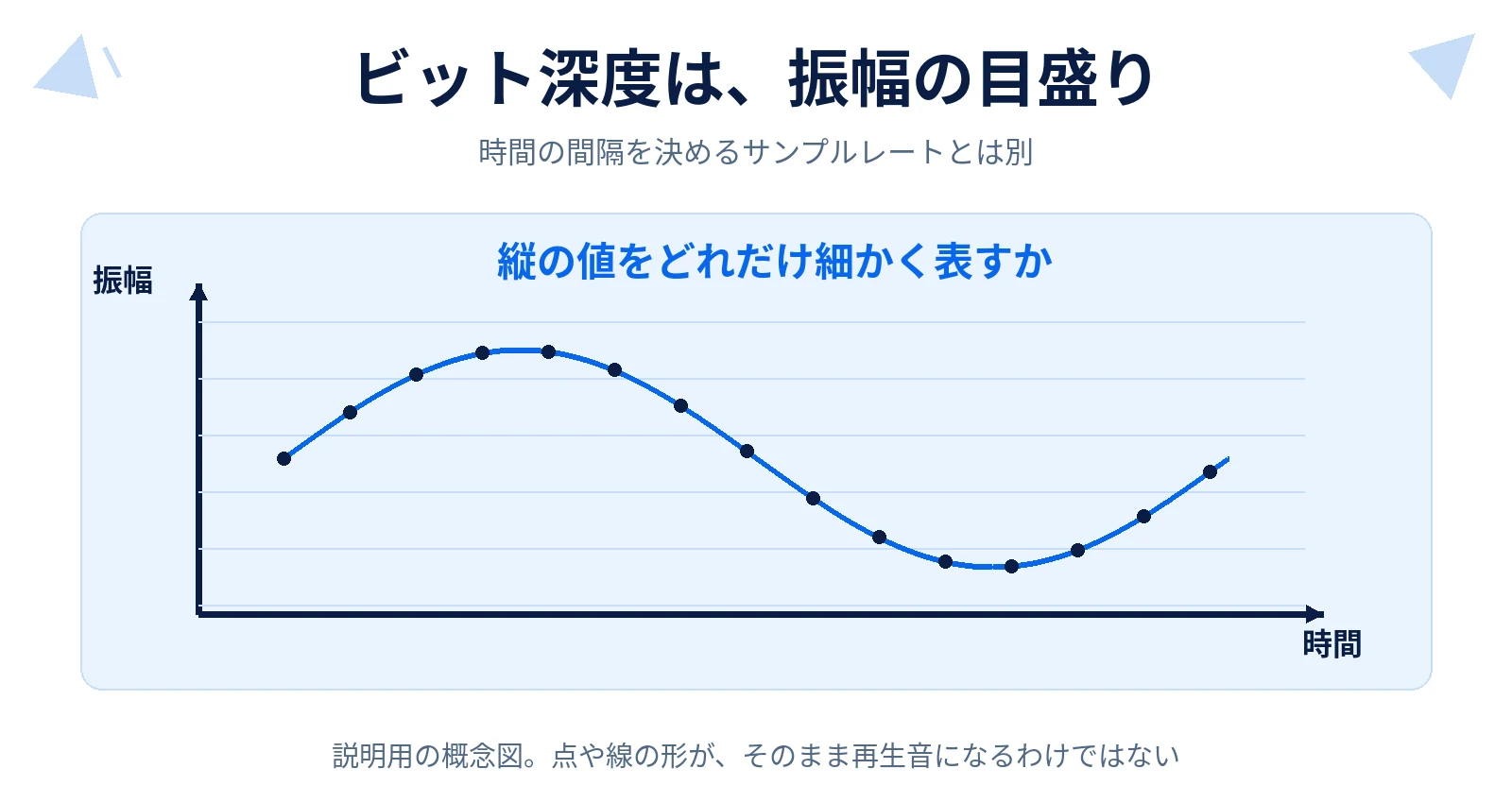
アナログの信号をデジタル化するときは、一定の時間間隔で信号の値を取り出し、コンピューターで扱える数字にします。その値を有限の段階へ当てはめる処理が量子化です。整数PCMのビット深度は、この段階をどれだけ細かく用意できるかに関係します。
例えば、計測値を整数まで残すか、小数点以下まで残すかを考えると、丸める必要があることをイメージしやすいです。ただし、音声は再生時に復元されるため、「16bitの音は階段状でザラザラ、24bitなら曲線で滑らか」といった図の形を、そのまま耳に届く波形だとは考えないでください。
サンプルレートやビットレートとは何が違う?
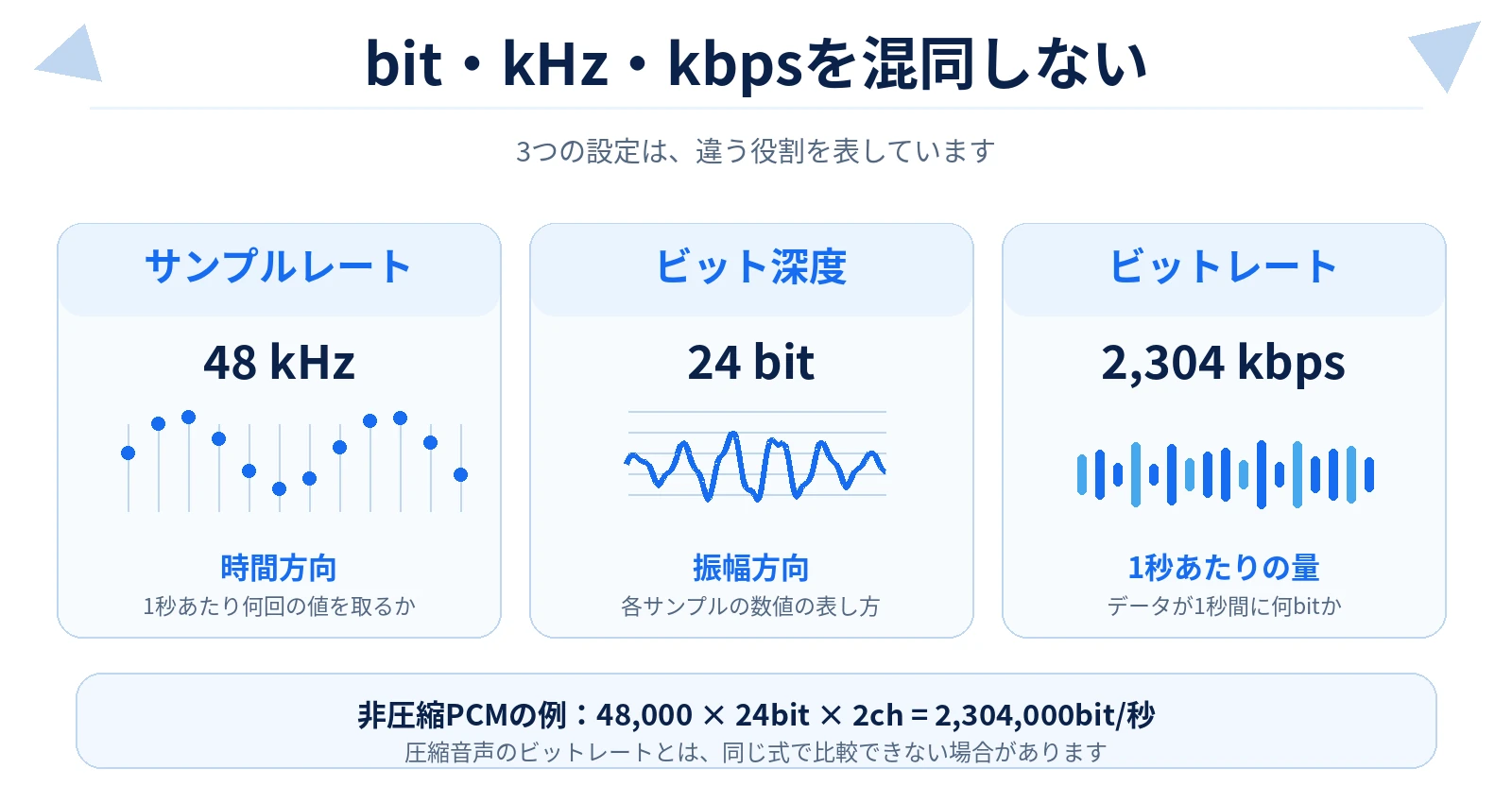
サンプルレートは、1秒間に何個のサンプルを扱うかを表す設定です。ビット深度が各サンプルの値の表現に関わるのに対し、サンプルレートは時間方向の間隔に関わります。44.1kHzや48kHzと、16bitや24bitは別の項目です。
ビットレートは1秒あたりのデータ量で、kbpsなどで表します。圧縮音声の設定で見かけることが多い言葉ですが、非圧縮PCMでもサンプルレート・bit数・チャンネル数から計算できます。「24bitを選んだから24kbps」という読み替えはできません。
16bitと24bitの違いを段階数で見る
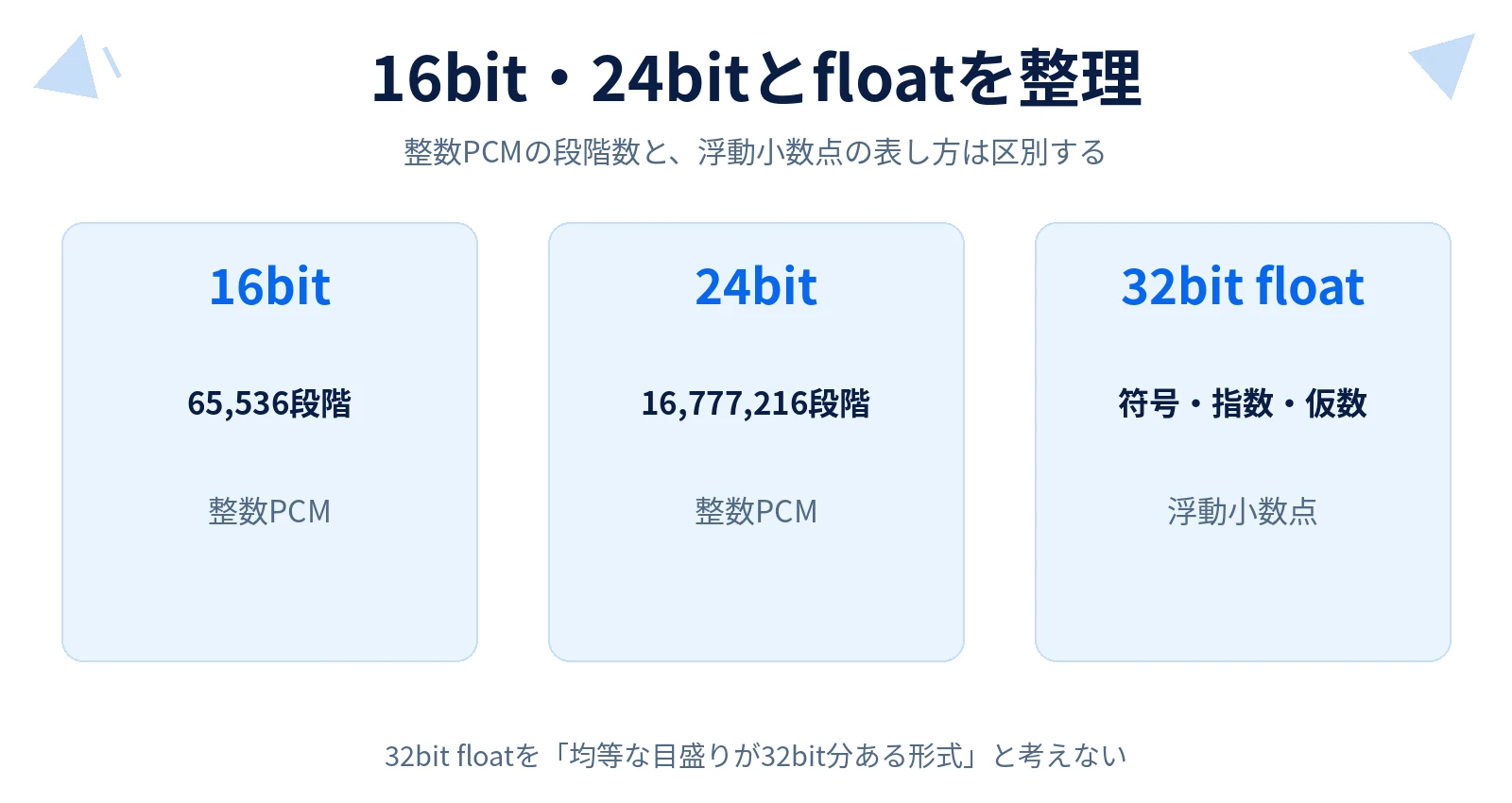
整数PCMで表せる符号の組み合わせは、16bitなら2の16乗で65,536通り、24bitなら2の24乗で16,777,216通りです。同じフルスケール範囲を表すなら、24bitはより細かな値を使えます。
ただし、値の数が増えた倍率を、そのまま「音が何倍もよくなる」とは言えません。元の録音のノイズ、マイクの位置、再生環境なども仕上がりに関わります。小さな音を扱う余裕と、実際に聴き取れる変化は分けて考えましょう。
保存し直すことと、情報の復元は別
元の情報を復活させることと、これからの処理の精度を保つことを分けます。
高いbit数で保存する意味
失った録音情報は復活しない
16bitの素材を24bitへ保存し直しても、元の録音で失った情報が戻るわけではありません。
その後の処理には意味がある
音量変更などの処理を行うために、より高い精度の作業形式を使う意味はあります。
ダイナミックレンジと録音の余裕の関係
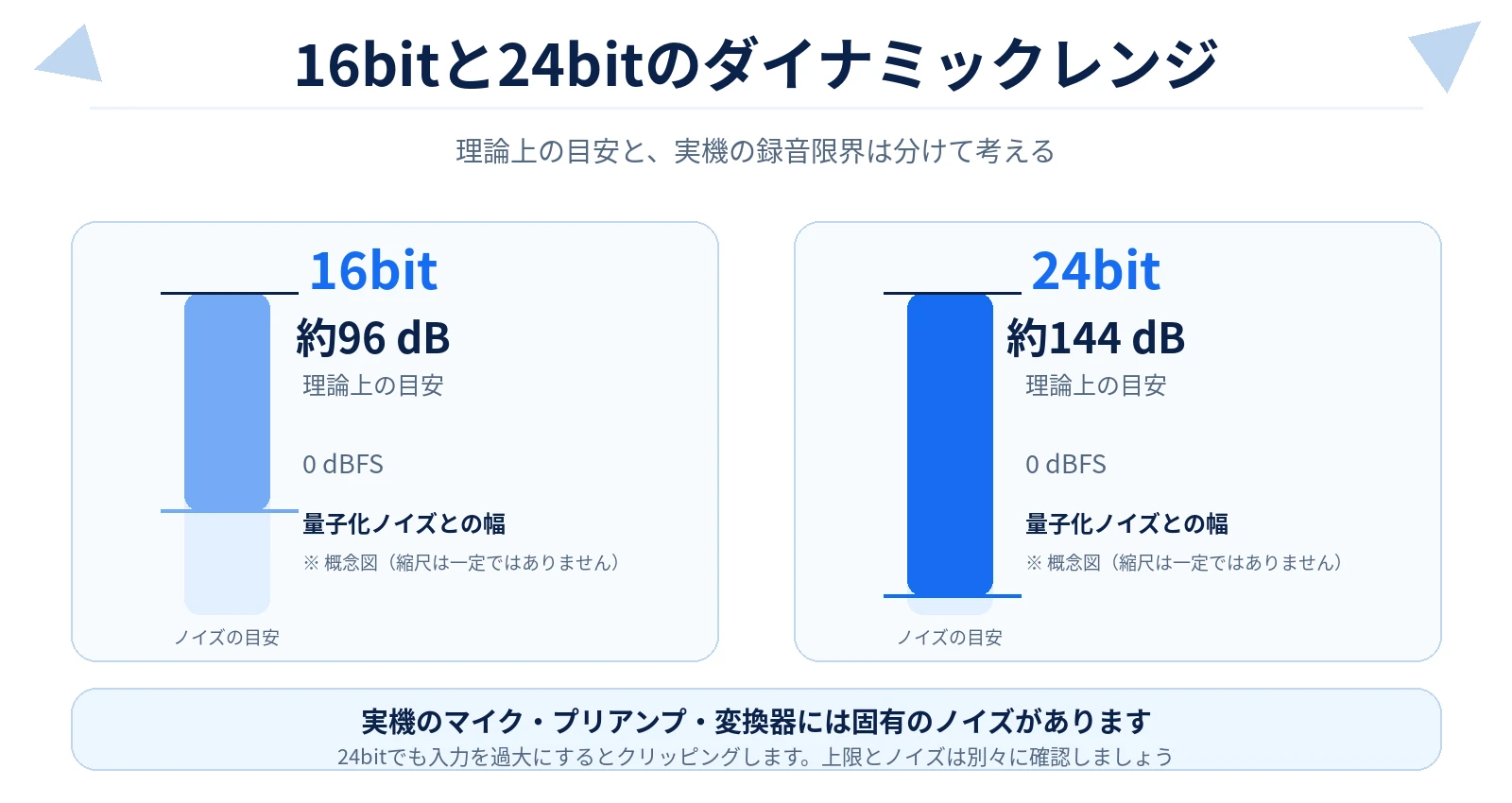
ダイナミックレンジは、ここでは大きな信号とノイズの底との間の幅を考えます。整数PCMはbit数が増えるほど量子化に由来するノイズを低くできるため、録音レベルを上限ぎりぎりまで押し上げなくても、小さな音を扱いやすくなります。
16bitは約96dB、24bitは約144dBという説明を見かけますが、これは量子化に関する理論的な目安です。ノイズの定義やディザ条件でも値は変わり、24bitの機器が実測で必ず144dBの範囲を持つという意味ではありません。実機には入力回路や変換器のノイズもあります。
録音で役立つのは、上限までの余裕
24bitを選んでも、入力の音割れ対策は必要です。
押さえるポイント
大きい音が来ても収まるように録る
小さいノイズの底を活かし、上限ぎりぎりを狙わない録音にします。
32bit floatとは?整数PCMとの違い
32bit floatは、浮動小数点という方法で値を保存します。数を表す部分と桁の大きさを表す部分を組み合わせるので、16bit・24bitの整数PCMとは仕組みが違います。「均等な細かい目盛りが32bit分ある」と覚えるより、非常に大きい値から小さい値まで扱える形式と考えましょう。
この形式は、0dBFSを超える数値をファイルに保持できます。値が失われずに残っていれば、対応DAWでレベルを下げて通常の出力範囲へ戻せます。0dBFSはデジタル信号の基準であり、「音量ゼロ」ではありません。
作業途中の受け渡しや、対応する録音機器とソフトを組み合わせる場面で役立ちます。ただし、ファイル形式を選べることと、機器から32bit floatの信号を受け取れることは別なので、接続方法も含めて確認します。
32bit floatでも音割れが直らない場合
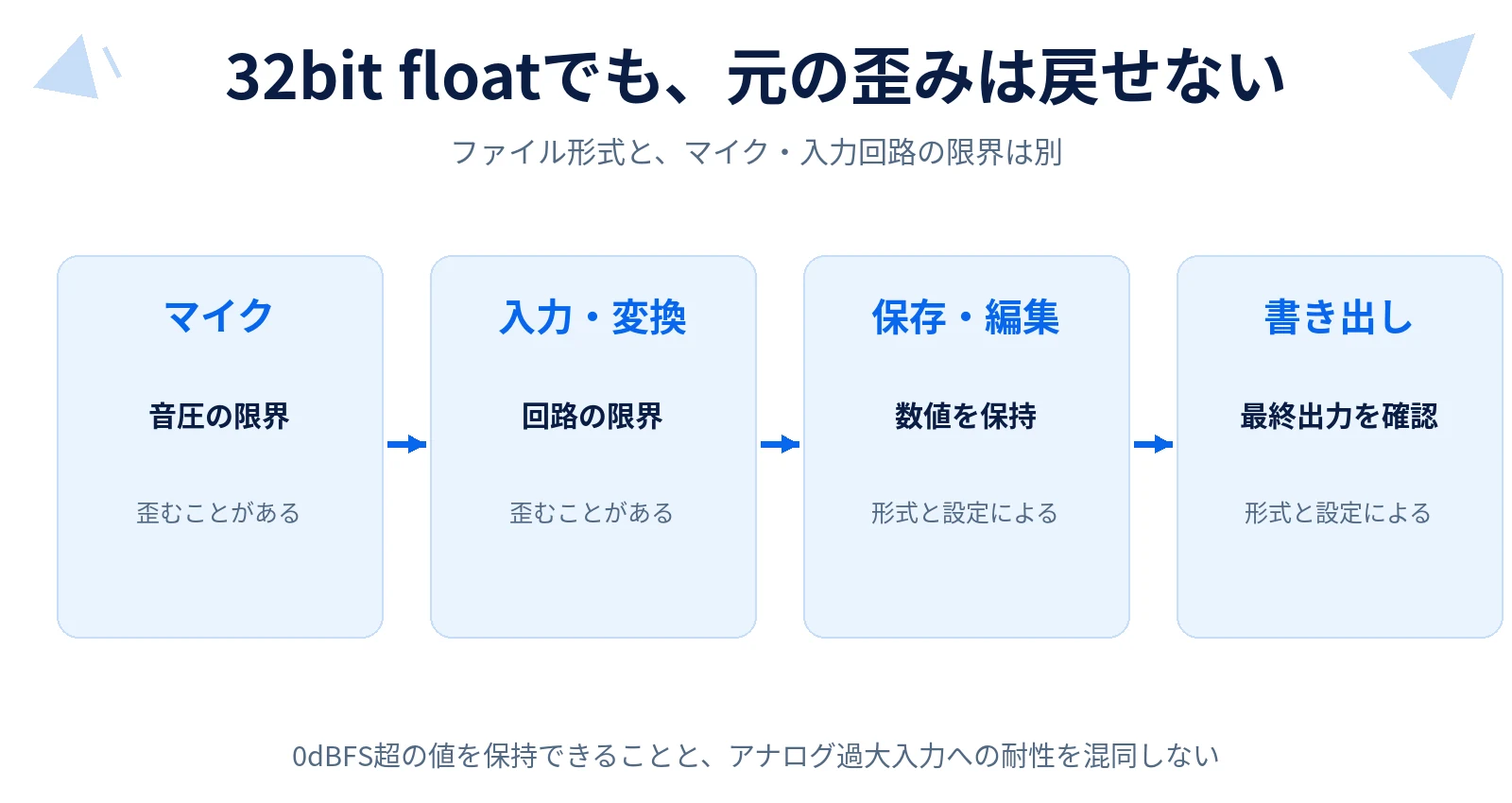
マイクが耐えられる音圧や入力回路の許容範囲を超え、保存する前に歪んでしまった音は、ファイルをfloatにしただけでは元に戻りません。また、途中のプラグインで意図せずクリッピングさせた場合も、最後のフェーダーを下げるだけで直るとは限りません。
一方、モニター中だけ歪んで聞こえ、保存したfloatファイルには値が残っているケースもあります。RØDEも、対応録音時のモニターの歪みと、マイクの最大音圧超過による歪みを区別して案内しています。まず設定を確認し、原本のコピーを小さいレベルで再生して切り分けましょう。
32bit floatの過信は禁物
保存前と保存後の問題を分ける
大きな音を無条件で入れない
マイクと入力回路には限界があります。
ファイル形式だけで判断しない
機器・ドライバー・録音ソフトの対応を確認します。
ビット深度とは|録音・編集・書き出しでの選び方
ここからは制作の流れに当てはめます。作業中は元の情報を保ち、提出用の設定は最後に決めると、変更のやり直しを減らせます。
録音時のビット深度はどう選ぶ?
一般的な宅録で、機器とDAWが対応しているなら24bitを出発点にします。プロジェクトの保存先を決め、録音ファイルのbit数を確認し、一番大きく歌う・弾く部分で短いテスト録音を行いましょう。
32bit floatで収録するなら、録音機器の出力形式、接続、ドライバー、DAWの録音対応を確認します。通常の24bit入力を32bit floatのファイルへ保存しても、入力回路の上限が広がるわけではありません。元から16bitで収録する機器なら、その制約を前提にレベルを整えて使います。
毎回の確認を楽にするなら、「機器名・接続・録音形式・テストした部分」を短いメモに残します。次回はその設定から始められ、変更した箇所だけを確かめれば済むようになります。
DAWの内部処理と録音ファイルは別
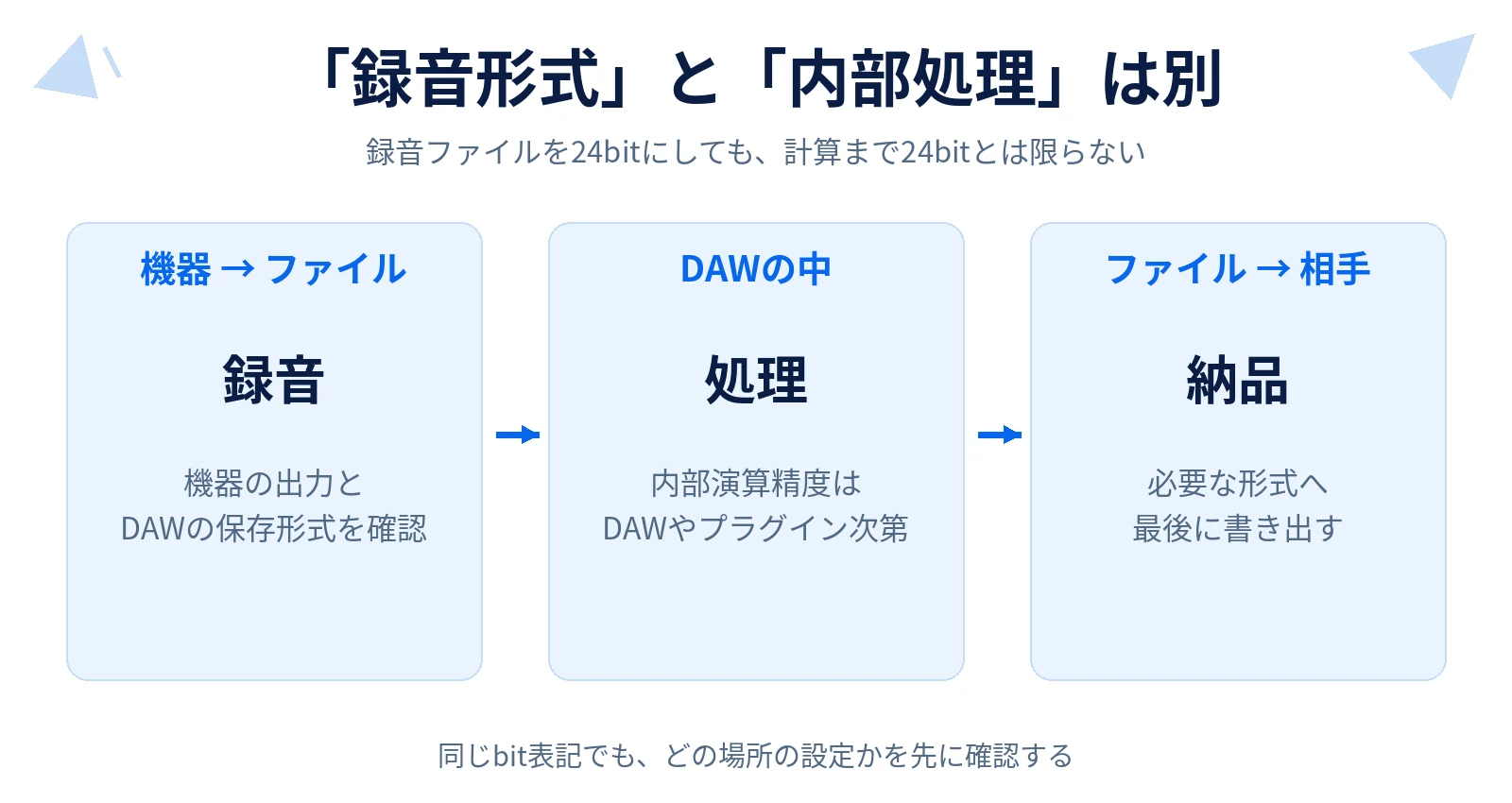
DAWは、読み込んだ音へ音量変更やEQなどの計算を行います。この内部演算を浮動小数点で処理することと、録音ファイルを何bitで保存するかは別の設定です。保存形式だけを見て、ソフト全体の計算精度まで判断しないようにしましょう。
64bit版アプリは録音形式とは別
アプリのbit表記から、録音ファイルのbit数は判断できません。
説明書で読み分けること
動作環境・内部演算・ファイル形式を区別
「64bit版アプリ」はOSやアプリケーションの構造に関する表記です。説明書が、この三つのどれを説明しているのかを見分けます。
他のソフトへ加工途中の素材を渡すときは、相手が読めることを確認したうえで24bitや32bit floatなどを選びます。途中で16bitへ落とし、また高いbit数へ戻す作業を何度も繰り返すより、元の精度を保って最後に変換する流れにしておくと管理しやすいです。
書き出しのbit数は提出先を基準に決める
完成データは、まず提出先が指定する形式を優先します。音楽CD用の16bitと、24bitのWAVを求める受け渡しでは条件が違います。32bit floatが扱えない提出先もあるため、「最大の数字を選べば親切」とは限りません。
書き出す前の確認
提出用の形式を決めても、制作中の原本は上書きしません。
相手とそろえる項目
形式・bit数・サンプルレート・チャンネル数
ファイル名と、効果を含めるかどうかも合わせて確認しておきます。
例えば24bitで録音した曲を16bitで納品するなら、制作を終えた段階で変換します。納品用だけを別名で保存し、プロジェクトと作業用の高い精度の素材は残しておきましょう。後日別形式を求められたときも、納品済みファイルを再変換するのではなく元の作業から出し直せます。
ディザリングとは?いつ確認する?
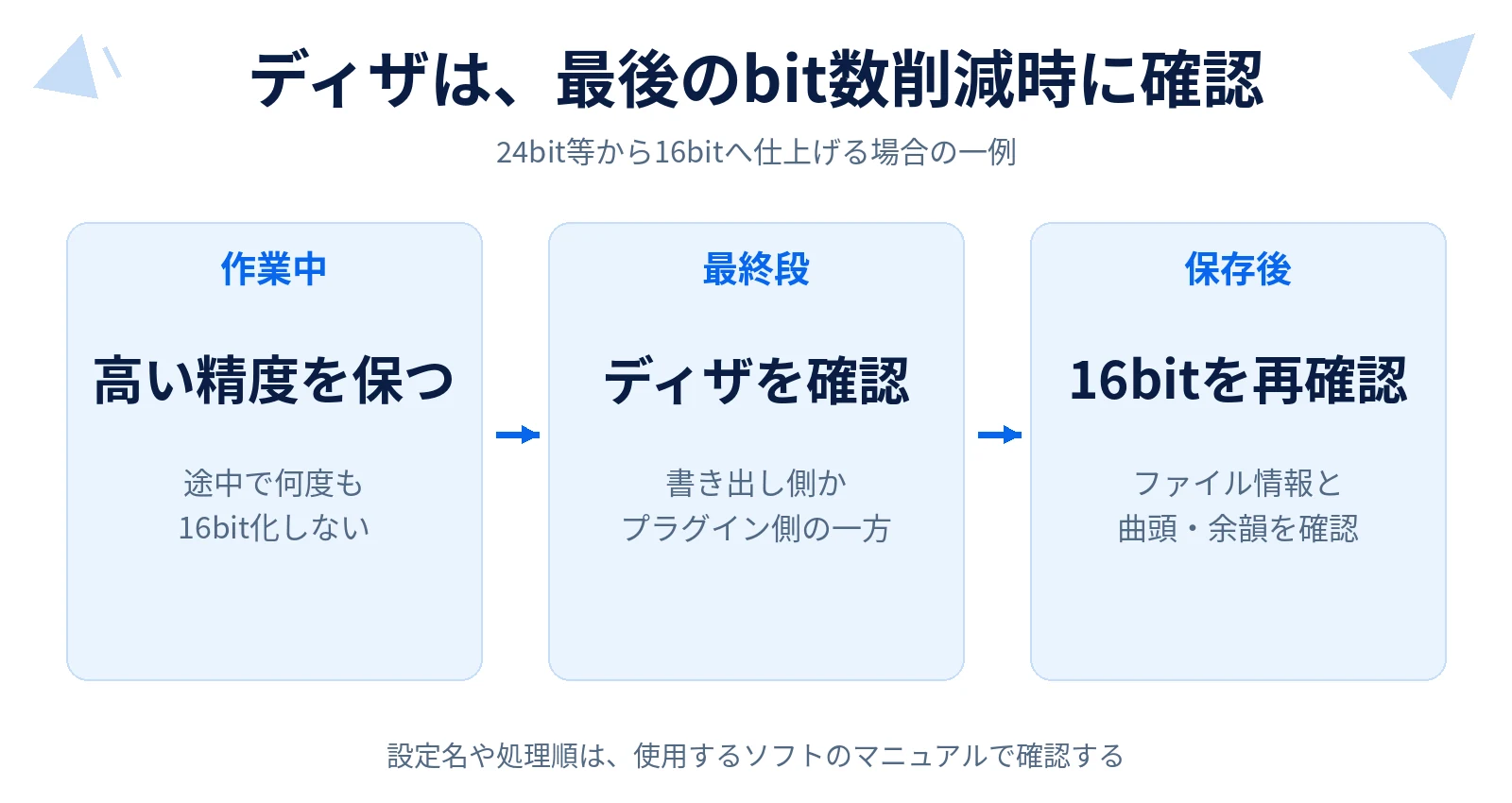
ディザリングは、ごく小さなノイズを加え、量子化時の信号に連動した誤差を抑えるための処理です。代表的な確認場面は、高い精度で作業した音を16bitの整数PCMへ書き出すときです。ノイズ除去とは逆に微小なノイズを使いますが、目的は不要な歪みを抑えることにあります。
最終プラグインとDAWの書き出し設定の両方にディザがある場合は、重複させないように確認します。Appleのガイドでも同じ信号への繰り返し適用を避けるよう案内されています。必要なbit数への最終量子化に対応する場所で使い、その後に音量や加工を変えない流れを確認しましょう。
ディザの要否は一律に決めない
書き出し機能とプラグインの説明を照合
「16bit以外は必ず不要」とは限らない
24bitへの書き出しなど、ほかの条件でも量子化は関わります。必要性や方式は、使うソフトの処理順と説明を照らし合わせて判断します。
ビット深度でファイル容量はどれだけ変わる?
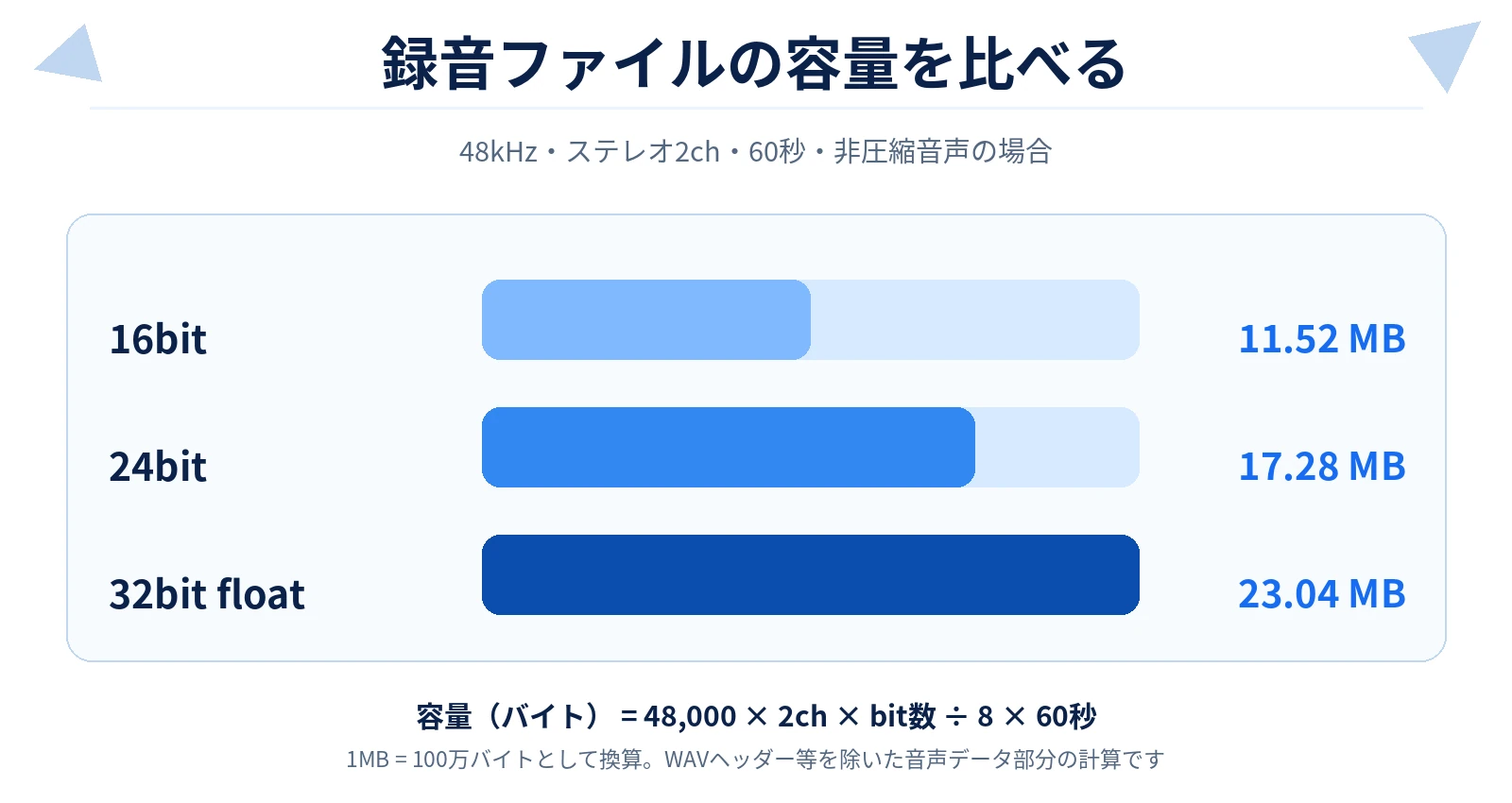
非圧縮PCMの音声部分は「サンプルレート×bit数÷8×チャンネル数×秒数」でバイト数を求められます。同じサンプルレート・長さ・チャンネル数なら、24bitは16bitの1.5倍、32bitは24bitの約1.33倍です。
48kHz・ステレオ・1分なら、16bitは11,520,000バイト、24bitは17,280,000バイト、32bit floatは23,040,000バイトです。1MBを100万バイトとすると、約11.5MB・17.3MB・23.0MBになります。これはヘッダーなどを除いた計算例で、圧縮ファイルやプロジェクト全体の容量とは区別します。
聴き比べと保存後の確認で気を付けること
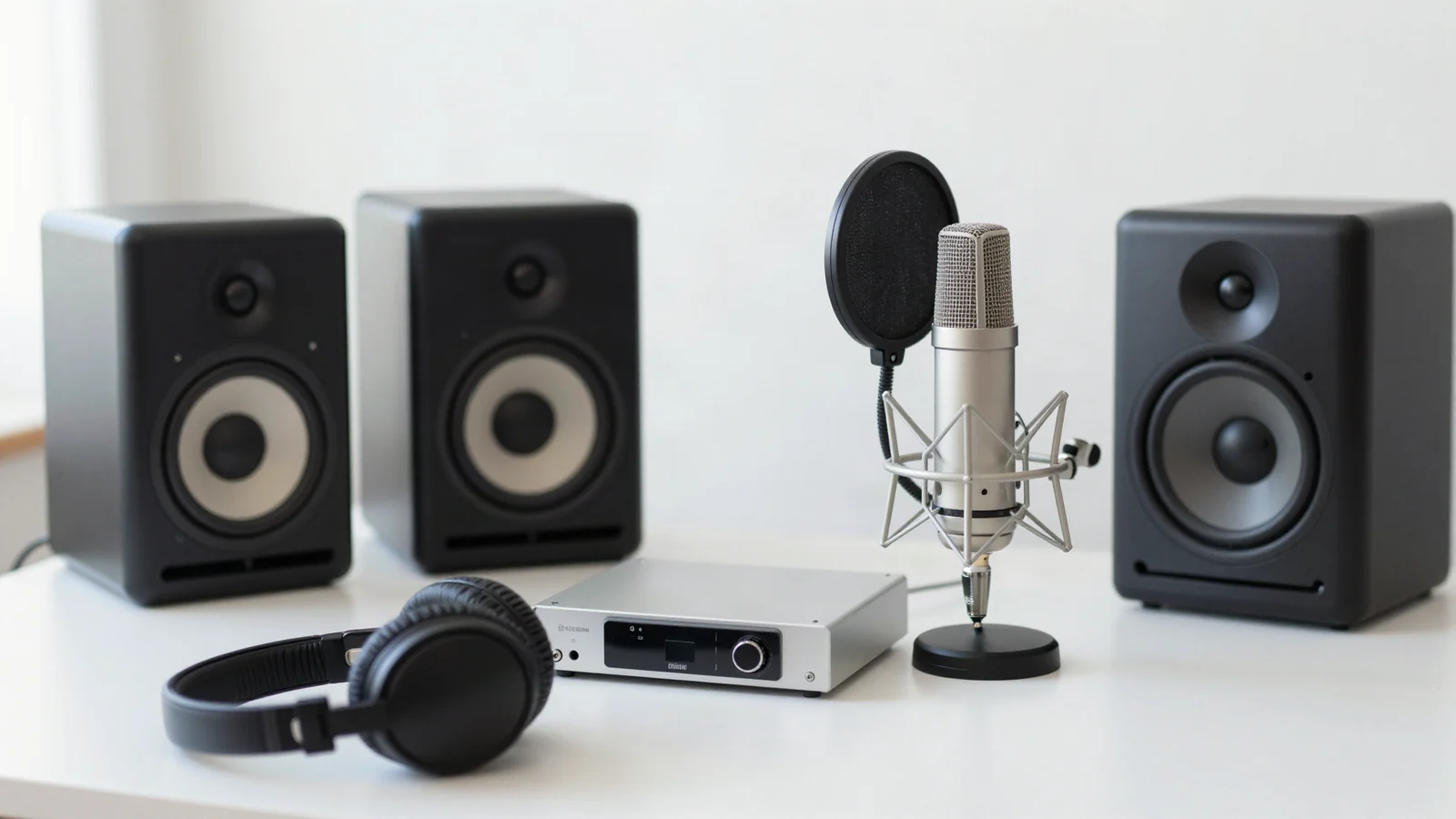
比較するなら同じ元音源から書き出し、音量、再生範囲、プレーヤーの音量補正や効果をそろえます。別のマスタリングがされた2曲を比べても、違いをビット深度だけの影響にはできません。
小さな差を探そうとして再生音量を過度に上げず、普段の確認レベルで曲頭と余韻まで聴きます。差が分からないことと、録音・編集で高い精度を使う意味がないことも別です。聴感上の差を競うより、今回の目的で正常なデータを残せたかを確認しましょう。
確認するのは保存後のファイル
この記事の図や計算例は実機の音質測定ではありません
設定どおりに保存されたか確認
bit数、サンプルレート、チャンネル数と、実際の音声を照合します。
ビット深度とは何かと選び方のまとめ
ビット深度は、音声の数値を表す精度や範囲に関わる設定です。録音機器の限界、DAW内の計算、納品ファイルの条件を一つにまとめて考えず、段階ごとに確かめましょう。
次の録音から使える結論
制作中の原本を保ち、目的に合う形式で最後に書き出します。
覚えておきたい3ポイント
録音は対応環境で24bitを出発点に
bit数とは別に、大きい音で入力レベルを確認します。
floatでも機器の限界は残る
保存前の歪みと、後から調整できる数値を区別します。
納品時は指定とディザを確認
必要な形式へ変換し、保存後のファイルを聴き直します。
参考にした公式資料(2026年10月15日確認):Focusrite:録音設定の基礎/Sound Devices:32bit floatファイルの仕組み/iZotope:ビット深度と量子化の基礎/Apple:ディザリング/RØDE:32bit float録音でのクリッピング。
コメント