DAWで曲を作ろうとしたら、44.1kHz、48kHz、96kHzという選択肢が出てきた。いちばん大きな数字にすればよさそうですが、パソコンへの負荷や、完成した音を渡す相手の指定も気になりますよね。
サンプルレートは、デジタルの音を1秒あたり何個の標本で扱うかを表す値です。最初は納品先の指定を確認し、指定がなければ音楽中心は44.1kHz、動画と組み合わせるなら48kHzを出発点にすると整理しやすくなります。
まず押さえたい3つのこと
目的に合う設定を選び、録音・編集・書き出しのつながりを整えましょう。
設定前に知っておきたい判断の順番
納品先の指定を先に確認
共同制作や動画案件では、相手の指定が最優先です。
高い数値だけで音質を決めない
扱える周波数の範囲と、実際に聴いた印象は分けて考えます。
録音前に決めて、素材をそろえる
制作途中の変更はコピーで行い、変換後の長さや音程も確認します。
まず図でサンプルレートの意味とビット深度との違いをつかみ、そのあと録音前の設定、素材の変換、書き出しの順に見ていきましょう。
サンプルレートとは|音の記録と44.1・48kHzの違い
まずは数字の意味を押さえて、ほかの設定と切り分けましょう。サンプリングレートという呼び方もありますが、この記事では同じ意味で扱います。
サンプルレートとは1秒あたりの標本数
アナログの音声信号をデジタル化するときは、一定の時間間隔で信号の値を読み取ります。サンプルレートは、この標本化を1秒に何回行うかを表します。
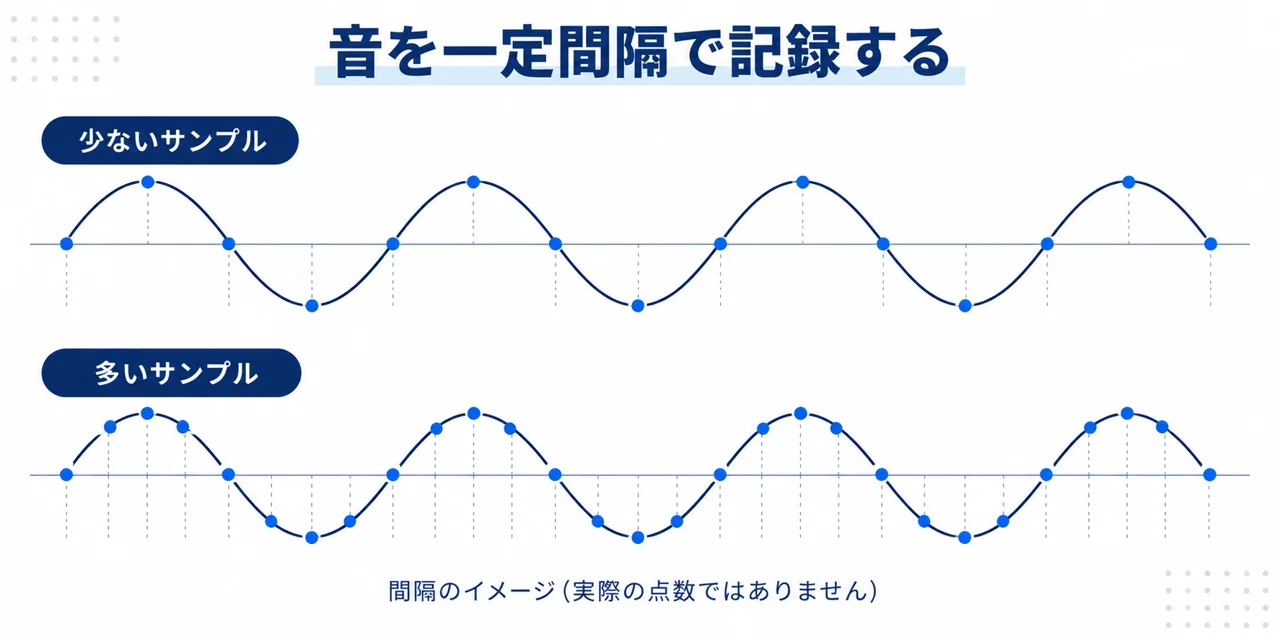
44.1kHzなら1秒に44,100回、48kHzなら48,000回です。kは1,000を表すので、48kHzと48,000Hzは同じ値になります。
図の点を直線でつないだ形が、そのまま耳に届くわけではありません。再生側ではデジタルの標本からアナログ信号を復元します。「点が少ないから音がカクカクする」と覚えると、音質の判断を取り違えやすくなります。
44.1kHzと48kHzの違いは用途から考える
44.1kHzは音楽CDで使われる値で、48kHzは映像制作でよく使われる値です。同じ長さ・ビット深度・チャンネル数の非圧縮PCMなら、48kHzの音声データ量は44.1kHzの約1.09倍になります。ここは計算で比べられますが、「約9%音がよくなる」という意味ではありません。
すでに共同制作者が48kHzで進めているなら、音楽制作でもその条件にそろえましょう。自分だけの用途から決める前に、完成データを誰に渡すかを確認すると、あとで変換する手間を減らせます。
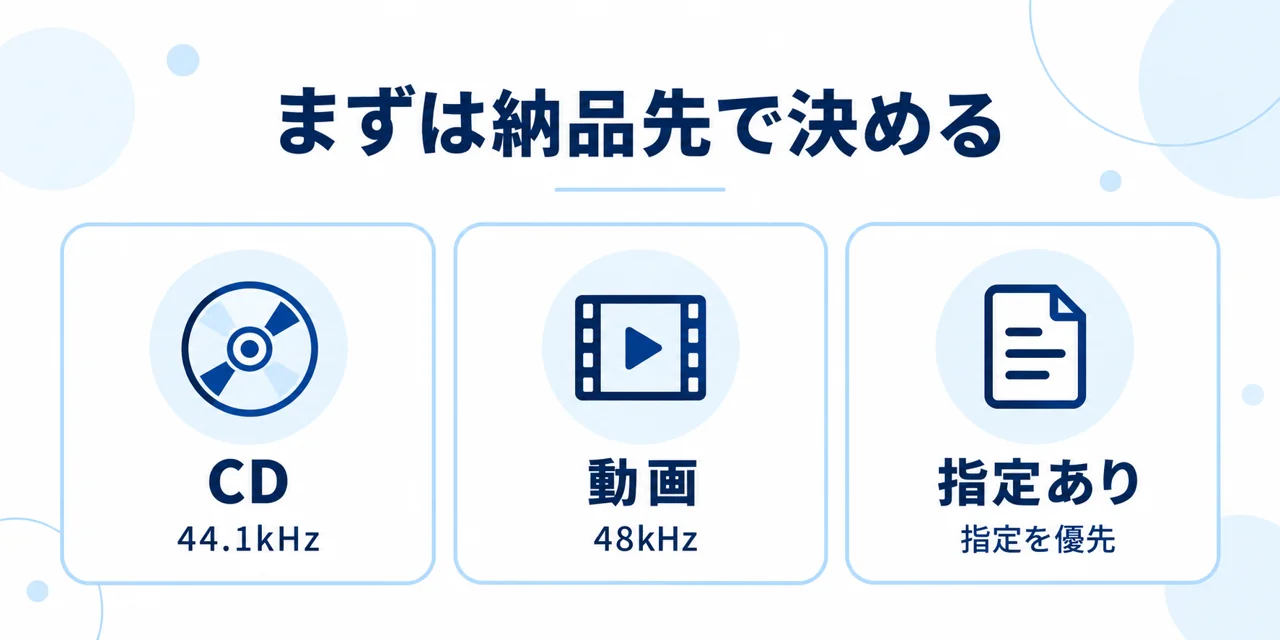
用途から選ぶならこの順番
制作を始めるときの出発点
動画と組み合わせる人
指定がなければ48kHzを候補にし、動画編集側の設定と合わせます。
音楽中心でCDも考えている人
44.1kHzを候補にし、マスタリングや納品条件を確認します。
すでに制作が進んでいる人
むやみに途中変更せず、必要ならコピーで変換し、長さや音程を確認します。
まず納品先の指定を確認し、録音前に基準を決めましょう。高い数値だけで音質を判断せず、用途と機器の対応を優先します。
サンプルレートとビット深度の違いを整理
ビット深度は、各標本の振幅をどれだけ細かな数値で表すかに関わります。よく見る16bitや24bitはこちらです。サンプルレートが時間方向の標本数なのに対し、ビット深度は量子化の細かさや量子化ノイズ、扱えるダイナミックレンジと関係します。
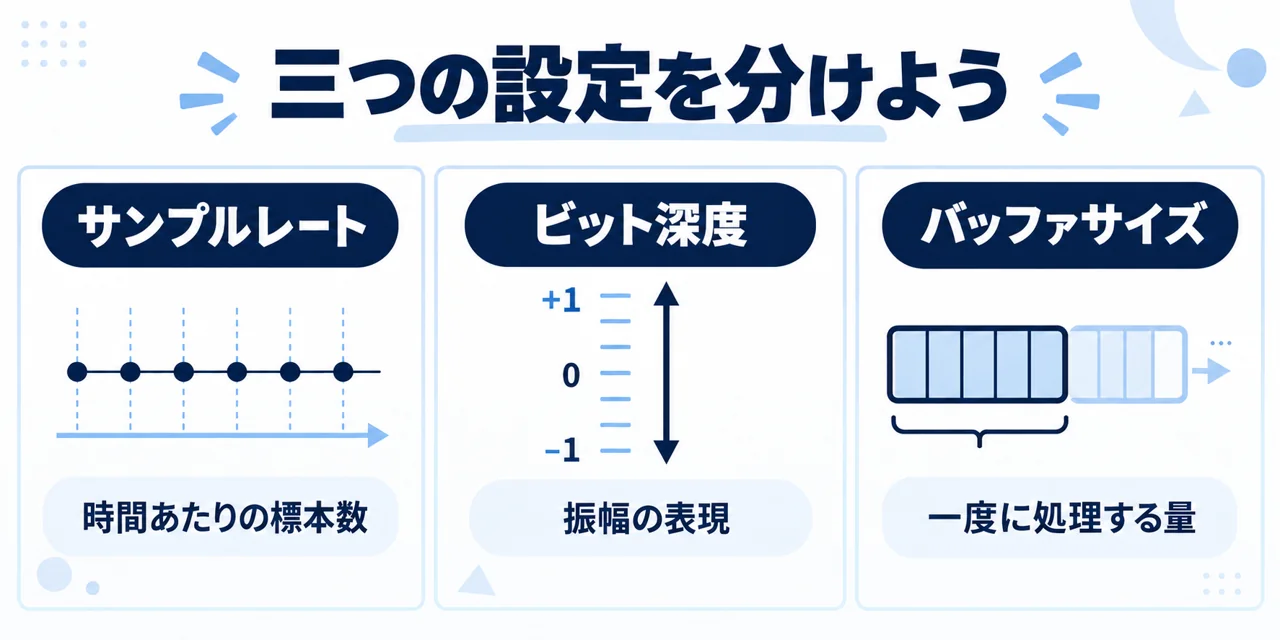
図の3つの設定は、ここが違います
時間の刻み、振幅の表し方、処理のまとまりを分けて考えましょう。
設定欄を見分ける3つの役割
サンプルレート:1秒の標本数
44.1kHz・48kHzなど。時間方向にどれだけの標本を扱うかを決めます。
ビット深度:振幅を数値にする細かさ
16bit・24bitなど。量子化の細かさや量子化ノイズに関わります。
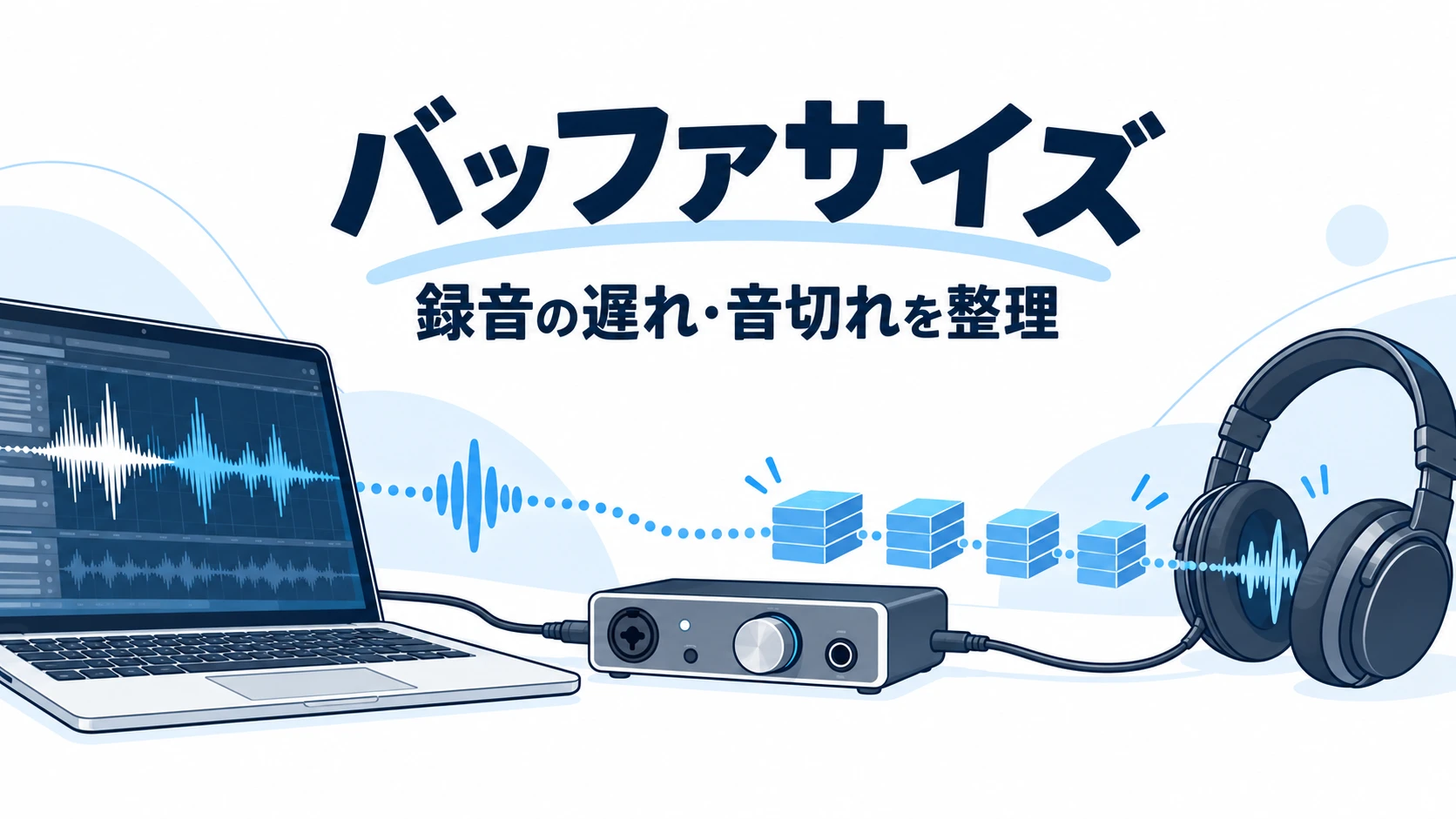
バッファサイズ:一度に処理する標本数
同じサンプルレートなら、小さくすると待ち時間を短くしやすく、大きくすると処理に余裕を持たせやすくなります。
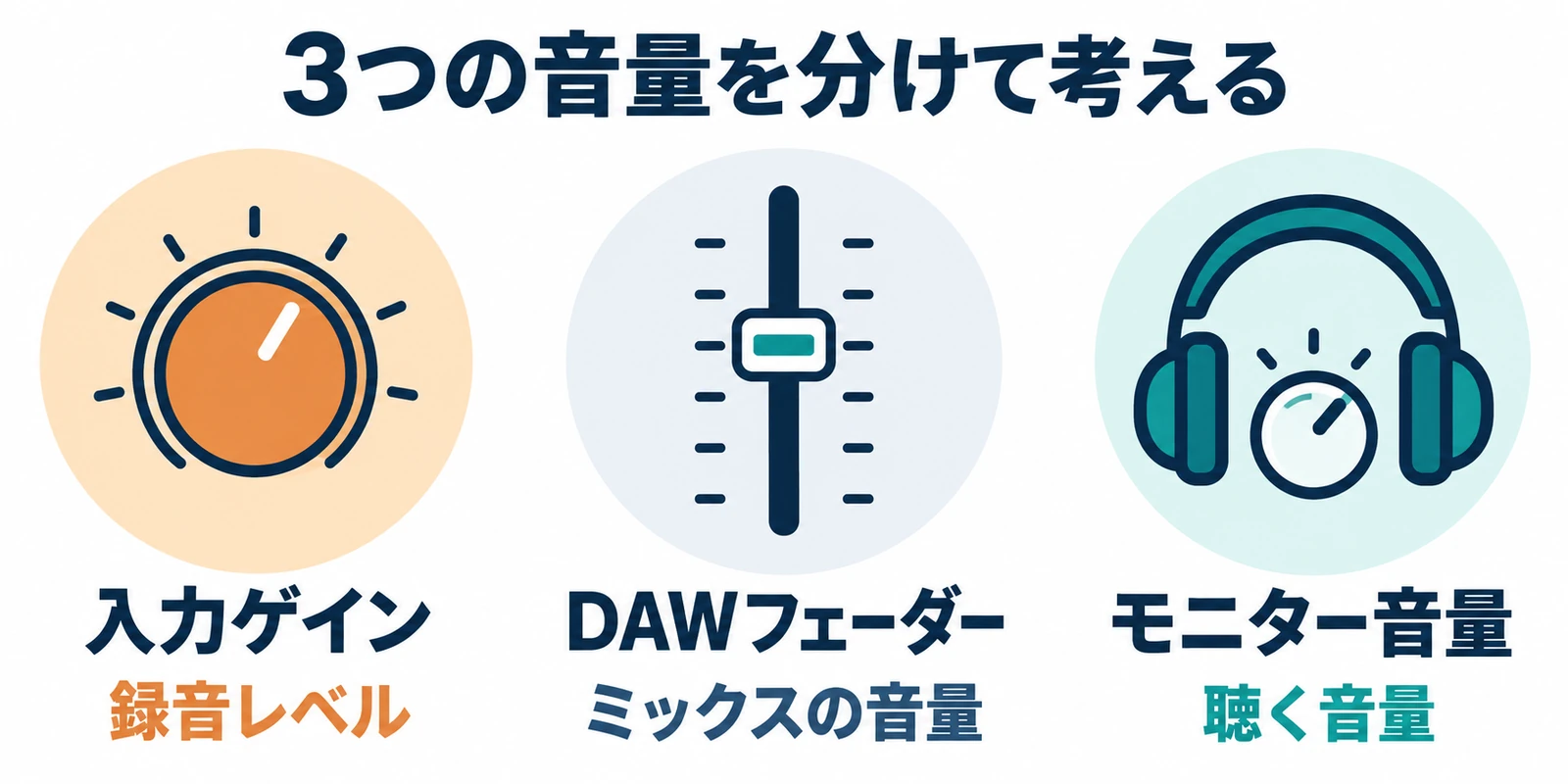
録音では、機器とソフトが対応していれば24bitを選ぶのが扱いやすい基本線です。ただし24bitだから入力を限界まで大きくしてよいわけではありません。入力段で歪んだ音を、あとからビット深度を増やして元に戻すことはできません。サンプルレートと入力レベルは別々に確認しましょう。
サンプルレートと音質は数字だけで決まる?
サンプルレートは、記録・再現できる周波数の上限と関わります。理論上の境界であるナイキスト周波数はサンプルレートの半分です。44.1kHzなら22.05kHz、48kHzなら24kHzですが、実際にはその境界より低い範囲を、フィルターの働きも含めて扱います。
この関係から、高い設定ほど扱える周波数の範囲は広がります。ただし一般的な音楽制作で、44.1kHzから48kHzに変えるだけで必ず聴き取りやすくなる、とは言えません。マイクの位置、部屋の響き、入力レベル、編集内容なども録音の仕上がりに関わります。数値を上げる前に、目の前の問題が本当に設定由来かを考えたいところです。
聴き比べで取り違えやすいこと
音量や処理の違いも印象を変えます
大きい音を高音質と決めつけない
比較するときは音量や再生経路をそろえます。
上げれば元の情報が増えるわけではない
既存素材の数値だけを上げても、録音時になかった音を取り戻せるわけではありません。
96kHzはどんなときに検討する?
96kHzなどの高い設定は、納品仕様で求められる場合や、高い周波数まで含む素材を大きく加工する制作などで検討します。一方、通常の歌や楽器の録音で「とりあえず最高値」にすると、保存容量や処理負荷だけが先に増えることもあります。
ここでは44.1kHzと96kHzの実機比較やブラインド試聴は行っていません。機材や処理による違いを一律に断定せず、必要性が明確なときに選びましょう。プラグイン内部のオーバーサンプリングも、プロジェクト全体のサンプルレート変更とは別の機能です。名前が似ていても、同じ操作とは考えないでください。
サンプルレートを上げると容量はどれくらい増える?
非圧縮PCMの音声部分は「サンプルレート×ビット深度÷8×チャンネル数×秒数」でバイト数を計算できます。たとえば24bit・ステレオ・1分なら、44.1kHzで15,876,000バイト、48kHzで17,280,000バイト、96kHzで34,560,000バイトです。
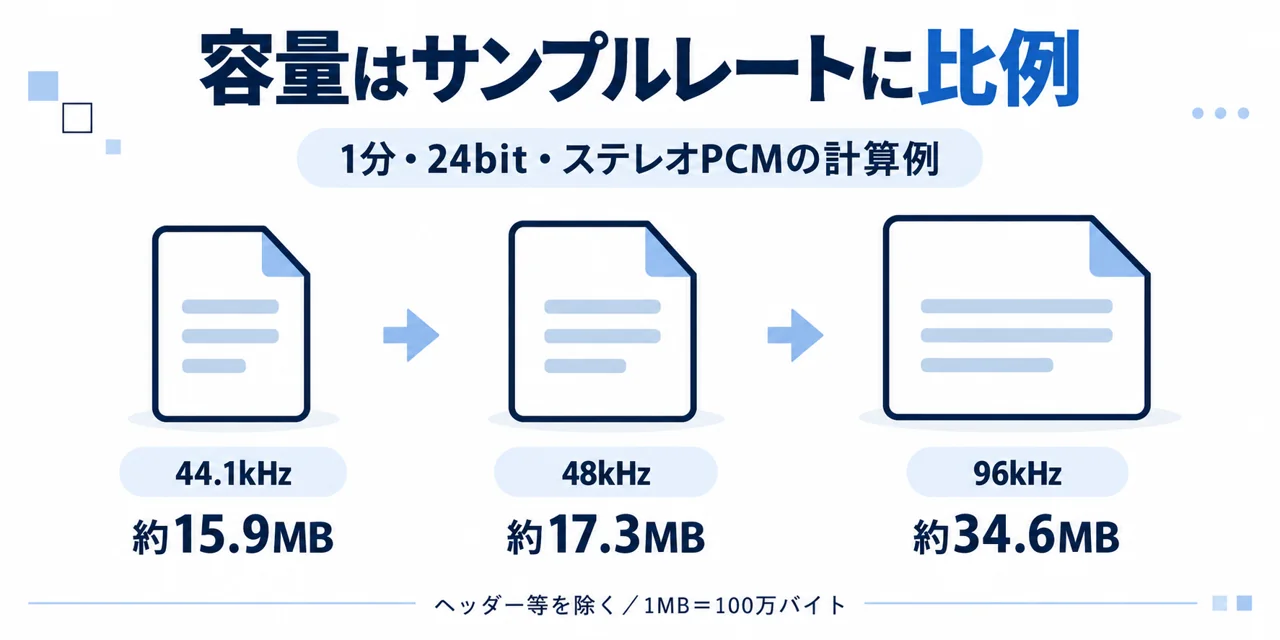
図では1MBを100万バイトとして丸めています。DAWの保存には別テイクやバックアップも含まれるので、この値がそのまま曲全体の容量になるわけではありません。トラック数が多い制作では、一つの音声ファイルでは小さく見える差も積み重なります。CPU負荷の増え方はプラグインや機器によって変わるため、容量の比率をそのまま負荷の倍率にはできません。
サンプルレートとは|録音前の設定と変換で迷わない手順
意味が分かったら、実際の制作に当てはめてみましょう。新しく録るときと、すでに音声が入っている曲を扱うときでは、確認する順番が違います。
録音前はどの設定をそろえればいい?
新規プロジェクトでは、まず完成データを誰に何の形式で渡すか確認します。そのうえでDAWのプロジェクト設定と、使用するオーディオインターフェースの動作設定を確認します。DAWが機器へ自動反映する場合もあるので、両方を別々に何度も変更する必要があるとは限りません。
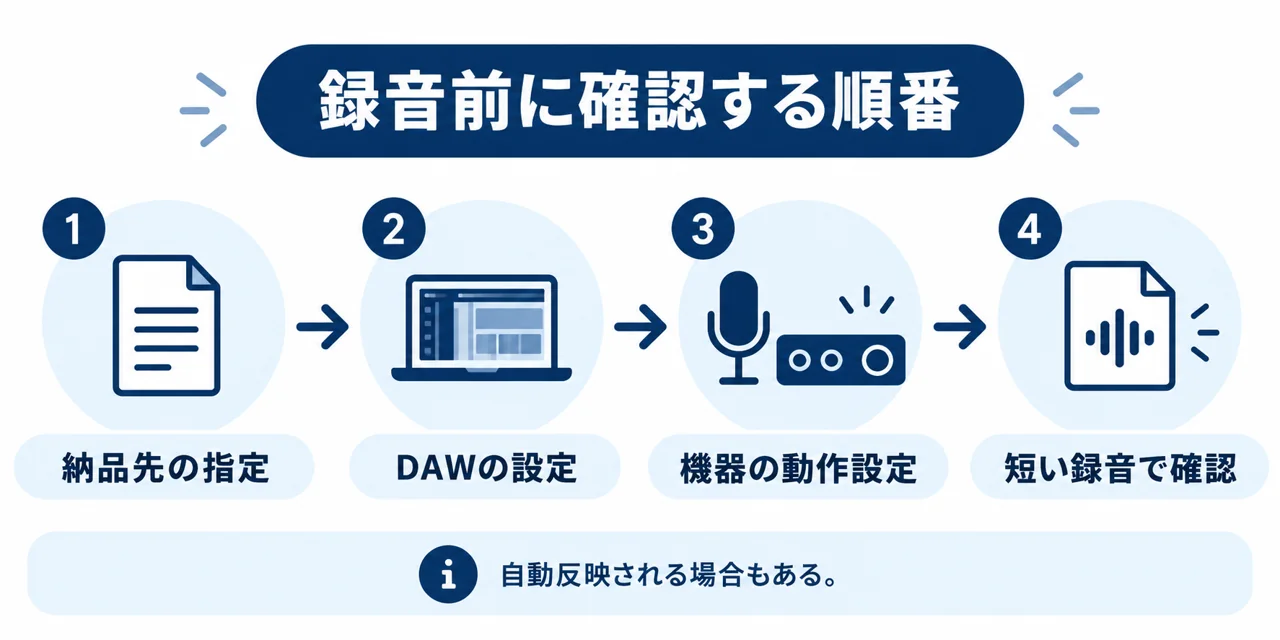
Logic Proの場合は「ファイル」から「プロジェクト設定」、続いて「オーディオ」でサンプルレートを選びます。他のDAWでは名称や場所が異なります。設定後は短いテスト録音をし、保存されたファイルの値も確認しましょう。画面に表示された値だけでなく、実際の録音ファイルまで見ると設定違いに気づきやすくなります。
サンプルレートが違う素材を読み込んでもいい?
異なるサンプルレートの素材を扱うこと自体が、必ず失敗につながるわけではありません。DAWには、読み込み時や再生時に変換する仕組みがあります。大切なのは、プロジェクトの基準を決めたうえで、使うソフトがどの段階で変換するのか把握することです。
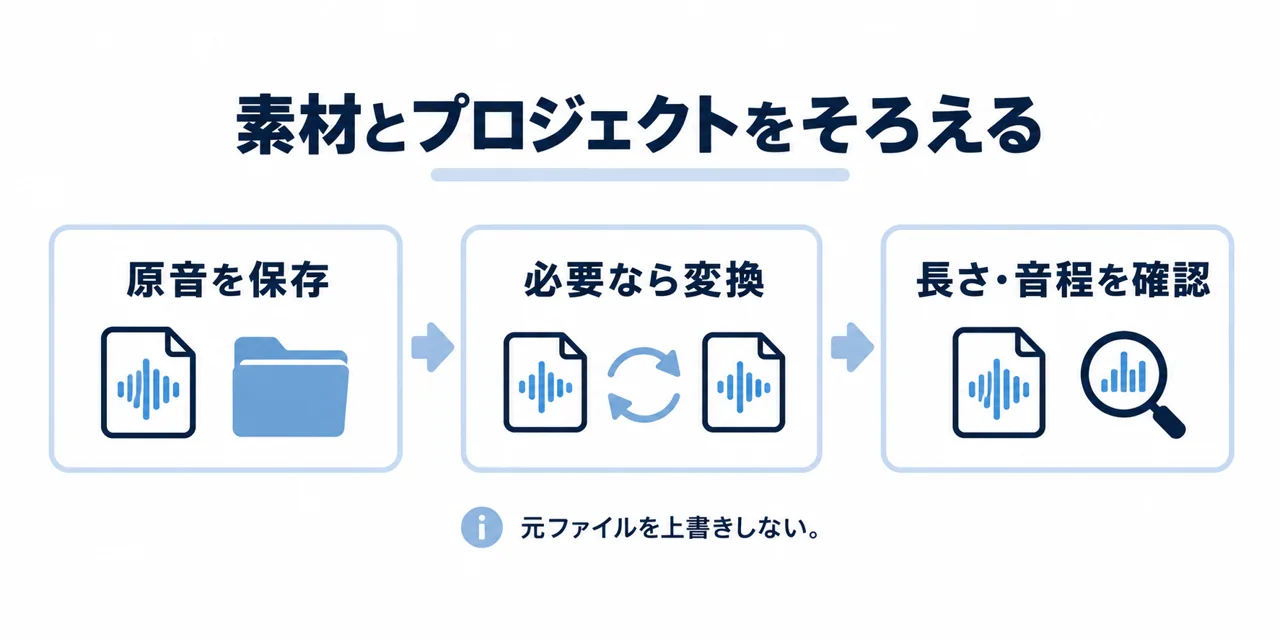
Logic Proには、素材の読み込み時にプロジェクトへサンプルレートを合わせる設定があります。先に原音を別に保管し、作業用コピーを読み込むと安心です。自動変換が使える環境では、素材に合わせてプロジェクト全体の設定を何度も変える必要はありません。
サンプルレート変換と数値の書き換えは別物
通常のサンプルレート変換は、元の長さや音程を保つように標本を作り直す処理です。ファイル情報の数字だけを変更する操作とは分けて考えましょう。
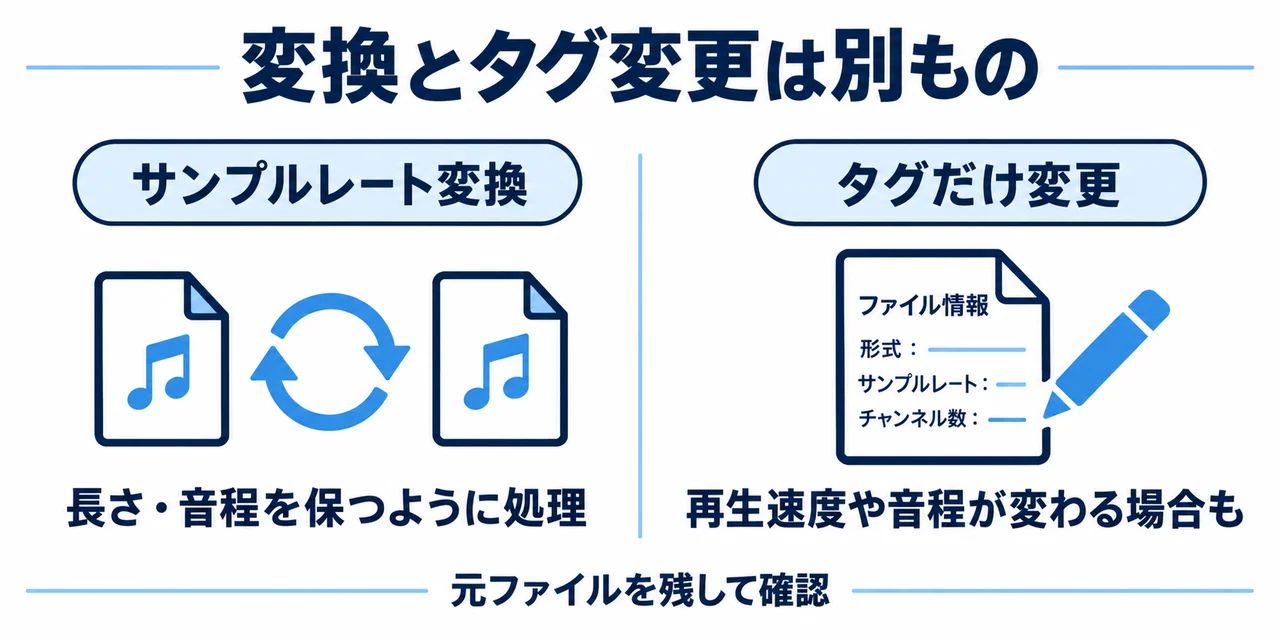
また、44.1kHzの素材を96kHzに変換しても、元に含まれていなかった高域の情報が新しく復活するわけではありません。逆に低いレートへ変換するときは、扱えなくなる高域を適切に制限する必要があります。普段はDAWなどのサンプルレート変換機能を使い、特別な理由なく変換と再変換を繰り返さない運用が分かりやすいです。
変換で元の音を失わないために
操作名と完成した音の両方を確認
タグだけの変更を通常の変換と混同しない
サンプルレート情報だけを書き換えると、再生速度や音程が変わる場合があります。
原本は上書きせず残す
作業用コピーや別名の書き出しを使い、戻せる状態で変換します。
長さ・音程・終盤の同期を確かめる
原音と比べ、伴奏に合わせる素材は冒頭だけでなく終盤もずれていないか確認します。
書き出し時は制作中と同じ値にする?
提出先から指定されている場合は、その値へ合わせます。制作中が48kHzでも、44.1kHzのファイルが必要なら書き出し時の変換を使います。指定がない素材共有なら、相手のプロジェクト条件を先に確認し、不要な行き来を減らすと管理しやすくなります。
YouTube向けの動画書き出しでは、推奨エンコード設定に48kHzが挙げられています。ただしこれは投稿データの設定の話で、視聴者に必ず同じ形式の音声が届くという意味ではありません。音楽配信についても、サービスや納品窓口の指定をその都度確認しましょう。
書き出したファイルまで確認しよう
設定画面が合っていても、完成データを開いて確認するところまでが書き出しです。
提出前の確認順
指定→書き出し→完成ファイル
提出先の指定に合わせて出力し、形式・長さ・チャンネル数と、冒頭から末尾までの音を確認します。
音切れや音程の違和感が出たら何を見る?
設定を上げて音切れが出たなら、処理負荷や機器の対応範囲を確認します。録音途中のプロジェクトをいきなり低い値へ変更するより、まずバックアップを作り、バッファサイズや重い処理を一つずつ確認しましょう。音の遅れへの対処は、バッファサイズの設定と切り分けで詳しくまとめています。
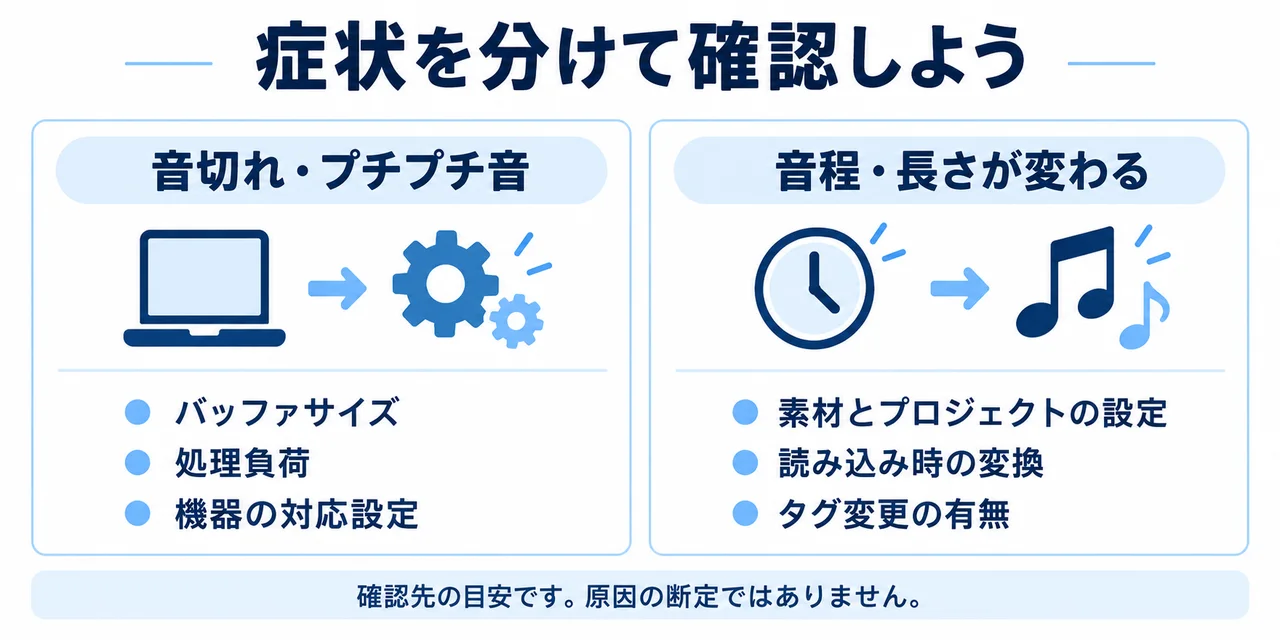
音程や長さが変わった場合は、単なるCPU不足とは分けて考えます。ファイルの値とプロジェクト設定、読み込み時の変換、誤ったタグ変更がないかを確認します。原因が分からないまま元ファイルを上書きせず、変更前に戻して一項目ずつ比較しましょう。複数のデジタル機器を接続している構成ではクロック同期も関わるので、機器の接続手順を確認する必要があります。
サンプルレートとは何かと設定の選び方まとめ
サンプルレートは、音をデジタルで扱うための基本設定です。数字だけを追うより、どこへ渡す音なのか、どの機器で作るのか、素材をどうそろえるのかを順番に考えると迷いが減ります。最初の一曲は、目的に合う値で安定して録り、完成データまで確認するところを目指しましょう。
最後に覚えておきたい結論
サンプルレートは「大きければ正解」ではなく、制作の流れに合う値を選ぶ設定です。
制作で迷わない3ポイント
標本数と音量は別の話
サンプルレートは1秒あたりの標本数で、ビット深度やゲインとは役割が異なります。
用途と指定から決める
44.1kHz・48kHzを出発点に、納品条件と機器の対応を確認します。
変換後は音まで確認する
元ファイルを残し、長さ・音程・書き出し形式を確認してから使います。
参考資料(2026年10月14日確認)
Focusrite:サンプルレート・ビット深度・バッファサイズ
Apple:Logic Proのプロジェクトのサンプルレート
図は仕組みを説明する概念図で、実際のDAW画面ではありません。容量は計算例で、音質・CPU負荷・レイテンシーの実測比較は行っていません。
コメント