こんにちは、DTMオタクのNomです。
マイクの音が小さくて、ゲインもフェーダーもヘッドホン音量も上げていませんか?どれも音の大きさに関わりますが、録る信号を整える操作と、聴く音量を変える操作では役割が違います。
まず入力ゲインで録音レベルを合わせ、そのあとに聴きやすい音量へ調整する。この順番が基本です。この記事では、主にXLRマイクとオーディオインターフェースを使う通常の24bit録音を例に、どのつまみを動かせばよいかを整理します。USBマイクや32bit floatの違いも最後までに確認しましょう。
- 仕組みから知りたい方 → ゲインとボリュームの違い
- 音が割れる方 → 入力・録音・再生の切り分け
- すぐ録音したい方 → 入力ゲインを合わせる3つの手順
マイク ゲインとは?ボリュームとの違いを信号の流れで理解
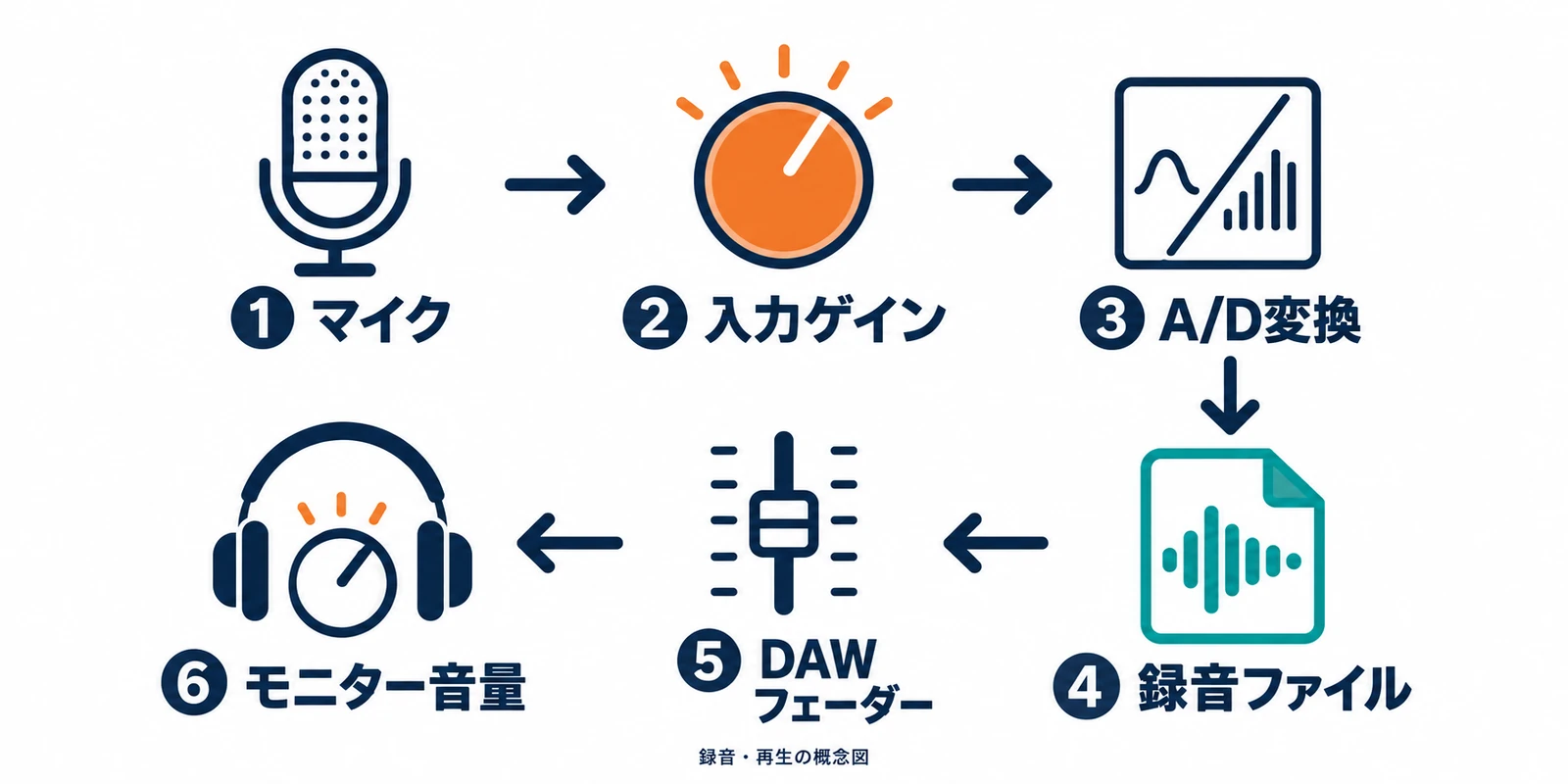
最初に、マイクから耳までの道順を見てみましょう。図の録音データを境に、録る前と再生するときの調整を分けると迷いにくくなります。
入力ゲインはマイクの信号をどう変える?
ゲインは、信号をどれだけ増幅するかを表す言葉です。マイクが出す小さな電気信号を、録音に使いやすい大きさへ整えるのがマイクプリアンプの入力ゲイン。一般的な構成では、その後にA/D変換器が信号をデジタル化して、パソコンへ送ります。
入力ゲインを上げれば、これから録る信号は大きくなります。ただし、増幅回路やA/D変換器の扱える範囲を超えると歪むため、最大まで上げればよいわけではありません。反対に、小さすぎる入力をあとで大きくすると、ノイズも目立つことがあります。
声が小さいときも、まずは入力メーターを見よう。
なお、ゲインという言葉はデジタル処理でも使われます。この記事では主に録音前の入力ゲインを扱います。機器全体の役割は、オーディオインターフェースの仕組みも参考にしてください。
ボリュームとの違いは調整する場所にある
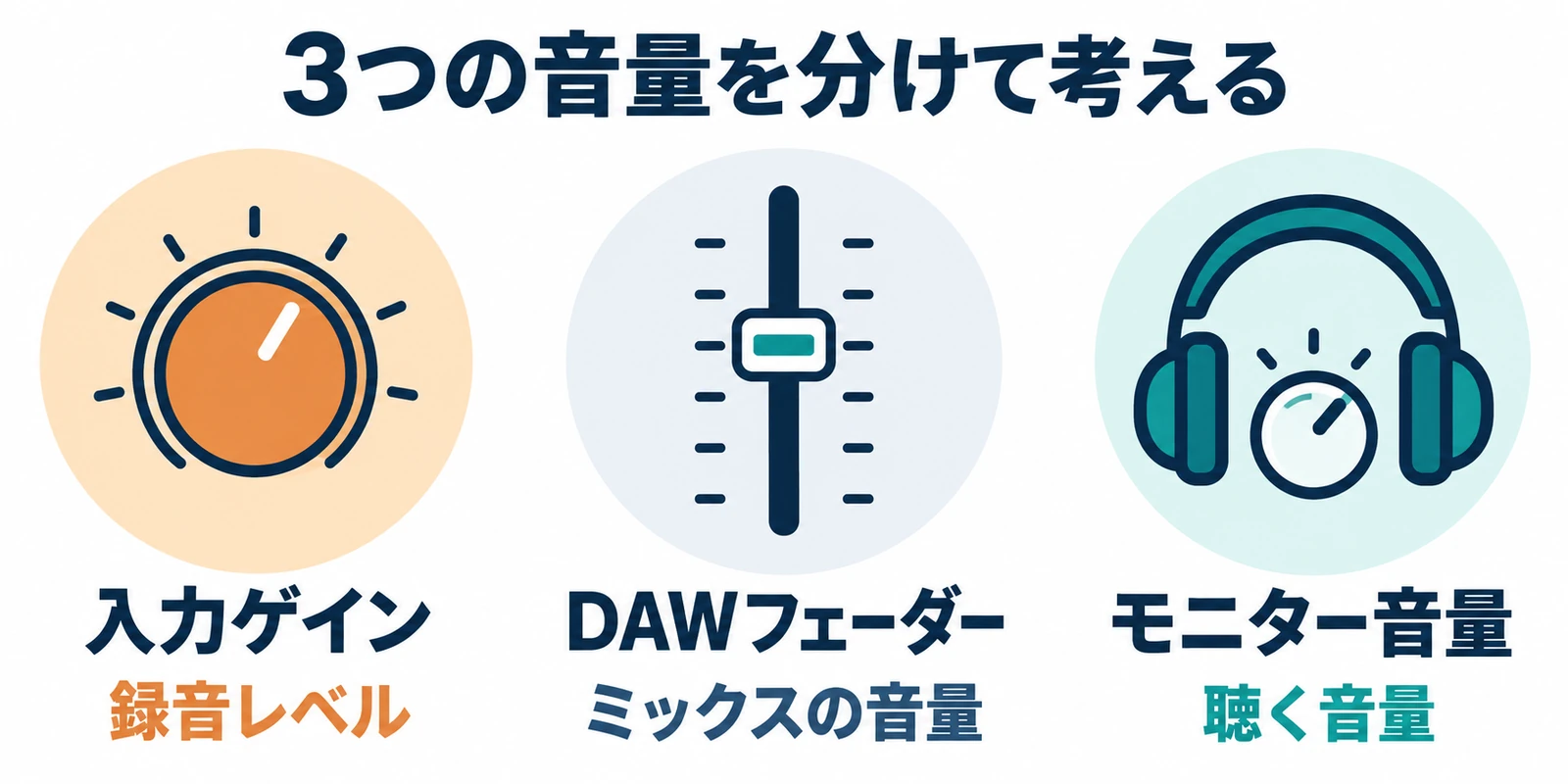
「録る音」と「聴く音」を分けると、迷いにくいよ。
ボリュームは音量を調整する操作の呼び名ですが、回路上の位置や働きは機器によって違います。オーディオインターフェースのGAINは入力、PHONESはヘッドホン出力、OUTPUTやMONITORはスピーカー出力を調整する例がよくあります。
たとえば、録音データは十分な大きさなのに耳では小さく感じるなら、まず見るのはPHONESやモニターミックスです。そこで入力ゲインを上げると、聴きやすくなる前に録音側が過大になることがあります。
「ゲインは必ずアナログ、ボリュームは必ずデジタル」とは区別できません。画面上からアナログプリアンプを操作する機種もあります。名前や見た目より、どの段の信号を変えるつまみかを説明書で確かめましょう。
DAWフェーダーを下げると録音も小さくなる?
外部マイクの入力をそのまま録る通常の設定では、録音トラックのフェーダーは録音後の出力側を調整します。フェーダーを下げても、保存される元の録音レベルは変わりません。すでにある音声ファイルも、フェーダーを動かすたびに書き換わるわけではありません。
そのため、入力段で歪んだ音をフェーダーで小さくしても、歪んだ音が小さくなるだけです。一方、録音は正常でプラグインを通したあとだけ大きすぎるなら、処理後の出力を調整する場面です。
例外は、別トラックやバスの出力、ループバックなどを録音ソースにしている場合。途中の処理や音量が録音へ反映される経路もあります。Ableton Liveの公式マニュアルでも入力ソースを選ぶ構成が説明されています。
録音する入力ソースも、ひと目確認しておこう。
つまみのdBとメーターのdBFSは何が違う?
ゲインの「+30dB」は、信号をどれだけ増幅するかという量です。録音メーターの「−12dBFS」は、デジタルの最大値を基準にしたレベル。同じdBを含んでも、見ているものが違うので、数値を直接比べることはできません。
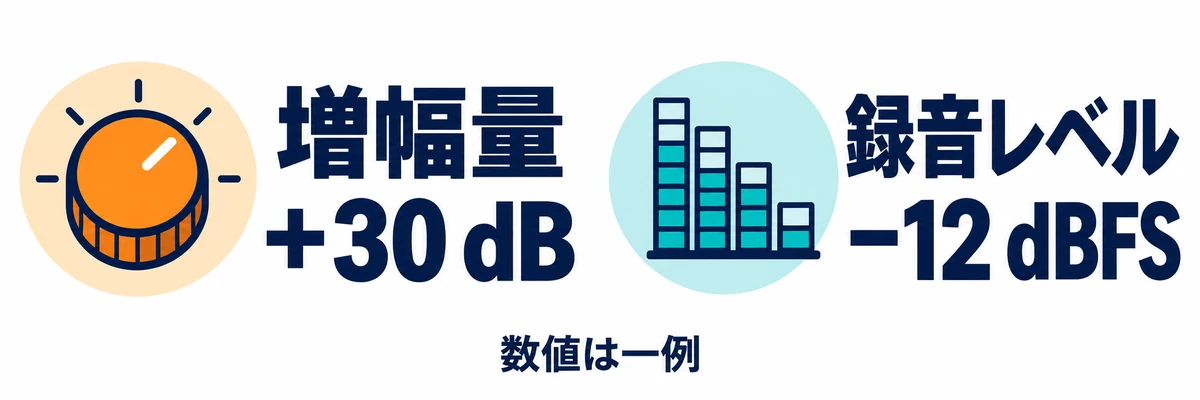
増幅量の0dBは、信号の大きさを変えない等倍の意味です。DAWフェーダーの0dBも通常は同じ考え方で、無音ではありません。対して通常の24bit PCM録音では、0dBFSが記録できる最大レベルの基準になります。
0dBは無音じゃないんだね。単位まで見るのがコツ。
ここで注意したいのが、DAW内部の浮動小数点処理です。トラックの表示が0dBを超えても、その時点で必ず元の録音が壊れたとは限りません。Liveのミキシング解説でも内部処理と入出力は区別されています。赤い表示だけで決めず、どこのメーターかを見ます。
USBマイクの入力音量はどこで合わせる?
USBマイクは、プリアンプやA/D変換などを本体にまとめたものです。入力ゲインを本体のつまみで変える機種も、専用アプリやOS側から設定する機種もあります。入力用の音量とヘッドホン用の音量を取り違えないように、説明書で操作の役割を確認しましょう。
つまみが見当たらなくても、まずは説明書を確認しよう。
OSの入力音量を何%にすれば正解かは、一律に決められません。設定値が機器のゲインを動かすのか、デジタル化後のレベルを変えるのかも機種次第です。自動音量調整が有効だと音量が動く場合もあるので、録音アプリ側の設定も確認します。
USB接続とXLR接続では使える機能が異なることもあります。接続方法から整理したい方は、スタジオマイクの接続方式と選び方をご覧ください。
モニター音量とダイレクトモニターの役割
モニターは、録っている音や再生音を聴いて確認することです。ダイレクトモニターは、入力音をパソコンの処理を経由せずに聴く経路。機器側のモニター用つまみやミキサーで、マイクと伴奏の聴こえる比率を調整できる機種もあります。
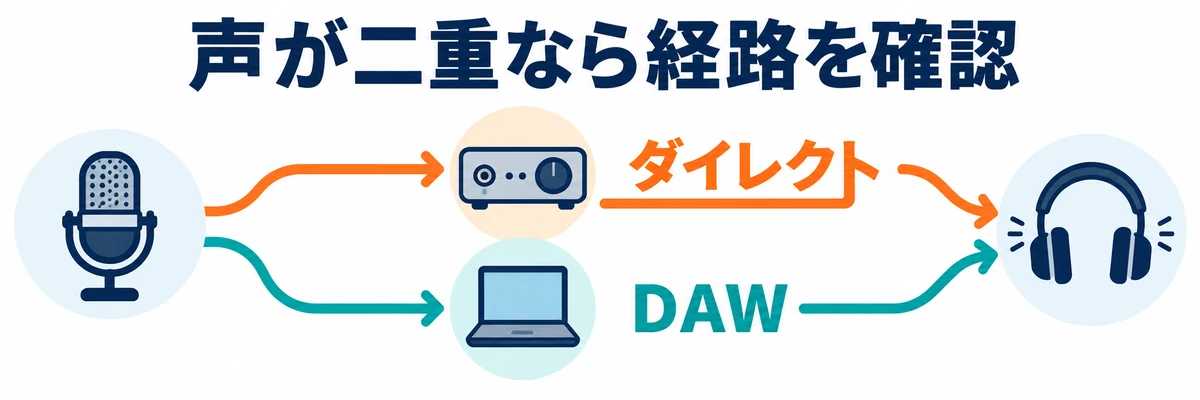
声が二重なら、音量よりモニター経路をチェック。
このモニター用の調整と、録音へ送る入力ゲインを混同しないことが大切です。Scarlett 2i2の公式説明では、入力ゲイン、ヘッドホン音量、ダイレクトモニターの役割が分かれています。
声が二重に聞こえたり、短いエコーのようになったりするなら、ダイレクトモニターとDAWの入力モニターを両方聴いていないかも確認しましょう。単純にゲインを上げても、この経路の重なりは解消しません。
マイク ゲインとは?録音レベルの合わせ方と困ったときの対処
ここからは、手元の機材で確かめる順番です。一度に全部のつまみを動かさず、入力、録音ファイル、再生の順に見ていきましょう。
録音 音割れの原因は入力と再生のどちら?
音が割れたら、まず本体の入力メーターやPEAK表示を確認します。入力過大を示しているなら、入力ゲインを下げて同じ箇所を試録りします。表示の色や点灯条件は機種ごとに違うため、説明書の入力レベルの項目を優先してください。
- 入力が過大で録音にも歪みがある → 入力ゲインやマイクとの距離を見直し、録り直す
- 未加工の録音は正常で処理後だけ割れる → プラグインの出力とトラック、マスターを確認する
- 録音は正常でヘッドホンからの音だけ割れる → 出力音量とモニター経路を確認する
どこで割れたか分かると、触るつまみも見えてくるよ。
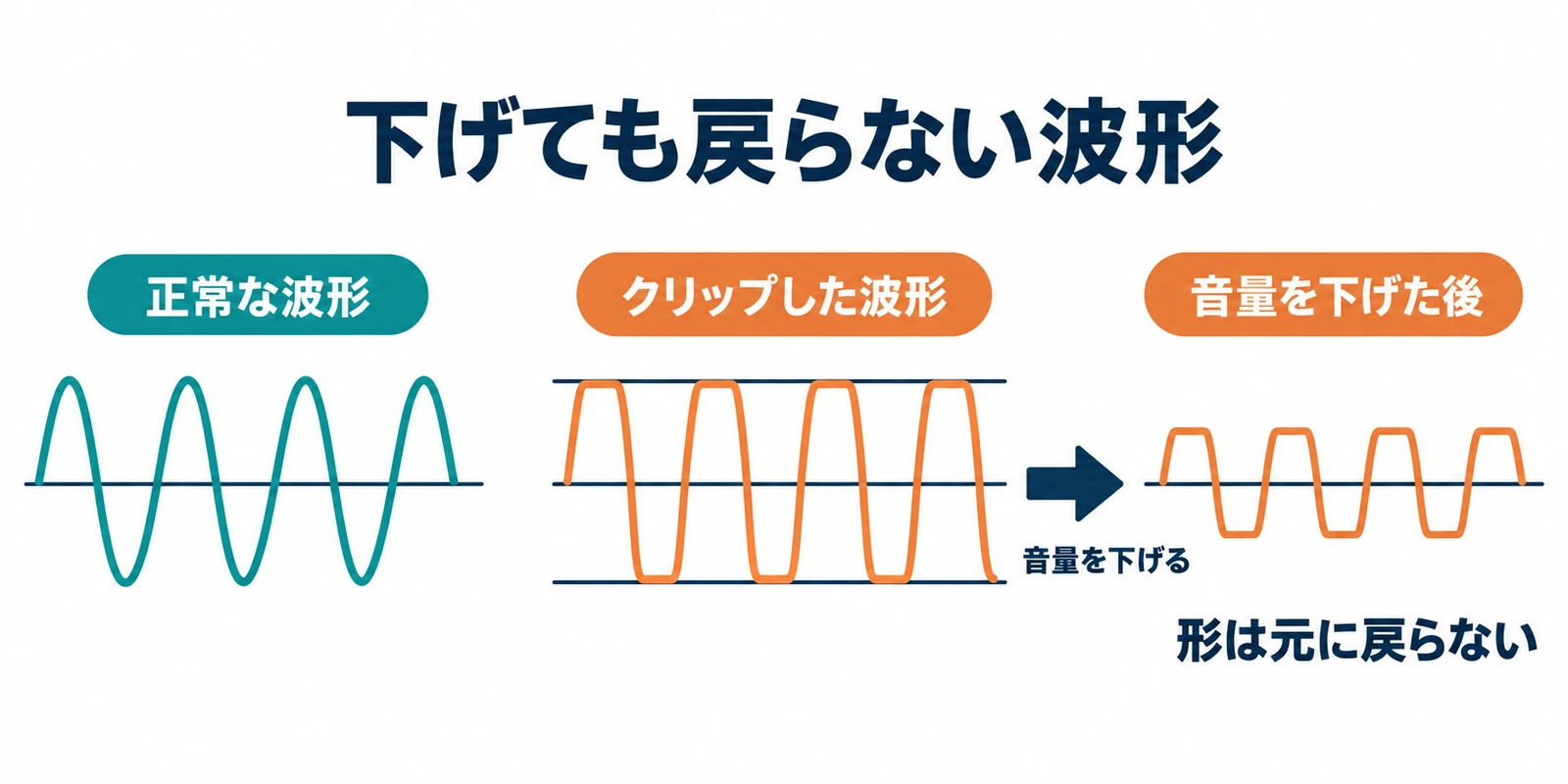
A/D変換などで失われた波形は、あとから音量を下げるだけでは元通りになりません。修復処理も完全に戻せる保証はないので、録り直せるなら入口の過大入力を解消するのが先です。確認中は再生音量を小さめにし、耳で確かめながら上げましょう。
録音レベルは何dBFSを目安にすればよい?
通常の24bit録音なら、0dBFSぎりぎりまで詰める必要はありません。Focusriteの公式案内は、録音のピークを約−12dBFSにする例を示しています。初心者が余裕を持って設定する出発点になります。
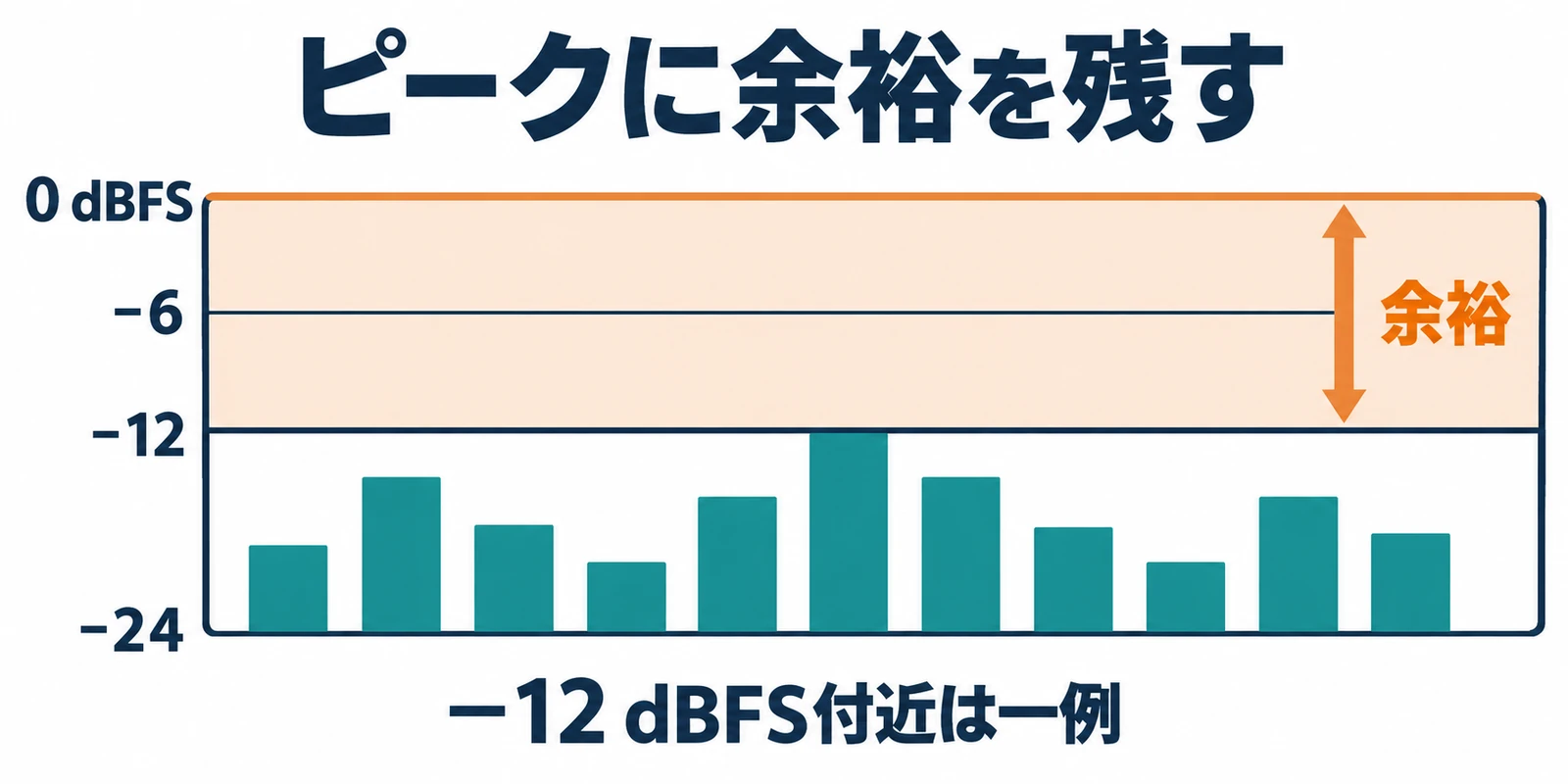
数字に合わせきるより、大きい声でも余裕があるか見よう。
見るのは普段の小さな声の平均ではなく、本番の大きな声や強い演奏のピークです。急に叫ぶ、演奏の強弱が大きいなど、予測しにくい音にはさらに余裕を残します。この上限までの余裕をヘッドルームと呼びます。
測る場所にも注意します。DAWによって、トラックのメーターが入力を示す場面と、フェーダーや処理後の出力を示す場面があります。録音前の調整では、入力レベルを確認できる表示にします。再生側を下げてメーターが落ち着いても、入力の過大が解消したとは限りません。
ゲインのつまみが何時方向かは基準にできません。マイクの出力、距離、声量によって必要な増幅量が違うからです。数値を合わせたあとも短く録って、歪みとノイズを聴き直すところまでを一組にしましょう。
入力ゲインを合わせる3つの手順
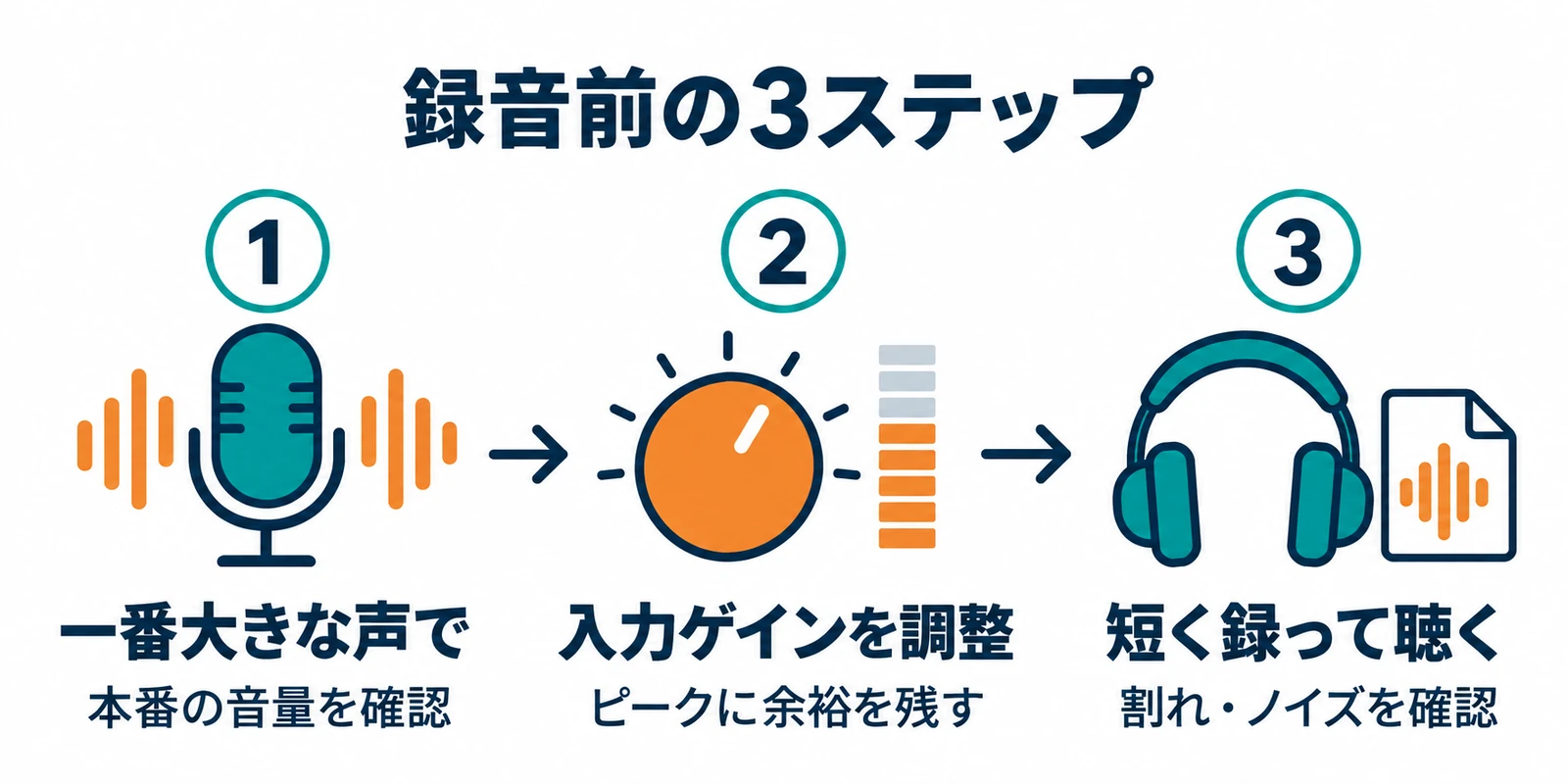
私からのおすすめは、つまみを一つずつ動かすこと。原因を見失いにくくなります。
始める前にモニター音量を下げ、接続と録音する入力を確認します。必要な電源は機器の説明書に従って設定してください。準備ができたら次の順で進めます。
- 本番の最大音量を確認する:マイクの正面、向き、距離を決め、いちばん大きくなる部分を歌う・演奏します。小さな話し声だけで合わせないのがポイントです
- 入力ゲインを合わせる:低いゲインから始め、同じ大きな声や演奏を繰り返します。入力メーターを見ながら少しずつ上げ、上限まで余裕を残します
- 録って確かめる:10秒ほど試録りし、歪みや不要音を確認します。録音レベルが決まったら、PHONESやモニターミックスで聴きやすく整えます
位置を動かしたり、歌い方を大きく変えたりしたら、入力レベルも確認し直してください。RØDEも各段での過負荷を避ける調整を案内しています。
声が小さいときはどのつまみを動かす?
まず、入力メーター自体がほとんど動かないのか、入力は十分なのに聴こえる音だけ小さいのかを分けます。入力が小さいなら、正しい入力が選ばれているか、マイクの正面へ声が届いているか、距離や接続に問題がないかを確認してからゲインを調整します。
録音は正常で伴奏に埋もれるなら、伴奏側のモニター音量を下げる方法もあります。全部を大きくし続けず、声と伴奏の比率を整えましょう。高いゲイン位置が必要というだけで、故障や機材不足とは判断できません。
伴奏を少し下げるだけで、声が聴きやすくなることもあるよ。
市販曲と比べて完成音源が小さいという相談は、録音入力とは別の工程です。ミックスや仕上げの音量感は、マキシマイザーの役割と使い方で整理しています。録音時から完成曲の大きさを目指す必要はありません。
ゲインを上げるとノイズが目立つときは?
入力ゲインを上げると、声だけでなくマイクに入っているエアコンの音や部屋の響きも大きくなります。回路やマイク自体の雑音も関係するため、「ゲインを下げてあとで同じだけ上げれば解決」とは限りません。
まず不要な音を減らし、声が届く方向と距離を見直します。Shureの解説でも、マイクの位置は直接音と不要音の関係に影響するとされています。ただし、近づきすぎによる低音の変化や息の音も聴いて調整しましょう。
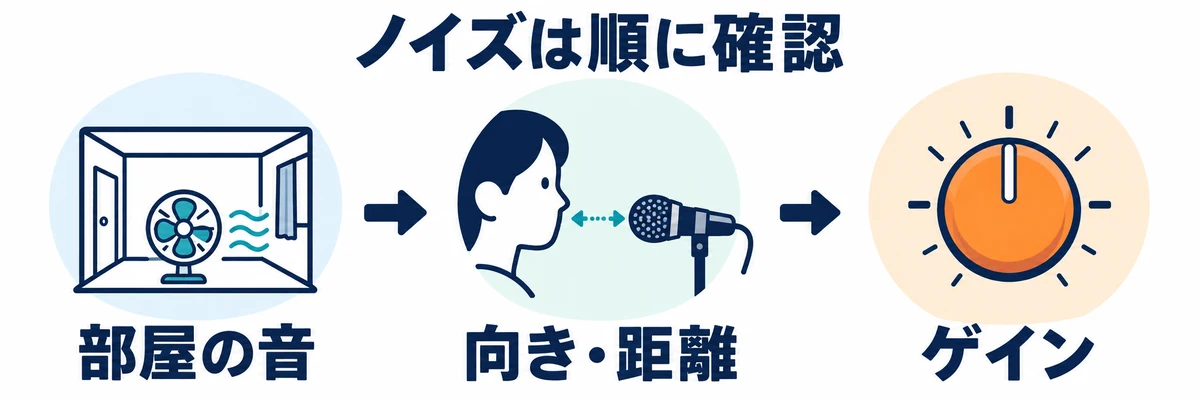
つまみの前に、部屋の音とマイクの置き場所も見直してみよう。
サーという音が気になる場合は、無音部分と声が入る部分を同じ再生音量で比べます。ノイズの原因は複数あるので、改善しないときは型番、接続方法、入力ピークを控え、メーカーの案内を確認します。買い替えを決めるのは、その切り分けをしてからで十分です。
32bit floatならゲイン調整はいらない?
対応機器と対応設定での32bit float録音は、通常の24bit PCMとはレベルの扱いが異なります。ただ、DAWの保存形式だけを32bit floatに変えても、手前のマイクやアナログ回路、A/D変換で生じた歪みまで消えるわけではありません。
たとえばRØDE NT1 第5世代の公式説明では、対応録音中にモニターが割れても、録音ファイルをレベル調整して救える場合がある一方、マイクの最大音圧を超えた歪みは直せないとされています。
さらに、この機種の32bit float機能はUSB出力側の機能です。XLR接続にもそのまま適用できません。「32bit」とだけ見て判断せず、機器、接続、録音ソフトの条件を一緒に確かめましょう。
32bit floatも、接続と設定をセットで確認してね。
まとめ|マイク ゲインとは録る音の入口を整える調整
マイクの入力ゲインは、録音へ送る信号の大きさを整えるものです。通常の録音では、DAWフェーダーはミックス、PHONESやMONITORは聴く音量を調整します。音が小さい、割れると感じたら、まず問題が起きている場所を見つけましょう。
次の録音では、本番のいちばん大きな声で入力を合わせ、10秒ほど試録りしてみてください。入力に余裕があり、ファイルに歪みがないことを確かめたら、最後に聴く音量を整える。この順番から始めると、つまみの役割を覚えやすくなります。
まずは短い試録りから。入口と聴く音量を分けて試してみよう。
参考情報
確認日:2026年10月9日。メーカー公式ガイドとDAW公式マニュアルを基に構成しています。図は理解を助ける概念図です。実際の表示、信号経路、設定方法は、使用する機種とソフトの説明書をご確認ください。
コメント