録った声の「さ」「し」だけが耳に刺さる。EQで高い音を下げると、今度は声全体がこもってしまう。そんなときに試したいのがディエッサーです。つまみを強くすれば解決しそうに見えますが、サ行まで消すと、言葉の聞こえ方が不自然になることがあります。
最初の要点
ディエッサーの使い方は、気になる音を見つける、反応する条件を決める、必要な分だけ抑える、という順で考えると整理できます。最後はボーカル単体ではなく、伴奏や前後の文章も含めて確認しましょう。
確認順
一つずつ
検出→減衰→全体比較
この記事では、録音後の歌やナレーションをDAWで整える場面を扱います。特定プラグインの購入や、全員に同じ数値を入れることが目的ではありません。図は仕組みを説明する概念図で、実測データや比較試聴の結果ではありません。手元の音声を少しずつ変えながら読み進めてください。
ディエッサー 使い方|歯擦音の検出と基本設定を分けて考える
最初に押さえたいのは、「何に反応するか」と「どの音をどれだけ下げるか」は別の設定だということです。画面に高い周波数が表示されていても、その帯域だけを下げるとは限りません。役割を分けて見ていきましょう。
ディエッサーは目立つサ行を必要なときに抑える
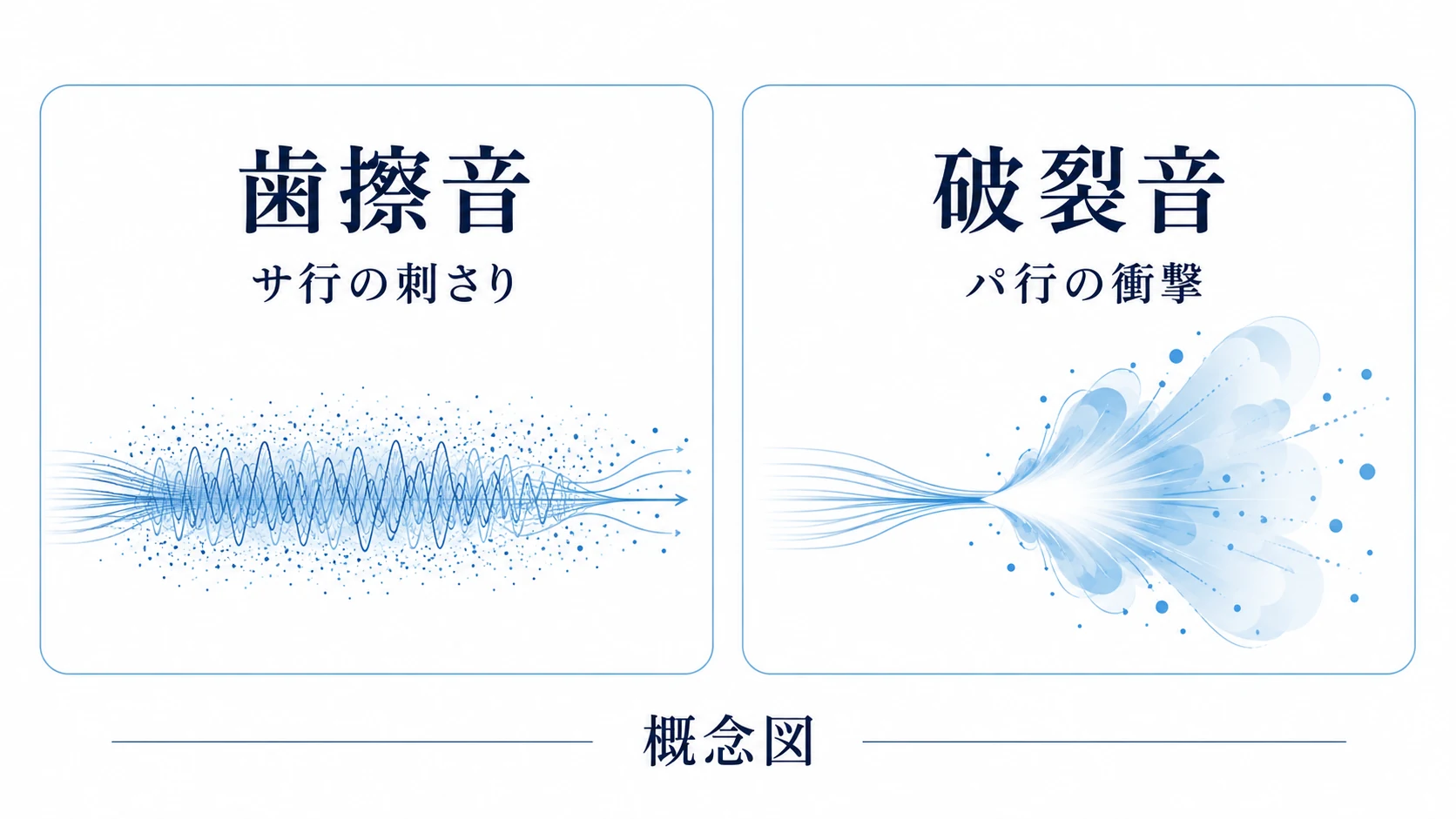
サ行などで聞こえるシャーッ、スーッという成分を歯擦音と呼びます。発音に必要な音ですが、録った声の中で強く目立つと、歌詞よりそちらに注意が向いてしまいます。ディエッサーは、その成分を検出し、条件に合う部分を抑えるための処理です。
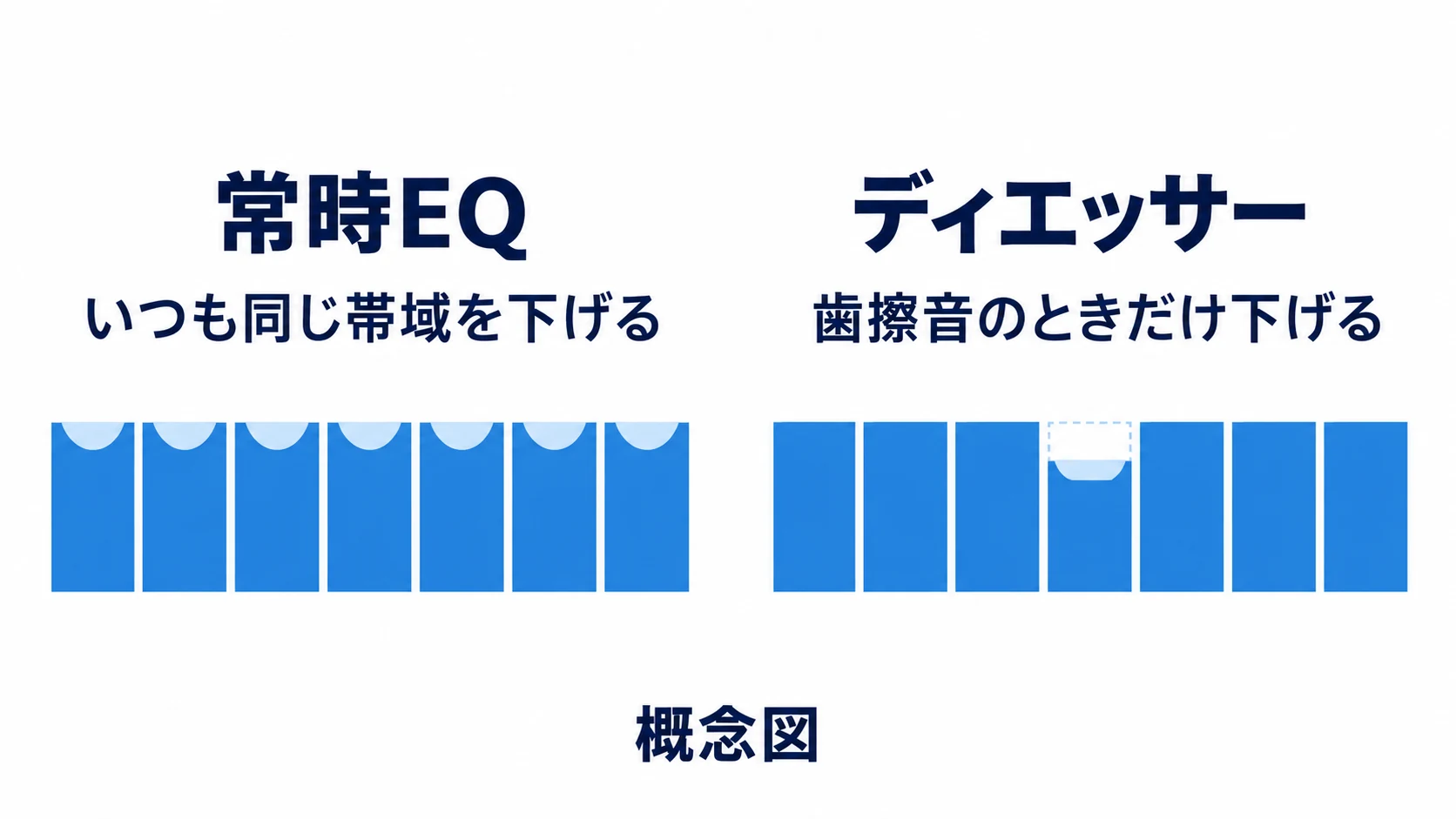
目標は歯擦音を無音にすることではありません。「さ」が別の発音に聞こえず、前後の母音とも自然につながる位置を探します。まず困る言葉を一つ選び、「刺さる感じを弱めたい」と具体的にしておくと、声の明るさまで削り続けるのを防ぎやすくなります。
対象の言葉が元から自然なら、無理にかける必要はありません。ボーカルにいつも挿すという決まりより、その録音で困っているかを優先しましょう。
ポップノイズ・環境音・歯擦音を聞き分ける
気になる音の種類を先に分ける
同じノイズに見えても、処理する場所は異なります。
確認のポイント
ボフッという息の衝撃
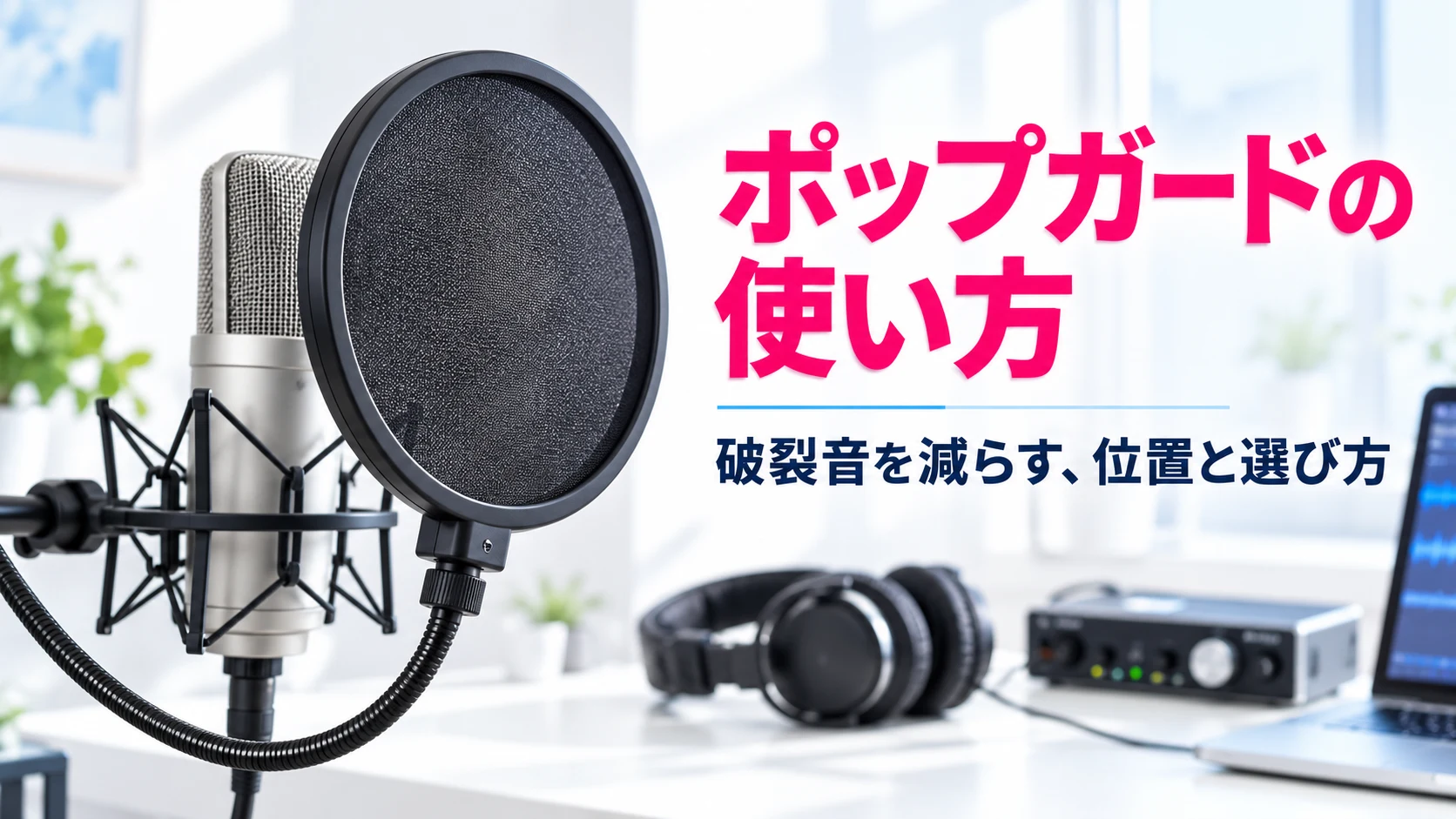
「ぱ」「ば」で出る息の衝撃は、録音前のポップガードの配置も見直します。
シャリッというサ行
すでに録れた声の歯擦音は、ディエッサーの検出対象として確認します。
無言でも続く音やクリック
ファン音や口のクリックは、歯擦音と同じ設定ですべて消せるとは限りません。
録音前に強い息を和らげたいなら、ポップガードの配置を見直す方が目的に合います。本記事では、すでに録れた声の歯擦音を扱います。録音準備と編集を分けておくと、違う原因に同じ処理を重ねずに済みます。
メモは「二行目の、し、だけ鋭い」くらいで十分です。声全体が割れているのか、子音だけが目立つのかも区別しましょう。歪んだ音をディエッサーだけで元どおりにする前提では進めません。
複数の問題が重なるときも、一度に片付けようとしなくて大丈夫です。「息の衝撃がある場所」と「サ行が強い場所」を別々の目印にしておき、まず今回の対象だけを確認します。処理が必要な場所と不要な場所を分けることも、仕上がりを守る準備になります。
検出用の音と、実際に下がる音は同じとは限らない
ディエッサーには、処理を始める判断に使う検出信号があります。Sidechain Listen、Audition、Filter Soloなどがあれば、何を手がかりに反応しているかを聴けます。ただし名称と動作は製品ごとに違い、検出用の音を聴く機能と、処理で取り除いた差分を聴く機能は別です。
操作前に使っている製品の説明書を開き、そのボタンで何が聞こえるのか確かめましょう。Pro-DSなら、Auditionの操作方法を確認できます。検出帯域を絞った音は細く聞こえても問題ありません。そこで完成した声の音色を評価せず、「気になる子音が見つけやすいか」を確認します。
聞き取りが済んだら、必ず通常の再生へ戻します。特殊なモニターのままつまみを追い込むと、実際には残っている声の厚みや、失われた言葉の輪郭を見落としやすくなります。
周波数は固定値ではなく、その声の音から探す
周波数の目安は出発点になりますが、「女性ならここ」「男性ならここ」と決めつけないようにします。声、発音、マイクなどで目立つ場所は変わります。一つの周波数を正解にせず、その声で気になる音を探しましょう。
帯域を探す小さな手順
周波数の数字を正解にせず、音を手がかりに進めます。
確認のポイント
短い言葉をループする
気になる子音が入る言葉を選び、検出用の音を聴ける機能で帯域を少しずつ動かします。
子音と母音を比べる
サ行がはっきり聞こえる場所と、母音ばかり目立つ場所を比べます。アナライザーの山だけで削る判断はしません。
「し」と「す」で同じ反応にならないこともあります。最初に選んだ一語が落ち着いたら、別の子音も確認します。範囲を広げる前に、どの発音だけが残ったかをメモしておくと調整の理由が明確になります。
探す間に再生音量を何度も変えると、帯域を動かした差なのか判断しにくくなります。耳に負担のない音量のまま、周波数だけを変えて比べてみてください。数字が思った場所と違っても、気になる音を拾えているかを先に確認します。
スレッショルドと減衰量を別々に調整する
Thresholdは反応する条件、FabFilter Pro-DSのRangeやLogic ProのMax Reductionは抑える量に関わる設定です。ただし同名でも設計が同じとは限りません。例えばLogic ProのDeEsser 2には、全帯域との関係で判定するRelativeと、検出信号のレベルで判定するAbsoluteがあります。
最初は強く抑えすぎない状態で、困る子音に反応するところを探します。声を伸ばす「あー」まで常に沈むなら、検出する帯域や反応の条件を見直します。子音を適切に拾えたら、次に減衰量を動かして、聞き取りやすさが残る範囲へ整えましょう。
設定を分けるメリット
検出と量を切り分ける
変更の理由を追える
同じ数値を入れても、素材やモードが違えば結果は変わります。反応しないからと二つのつまみを同時に大きく動かすより、「今は検出の確認」「次は量の確認」と分ける方が原因を追いやすくなります。
ワイドバンドとスプリットバンドを比べる
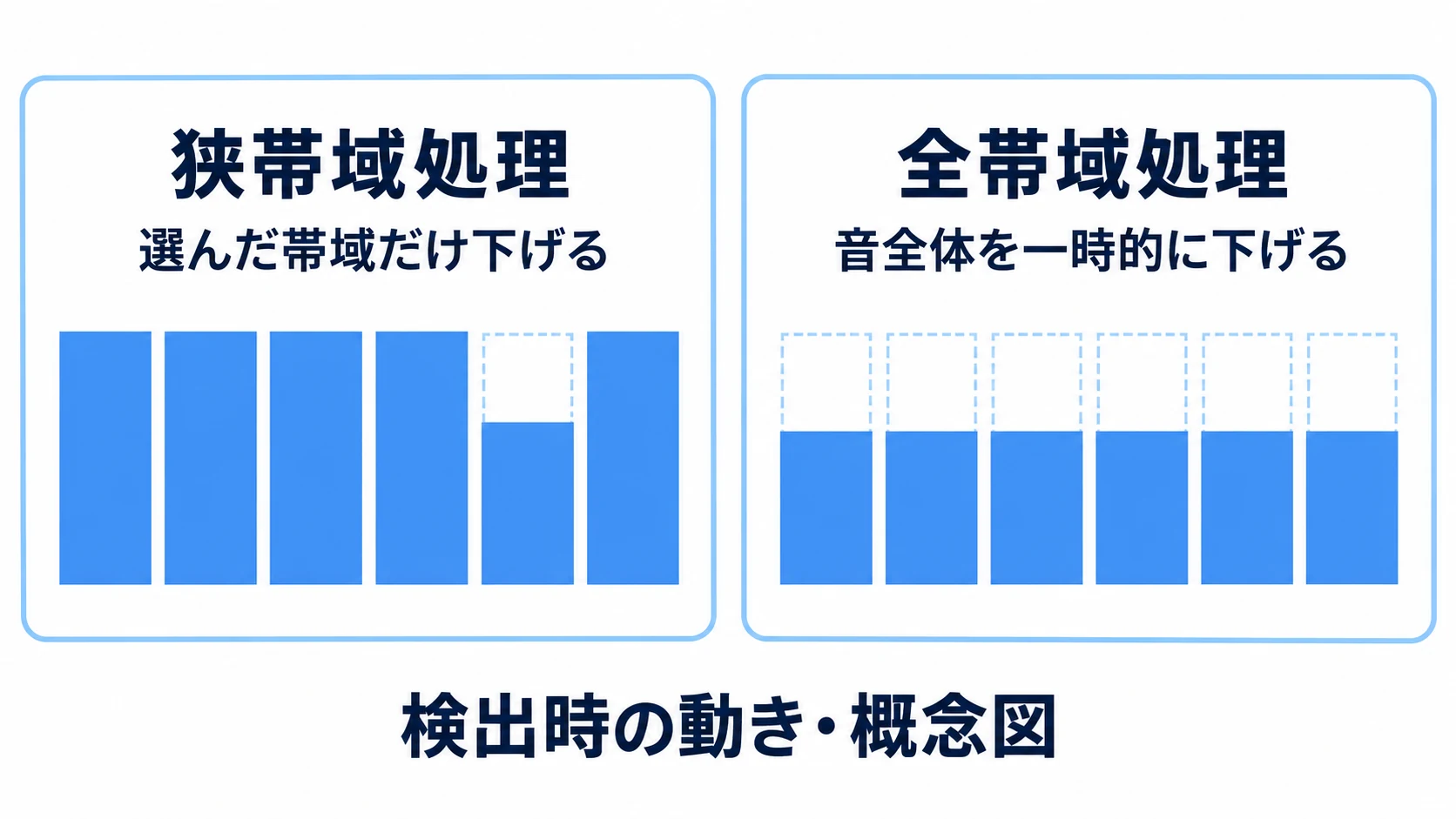
ワイドバンド方式は、歯擦音を検出したときに信号全体を下げます。スプリットバンド方式は、分けた帯域の側を下げます。FabFilter Pro-DSでは後者が高域だけを抑える仕組みです。検出帯域の幅と処理方式は混同せず、使う製品の説明を確認してください。
方式を変えた後の聴きどころ
どちらかを常に高音質と決めない
ワイドバンドで声が引っ込む
抑える量を減らすか、別方式と比較します。
スプリットバンドで子音が不自然
処理帯域や減衰量を見直し、今の声で違和感が少ない方を選びます。
方式を切り替えたら、必要に応じて反応条件も合わせ直します。同じつまみの位置を保つことより、「刺さり具合が近く、言葉が自然に残るか」を揃えて聴くのが比較のポイントです。
ディエッサー 使い方|調整から全体比較までの実践手順
ここからは録音済みのトラックで進めます。一語を整えることと、一曲を仕上げることを分けるのがコツです。保存した元の状態へ戻れるようにして、変更の理由が分かる順番で試しましょう。
短いフレーズと、何も困らない部分を用意する
まずプロジェクトの複製や別保存で、元の状態を残します。次にサ行が目立つフレーズと、自然に聞こえるフレーズを選びます。問題の場所だけを聴いて設定すると、問題がなかった部分まで変わっていても気づきにくいためです。
比較するなら、前後の言葉も入れる
子音一瞬だけでループしない
母音と次の言葉まで聴く
ループは子音一瞬だけでなく、前後の言葉が入る長さにします。例えば「さ」の摩擦音だけを取り出すより、その後の「あ」や次の言葉まである方が、発音のつながりを確認できます。無音から始まる一音と、フレーズ途中の一音も分けて聴けると安心です。
問題のない部分も一緒に聴きましょう。
再生音量は無理に大きくせず、普段の聞き取りやすい位置に固定します。つまみを触る前に、処理前の印象を「語尾が刺さる」「息まで鋭い」など一行だけ残しておきましょう。
比較用の場所には、サ行のない短い言葉も入れておくと便利です。元の声で気にならなかった部分に変化が出たら、設定を戻す手がかりになります。処理前を別トラックに残す場合は、二つを同時に鳴らさず、どちらを聴いているか分かる名前にしましょう。
EQ・コンプとの順番は、どこで目立つかで決める
ディエッサーを必ずコンプの前、または必ず最後に置くという万能の順番はありません。EQやコンプを通したことで歯擦音の印象が変わるため、どの段階で気になり始めるかを聴いて判断します。最初は一つだけ挿して、役割を把握しましょう。
処理順を考える出発点
固定の正解ではなく、どこでサ行が目立ったかを比べます。
確認のポイント
元の録音から強い
前段で整える案を試します。
明るさを足した後に強くなる
後段で整える案を試します。処理順を変えた後は反応条件も確かめます。
EQで声全体の明るさを作る作業と、子音が目立つ瞬間を抑える作業は分けて考えましょう。コンプの音量調整も含めて一度に触ると理由が分からなくなるので、今変えている処理を一つに絞ります。
検出・反応・減衰の三段階で合わせる
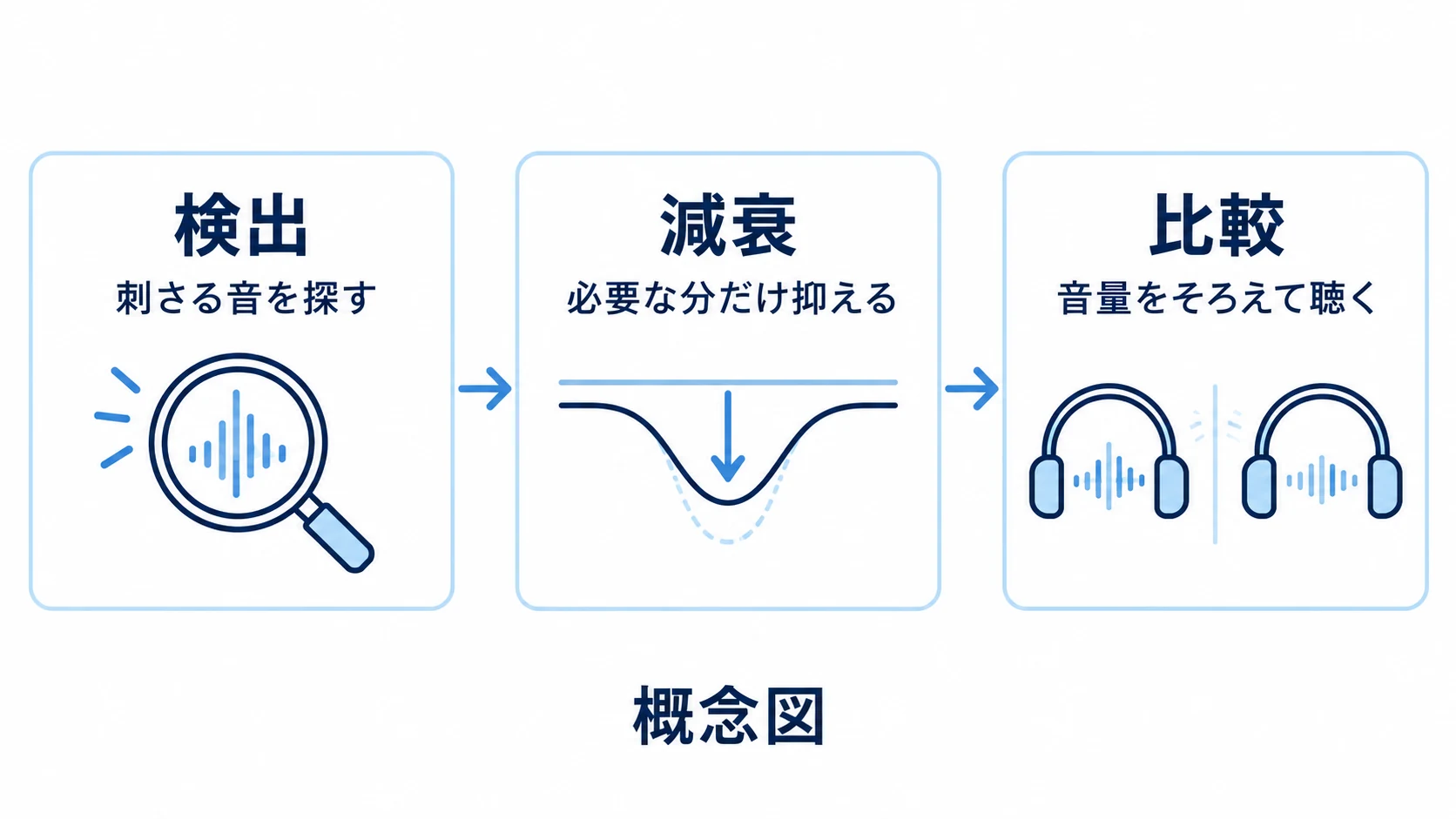
操作を始めたら、まず検出帯域を決め、次に困る子音で反応するよう条件を合わせ、最後に抑える量を決めます。設定を一周した後は、最初の帯域へ戻って微調整しても構いません。一度で完成させるより、何を変えたか追えることを大切にしてください。
リダクションメーターは、どの瞬間にどれだけ下がるかを確認するために使います。「何dB動けば合格」と数値だけで仕上げません。よく動いていても声が不自然なら調整を戻し、動きが小さくても悩みが解消していれば、それ以上を狙う必要はありません。
プリセットや自動検出がある場合も、選んだ後の確認は同じです。助かったのはどの言葉か、変えたくなかった言葉まで変わっていないか。その二つをメモし、次に動かすつまみを決めましょう。
設定を保存するときは、数値だけでなく意図も一緒に書きます。「二番の語尾を軽くするため」「母音を巻き込んだので帯域を戻した」などで十分です。次に開いたとき、理由が分からないまま処理を足すのを避けられます。
かけすぎは、母音と子音のつながりで見つける
かけすぎの確認
必要な子音は残す
不自然なら元の発音と比較
サ行がはっきりしなくなる、声の先端がなくなる、サ行のたびに音が奥へ下がる。そんな変化に気づいたら、まず処理を切って元の発音と比べます。違和感が処理によるものなら、減衰量を弱めるところから戻しましょう。
量だけで直らなければ帯域も確認
量を戻しても不自然なら、検出帯域に必要な声の成分が入りすぎていないか、反応が広がりすぎていないかを確認します。高域の明るさが常に失われるときは、ディエッサーだけでなく、一緒に使っているEQも一つずつ切って切り分けます。
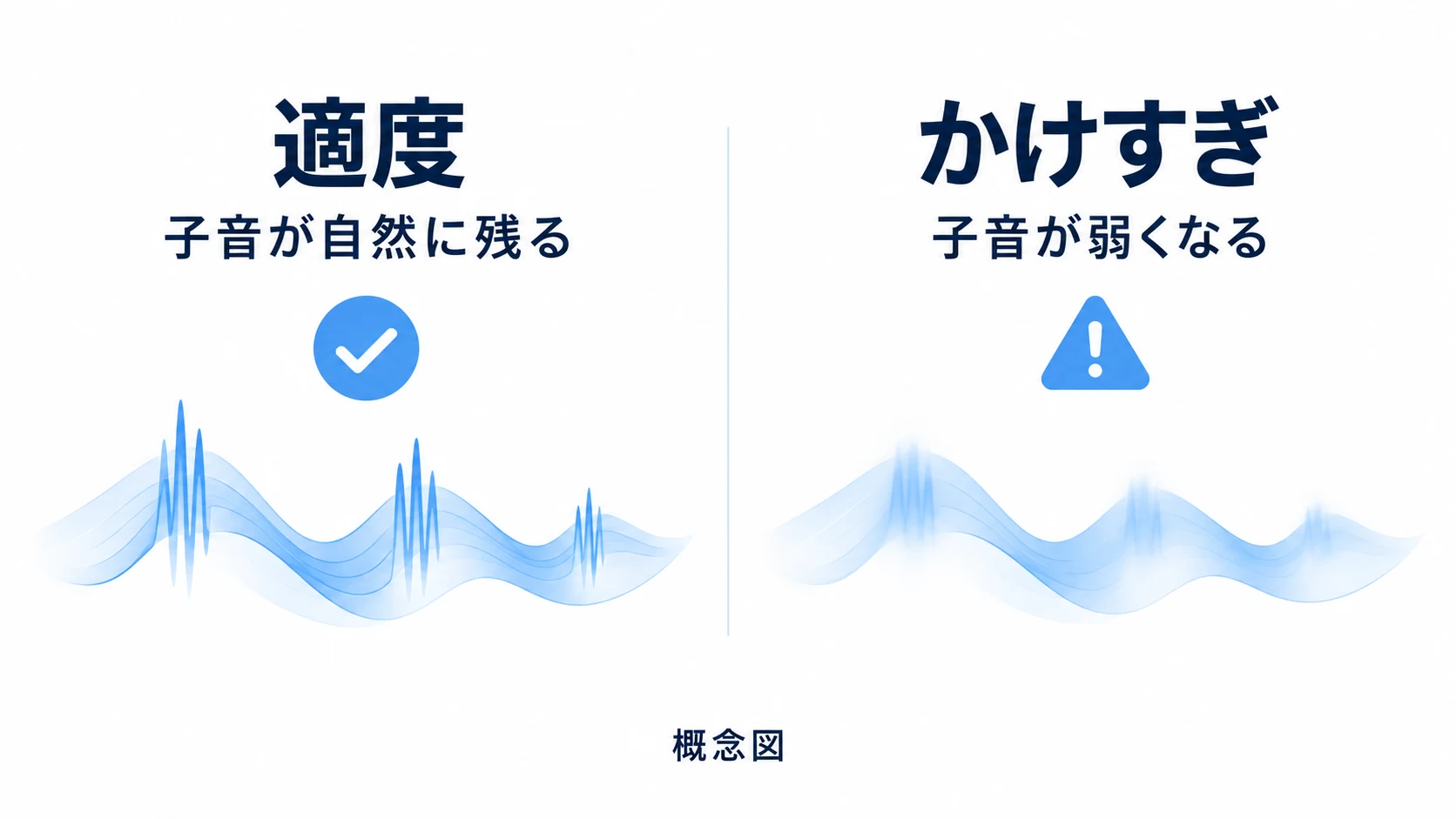
一語を何度も繰り返すと、どちらが自然か迷うこともあります。そのときは前後の文章や曲の頭へ戻り、意味がすっと入ってくるかを聴きます。少し休んでから確認するのも、設定を増やす前にできる方法です。
一か所だけ強いときは、その言葉を個別に整える
個別調整が向いている場面
一語だけ強い場合に
ほかの部分は自然なとき
ほとんどの部分は自然なのに、一語だけが強い。そのために全体の設定を厳しくすると、ほかの言葉まで弱くなることがあります。そんなときは、該当部分のクリップゲインやオートメーションで個別に整える方法を考えます。
元へ戻せる形で編集しましょう。
編集する範囲は、波形の見た目だけで決めず、発音を聴いて確認します。境界で急な音量変化やクリックが出ないようにし、下げた部分だけでなく前後を通して再生してください。後から戻せる編集で少しずつ進めるのがおすすめです。
一語だけ直した後も、処理全体を確認
後段への入力も変わる
クリップゲインと後段の関係
クリップゲインを下げると、その後にあるコンプなどへ入るレベルも変わります。一語を直したら処理全体を通して確認しましょう。全曲の設定を変えたのか、局所だけを触ったのか、編集メモを残すと見直しやすくなります。
ソロを解除して、音量を揃えて比較する
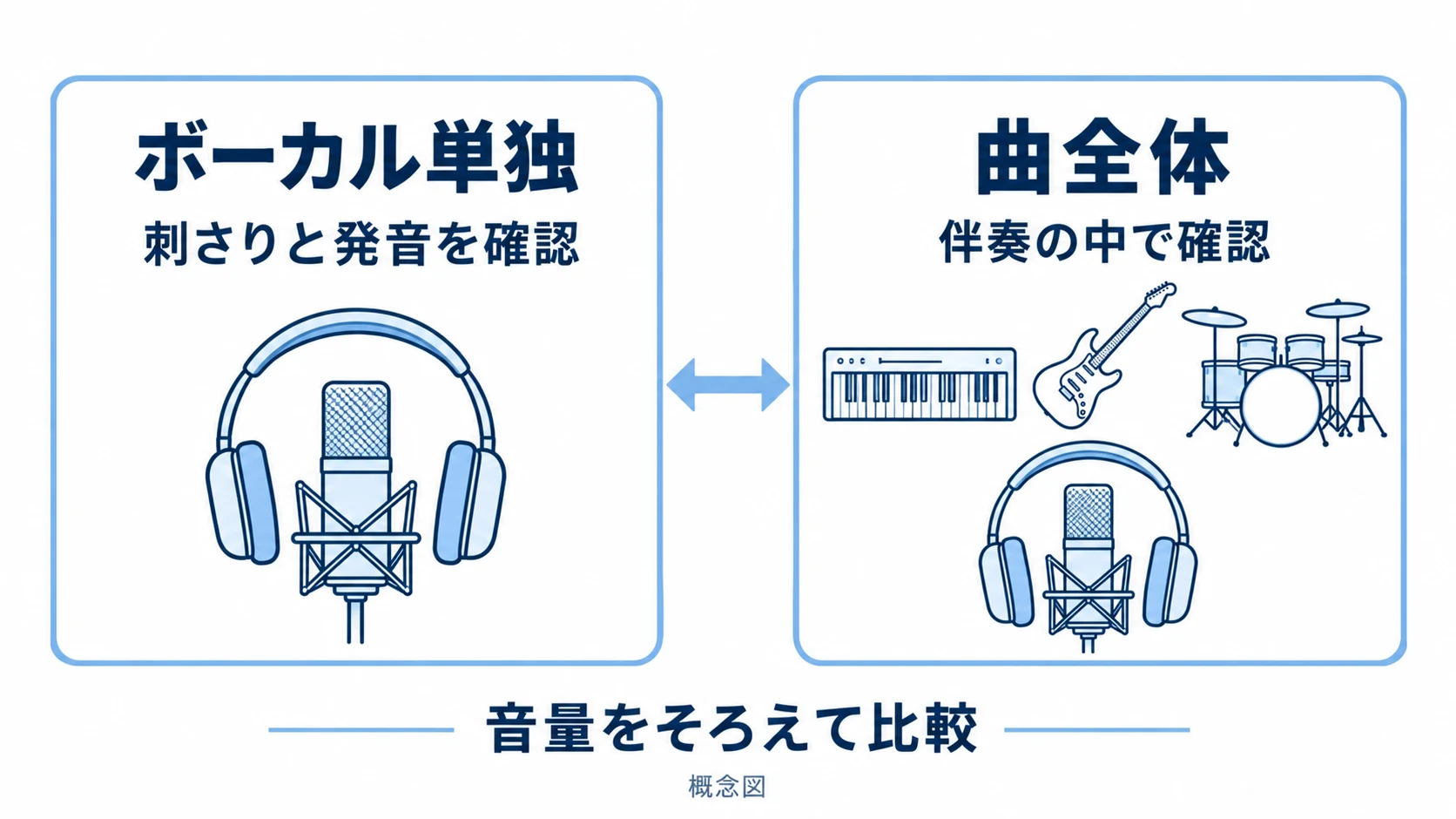
最後は、処理あり・なしで全体の音量感が大きく違わないようにして比較します。必要な場合は出力を調整し、大きく聞こえる方を良い音と取り違えないようにします。ただし、減らした子音をそのまま取り戻すために、むやみに出力を上げる必要はありません。
歌なら伴奏を戻し、歌詞が埋もれずサ行だけ飛び出さないかを確認します。ナレーションなら一文、さらに一段落と範囲を広げ、聞き取りやすさと声の印象を確かめます。ソロでは少し気になる成分でも、全体では自然なら削りすぎない方がよい場合があります。
比較の最後に残しておくもの
静かな部分と強い部分を両方聴き、リバーブなども普段の状態へ戻します。
確認のポイント
処理前と採用した設定
どのフレーズで判断したかを一緒に残します。
書き出した音声
編集画面だけでなく、書き出し後も同じ場所を確認します。
迷う二つの設定があるなら、同じフレーズで短く交互に聴き、最後に長めに通して確認します。小さな差を追い続けるより、聞き手が言葉を追いやすいかを基準にしてください。必要以上に削った設定を残さないことも、仕上げの大切な判断です。
ディエッサー 使い方のまとめ|自然さを残す三つの確認
この記事の結論
ディエッサーは、サ行を消すためではなく、気になる強さを整えて言葉を自然に届けるために使います。迷ったら、次の三つへ戻りましょう。
最後の三つの確認
検出する音を確かめる。
息の衝撃や環境音と分け、その声の歯擦音が目立つ帯域を探す。
反応する条件と抑える量を分ける。
必要な子音を拾い、発音や声の明るさが不自然になる前に止める。
全体へ戻して比較する。
前後の言葉、伴奏、音量感を含めて聴き、役立った処理だけを残す。
参考資料:FabFilter「Pro-DSの基本操作」、FabFilter「処理方式と詳細設定」、Apple「DeEsser 2の使い方」、Apple「DeEsser 2のコントロール」、iZotope「ディエッシングの注意点」
コメント