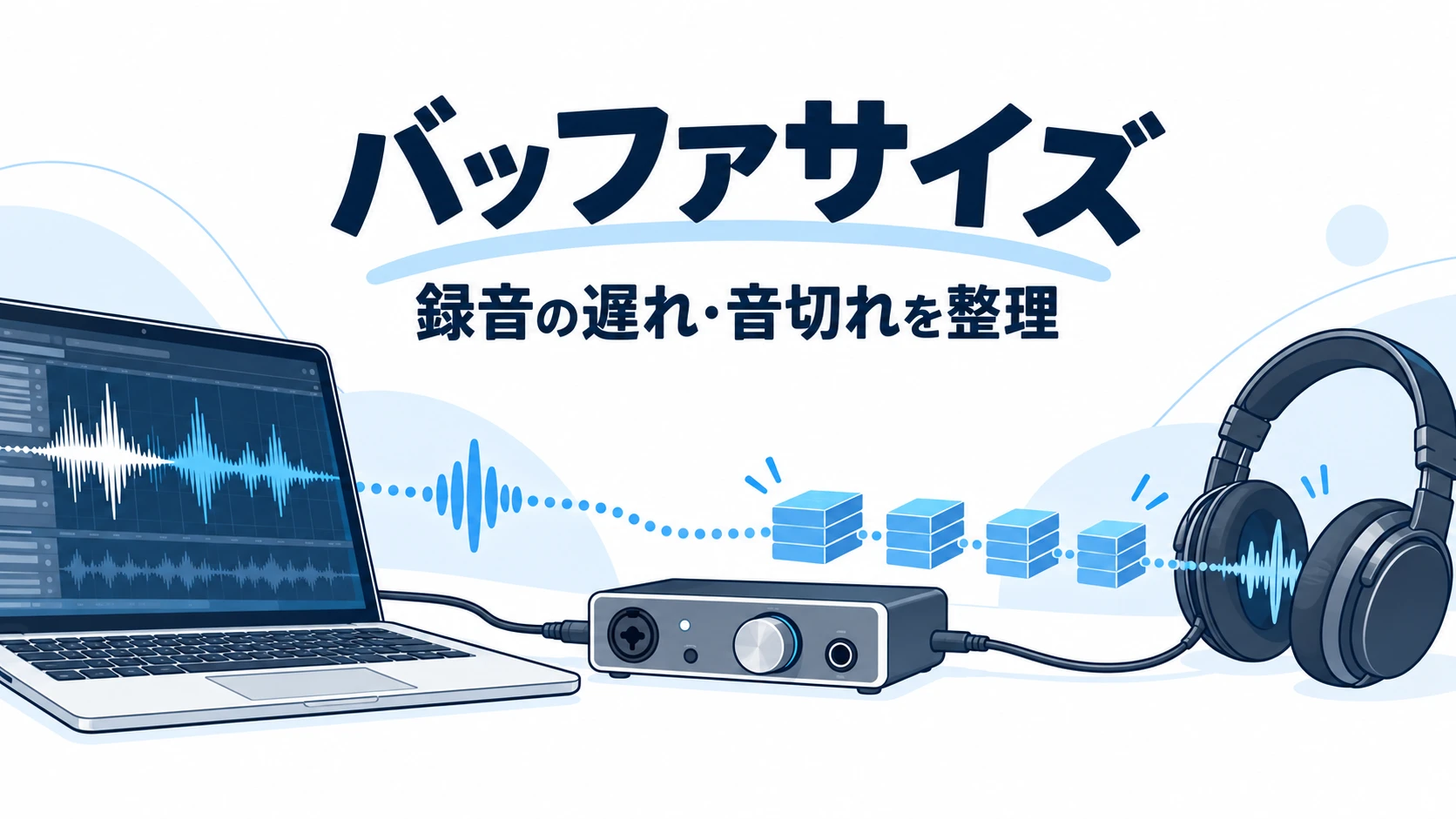
歌うと声が少し遅れて返ってくる。設定を小さくしたら、今度はプチプチ音が出る。DTMの録音で迷いやすいのが、バッファサイズです。
バッファサイズは、パソコンが音をまとめて処理する単位を決める設定。録音では弾きやすさ、ミックスでは安定性を見ながら調整します。ただし、遅れの原因はこの数字だけとは限りません。この記事では、設定の意味から、二重モニターやプラグインの切り分けまで順番に整理します。
先に押さえる答え
バッファサイズは、遅れと処理の余裕を調整する設定です。
読み進める前の3ポイント
録音は小さめから試す
音切れが起きるなら一段戻し、実際の曲で確認します。
ミックスは余裕を持たせる
生演奏の入力がなければ、安定して再生できる設定を優先します。
変わらない遅れは別原因を探す
ドライバー、プラグイン、無線出力、二重モニターを見直します。
バッファサイズの基本|録音・ミックスに合う設定の決め方
バッファサイズとは何を決める設定?
音声データは、細かなサンプルの集まりです。DAWはそれを一定量ずつ受け渡しながら処理します。この一まとまりの大きさがバッファサイズで、一般にsamplesという単位で表示されます。128なら128サンプル分です。
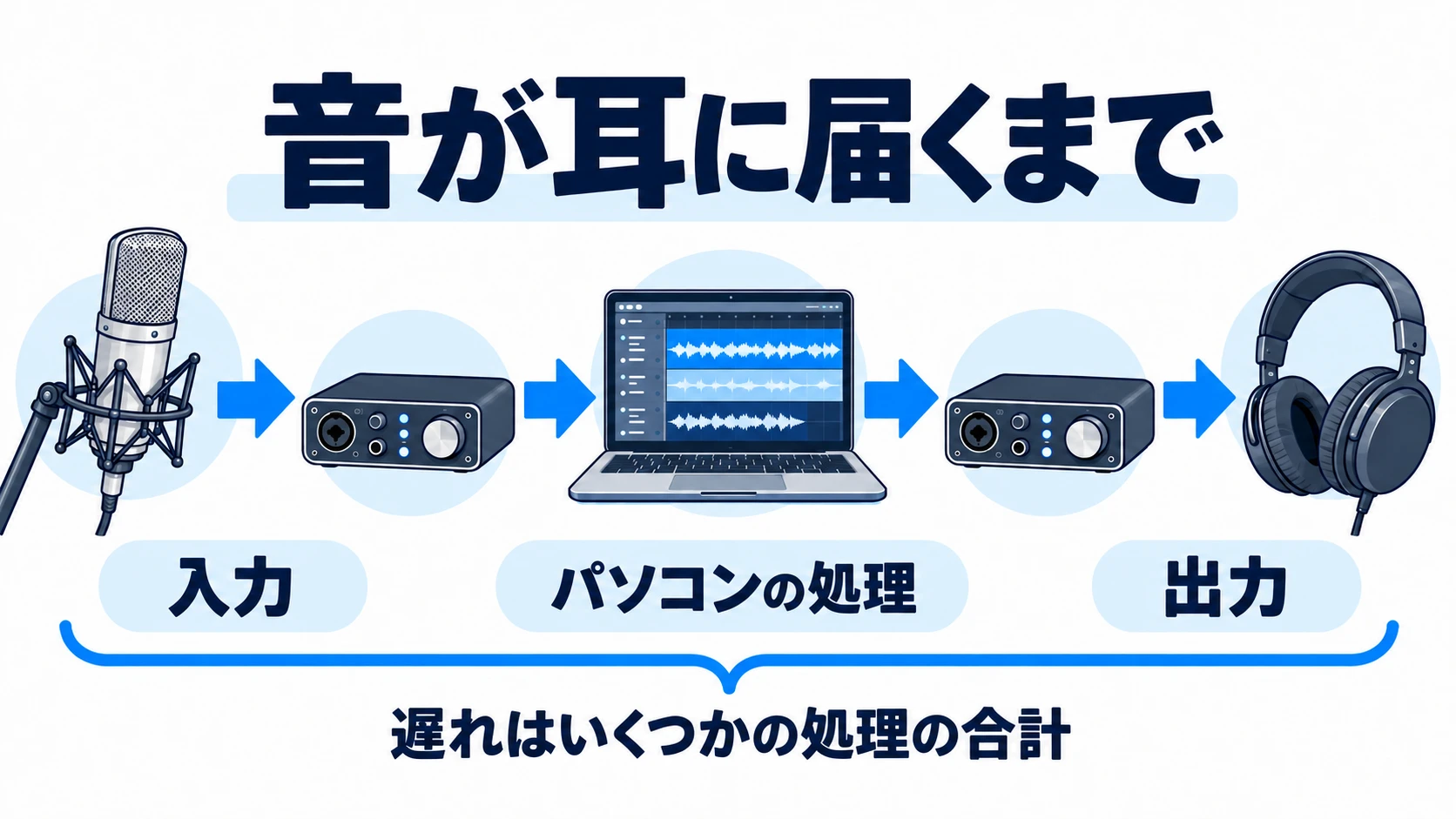
マイクの音をDAW経由で聴く場合は、入力、音声処理、出力を通って耳に届きます。その間に生じる時間差がレイテンシーです。バッファ以外にも変換回路やドライバー、エフェクトなどが関係するため、設定欄の数値だけで体感の遅れを断定しないことが大切です。
最初に区別する二つの言葉
数の単位を見ると混乱を防げます
samplesは処理する量
バッファサイズの値で、時間そのものではありません。
msは時間
ミリ秒のことで、レイテンシーの表示に使われます。
小さくすると遅れ、大きくすると音切れはどう変わる?
同じ条件なら、バッファを小さくすると音が返るまでの待ち時間を短くできます。一方で、パソコンはより短い締め切りで処理を終える必要があります。間に合わなければ、クリック音や音切れが出ることがあります。
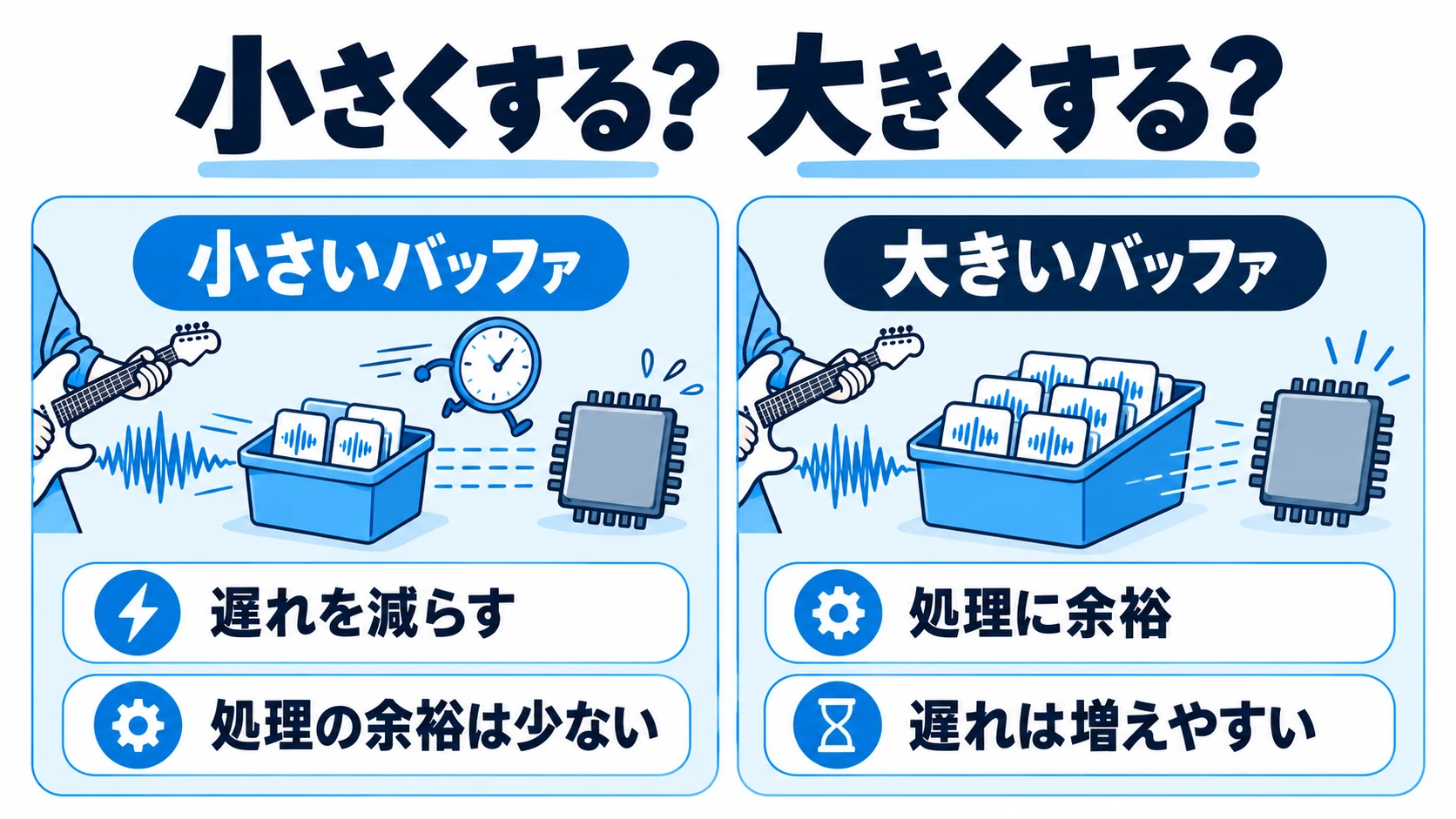
大きくすると処理に使える時間が増え、重い曲を再生しやすくなる反面、入力を聴くときの遅れは増えやすくなります。音切れがあるから必ずバッファが原因、というわけではありませんが、変更前後で症状が動くかは切り分けの手がかりになります。
小さくすれば高音質、ではありません
設定の目的を取り違えないために
録音の解像度とは別
バッファを減らす操作は、ビット深度を上げる操作ではありません。
不安定な最小値に固執しない
音切れが出る状態では、演奏と録音の確認に集中しにくくなります。
サンプルレートとレイテンシーの関係は?
1バッファ分の時間は「サンプル数÷サンプルレート(Hz)×1,000」で求められます。たとえば48kHzで128samplesなら約2.67msです。これは計算上の1バッファ分で、マイクから耳までの実測値ではありません。
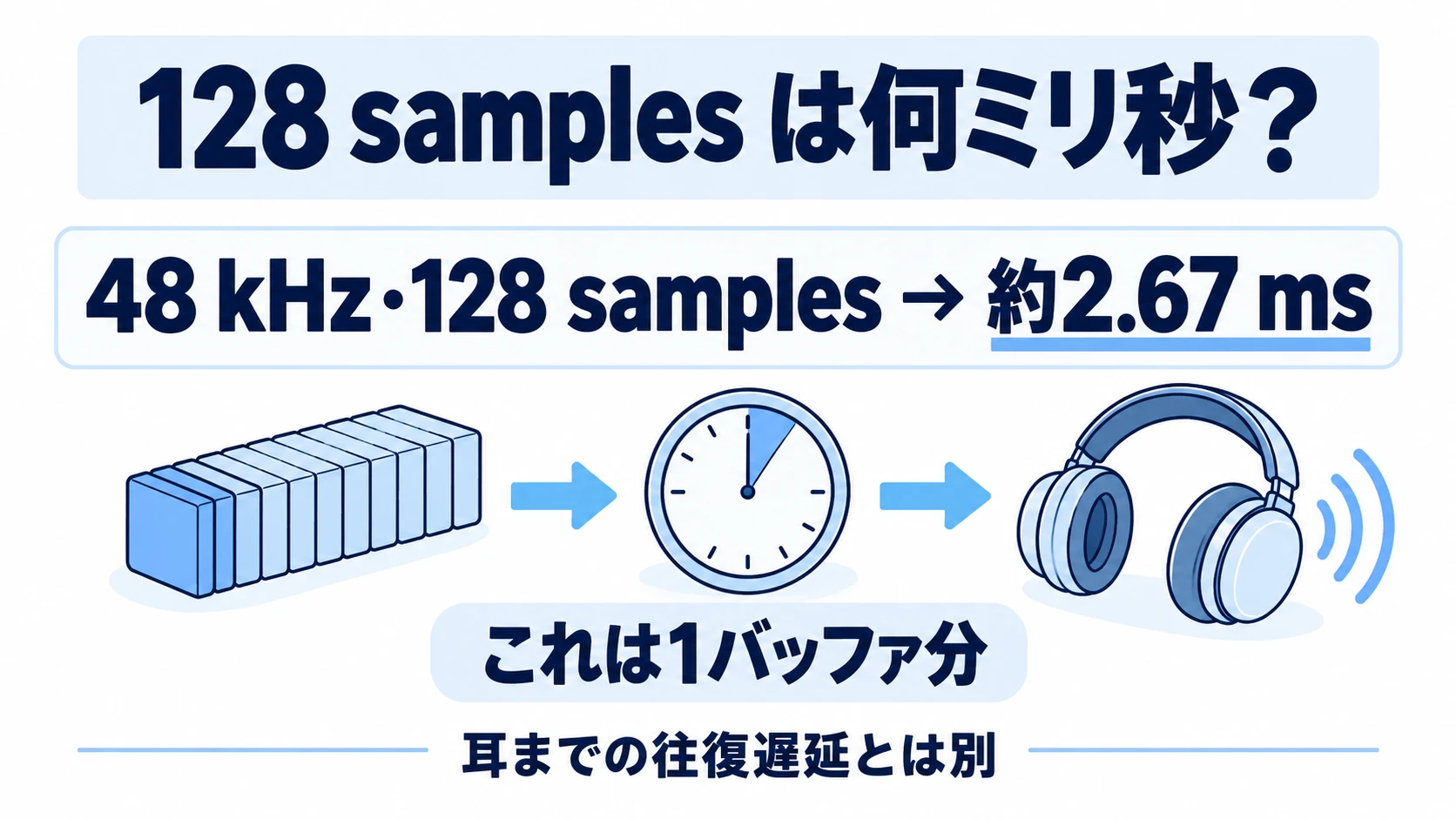
同じ128samplesでも、サンプルレートが変われば時間は変わります。高いサンプルレートでは1バッファ分が短くなる一方、処理負荷も増えます。遅れ対策のためだけに設定を一度に変えず、まず現在の曲のサンプルレートを保ったままバッファを調整すると比較しやすくなります。
録音時のバッファサイズはいくつから試す?
このガイドでは、迷ったときの出発点として128samplesを提案します。機器にその選択肢がなければ近い値を使います。これは全環境共通の推奨値ではなく、同じフレーズで比較するための仮の基準です。
比較する条件をそろえよう
録音用の設定を探すときのコツ
同じフレーズを使う
変更前後で同じリズムを歌ったり弾いたりすると判断しやすくなります。
音量は上げすぎない
遅れの確認で大音量にする必要はありません。無理のない音量で試します。
現在値をメモしてから、一項目ずつ変更してください。
返りが遅く感じるなら64など一段小さい設定へ。音切れが出るなら256など一段大きい設定へ進めます。その都度、普段の伴奏を鳴らしながら短く録りましょう。空の曲では平気でも、本番のプロジェクトでは条件が違います。快適さは演奏内容や本人の感じ方でも変わるため、数字だけの合格ラインは設けません。
ミックス時は大きめの設定にしてもいい?
録音済みのトラックを編集・調整する段階では、たとえば512や1024samplesなど大きめの値を試せます。入力した瞬間の反応より、曲全体を途切れず再生できることを優先する考え方です。必要な大きさは曲によって違います。
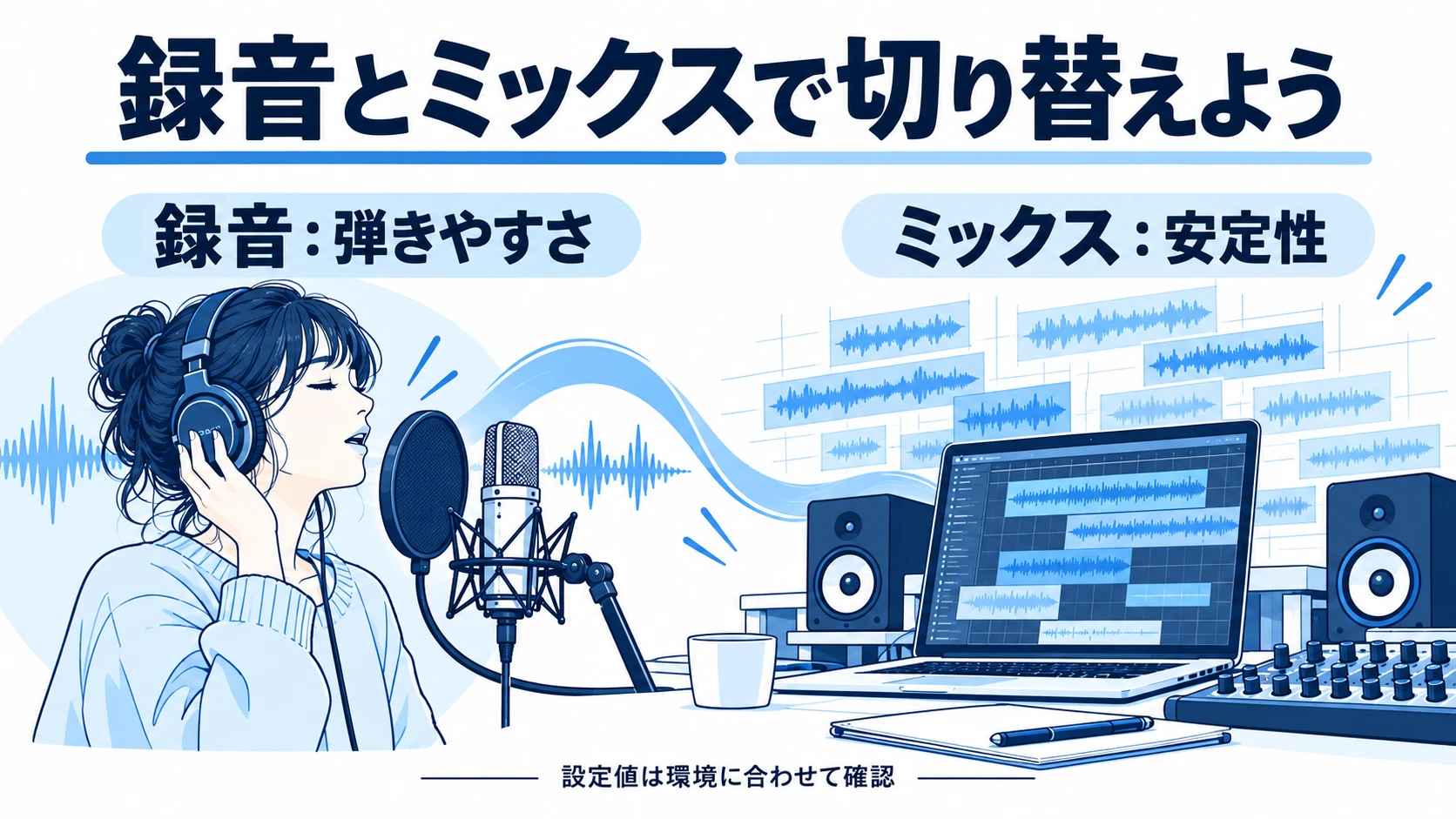
ただし、ミックス中に鍵盤を弾いて音色を作る、歌を追加する、という場面では反応が気になることがあります。そのときだけ録音向けの設定へ戻しましょう。設定を変更したら、伴奏だけでなく今回追加する音源やエフェクトを使った状態でも確認します。
制作の段階に合わせるメリット
同じ値を使い続ける必要はありません
録音と編集を行き来しやすい
録音用とミックス用の値を控えておくと、次の作業へ移りやすくなります。
WindowsとMacではどこを確認する?
まずDAWのオーディオ設定で、実際に使う入力・出力機器を確認します。Windowsでは、インターフェースメーカーが提供する対応ASIOドライバーを選ぶのが基本です。バッファ変更がDAWから開く専用パネル側にある機器もあります。
MacではDAWのオーディオ設定にバッファの項目がある場合が一般的です。ただし、項目名や変更場所はDAW、機器、バージョンで異なります。録音用に接続した機器と、DAWで選ばれている機器が一致しているかを先に確かめましょう。公式の対応OS・設定手順も確認して進めます。
有線で一度確かめる
無線の遅れを混ぜずに確認します
Bluetooth出力を分けて考える
無線のヘッドホンやスピーカーは別の遅延を加えるため、録音の切り分けでは有線出力で比較します。
バッファサイズを変えても遅れるときの原因と確認手順
ダイレクトモニターはどんなときに使う?
ダイレクトモニターは、インターフェースに入った音を、パソコンの処理を通さずにヘッドホンなどへ返す機能です。入力信号はDAWにも送られるので、直接聴きながら録音できます。対応機器で歌や生楽器の素の音を聴きたい場面に向いています。
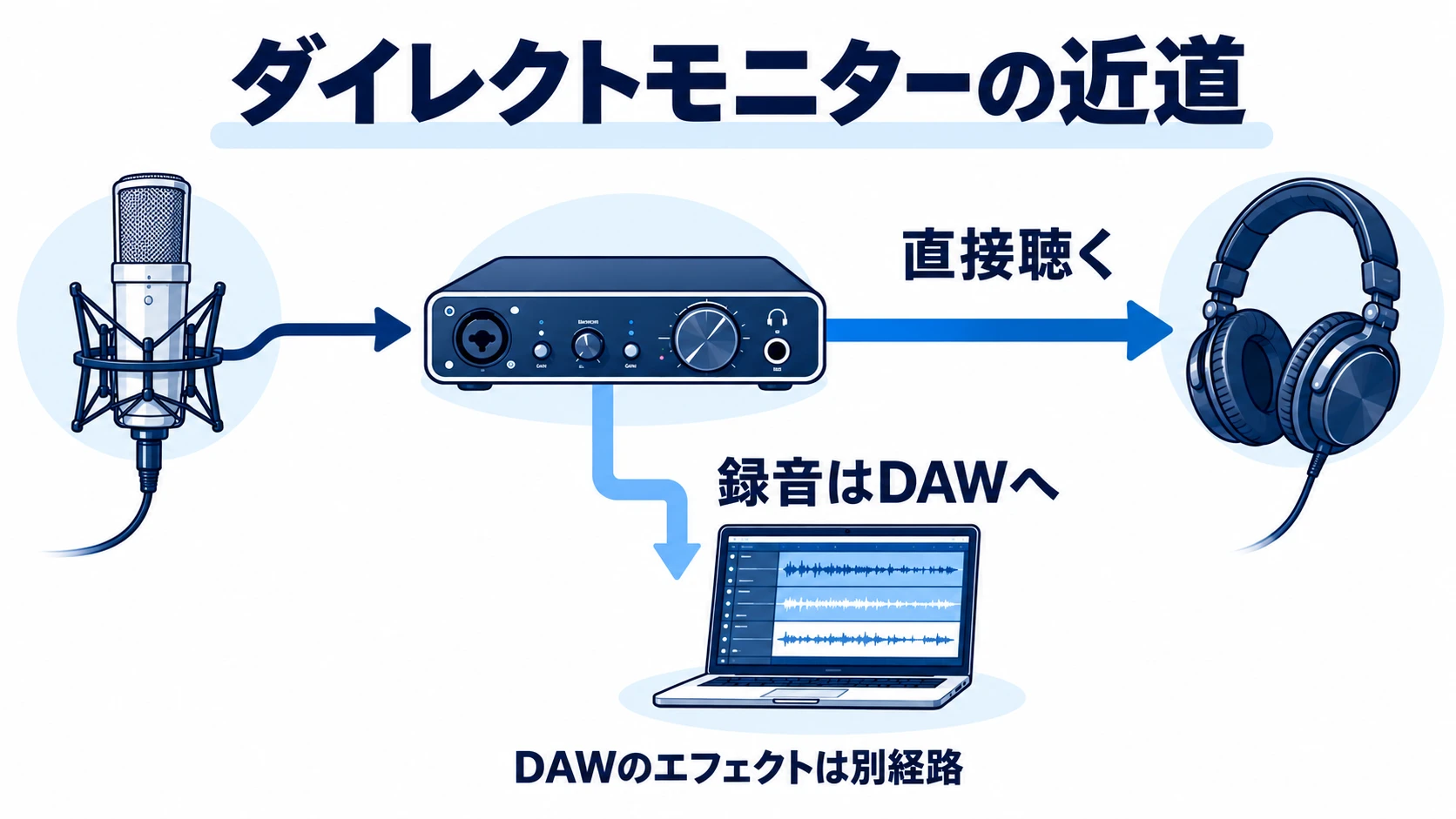
一方、その直接音にDAWのアンプシミュレーターやエフェクトが自動的にかかるわけではありません。DAW内のソフト音源を鍵盤で鳴らす場合も、音自体をパソコンで作るため、この近道だけでは解決できません。欲しい音をどこで作っているかで使い分けます。
直接音を使える場面
聴きたい音から判断します
歌や生楽器の入力音を確認する
DAWのエフェクトが不要なら、パソコン経由のモニター遅延を避けやすくなります。
声が二重に聞こえるときは何を切る?
直接の音と、DAWを通って少し遅れた同じ音が重なると、声が二重に聞こえたり、妙に薄く聞こえたりします。この状態では、バッファを小さくするだけでなく、重複した経路を整理する必要があります。
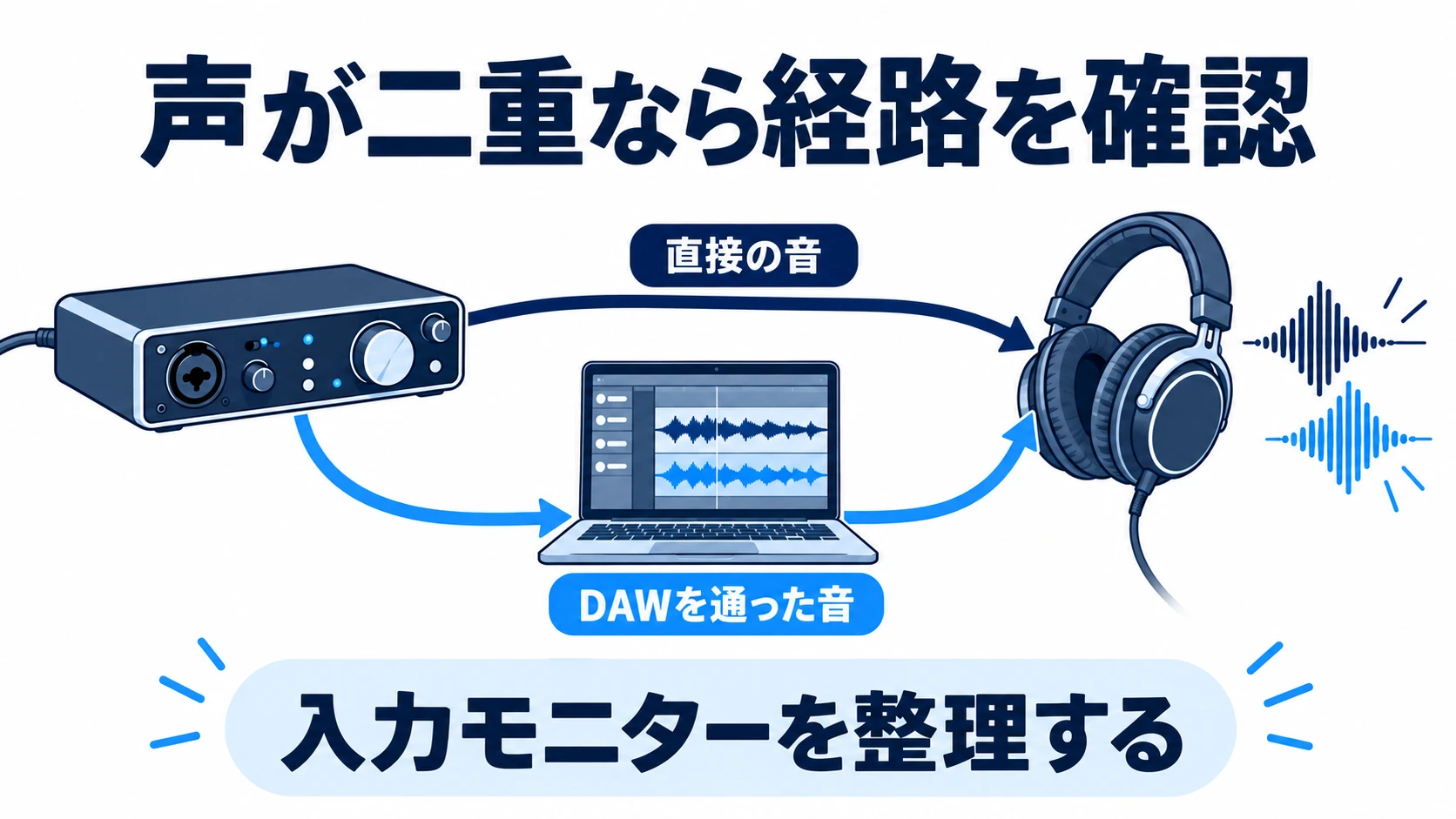
ダイレクトモニターを使うなら、録音するトラックのソフトウェア入力モニターをオフにします。反対に、DAWの加工音で演奏するなら、機器側の直接音を返さない設定にします。DAWごとに録音待機と入力モニターの連動が異なるため、録音待機は保ちつつ、短い録音で音が残ることを確かめてください。
消すのは重複した聴く経路
録音の入力まで止めないよう注意
無音になったら設定を戻す
入力モニターと録音待機は役割が異なります。入力メーターと録音結果をセットで確認します。
小さくしても遅いときはプラグインを確認
新しい軽いプロジェクトでは平気なのに、制作中の曲だけ遅いなら、プラグインやその信号経路を疑います。先読み処理や一部の高品質処理は、バッファとは別の遅延を生むことがあります。録音トラックだけでなく、通過するバスやマスターも確認しましょう。
元のプロジェクトを別名保存し、疑わしい処理を外したコピーで比較すると、戻す場所が明確になります。単にバイパスしただけでは遅延が残るDAWや機能もあるため、解除方法は使用ソフトの説明に沿って確認します。トラックを減らした軽い状態との違いも手がかりです。
DAWの低レイテンシーモードも選択肢ですが、録音中のエフェクトや経路が変わる場合があります。「オンなら全部解決」と考えず、何を省略する機能なのかを確認して使いましょう。
録音後の音の位置ずれも同じ設定で直る?
演奏中に返りが遅いことと、録音済みの波形が伴奏に対してずれることは、分けて考えます。前者は今聴いている経路の遅延、後者は録音の配置や補正設定、演奏タイミングなども関係する問題です。
たとえばLiveのDriver Error Compensationは、ドライバーが報告する遅延の誤差を録音配置に反映する機能で、リアルタイムの返りを速くするものではありません。意味を確かめず補正値を動かすと、別のずれを作りかねません。波形だけを見て決めず、DAWの公式手順で確認しましょう。
変更後は何を確認すればいい?
最後に、いつものプロジェクトで短いフレーズを録ります。確認するのは、演奏中の遅れ、再生中の音切れ、録音結果の三つです。聴こえた不具合が録音にも残ったのか、モニター中だけだったのかを分けてメモすると、次の確認先が絞れます。
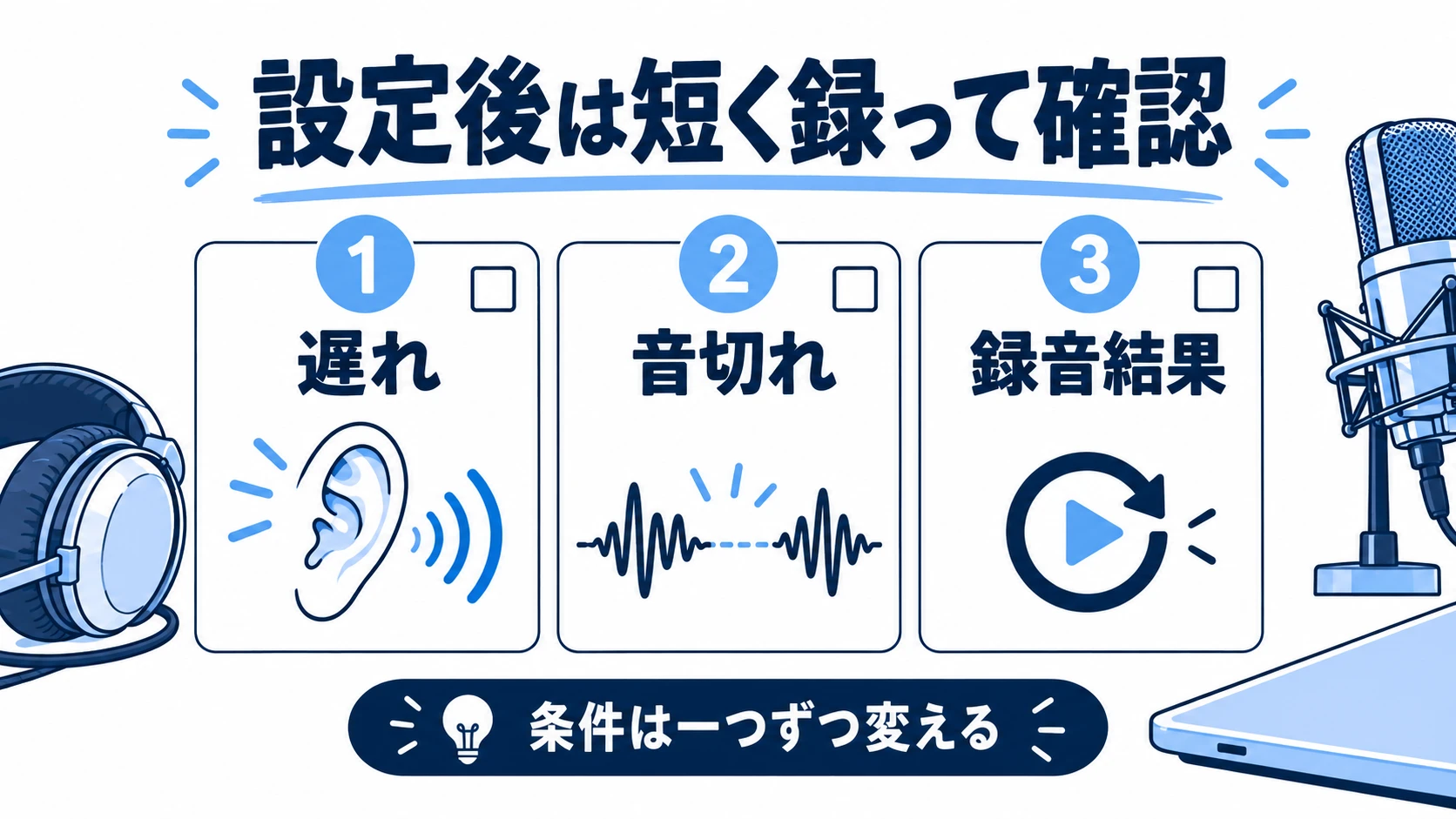
バッファ、サンプルレート、プラグイン、出力機器を同時に変えると、何が効いたか分からなくなります。一つ変更して、同じ箇所を再生・録音し、改善しなければ元へ戻す。この順番で十分です。軽い新規プロジェクトでも不安定なら、機器の接続や対応ドライバーを含めて公式のトラブルシューティングへ進みます。
バッファサイズの設定と切り分けのまとめ
バッファサイズには、すべての曲や機材に共通する正解はありません。録音するときは弾きやすさを確かめ、ミックスでは安定性を確保する。改善しない症状は経路や処理を切り分ける。その順番を覚えておけば、数字だけを追い続けずに済みます。
この記事の結論
目的に合わせて調整し、変わらない症状は別の原因を確かめましょう。
持ち帰りたい3ポイント
録音では小さめを試して安定点を探す
128samplesなどを起点に、遅れと音切れの両方を確認します。最小値に固定する必要はありません。
ミックスでは処理の余裕を優先する
録音を追加する場面になったら、弾きやすい設定へ切り替えて再確認します。
二重の音と残る遅れを分ける
入力モニターの重複、無線出力、プラグイン遅延、録音配置の補正を混同しないことが近道です。

参考にした公式資料(2026年10月13日確認)
Focusrite:What is latency in audio?
Focusrite:What is direct monitoring?
Focusrite:I’m hearing an echo when using Direct Monitoring
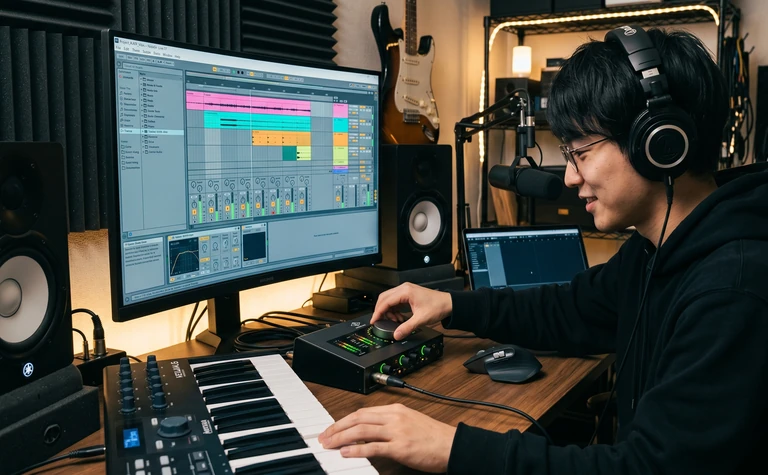
本文は公式資料をもとにした設定判断の解説です。掲載画像は説明用の概念図・イメージであり、実際のDAW画面や実測結果ではありません。設定例は環境に応じて確認してください。
コメント