「MIDIを録音したのに音が出ない」「キーボードをつなげば、パソコンにピアノの音が入るのでは?」。DTMを始めたときは、音を鳴らす役割がどこにあるのか見えにくいですよね。
最初に押さえたい3ポイント
MIDIはどう演奏するかを伝える仕組み。実際に聴くには、音源と音声の出力先が必要です。
音を鳴らすための基本
MIDIは演奏の指示
音の高さやタイミングなどを伝える情報で、録音した音声そのものではありません。
音源が音を作る
ソフト音源やシンセサイザーが指示を受け取り、聴ける音に変えます。
無音は経路を順番に確認
入力、音源、音声出力を分けると、見直す場所を絞れます。
この記事では、一般的なDAWで使うMIDIの基本と、音が出るまでの流れを解説します。特定製品の操作画面や実測を示す記事ではなく、図は仕組みを整理した概念図です。機種ごとに異なる端子や設定名は、手元の説明書と照らし合わせてください。
MIDIとは|音声との違いと演奏情報の仕組み
最初に「演奏を記録すること」と「音を録ること」を分けます。同じ鍵盤演奏でも、何を保存したかによって後からできる編集が変わります。
MIDIとは何の略?読み方と基本の役割
MIDIは「ミディ」と読み、Musical Instrument Digital Interfaceの略です。電子楽器や音楽ソフトが演奏情報をやり取りするための共通の仕組みで、鍵盤から音源へ指示を送るときなどに使われます。
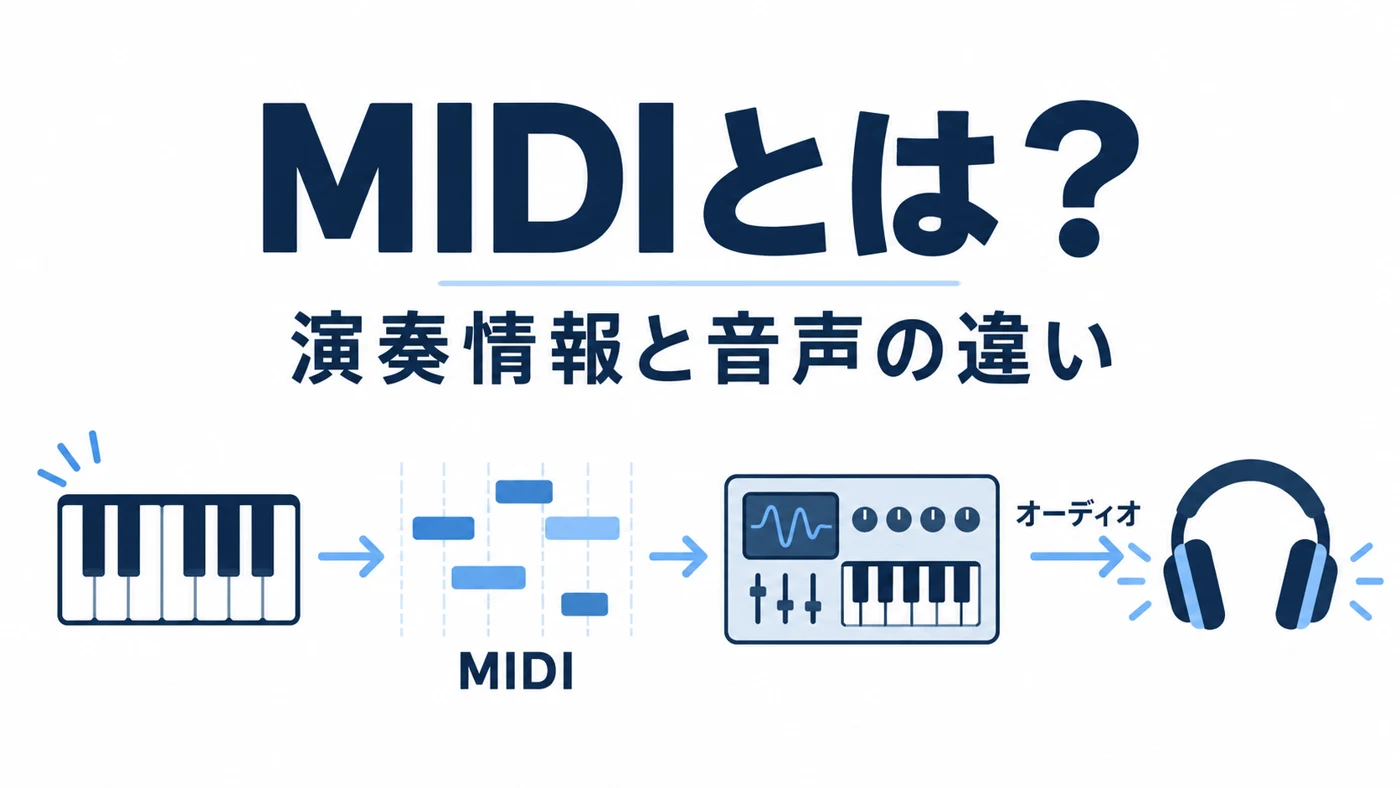
イメージするなら、音源に渡す演奏メモです。「どの音を、いつ鳴らし、いつ離すか」といった情報を、受け取る側が解釈します。メモ自体から音が鳴るのではなく、読んで演奏する役の音源が必要です。音色選択やつまみの操作を伝える用途もあります。
MIDIとオーディオの違いは何?
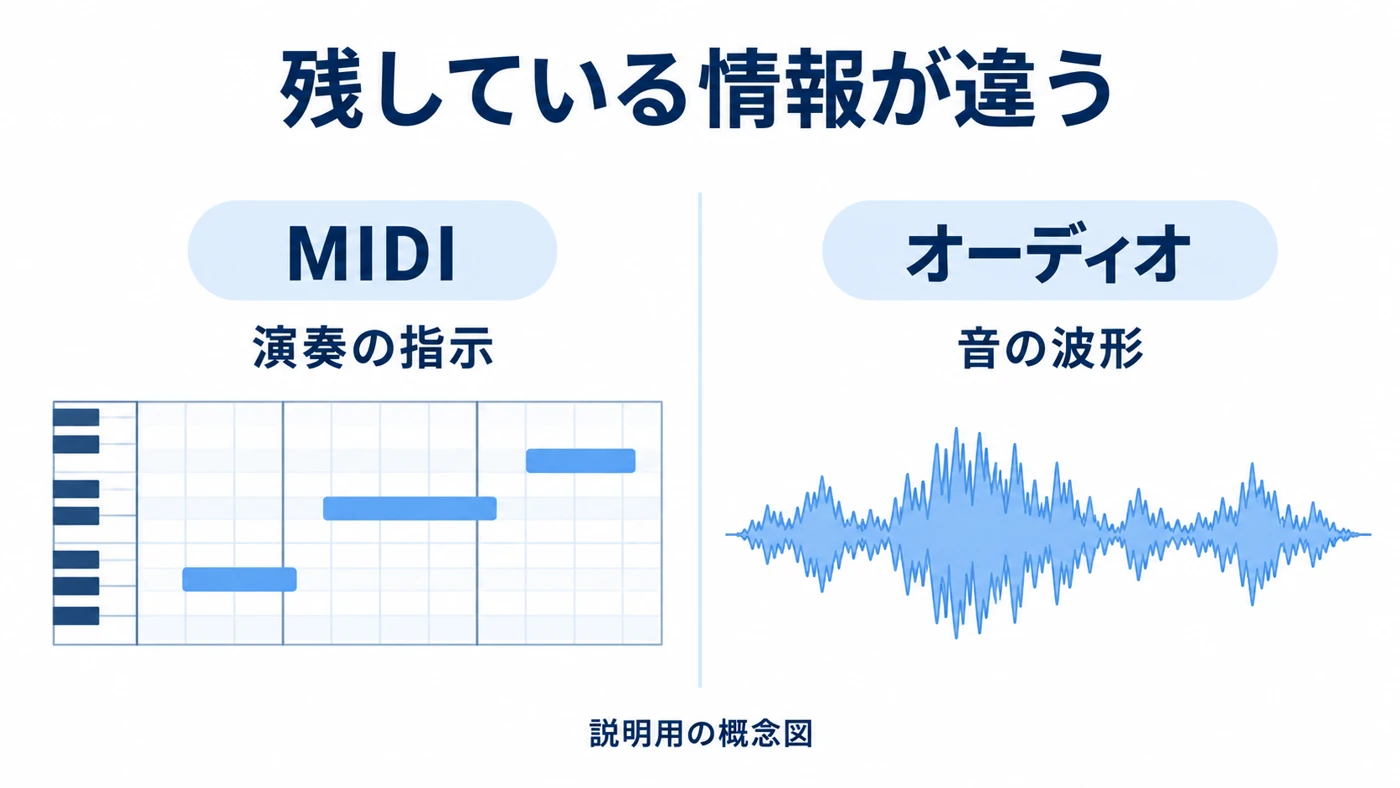
MIDIが扱うのは演奏の指示、オーディオが扱うのは音の波形です。歌声をマイクで録音した素材はオーディオで、息づかいや部屋の響きも含まれます。一方、MIDIノートには歌声そのものや、部屋で鳴った音は記録されません。
ピアノのMIDIフレーズなら、音源を差し替えてシンセの音にすることができます。ピアノの録音を別の楽器へ変えるのとは、作業の出発点が違います。音程やテンポを変える処理はオーディオでもできますが、MIDIのように音符の指示を直接直しているわけではありません。
目的で使い分けよう
優劣ではなく、残したいものの違い
演奏を後から組み直したいならMIDI
音符の位置や長さ、鳴らす音源を編集してアイデアを試せます。
歌や楽器の響きを残すならオーディオ
実際に鳴った音を素材として扱い、音量や帯域などを整えます。
MIDIノートにはどんな情報が入る?
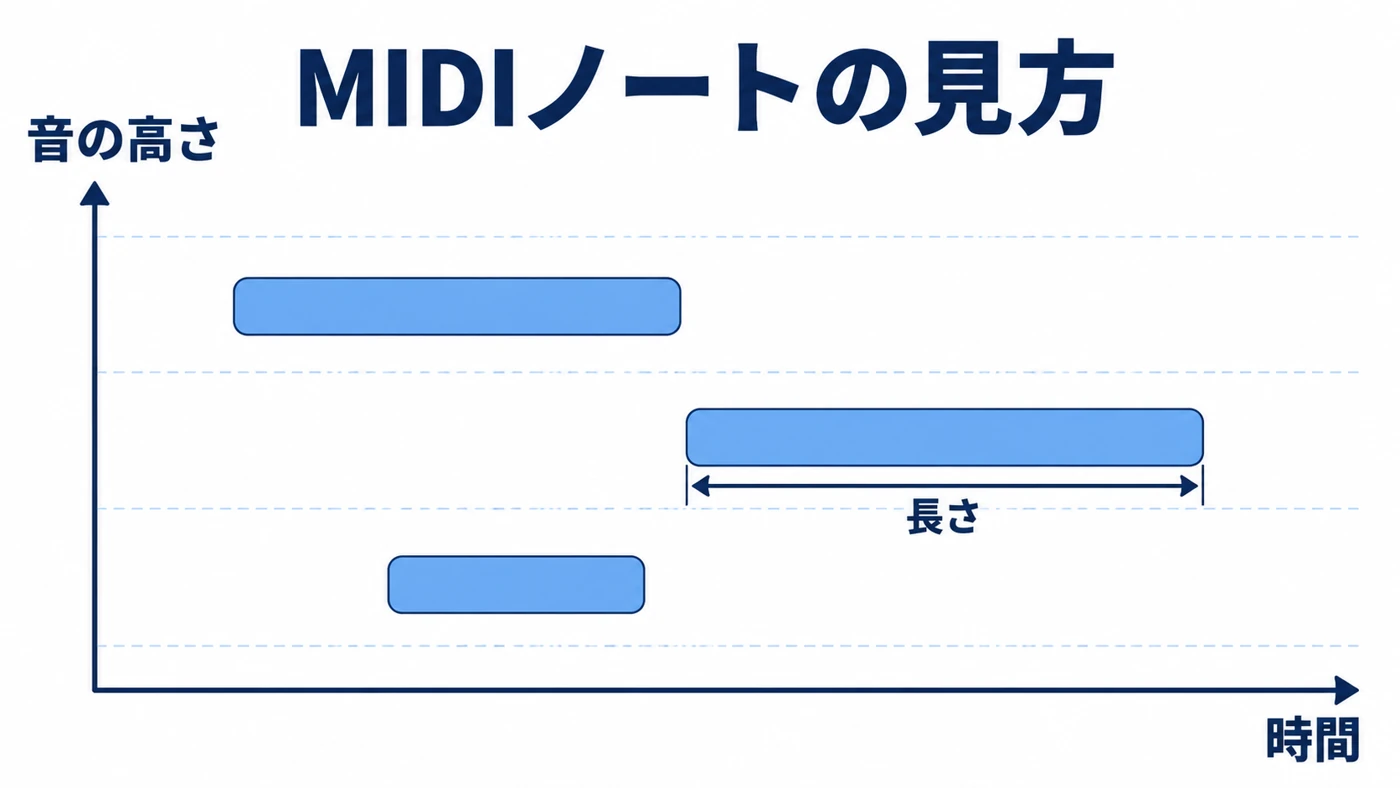
鍵盤を押したときのNote Onと、離したときのNote Offが基本です。ノート番号で対象の音を指定し、イベントが起きる時刻と組み合わせて演奏を再現します。DAWのピアノロールでは、こうした情報が横長の棒として整理されます。
多くのピアノロールは縦方向が音の高さ、横方向が時間です。棒を上下へ動かすと音程、左右へ動かすとタイミング、右端を伸ばすとノートの長さを編集できます。ただし、ドラム音源ではノートごとにキックやスネアなど別の打楽器が割り当てられるため、上下移動が単なる移調にならない場合があります。
打ち込んだ音のタイミングを整えたい方は、クオンタイズの基本と設定方法も参考にしてください。
MIDIベロシティは音量と同じ?
ベロシティは、鍵盤を押す速さなどに対応する演奏情報です。一般的なMIDI 1.0のノートでは数値で表され、音源側で音の強さに使われることが多くあります。ただし、スピーカーから出る音量を直接指定するデシベル値ではありません。
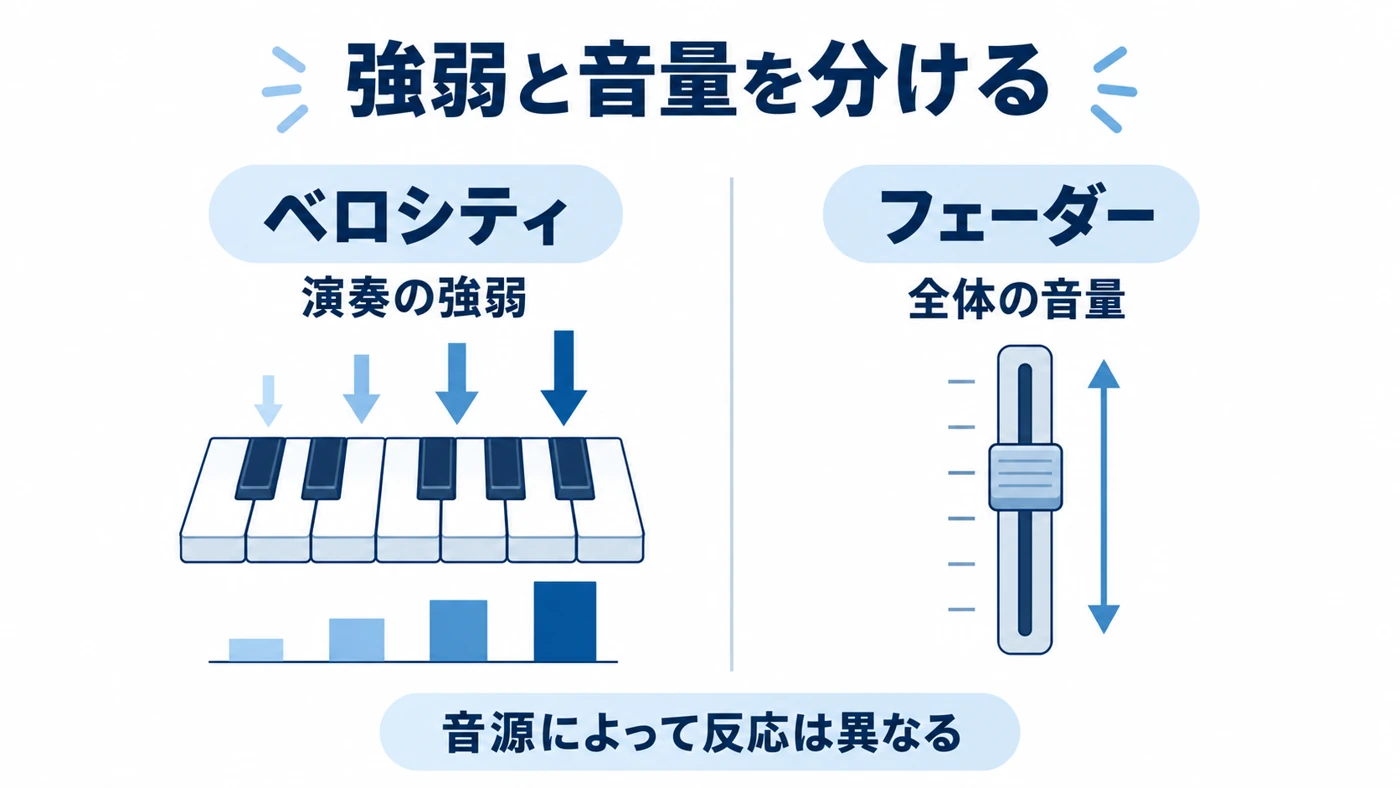
音源の設定によっては、大きさだけでなく音色の明るさやアタックも変わります。同じ数値でも別の音源では同じ聴こえ方になりません。「メロディを強く弾いた感じにしたい」ならベロシティ、「そのトラック全体を少し下げたい」ならフェーダー、と目的を分けると調整しやすくなります。
数値をそろえる前に聴いて確認
すべて同じ強さが正解とは限りません
ベロシティを上げても反応しない場合がある
音源の反応設定や音色によって効果が違います。
強弱とミックス音量を混同しない
演奏の表情を作ってから、曲全体のバランスを整えます。
MIDIチャンネルとトラックはどう違う?
トラックはDAWの作業場所、MIDIチャンネルは演奏情報を送る相手を分ける手がかりです。一般的なMIDI 1.0では、ひとつのポートに16のチャンネルがあり、受け取り側も対応するチャンネルを聴く設定にします。DAWに16トラックしか作れない、という意味ではありません。
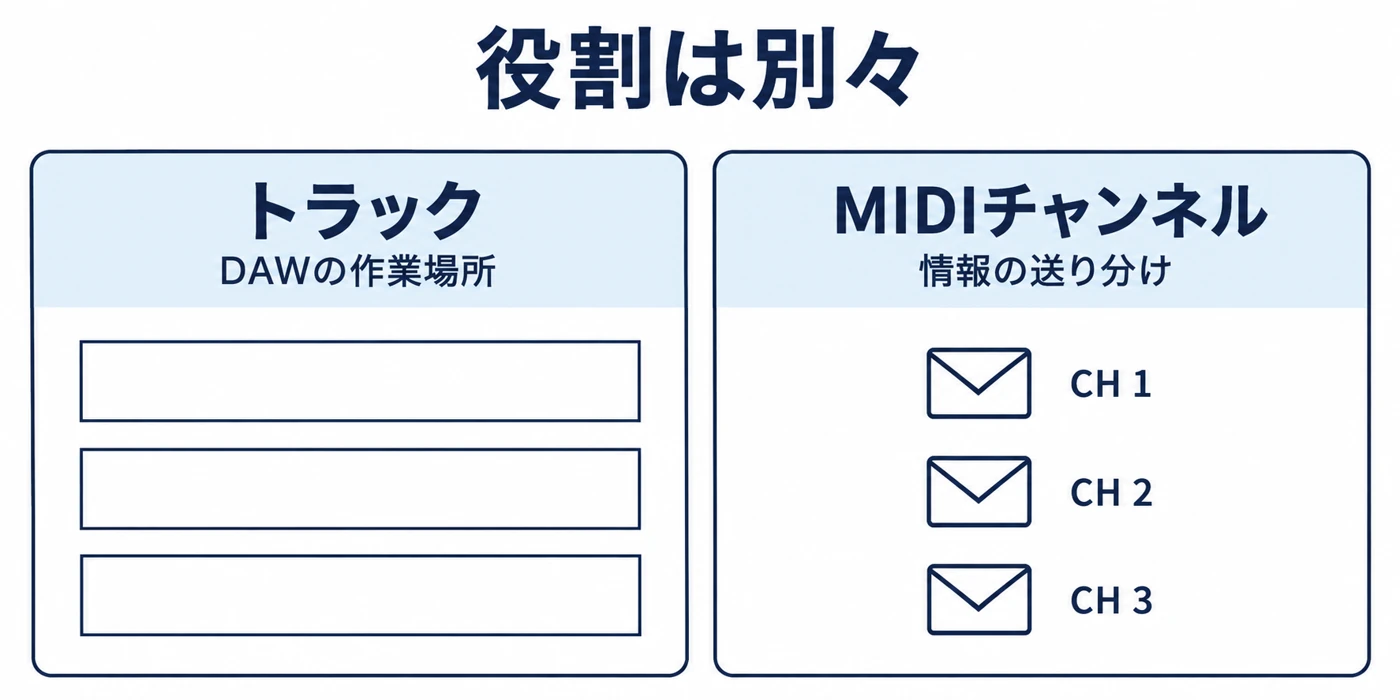
最初にソフト音源をひとつ鳴らすだけなら、細かい振り分けを意識せず使えることも多いです。複数パートを受ける音源や外部機器で特定パートだけ鳴らないときは、送り先ポートと送受信チャンネルを照合してください。トラック名を「ピアノ」にしても、それだけでピアノ音源へつながるわけではありません。
MIDIファイルだけで同じ音を再現できる?
標準的なMIDIファイルは演奏情報を保存しますが、使ったソフト音源の実体や、その音色のすべてを丸ごと含むものではありません。同じファイルでも、再生側の音源や設定が違えば聴こえる音が変わることがあります。
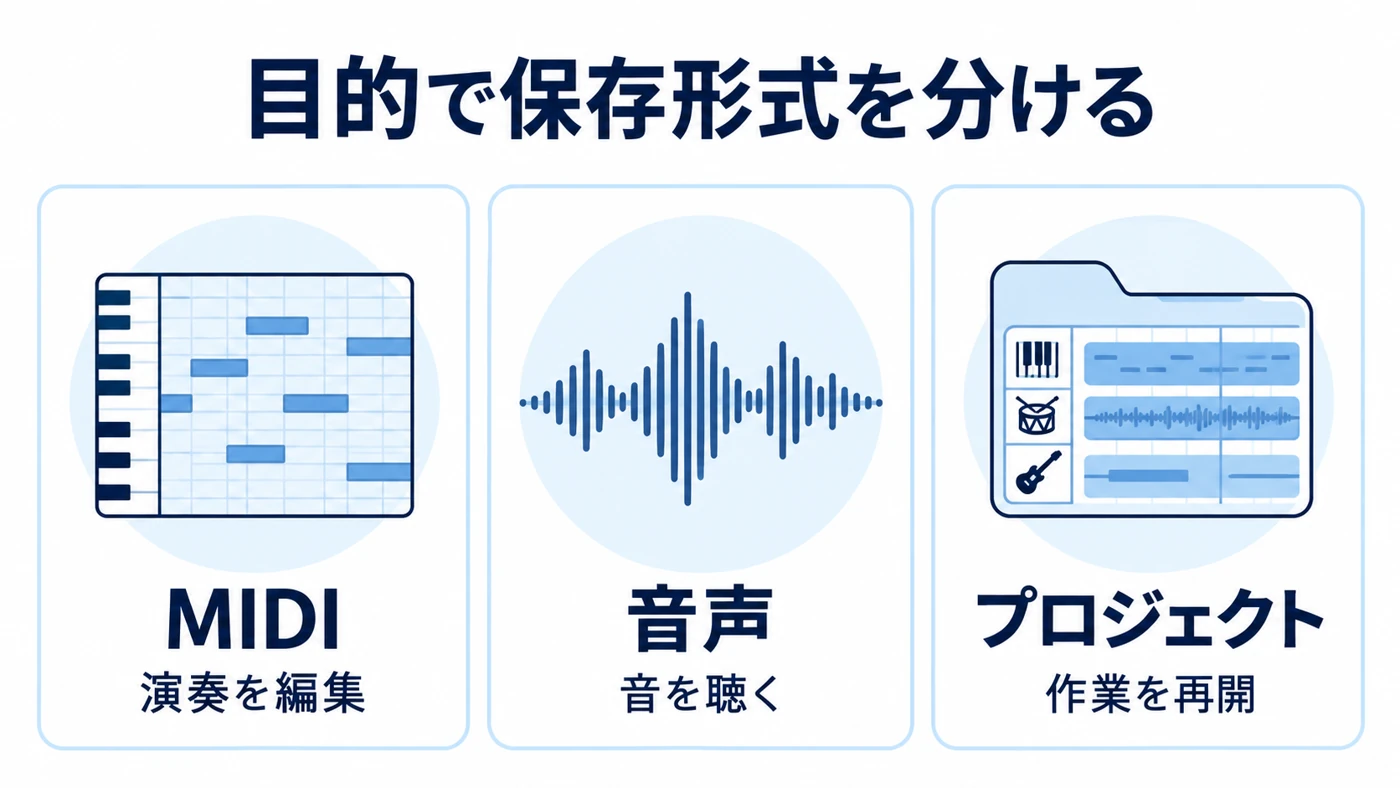
共同制作でメロディを直してもらうならMIDIが便利です。一方、「この響きで聴いてほしい」なら確認用の音声も添えると意図が伝わります。DAWのプロジェクト保存、MIDI書き出し、音声書き出しは別の役割なので、作業を再開するためのプロジェクトも残しておきましょう。
MIDIとは|接続から音を鳴らすまでの実践ガイド
仕組みが分かったら、入力から出力へ順番に見ていきます。まずは付属のピアノ音源などをひとつ使い、短いフレーズで確認すると、問題の場所を探しやすくなります。
MIDIキーボードだけで音は鳴る?
MIDIコントローラーとしてのキーボードは、主に演奏の指示を送る機器です。音源を内蔵していないモデルは、それだけではピアノなどの音を作れません。パソコンのソフト音源、または接続した外部音源を鳴らします。
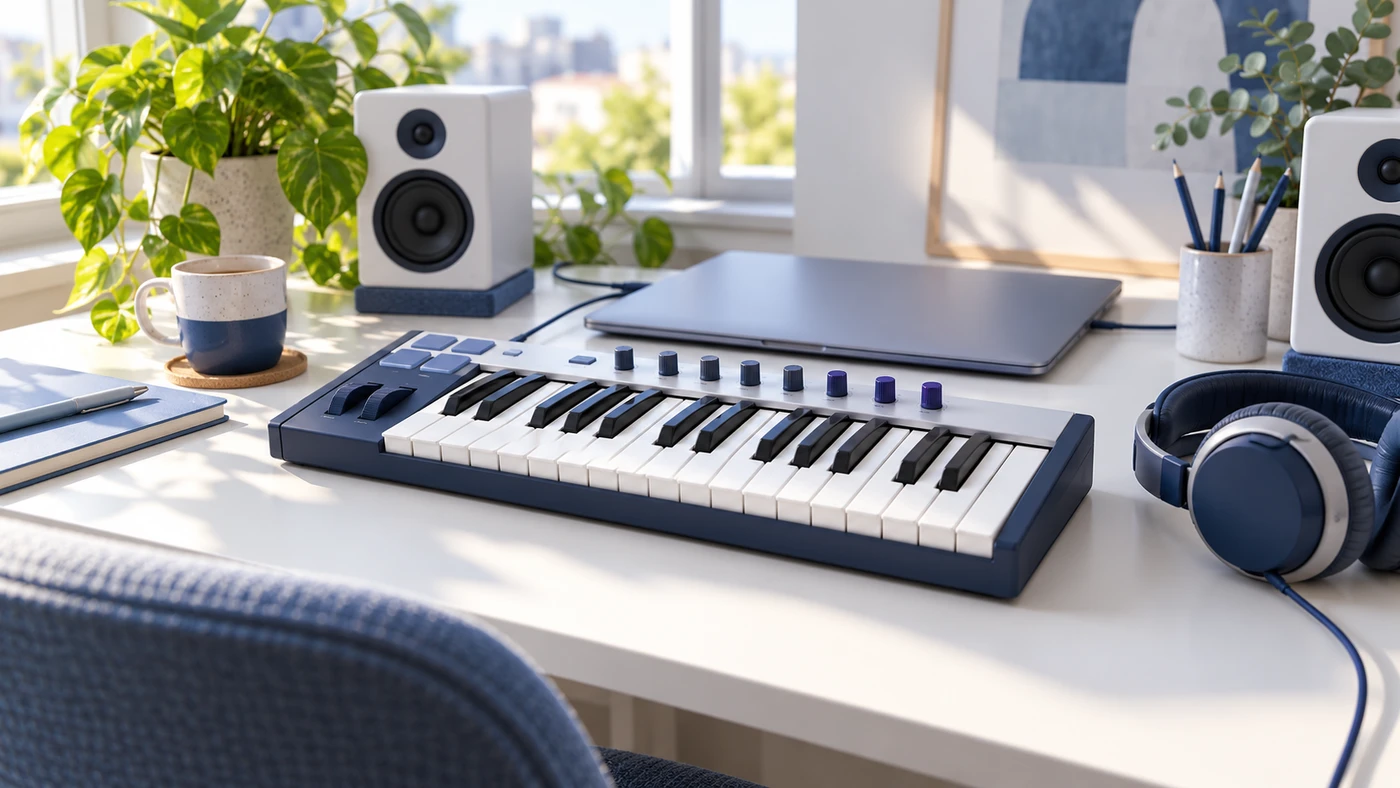
鍵盤が付いていても、電子ピアノやシンセサイザーのように音源を持つ機器もあります。見た目だけで判断せず、「音源内蔵」「ヘッドホン出力」「USBオーディオ対応」などの仕様を確認しましょう。MIDI端子があることと、音声をパソコンへ送れることは別です。
買い足す前の確認
鍵盤の見た目ではなく機能を見る
音源を内蔵しているか
コントローラーだけの機器では、別に音を作る音源が必要です。
音声を送れる端子があるか
MIDI対応だけでUSBオーディオ対応とは限りません。
USB MIDIとMIDIケーブルの接続方法
USB MIDI対応機器は、対応するUSBケーブルでパソコンにつなぎ、DAW側で入力機器として選びます。機種によっては専用ドライバーが必要です。端子の形が合っても、充電専用ケーブルではデータを送れないので、通信に対応したものを使ってください。
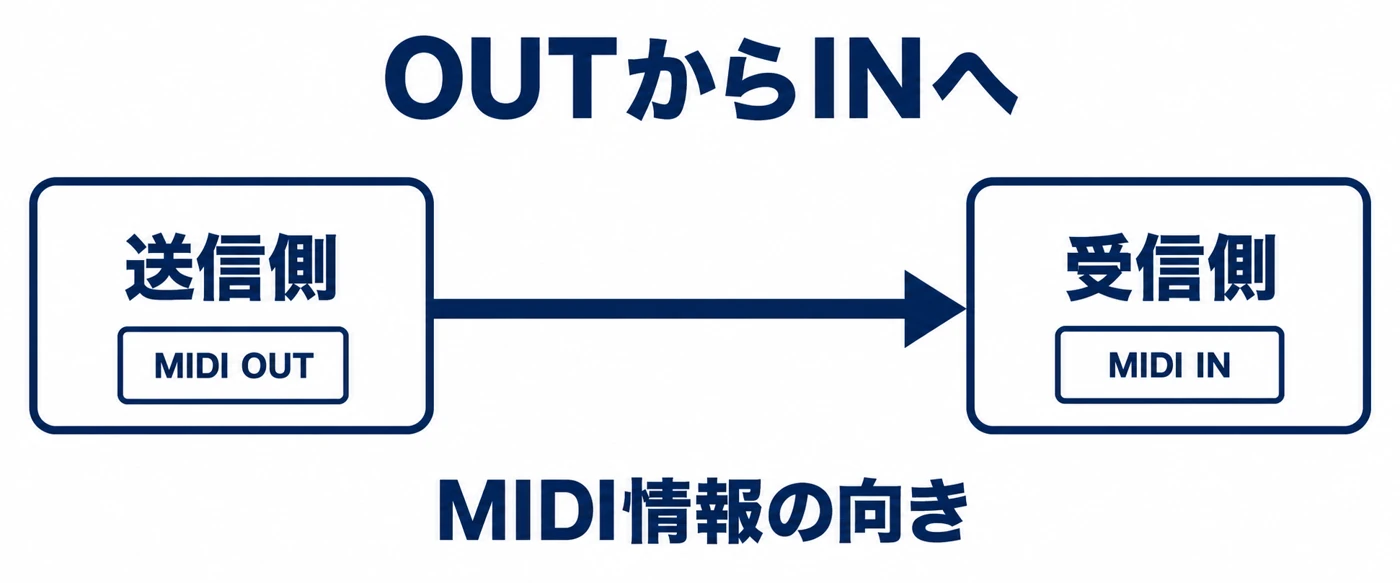
5ピンのMIDI端子を使う場合は、送信側のMIDI OUTから受信側のMIDI INへ接続します。パソコンに対応端子がなければMIDIインターフェースなどが必要です。USBでつながるキーボードのために、必ず別のMIDIインターフェースを買う必要はありません。接続方式から必要なものを決めましょう。
また、USB一本でMIDIと音声の両方を扱える製品もありますが、すべてのUSB機器がそうではありません。外部シンセの音を録りたいときは、USBオーディオ機能の有無、または音声出力から録音入力への経路を別に確認します。
MIDIをDAWで鳴らす基本の手順
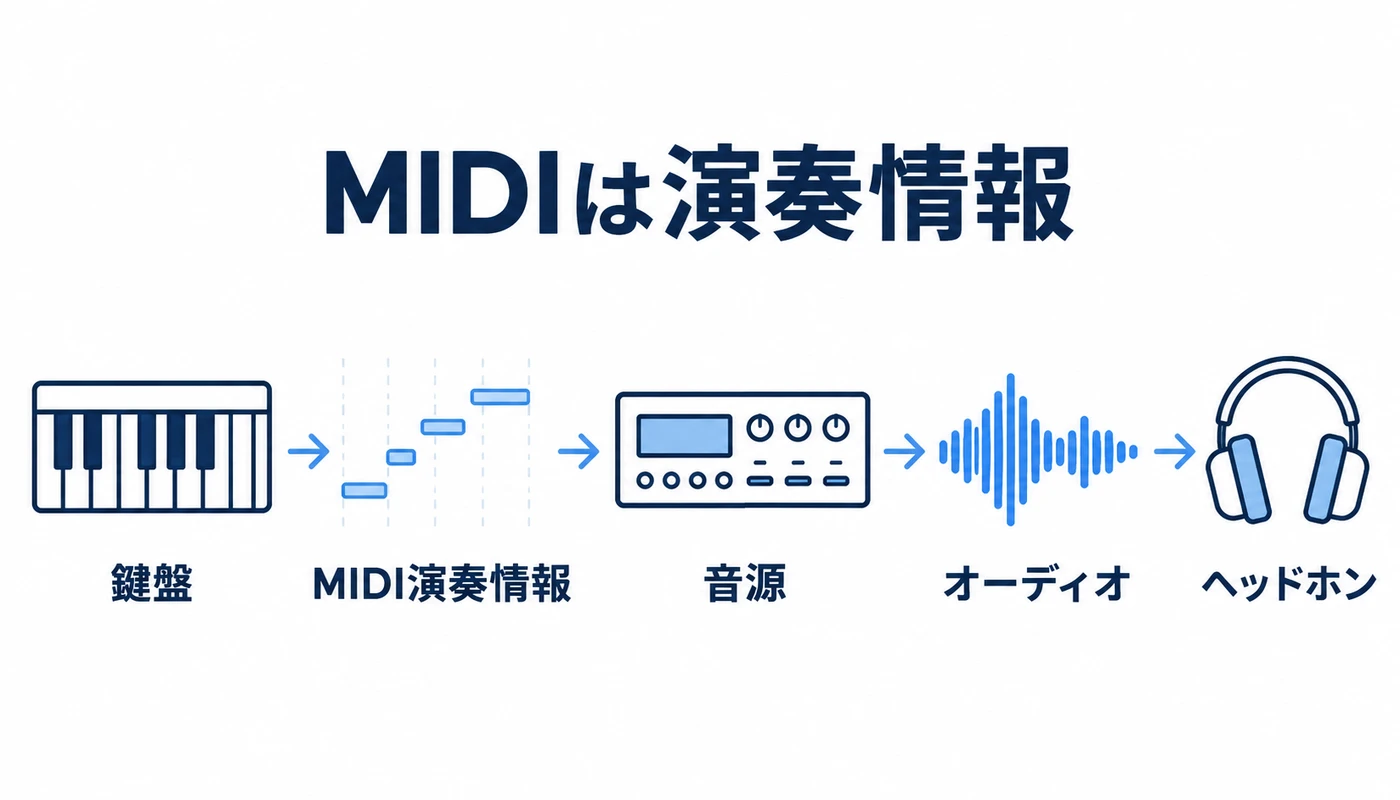
ソフト音源を使う場合の流れは、「鍵盤や打ち込み→MIDIを受けるトラック→音源→音声出力」です。音源が置かれる場所を境に、演奏情報が音声へ変わります。DAWによりインストゥルメントトラックなど名前が違うので、まずソフト音源用のトラックを選んでください。
一音を鳴らす確認順
入力機器だけでなく、鳴らす音源と聴く出力先までを一組にします。
複雑な曲より短いテストから
音源を読み込む
ソフト音源用トラックにピアノなどを読み込み、使う音色を選びます。
入力とモニターを確認
入力機器と必要な録音待機・モニターを設定し、鍵盤への反応を見ます。
音声の出力先を確認
トラックからメイン出力、その先のヘッドホンなどへ音を送ります。
鍵盤がなくても、ピアノロールでノートを入力できるDAWなら練習できます。一小節に少数の音を置き、再生して長さや高さを変えてみましょう。音源とエフェクトの役割が曖昧なら、DTMプラグインの種類と役割を先に整理すると、読み込む種類を選びやすくなります。
MIDIの音が出ないときはどこを見る?
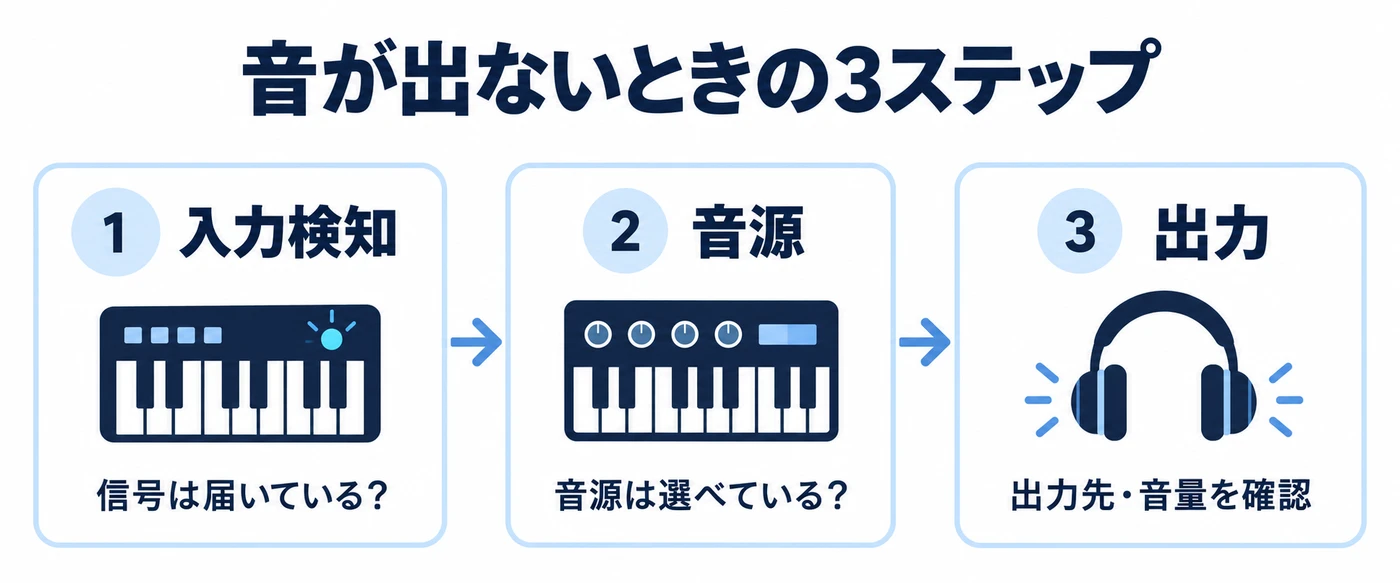
いきなりすべての設定を変えず、まずDAWがMIDI入力に反応しているかを見ます。反応がないなら、接続、機器の電源、入力ポート、トラックの入力設定を確認します。入力の反応があるなら、音源の読み込み、音色、受信チャンネル、録音待機やモニターを順番に見直します。
音声メーターまで動いているなら、ミュートやソロ、メイン出力の送り先、オーディオデバイス、ヘッドホンの接続や音量を確認します。急に音が出ても驚かないよう、確認中は聴く音量を控えめにしてください。外部音源ではMIDI配線だけでなく、音声を戻す経路も必要です。
原因を混ぜないための切り分け
変えるのは一項目ずつ
打ち込みノートは鳴るか
鳴るなら、外部キーボードからの入力側を重点的に確認します。
別の音声素材は再生できるか
それも無音なら、MIDI以外の音声出力設定にも目を向けます。
確認した設定は簡単にメモしておくと、再び無音になったときの出発点になります。例えば「USB入力は反応する」「打ち込みは鳴る」「ヘッドホンでは聴ける」の三つだけでも十分です。動いていた経路を残したまま次を調べれば、原因と無関係な設定まで変えてしまうのを防げます。
MIDIを音声に書き出すには?
完成した演奏を普通の音声プレーヤーで聴くには、音源を通して鳴る音を音声ファイルへ書き出します。DAWではオーディオ書き出し、バウンスなどの名称です。MIDIファイルの拡張子をWAVへ変更しても、音声へ変換したことにはなりません。
書き出したら最後に聴く
ファイルができたことと、意図した音が入ったことは別です。
再生して確かめること
曲の頭と音色
始まりが欠けていないか、狙った音源が鳴っているかを確認します。
曲の終わり
余韻が途中で切れていないかを確認します。
書き出す前に、対象範囲、鳴らす音源、ミュート状態、余韻の長さを確認します。ソフト音源の処理と、外部シンセを録音する場合では必要な手順が違うため、外部機器を使うときは音声の録音経路も用意します。書き出したファイルを開き直し、頭が欠けていないか、狙った音が鳴るかを最後に聴きましょう。
これから制作環境を選ぶ方は、DAWとは何かで全体像をつかみ、DAW比較と用途別の選び方でMIDI編集に必要な機能を確認してください。ここでは機種の順位より、演奏入力から音声出力までを理解することを優先しています。
まとめ:MIDIとは演奏を音源へ伝える仕組み
MIDIを使い始めるための結論
最初の目標は、一つの音源で一音を鳴らし、変更して聴き直すことです。
迷ったらこの3点へ戻ろう
演奏情報と音声を分ける
MIDIノートは演奏の指示。録音した波形とは編集の考え方が違います。
入力・音源・出力をつなぐ
キーボードを認識させるだけで終わらず、音を作る場所と聴く先まで確認します。
用途に合わせて保存する
演奏編集にはMIDI、聴いてもらうには音声。再編集用のプロジェクトも残します。
最初からすべての規格や設定を覚える必要はありません。「いま扱っているのは演奏の指示か、音声か」を意識しながら短いフレーズを作ると、トラックや配線の役割がつながってきます。一音が鳴ったら、音程、長さ、強弱の順で少しずつ触ってみましょう。
参考資料
The MIDI Association:MIDIメッセージ
コメント