こんにちは、Nomです。音源を重ねるほど再生が途切れる。でも、まだパソコンを買い替える段階なのかは分からない。そんなときに検討したいのが、トラックのフリーズです。
最初に結論
音色や演奏が固まった重いトラックを、一時的な音声再生へ置き換える機能です。
押さえておきたいこと
編集が少ないトラックから
まだ弾き直すパートより、完成に近い伴奏を先に試します。
固定される範囲を確認する
音源だけか、エフェクトも含むかはDAWと設定で変わります。
保存と聴き直しをセットにする
軽くなったかだけでなく、音の出だしと余韻も確認します。
この記事では、負荷対策としての選び方と、元の編集へ戻れる状態を保つ手順を一緒に見ていきましょう。画面の名称はバージョンで異なります。


トラックのフリーズの仕組みとバウンスとの違い

再生中の計算を音声ファイルに置き換える
ソフト音源を使うトラックでは、MIDIの音符から音を作り、エフェクトを通す処理が再生中に行われます。フリーズは対象の処理結果をあらかじめ音声にし、以後はその音声を再生する考え方です。楽譜と楽器を毎回動かす代わりに、いったん録音した演奏を流す、と考えるとつかみやすいでしょう。
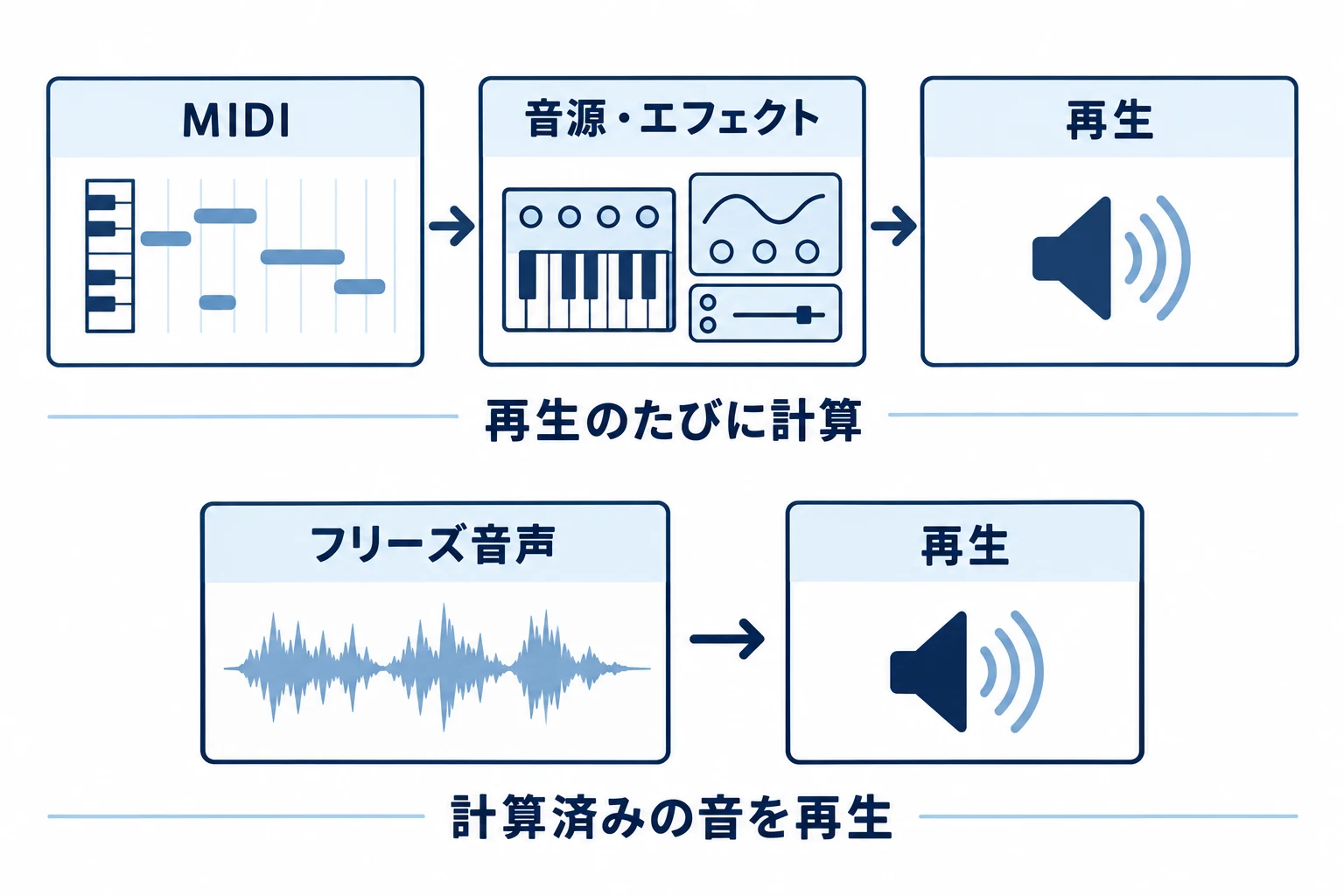
効きやすいのは、そのトラックの音源やエフェクトの計算が負担になっている場合です。単純なオーディオ再生だけのトラックまで一律に処理しても、同じ効果は期待できません。トラック数だけで決めず、どのパートを再生すると負荷が増えるかを手掛かりにします。
フリーズ・バウンス・バックアップの違い
フリーズは制作途中の負荷対策、バウンスは処理した音をオーディオとして扱うための操作、バックアップは故障や誤操作に備えてデータを守る作業です。音声ファイルができる点は似ていますが、目的を混ぜないことが大切です。
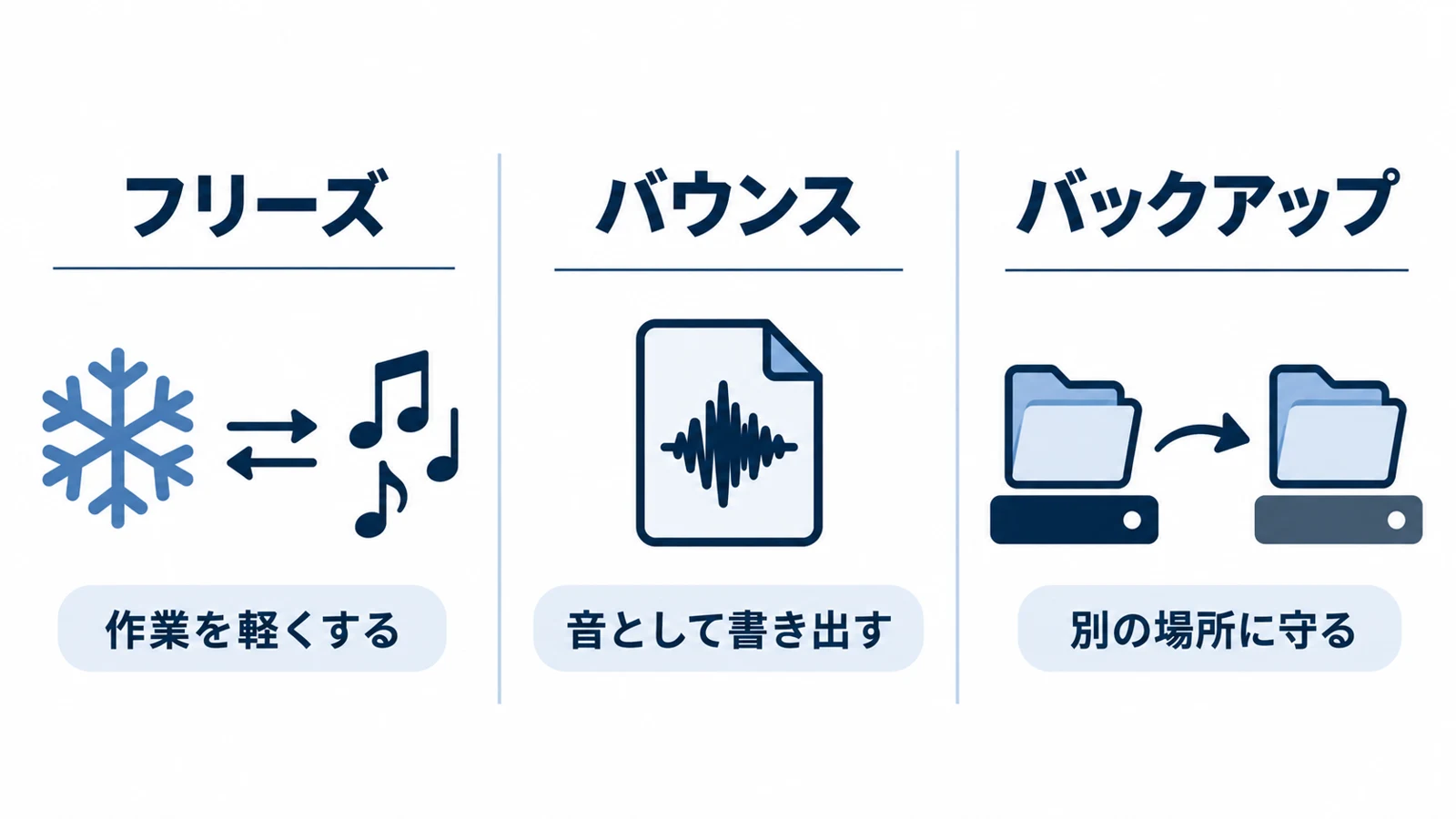
たとえば、別のトラックへ書き出して元を残す方法と、同じトラックの内容を置き換える方法は別物です。「音声化したから必ず元に戻れる」とは考えず、実行する項目を確認しましょう。長期保存のための素材収集や別媒体へのコピーは、DTMのバックアップ手順で分けて整理しています。
どのトラックから使えばよい?
最初の候補は、音色と演奏が決まっていて、しばらく変更しないパッドや伴奏です。これからメロディを打ち直すトラックまで固めると、編集のたびに解除する手間が増えます。まず一つ試し、作業が楽になったかと、編集の不便さの釣り合いを見ます。
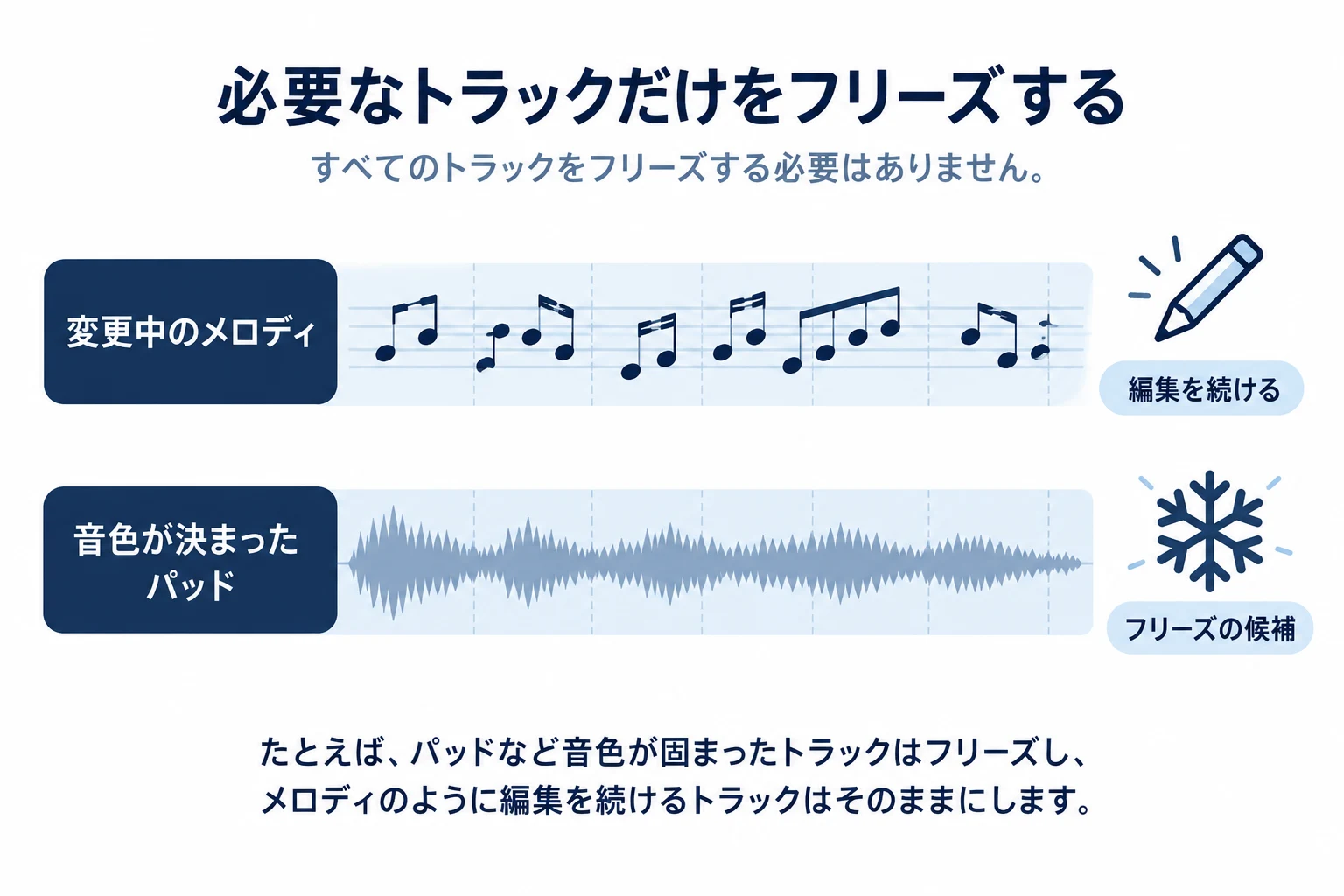
録音中に弾くソフト音源は、その場で演奏を変える必要があります。負荷を下げたいなら、まず既存の伴奏側を候補にすると役割が整理しやすくなります。ただし、入力中の音の遅れはフリーズだけで解決するとは限りません。録音設定の問題は、バッファサイズと録音の遅れの切り分けも確認してください。
MIDIや音色はあとから編集できる?
フリーズ中は、固定した範囲のMIDIや音源パラメーターを直接変更できないことがあります。修正するときはフリーズを解除し、元のトラックで編集してから、もう一度フリーズする流れが基本です。音声だけを切り貼りする操作と、元の演奏や音色を変える操作は区別しましょう。
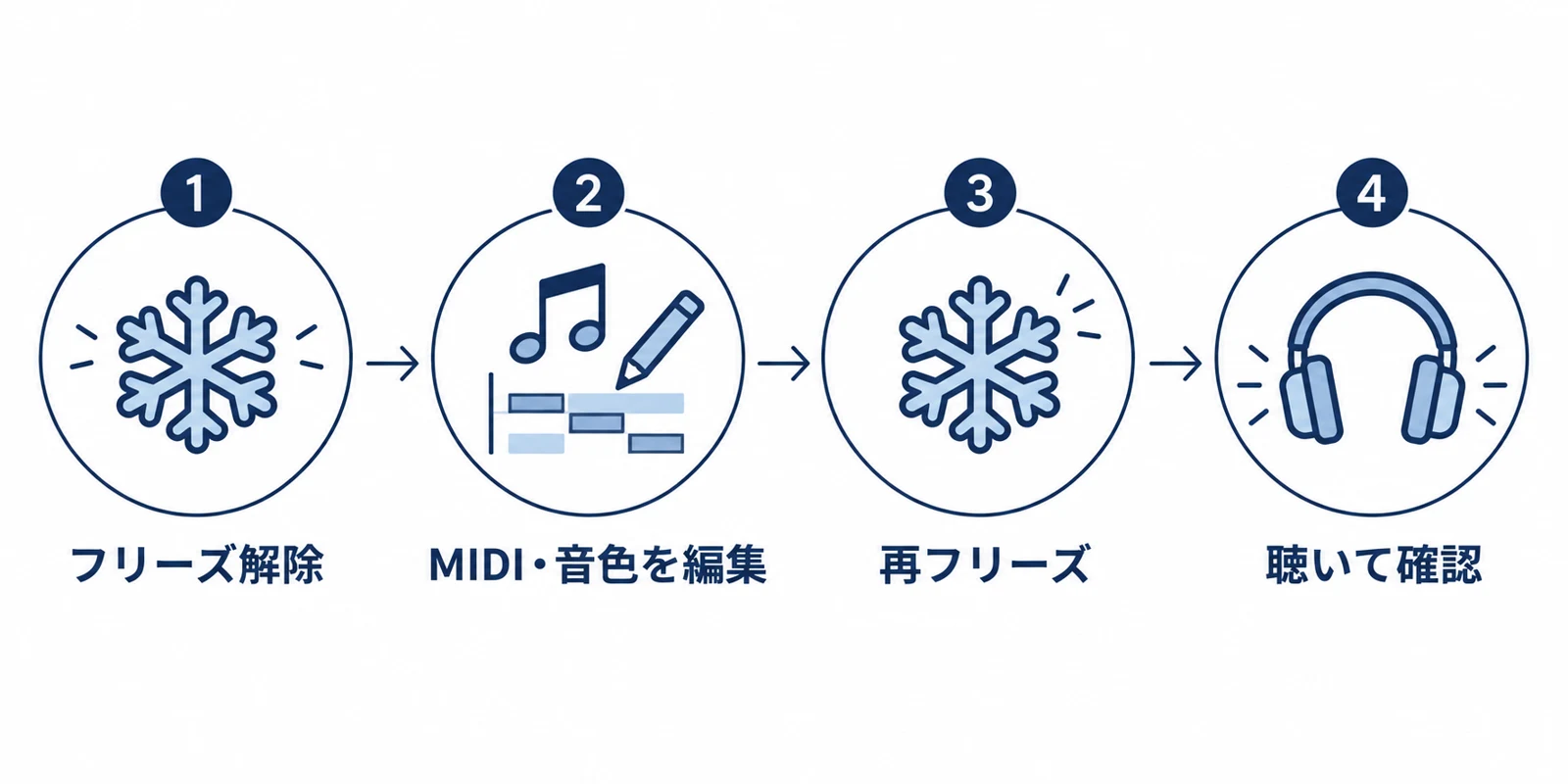
解除後に元の環境へ戻すには、元の音源や必要な素材を利用できることが重要です。フリーズしたからといって、使っていたプラグインを削除してよいわけではありません。将来別のパソコンで開く予定があるなら、編集可能なプロジェクトと受け渡し用の音声を別に考えて残します。
音量・センド・インサートはどこまで固定される?
「フリーズ後もフェーダーは動くのに、音源のつまみは触れない」という違いは、処理のどこまでを音声へ含めるかで生まれます。トラック内のインサートと、センドで送った先のリバーブを同じ扱いだと思わないようにしましょう。
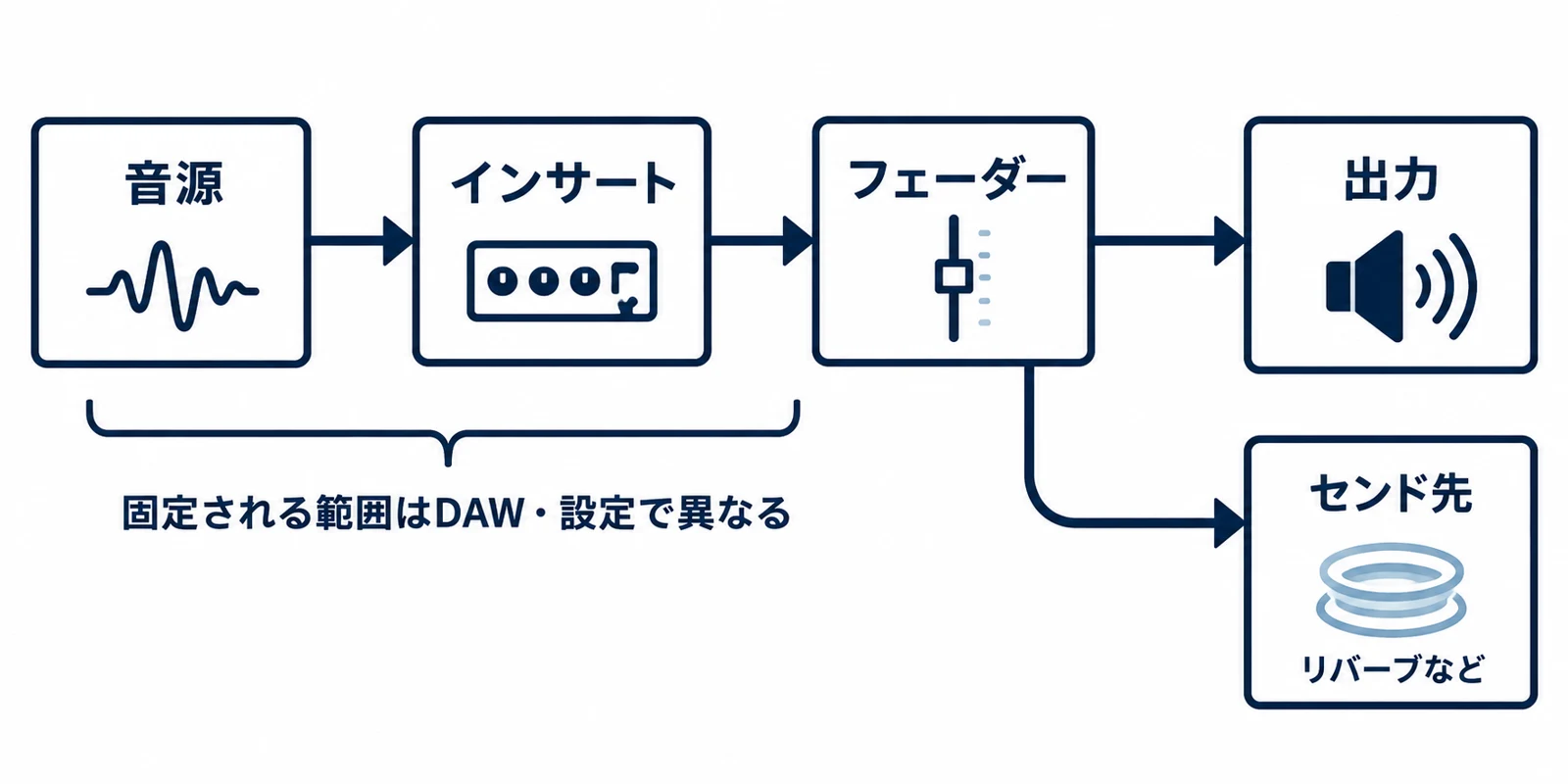
音が変わったら先に確認
音声化の前後で、同じ経路を二重に通していないか確認します。
含まれる処理を区別する
音源、インサート、音量変化、センド先を分けて確認します。
元と新しい音声を同時に鳴らさない
別トラックへの書き出しでは、重複再生で音量が増えていないか見ます。
CPUとメモリ・ディスクの負荷を分ける
CPUは音を計算する側、ディスクは音声などを読み込む側です。フリーズで計算が減っても、再生する音声ファイルの読み込みは必要になります。「CPUが下がったのに音切れが残る」場合は、原因が一つではない可能性があります。
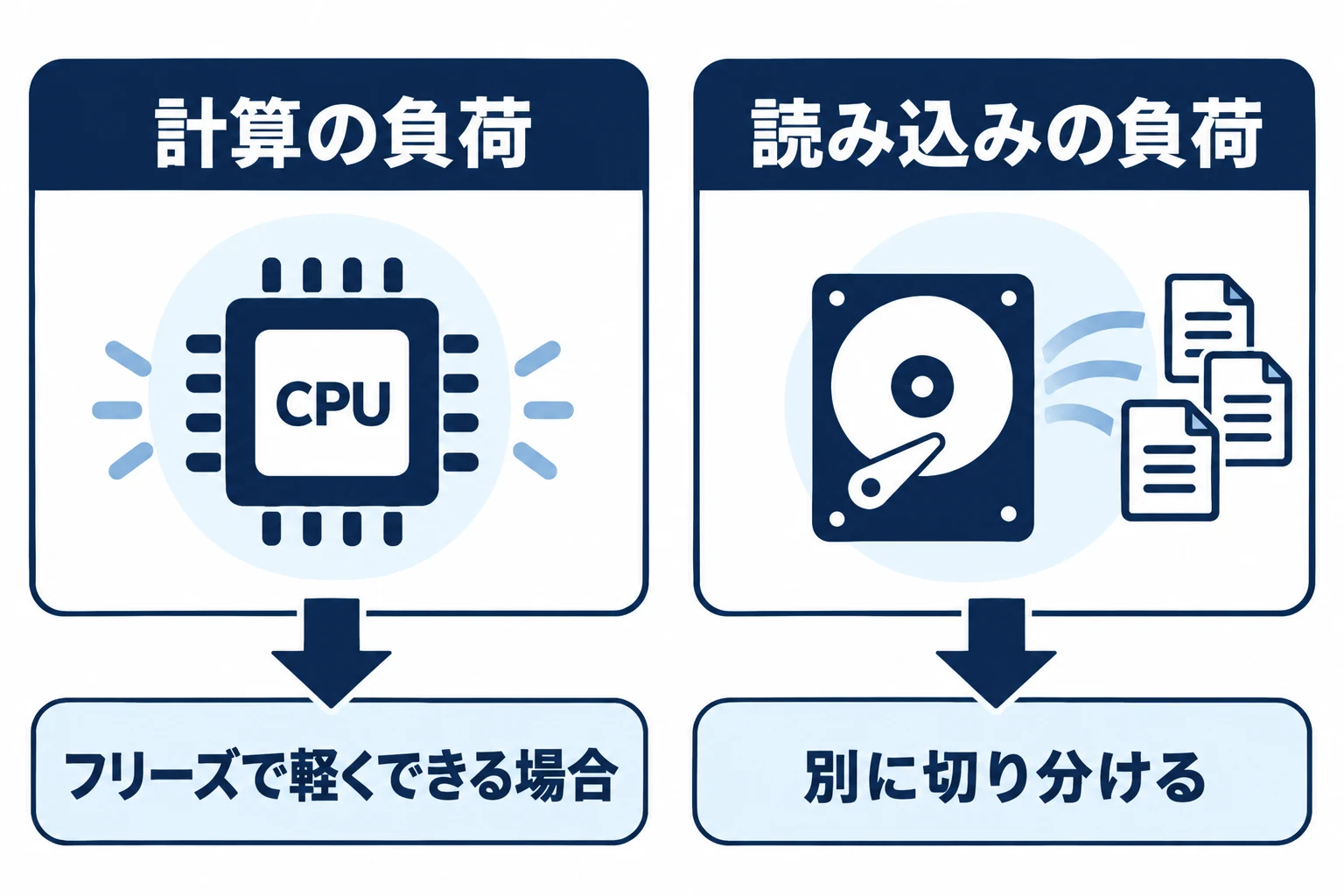
メモリも別に見ます。音源をメモリから解放する設定がある製品では、その選択によって状態が変わります。CPUの数値だけで空きメモリが増えたと判断せず、DAWの表示とOSの表示が何を測っているかも区別してください。
トラックのフリーズを安全に使う手順と確認ポイント
保存して1トラックずつ試す
まず現在のプロジェクトを保存し、比較する短い区間を決めます。音が多く重なる部分と、曲の最後の余韻が分かる部分を含めると確認しやすくなります。途中で音色やバッファ設定まで一緒に変えると、何が効いたのか分からなくなるため、この段階では条件をそろえます。
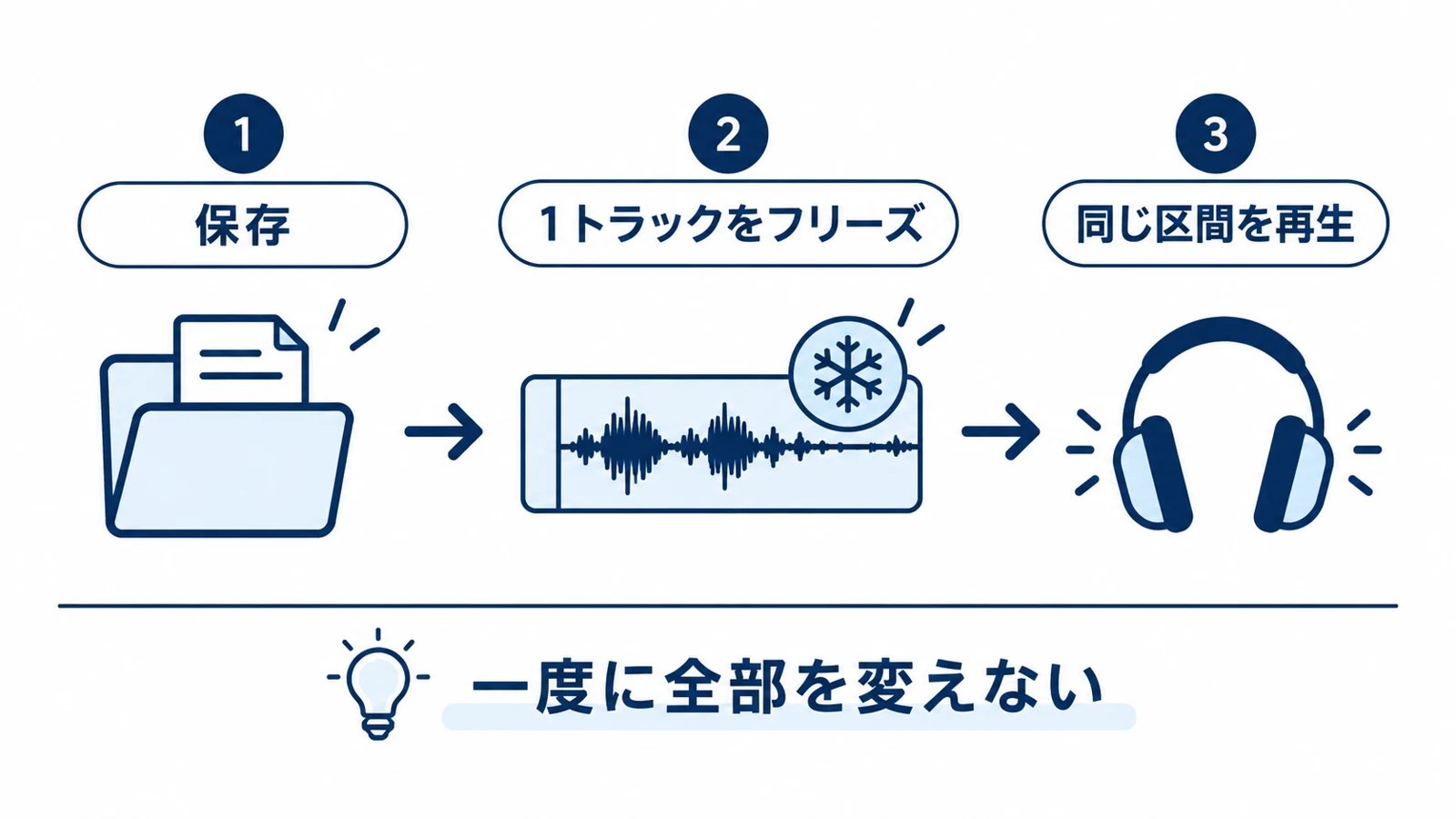
対象トラックをフリーズしたら、同じ区間を再生します。音切れ、出だし、ノートの長さ、音量の動き、残響を順に聴きます。CPU表示が下がっていても、意図した演奏になっていなければ採用せず、解除して設定を見直しましょう。問題がなければ保存し、次の候補へ進みます。
Ableton Liveでのフリーズとバウンス
Liveではトラックヘッダーの右クリックからFreeze Trackを選び、元の処理へ戻すときはUnfreeze Trackを使います。Live 12にはトラックごとの負荷の影響を示す表示もあるので、重い候補を探す手掛かりになります。ただし表示は環境とセット内の処理を判断するためのもので、別のパソコンの数値との単純比較には使いません。
Live 12.2以降は、以前のFreeze and FlattenなどがBounce Track in Placeという名称になっています。これは元のトラック内容を音声に置き換える操作です。一方、Bounce to New Trackは別トラックへ音声を作るため、同じ「バウンス」でも残し方が異なります。迷ったら元を置き換える操作を急がず、目的と保存状態を確認してください。
Liveの操作名を混同しない
負荷を下げながら元を編集する可能性があるなら、まずFreeze Trackの役割を確認します。
押さえておきたいこと
Freeze Track
一時的な音声化として使い、必要なら解除して編集します。
Bounce Track in Place
元の内容を置き換える操作なので、実行前の保存を確かめます。
Bounce to New Track
別トラックの音声と元トラックの再生状態を確認します。
Logic ProとCubaseで確認したい設定
Logic Proのフリーズは、複雑な音源やエフェクトの処理負荷を減らす用途です。凍結中に内容を直したいときは解除します。ただし、マルチ出力のソフトウェア音源はフリーズできないため、通常の音源トラックと同じ手順で進めないでください。ボタンが使えないときは、まず対象の種類を確認するのが近道です。
Cubase Pro 15では、Include Inserts for Instrument Tracksでインサートも含めるかを選べます。後からインサートを調整したいなら、その範囲を確認して選びます。また、Unload Instruments When Frozenは音源をメモリから解放するための選択です。CPU対策とメモリ対策を同じ意味で説明しないことが大切です。
このように、同じ名前の機能でも固定範囲と対象に違いがあります。使っているDAWのバージョンを確認し、末尾の該当する操作資料を開いてから進めてください。見つからない項目を似た名前だけで置き換えず、まず保存して操作を止めるほうが安全です。
余韻・オートメーション・外部機材を確かめる
短い音符でも、リバーブや音源のリリースは後ろへ続きます。書き出し範囲が足りないと、音の本体は合っていても余韻が途中で切れることがあります。Cubase Pro 15のTail Sizeのように余韻の長さを指定する設定がある場合は、実際の音に合わせて確認します。
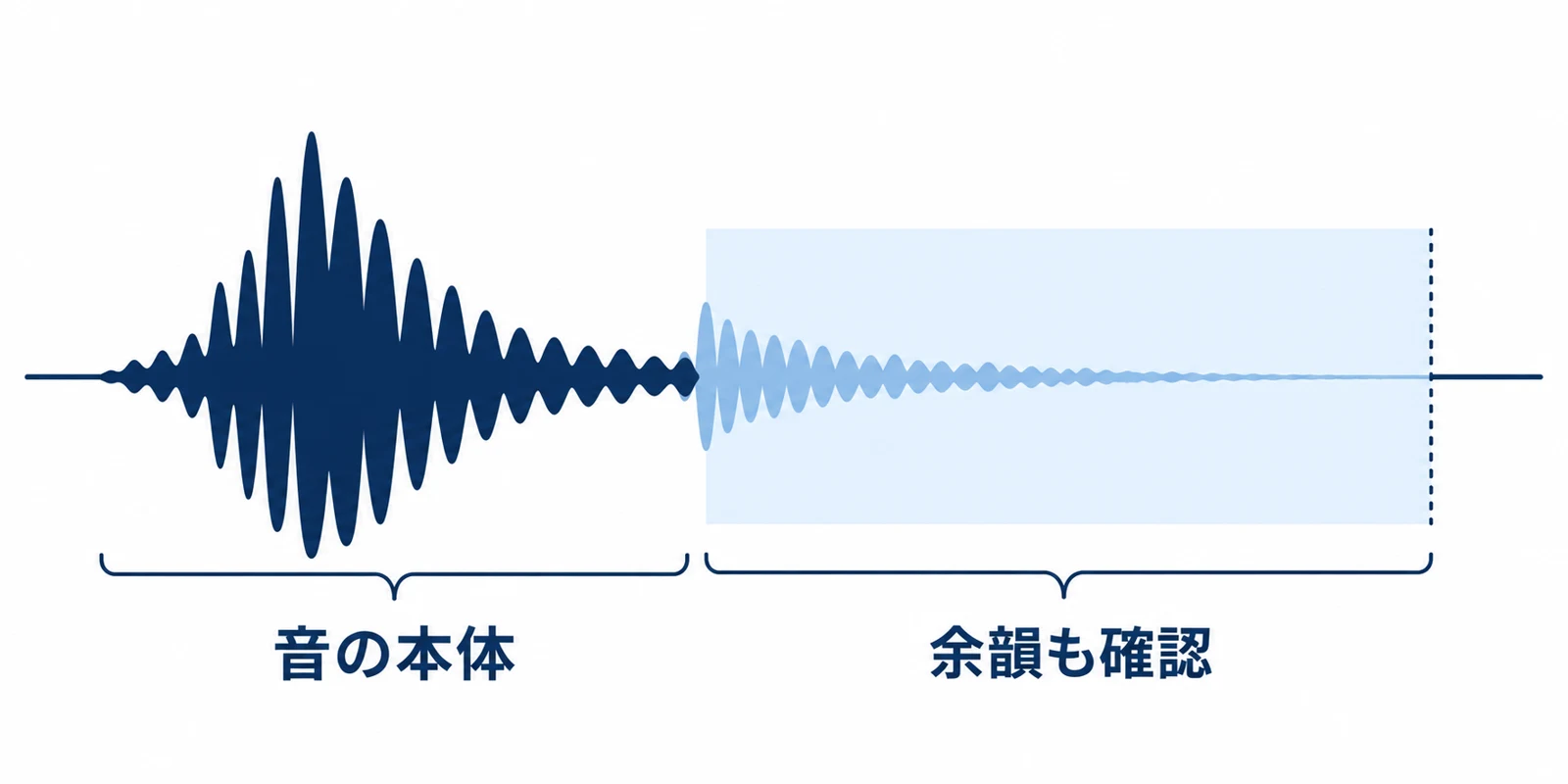
音量やフィルターが時間とともに変わる曲では、オートメーションの動きも聴きます。ループの境目や長く変化する音は、短い区間だけでは違いを見落としやすいため、必要な長さを通して再生しましょう。外部機材の音を使うLiveのExternal Instrument/External Audio Effectでは、処理はリアルタイムで行われます。接続と音の戻りを確認し、通常のソフト音源と同じ速さで終わると決めつけないでください。
軽くならない・音が変わるときの切り分け
負荷がほとんど変わらなければ、選んだトラックが主な原因ではなかった可能性があります。別の重い処理、共通の出力先、読み込みの問題などを分けて考えます。処理を増やして解決しようとせず、いったん一つ前の状態へ戻して、同じ区間で再現するかを確かめます。
困ったときの確認順
一度に複数の設定を変えず、原因の候補を狭めます。
音だけ変わった
二重再生、固定範囲、余韻、オートメーションを確認します。
負荷だけ変わらない
対象トラック以外の処理やディスク側の状態を確認します。
編集できなくなった
削除や置き換えを追加せず、フリーズ解除の操作を確認します。
判断材料を残すなら、対象トラック、設定、確認区間、結果を短くメモします。「音切れが減った」という観察と、「フリーズが唯一の原因だった」という断定は分けましょう。買い替えを考える場合も、この切り分けをしてから必要な性能を整理すると、機材選びの目的が明確になります。
たとえば、伴奏は問題なく再生できるのに新しいメロディを弾くと困るなら、確認したいのは録音時の状態です。反対に、演奏入力をせず曲全体を再生したときだけ困るなら、再生中の負荷を中心に確認します。困る場面を一文で書いてから試すと、不要な設定変更を減らしやすくなります。
トラックのフリーズのまとめ
最後に押さえたい3ポイント
フリーズは、編集の自由度と再生の負荷を制作段階に合わせて調整する道具です。
押さえておきたいこと
固まった重いパートから試す
変更の少ない伴奏を一つ選ぶと、解除の手間を増やしすぎず試せます。
DAWごとの固定範囲を理解する
音源・インサート・センドやバウンスの残し方を確認し、似た名前で判断しません。
保存して音を確認する
同じ区間の出だしから余韻まで聴き、バックアップは別の作業として残します。
全部のトラックを処理することが目的ではありません。今の曲で一番作業を妨げている部分を見つけ、小さく試しながら、制作を続けやすい状態に整えていきましょう。


この記事で確かめたこと・確かめていないこと
公式マニュアルやヘルプの記載をもとに整理した記事で、実機での試聴やCPU削減率の測定はしていません。画像は説明用のイメージや模式図で、実際のDAW画面ではありません。画面の名称や固定される範囲はバージョンで異なるため、お使いのDAWの説明も確認してください。
参考資料(2026年10月20日確認)
Ableton Live Manual:Computer Audio Resources and Strategies
Ableton:Committing Audio in Live
コメント