こんにちは、DTMオタクのNomです。EQを触ると音は変わるけれど、良くなったかは自信がない。そんなときは、設定の意味と比較の順番を分けると整理しやすくなります。
イコライザーの使い方の基本は、気になる帯域を選び、必要な量だけ変え、音量を揃えて曲の中で確かめることです。この記事ではDAWのパラメトリックEQを中心に、周波数・ゲイン・Qから判断の手順まで説明します。
最初に覚えるEQの結論
何Hzを動かすかより、「何を良くしたいか」を先に決めましょう。
ここを押さえよう
場所・量・幅を分ける
周波数で場所、ゲインで増減量、ベルのQで効く幅を調整します。
比べる音量を近づける
大きくなった印象と音色の改善を切り分けて聴きます。
曲で役立つ変更を残す
元の設定にも戻り、良さが分からなければ無理に処理しません。
イコライザーの使い方|周波数・ゲイン・Qとフィルターの基本
ここで扱うのは、特定の低音設定やスマホのプリセットではなく、音楽制作で繰り返し使える操作の土台です。画面の配置が違っても、つまみの役割から読み解けます。
このガイドが役立つ人
数値の暗記より、操作と聴こえ方をつなぎたい方向けです。
EQの点を動かすのが不安
一つの変更から始め、戻しながら判断する手順を試せます。
プリセットから卒業したい
自分の素材に合うかを確かめる視点が身につきます。
ここではDAW内のEQで練習します。
EQは周波数ごとのバランスを変える
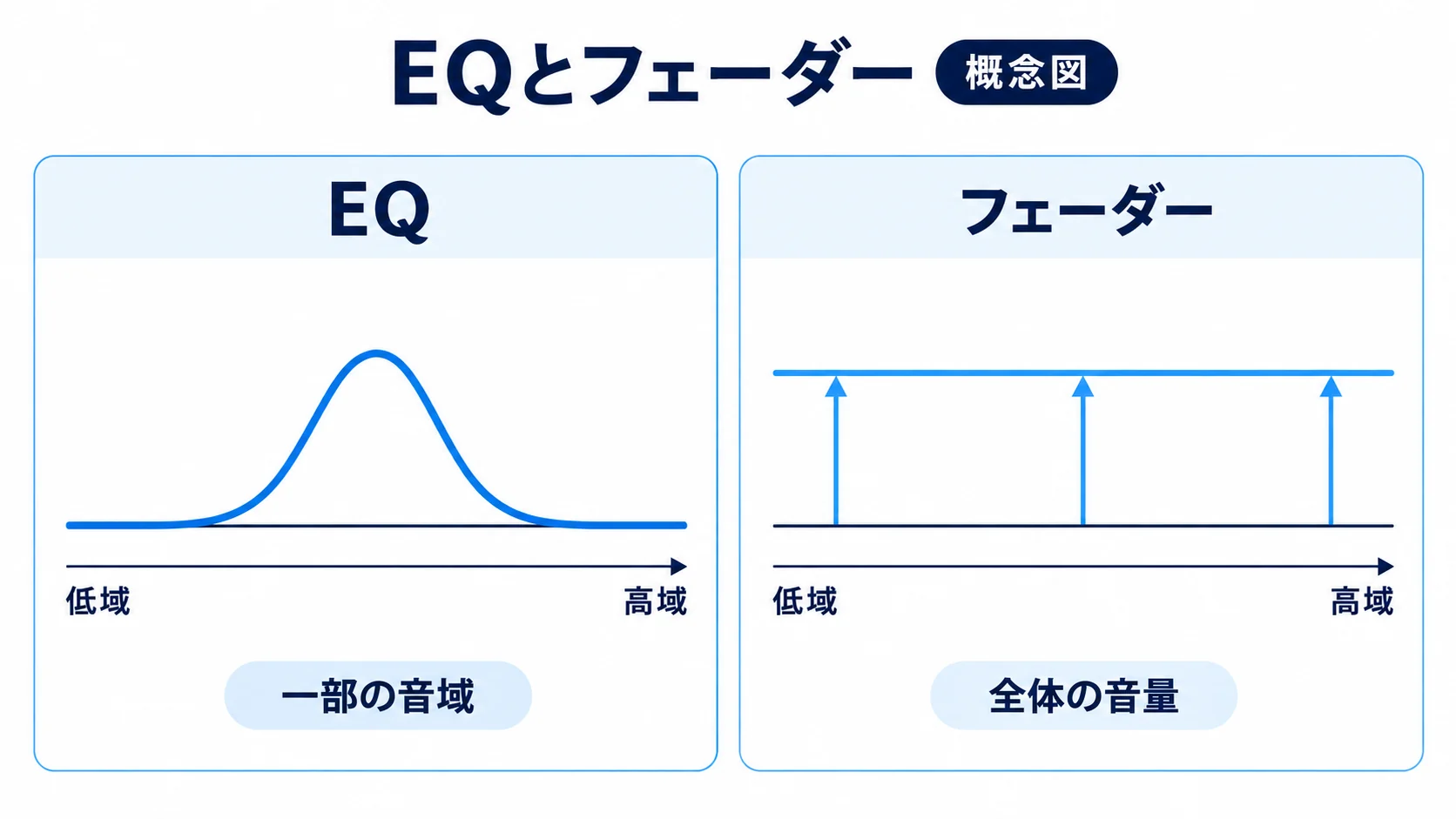
EQは、音に含まれる低い成分・中くらいの成分・高い成分のバランスを変える処理です。たとえば全体の音量はちょうどよくても、伴奏の低い響きだけが膨らむなら、その帯域を調整する候補になります。
トラックのフェーダーは、そのトラック全体を大きくしたり小さくしたりする操作です。「ボーカル全体が小さい」なら、まずフェーダーで解決するか確認しましょう。一方、「十分聞こえるが、こもった感じがする」ならEQを試す意味があります。EQでも結果的に音量は変わるので、両者を完全に無関係とは考えないのがコツです。
周波数・ゲイン・Qは「場所・量・幅」
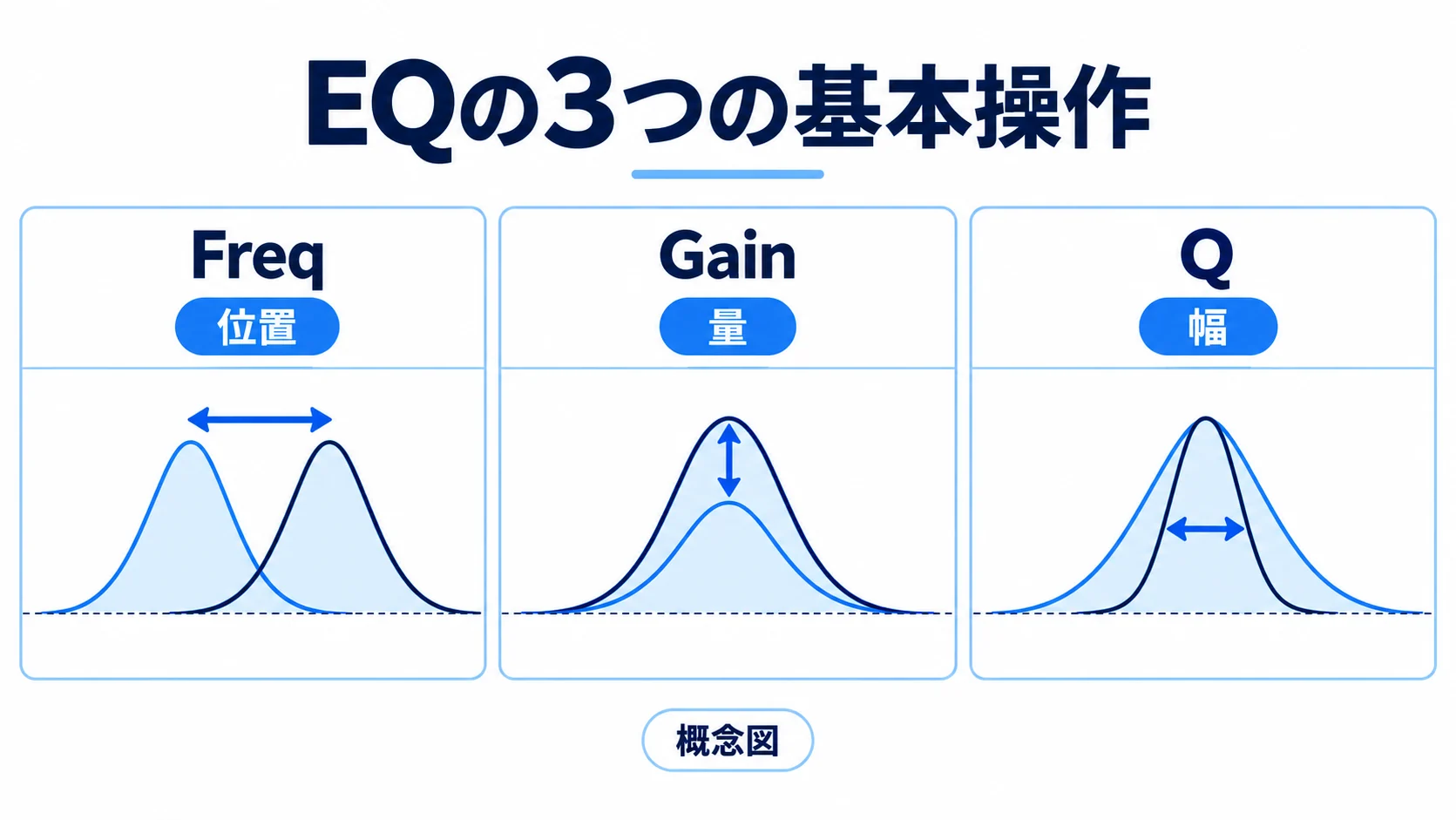
Frequency/Freq(周波数)は、どのあたりの音を触るか。単位はHzやkHzで、1kHzは1000Hzです。一般的なEQグラフは左が低域、右が高域。ベルでは山や谷の中心、ハイパスやローパスではカットオフ付近を指定します。楽器名だけで最適な場所は決まりません。
Gain(ゲイン)は、選んだ帯域をどれだけ増減させるか。ベルならプラスで山、マイナスで谷、0dBでそのバンドによる増減がない状態です。EQ全体のOutput Gainは別の操作なので、バンドのGainと見分けてください。
Qは、ベル型で効かせる幅を考えるつまみです。一般に値を大きくすると狭く、小さくすると広くなります。ただし、同じQの数字でも製品間で完全に同じ形とは限りません。シェルフやカット系ではQが肩の形や共振に関わることもあり、「どのフィルターでも幅だけ」とは覚えないようにします。
ベルとシェルフを目的で選ぶ
ベルは中心付近を山や谷にする形です。狭い範囲の響きを抑えることも、幅を広げて全体の印象を少し変えることもできます。シェルフは低域側または高域側を、棚のように持ち上げたり下げたりする形。低い側ならローシェルフ、高い側ならハイシェルフです。
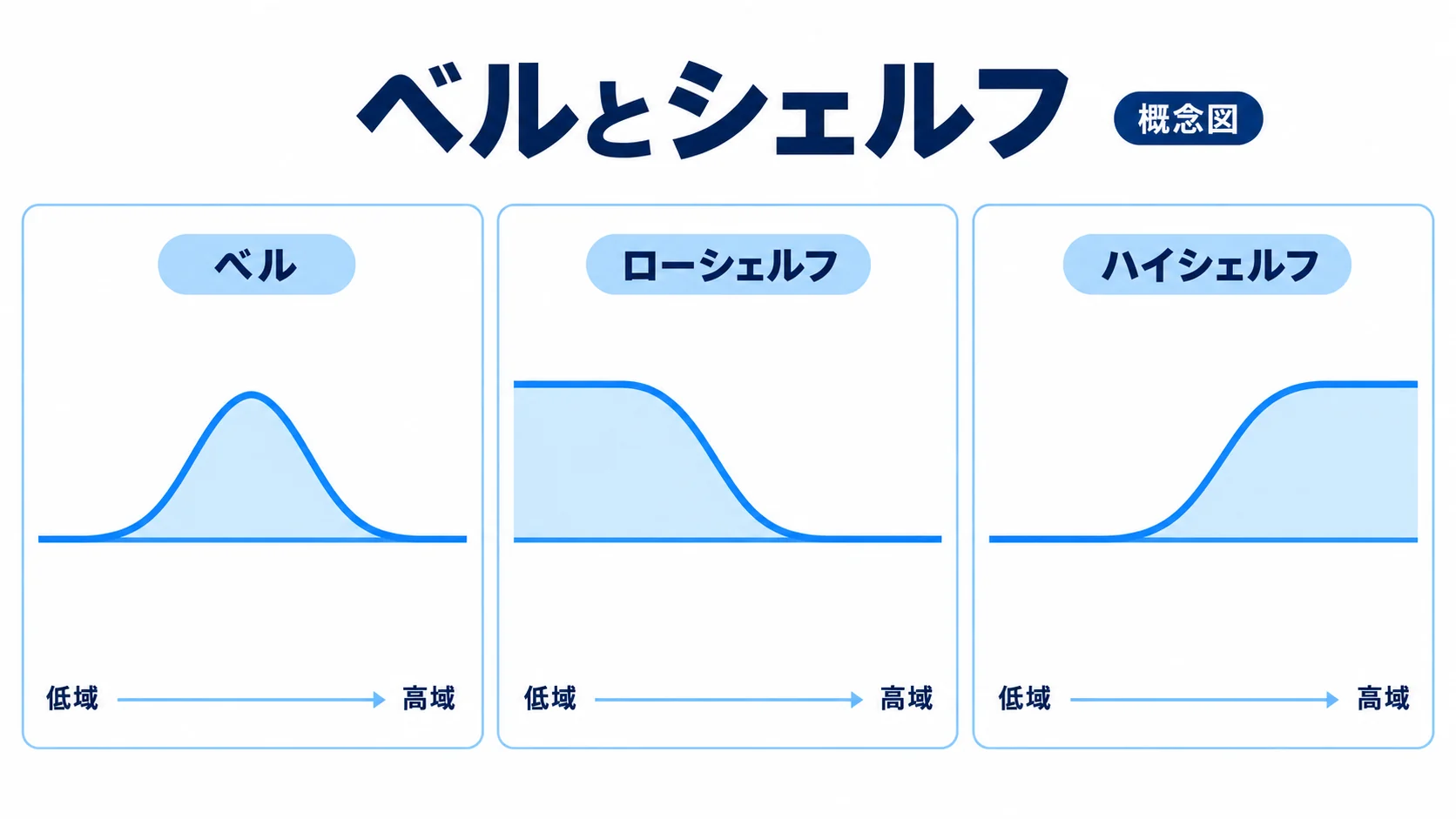
「ある音域だけが目立つ」ならベル、「高域全体を少し穏やかにしたい」ならハイシェルフ、と目的から候補を選びます。どちらも周囲へなだらかに影響するため、境界を挟んで急に効く・効かないが切り替わるわけではありません。
形を選べると操作が減る
最初に処理したい範囲を考えると、バンドを増やしすぎずに済みます。
局所的な響きはベルで検討
一点の違和感に対して、周りの音色を残しながら幅を探せます。
広い色づけはシェルフで検討
明るさや厚みの方向を、まとまった範囲で確認できます。
ハイパスとローパスは通す側で覚える
ハイパスは高い側を通して低い側を減らすフィルターで、ローカットとも呼びます。ローパスは低い側を通して高い側を減らすフィルターで、ハイカットとも呼びます。「ハイパス=高音を切る」と逆に覚えないよう注意しましょう。
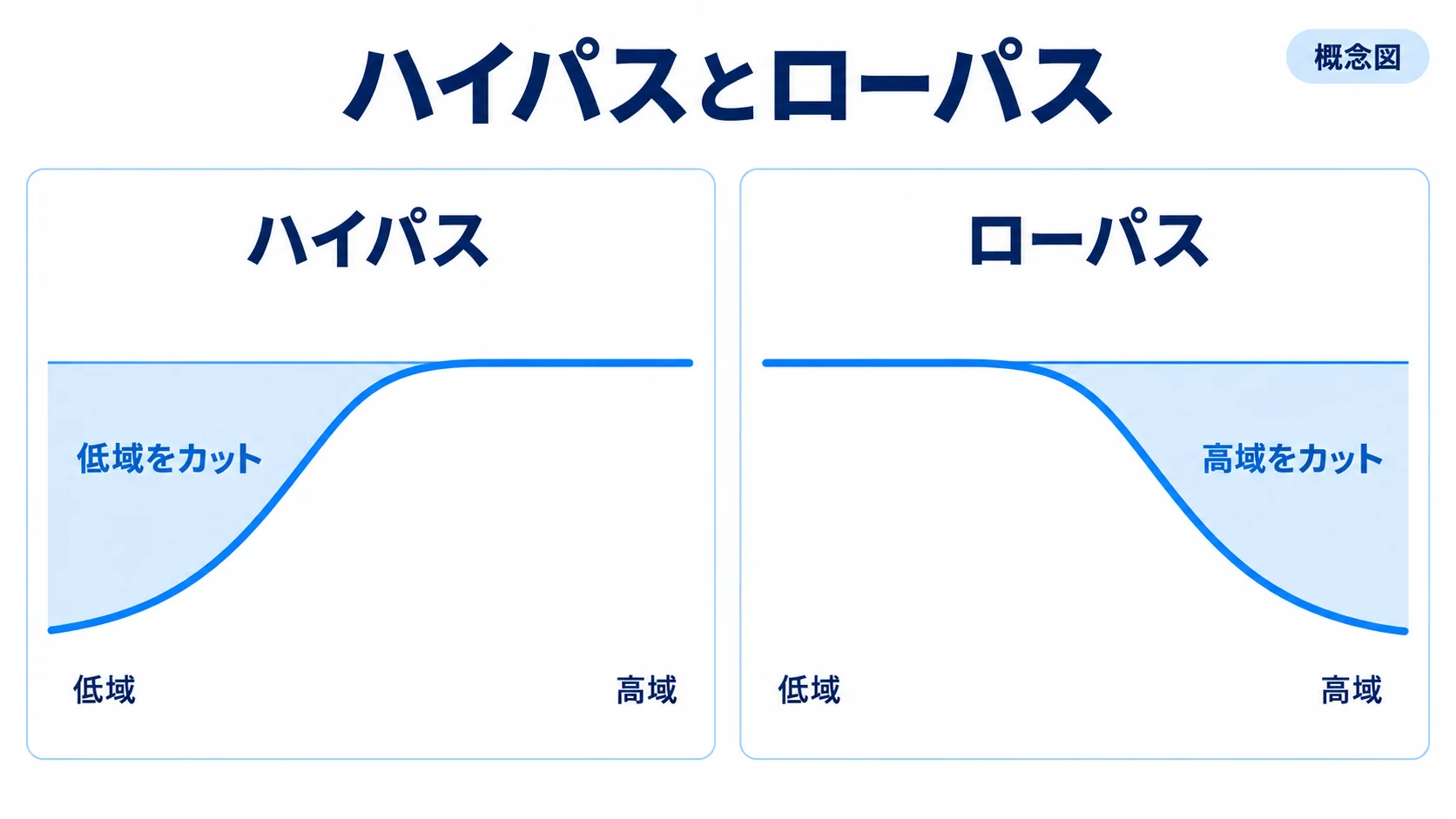
減衰の急さはSlopeで表され、dB/octという単位を使います。同じカットオフでも傾斜が変われば周辺の残り方も変わります。シェルフは端の帯域で増減量が落ち着くのに対し、一般的なカット系は端へ向かってさらに減衰するのが違いです。
ローカットは自動の儀式にしない
低音の役割を聴いてから、必要性を決めます。
全トラックに同じ設定を入れない
ノイズを減らすつもりでも、胴鳴りや厚みまで失うことがあります。
傾斜もセットで確かめる
数値だけを真似せず、処理前後で欲しい低音が残るかを聴きます。
カットとブーストに絶対の正解はない
気になる成分を抑えるのがカット、欲しい成分を強めるのがブーストです。「カットだけが正しい」「ブーストすれば高音質」といった決まりはありません。まず何が過剰で、何を目立たせたいのかを分けましょう。
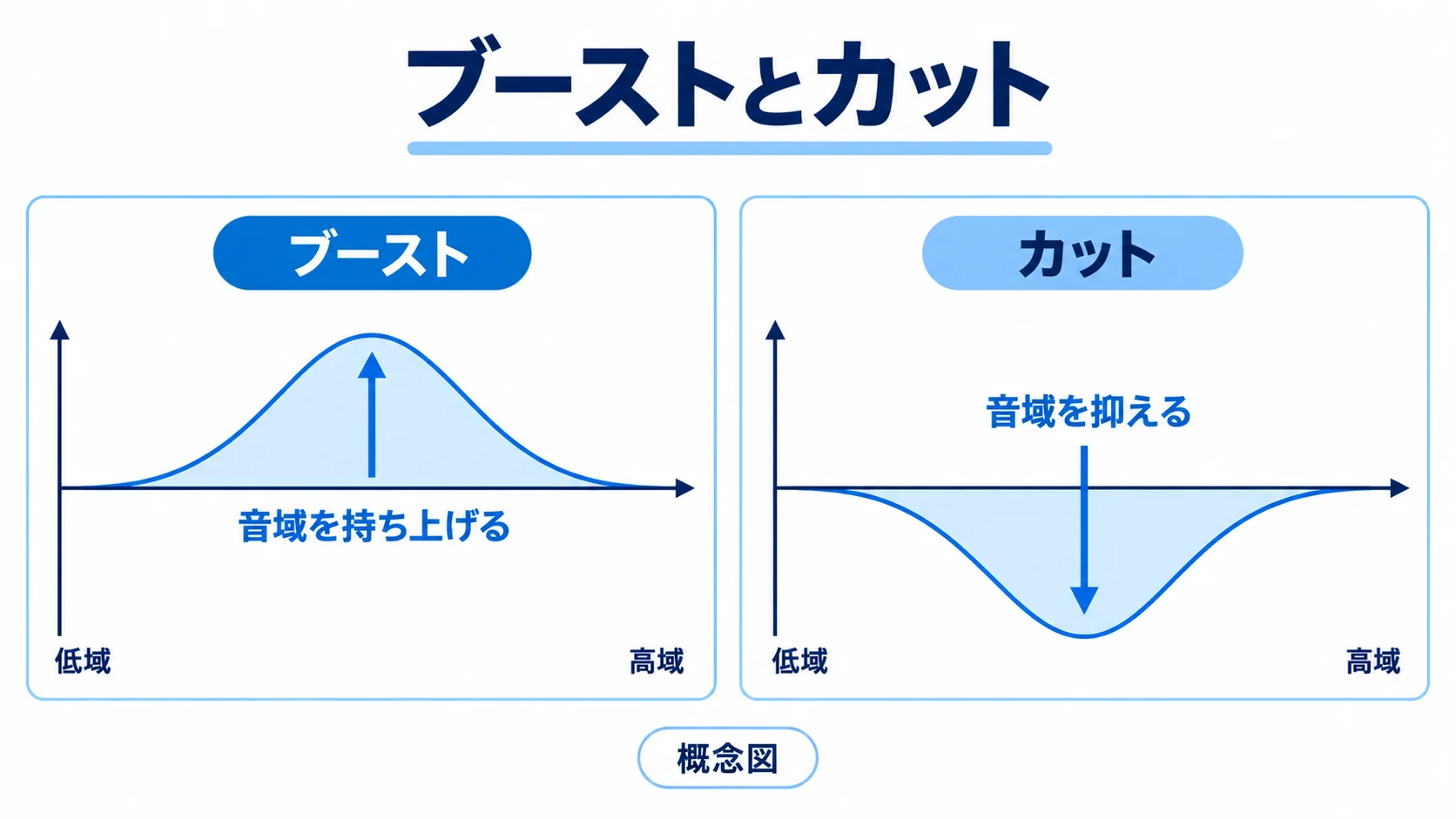
こもりを感じる場面でも、中低域を少し下げる案と高域を少し上げる案では、残る音色が違います。別々に試して元の音と比べ、目的に近い方を選びます。足し引きを同時に重ねると、どの操作が効いたか分かりにくくなります。
DAW標準EQをフラットから始める
まずはDAW付属のパラメトリックEQで十分です。操作を学ぶ段階なら、有料製品を追加する必要はありません。対象トラックのエフェクト欄へ挿し、選ばれているプリセットや有効なバンドを確認します。
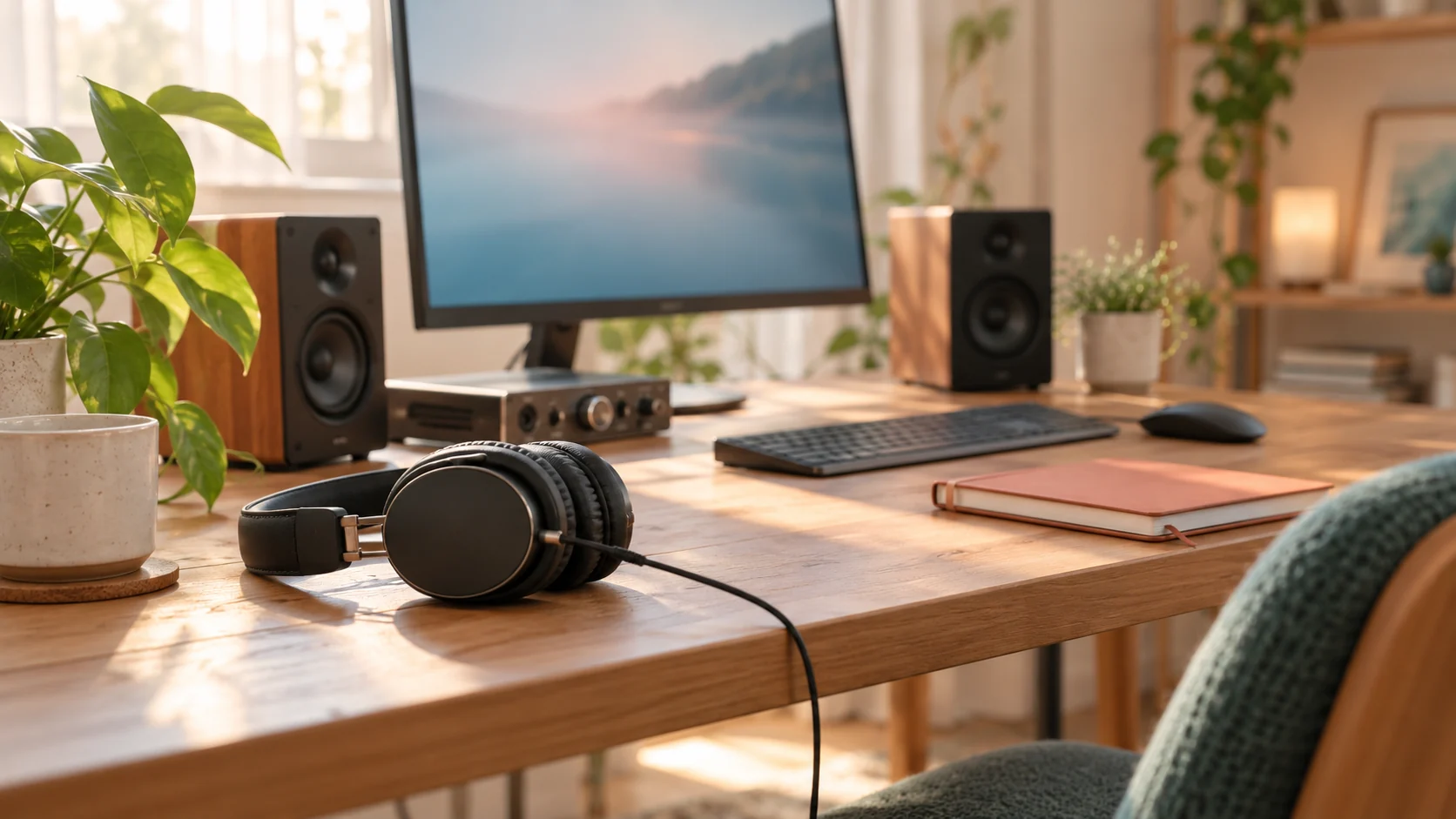
ベルやシェルフはGainを0dBへ戻し、不要なカット系バンドはオフにします。カット系にはGainで効き量を戻せないものがあるため、各バンドの有効・無効も見てください。操作を試す前に別名保存や設定の記録をすると、安心して元へ戻れます。
初期状態で確認すること
触る対象を絞る準備です。
一つのトラックを選ぶ
最初からマスター全体を大きく加工せず、違和感のある素材で学びます。
出力の余裕を見る
増幅後は後段のプラグインや出力で過大入力にならないか確認します。
イコライザーの使い方|音を整える手順と聴き比べのコツ
ここからは、自分の音源で試すための手順です。図は概念図で、製品の実画面や音源の実測結果ではありません。
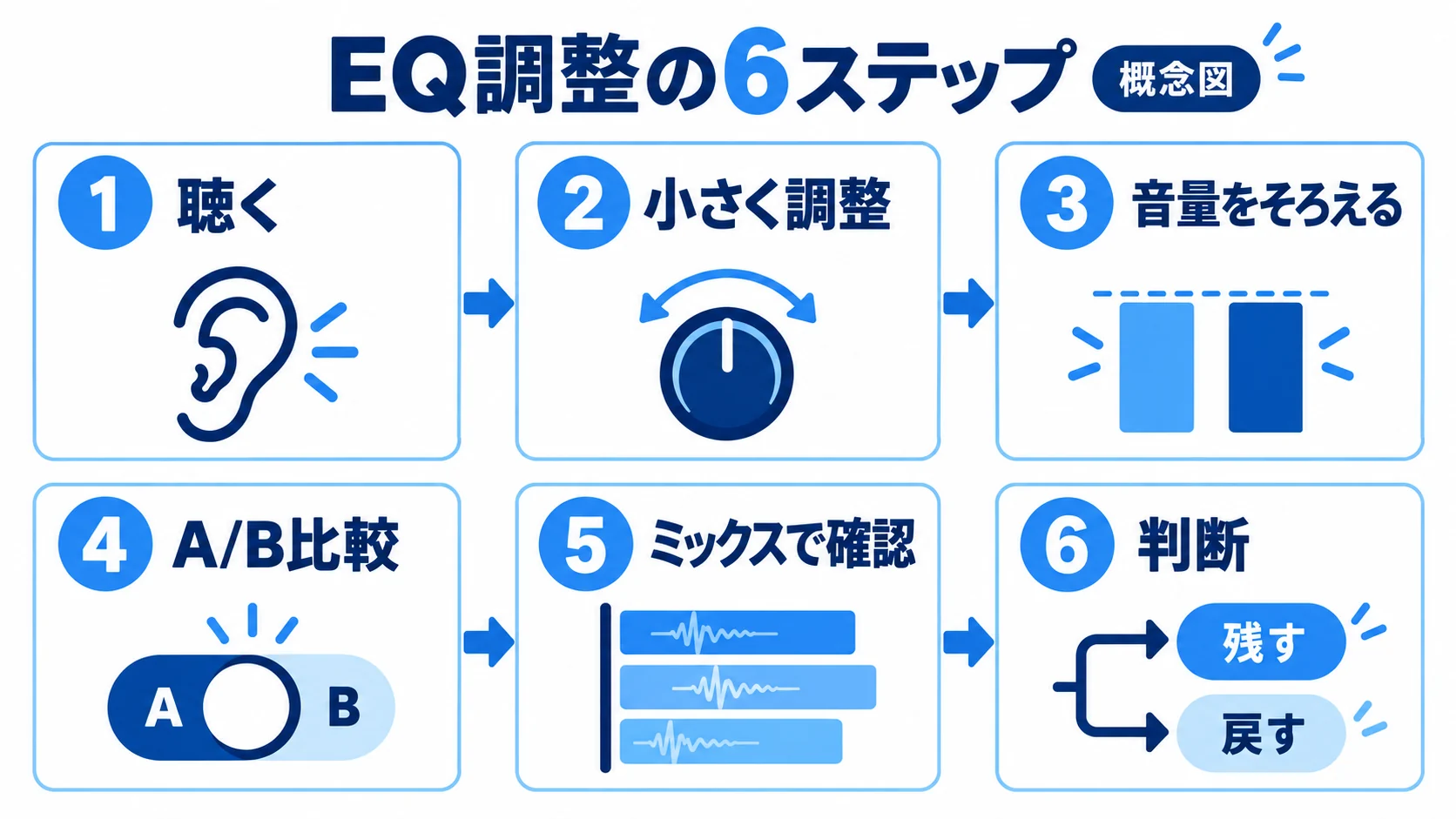
まず困っている音を一文にする
最初にフェーダーで大まかなバランスを作り、そのうえで残る違和感を一つだけ書き出します。「小さい」「低い響きが長く残る」「鋭い音が目立つ」では対処が違います。音量で解決したなら、EQを挿さなくても構いません。
聴く前に決める小さなメモ
設定値と同じくらい、意図も残しておくと役立ちます。
対象と場面
どのトラックの、どの区間で気になるかを書きます。
良くなったと判断する条件
歌詞の聞きやすさ、響きの収まりなど、聴くポイントを一つ決めます。
一つのバンドで少し動かし、曲の中に戻す
ベルを一つだけ有効にして、気になる付近をゆっくり動かします。広い音色の変化を試すなら幅を広めに、特定の響きを狙うなら狭めに調整します。まず小さな増減から聴き、変化が分からないままバンドを追加しないようにしましょう。
場所を探すため一時的に強調する方法もありますが、強いブーストでどこも不快に聞こえることがあります。使うなら再生音量を下げて短時間にし、見つけた場所が通常の音でも本当に問題かを確かめます。探すための設定を、そのまま完成形にしないでください。
ソロは雑音や響きを確認する補助に使い、判断は伴奏も鳴らした状態へ戻して行います。一音だけでは気持ちよくても、曲ではボーカルを隠すかもしれません。逆に単独では少し細く感じても、重ねると必要な役割を果たす場合があります。
出力音量を揃えてバイパス比較する
ブースト後の大きな音は、それだけで良く感じやすくなります。EQのオン・オフを切り替え、Outputや全体のGainで聴感上の音量差を小さくしてから、音色を比較してください。オン時だけに効く出力調整を使うと、元の信号との比較がしやすくなります。
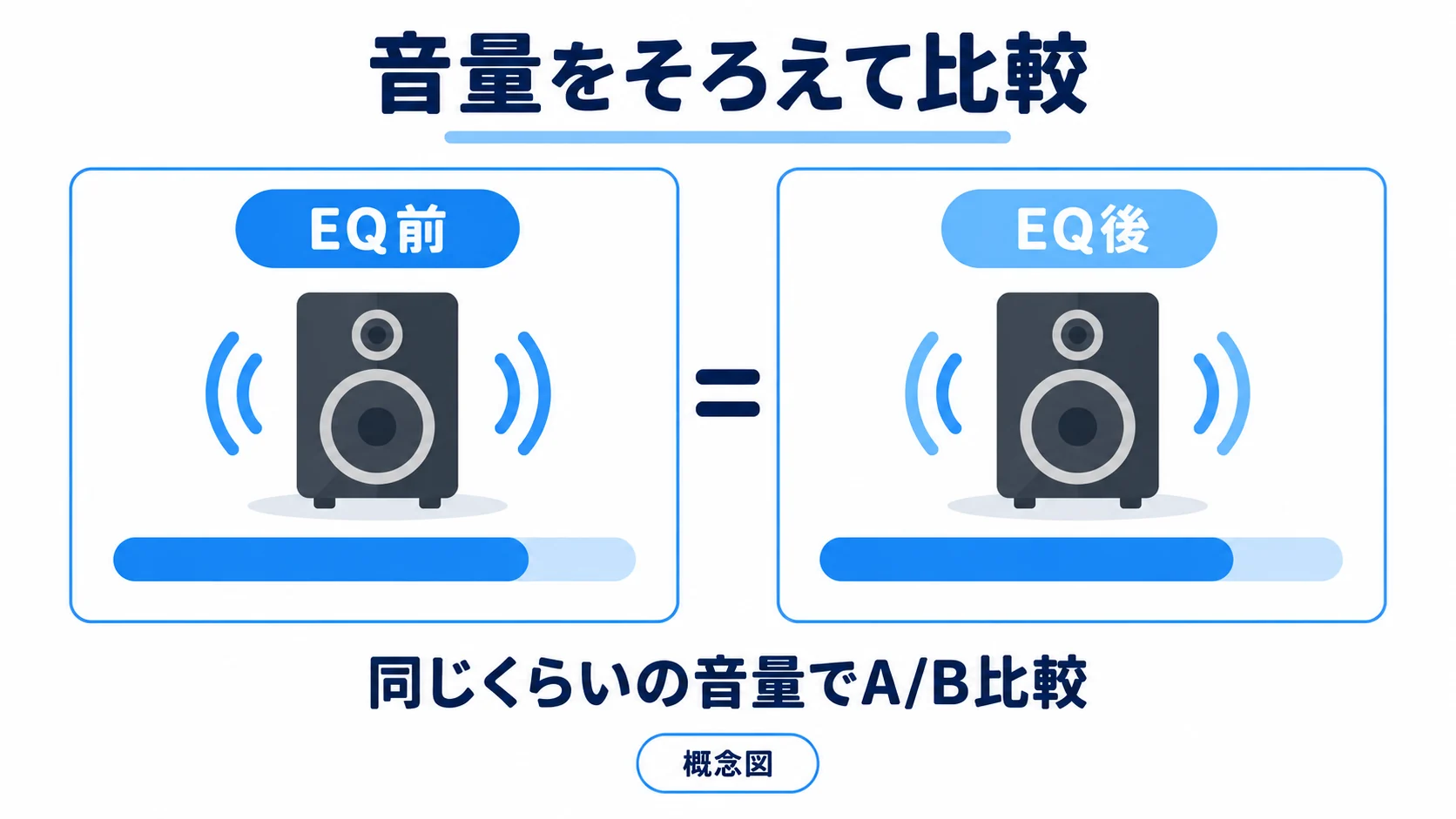
ピーク値が同じでも、耳に感じる大きさまで同じとは限りません。メーターは過大入力の確認に使い、同じ区間を聴いて差を詰めます。Auto Gainの動作は製品ごとに異なり、たとえばPro-Qの補正は設定に基づく推定です。自動補正があっても耳で確認しましょう。
比較の条件を途中で変えない
小さな違いを見失わないための確認です。
同じ区間・同じ再生音量
オン・オフで別のフレーズを比べず、スピーカー側のつまみも固定します。
後段の変化も意識する
EQで入力が変わるとコンプや歪みの反応も変わるため、音色以外の変化も聴きます。
アナライザーの山を全部削らない
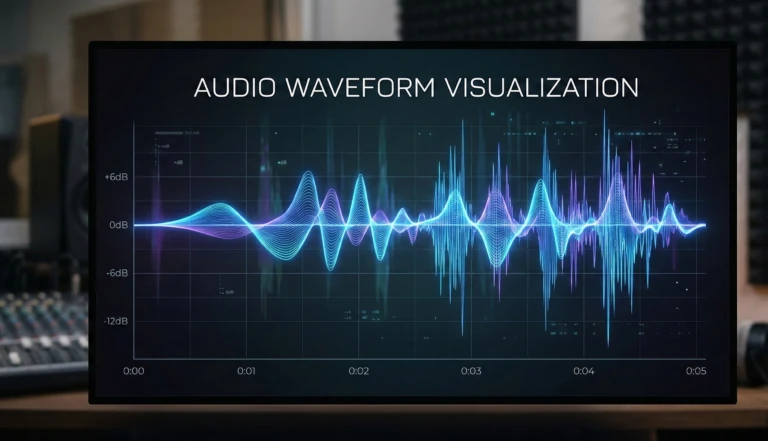
動くスペクトラムは、帯域ごとの成分を探すヒントです。楽器の基音や倍音も山として現れるので、山があるだけで不具合ではありません。表示を一直線へ近づけることを目標にすると、その音らしさまで削る可能性があります。
プリセットも同じです。素材や演奏が違えば、同じ設定を使っても結果は違います。使う場合は、どの形が何を変えているかを一つずつ外して確認すると教材になります。数値を正解として保存するより、用途と判断理由をメモすると応用しやすくなります。
EQで直らないときの切り分け
何度動かしても良くならないときは、一度EQを外して原因へ戻ります。録音時に大きく歪んだ音を通常のEQだけで元どおりにすることはできません。音程やタイミングのずれ、演奏の不揃いにも別の対処が必要です。
行き詰まったときの確認先
EQを増やす前に、原因に近いところを一つずつ調べます。
音量の変動が大きい
フェーダーのオートメーションやコンプレッサーを検討します。
特定の音だけ一瞬刺さる
静的なEQでは他の区間まで変わるため、区間編集やダイナミックEQも候補です。
低音の印象が場所で変わる
部屋や設置の影響も考え、別の聴き慣れた環境で確かめます。
音が密集しているなら、音色の加工だけでなく、楽器の音域・音数・演奏するタイミングを見直す方が自然なこともあります。原因が録音やアレンジにある場合まで、EQの腕前だけの問題だと思わなくて大丈夫です。
イコライザーの使い方まとめ|役立つ調整だけを残そう
迷ったら戻る、EQの3ポイント
イコライザーは、必要な音のバランスを整える道具です。曲の中で役立った変更を残しましょう。
ここを押さえよう
場所・量・幅を分けて触る
周波数・ゲイン・Qを一度に動かさず、選んだフィルターの役割も確認します。
同じ音量で曲の中を聴く
処理前後の音量差を抑え、ソロの印象だけで採用を決めないようにします。
理由を言えなければ戻す
良くなった点と失った点を比べ、EQ以外の原因も含めて次の一手を考えます。
低域の処理やベースへの応用、音量のばらつきへの対処は、次の記事で掘り下げています。
参考にした公式資料(2026年10月13日確認)
iZotope:Parametric EQ:周波数・ゲイン・Qと基本フィルターの解説
FabFilter:Pro-Q 4 Band controls:形状別の操作とQの製品差
Ableton Live 12:EQ Eight:カット系・シェルフの動作と出力調整
iZotope:When to Boost and When to Cut:ブースト・カットの判断とミックス内での確認
FabFilter:Pro-Q 4 Output options:出力ゲイン、バイパス、Auto Gainの仕様
※操作名や対応フィルターは製品・バージョンで異なります。

コメント