
こんにちは、DTMオタクのNomです。
「DAWは種類が多すぎて、どれを選べばいいのか分からない」と感じている方はとても多いと思います。
ですが、CubaseやLogic Proといった主要7製品も、実は5つの評価軸に整理すればスッと見比べられます。結論からお伝えすると、DAW選びは対応OS・価格・得意ジャンル・操作性・拡張性という5つの軸と、この記事の診断チャートを使えば、迷わず自分に合う1本にたどり着けます。
というのも、名前の知名度や「とりあえず定番だから」という理由だけで選んでしまうと、自分の作りたいジャンルや使っているOSと噛み合わず、かえって遠回りになってしまうことがあるからです。
この記事では、主要6製品を最新価格・対応OS・得意ジャンルまで横並びで比較し、診断チャートと用途別のおすすめを通して「あなたに合う1本」が見つかるように整理しました。なお、DAW(Digital Audio Workstation/ダウ)とは、録音・打ち込み・編集・ミックスといった音楽制作の作業を1つにまとめて行うためのソフトのことです。
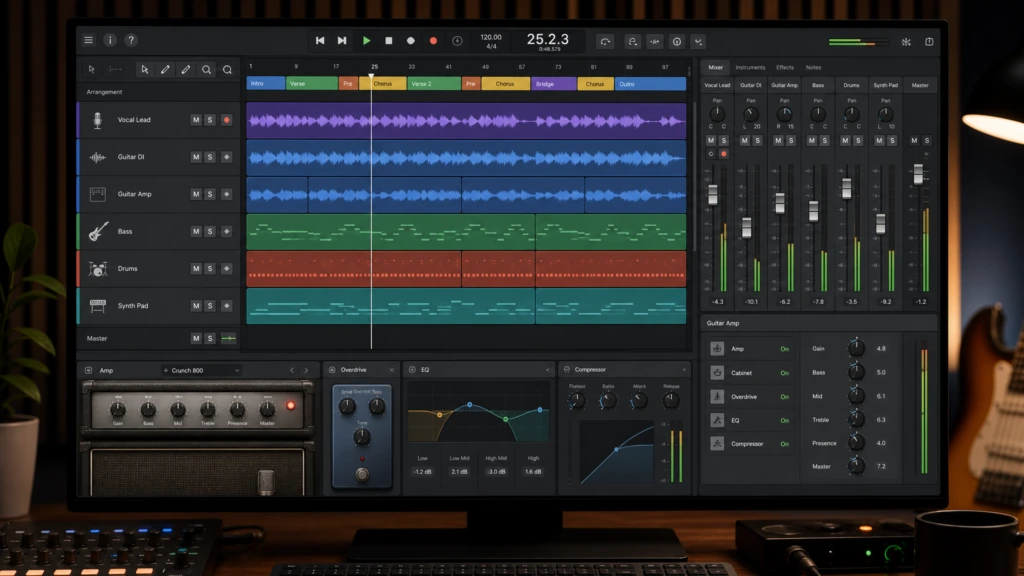
ポイント4つ
- 主要DAW6製品(Cubase/Fender Studio Pro(旧Studio One)/Logic Pro/Ableton Live/FL Studio/GarageBand)の最新価格・スペック比較
- 無料DAWと有料DAW、どちらを選ぶべきかの判断軸
- Cubase・Fender Studio Pro(旧Studio One)など個別製品の違いと向いている人
- 初心者・宅録ボーカル・EDM・バンドなど用途別のおすすめDAW
DTM歴8年。ふだんはポップス・ボカロ曲を制作しています。メインDAWはFender Studio Pro(旧Studio One)で、8年間ずっとこの系列を使い続けてきました。制作PCはRyzen 9 3900系・RTX 2080 Super・メモリ32GB(Windows環境)です。

実際に長く使い込んでいるのはStudio One/Fender Studio Proなので、この記事ではその使用感を一人称の体験としてお伝えし、それ以外の5製品は公式情報とスペックにもとづく客観的な比較としてお伝えしていきます。
DAW比較の基本と診断
私自身はDTMを始めてからの8年間、最初に選んだStudio One(現在のFender Studio Pro)系列をずっと使い続けています。いろいろなDAWを渡り歩いたわけではなく、録音から打ち込み、ミックスまでの流れが自分のポップス・ボカロ制作に合っていて、乗り換える理由がなかったというのが実際のところです。だからこそ、最初の1本を自分の条件に合わせて選ぶことが何より大切だと感じています。
DAW比較で見る5つのチェックポイント
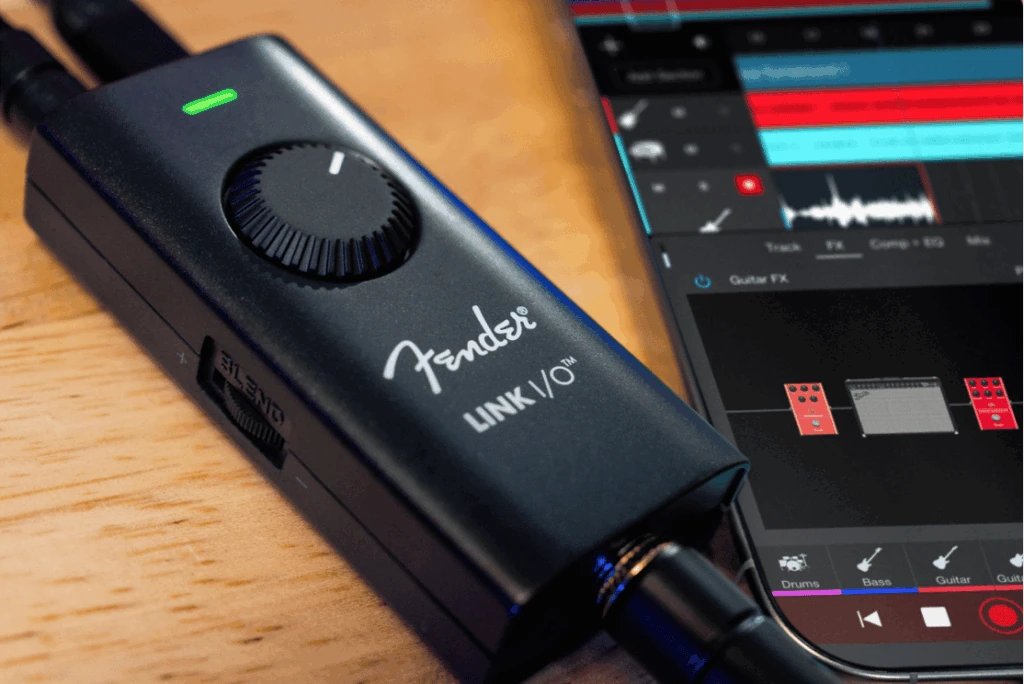
DAW比較というと、いきなり製品名やスペック表から入りたくなりますが、それだと機能の違いに振り回されて余計に迷ってしまいます。まずは次の5つの軸で自分の条件を整理しておくと、このあとの診断チャートや比較表を見たときの判断がぐっと楽になります。
- 対応OS(Windows/Mac)※GarageBandとLogic ProはMac系専用
- 無料か有料か・価格帯(無料版で足りるか、有料版に何を求めるか)
- 得意なジャンル・用途(打ち込み中心か、生録音・バンド向けか)
- 操作性・学習コスト(初心者向けかプロ向けか)
- プラグイン対応・拡張性(VST/AU対応など)

とくに見落としがちなのがOSの条件です。
GarageBandとLogic ProはMac系専用のソフトなので、Windowsユーザーはこの2つを最初から選択肢の外に置く必要があります。逆にこれからMacの購入も検討している方は、どんなスペックのMacBookが必要になるかも合わせて確認しておくと安心です。
MacでDTM環境を組みたい方は、こちらの記事で推奨スペックを確認しておくとスムーズです。
操作性・学習コスト(DAW 初心者 おすすめ)
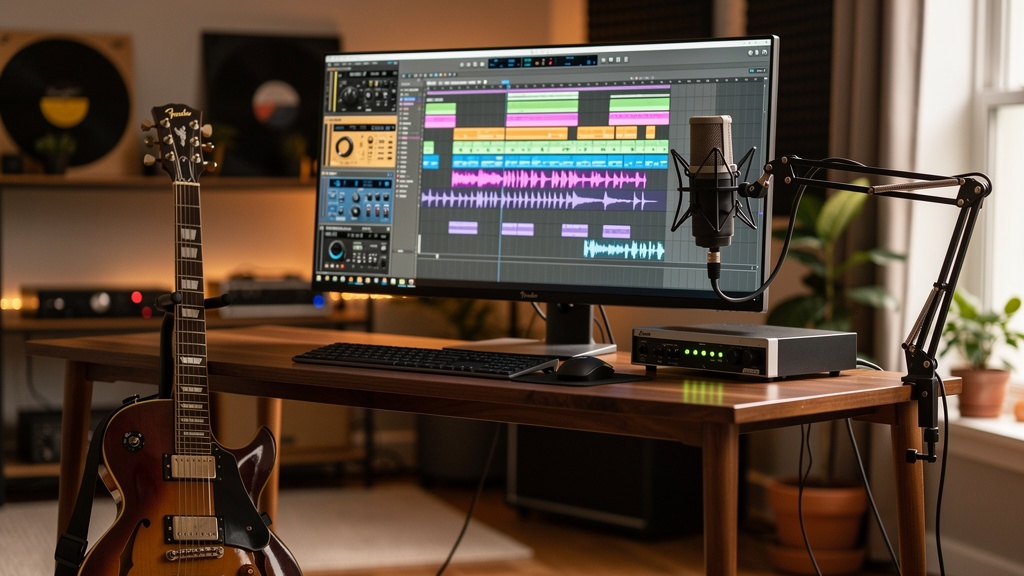
5つの軸の中でも、初心者がとくに重視したいのが操作性・学習コストです。
DAW初心者におすすめなのは、操作画面がシンプルで直感的に扱えるDAWで、具体的にはFender Studio Pro(旧Studio One)やGarageBandはマニュアルを熟読しなくても「とりあえず音を出す」ところまでたどり着きやすい設計です。
逆にCubaseのように機能の幅が広いDAWは、できることが多い分、最初はメニューの多さに戸惑いやすい面があります。将来的に音源やエフェクトのプラグインを足していきたい場合は、VST/AUなどの規格に幅広く対応しているかも大事な比較軸になります。
DTMプラグインの種類や選び方については、こちらの記事も参考にしてください。
結局、自分に合う1本が一発で分かる方法ってないの…?

次の診断チャートで『OS→ジャンル→予算』の順にたどれば、迷っていた候補から自分に合う1本が自然と絞れてきます。
【DAW比較診断】あなたに合う1本が3ステップでわかるフローチャート
候補が多くて迷うときは、「①対応OS → ②作りたいジャンル → ③予算」の順で条件を絞っていくと候補が一気に減ります。まずは自分がどのルートに当てはまるかをチェックしてみてください。
- 対応OSで絞る:WindowsならCubase/Fender Studio Pro/Ableton Live/FL Studio。Mac/iPadならこれらに加えてLogic Pro・GarageBandも候補に入る
- ジャンルで絞る:打ち込み・ポップスならFender Studio ProやCubase、EDM・トラックメイクならAbleton LiveやFL Studio、まず無料で試すならGarageBand
- 予算で決める:0円ならGarageBand、2〜3万円台で本格的に始めるならFender Studio ProやLogic Pro、機能をフルに使いたいならCubase Proや各Suite・上位版
【DAW比較表】主要7製品スペック早見表
DTMで定番と言われる主要DAWを、価格・対応OS・特徴・こんな人におすすめ、という軸で一覧表にまとめました。細かいレビューは次の章で個別に解説するので、まずは全体像をつかんでください。
| 製品名 | 価格(税込目安) | 対応OS | 特徴 | こんな人におすすめ |
|---|---|---|---|---|
| Cubase(Steinberg) | Elements ¥13,200/Artist ¥39,600/Pro ¥69,300(単体無料版なし) | Windows/Mac | 作曲支援やスコア表示が充実した老舗。機能の幅が広い | 打ち込み中心で長く本格的に使いたい人 |
| Fender Studio Pro(旧Studio One) | 通常版 ¥28,000/アップグレード ¥14,800/年間サブスク ¥26,800 | Windows/Mac | ドラッグ&ドロップ中心で操作が直感的。録音〜ミックスの導線がシンプル | 操作のわかりやすさを重視する初心者〜中級者 |
| Logic Pro(Apple) | 単体 ¥30,000/サブスク 月¥1,780・年¥17,800 | Mac/iPad専用(Windows非対応) | 純正音源・プラグインが標準搭載でコスパが高い | Macユーザーでコストを抑えて本格制作したい人 |
| Ableton Live | Intro ¥11,800/Standard ¥52,800/Suite ¥84,800(30日体験版あり) | Windows/Mac | ループ主体の「セッションビュー」でライブ的な制作が得意 | EDM・トラックメイク・ライブ演奏をしたい人 |
| FL Studio(Image-Line) | Fruity ¥15,600/Producer ¥36,200〜(生涯無料アップデート) | Windows/Mac | 打ち込み・パターン制作に強くビートメイクで人気 | ビートメイク・打ち込み中心の人 |
| GarageBand(Apple) | 無料 | Mac/iOS | Appleデバイスに標準搭載の無料入門DAW | まず無料で試したい人・iPhoneでも作業したい人 |
| ※Fender Studio(無料アプリ・上記Proとは別製品) | 無料 | Windows/Mac/iOS/Android ほか | オーディオ録音特化でMIDI非対応。弾き語り・アイデア録音向け | ギター弾き語りや宅録の録音を手軽にしたい人 |
価格情報の確認日は2026年7月です。DAWは価格改定やセールで金額が変わりやすいため、購入前に必ず各公式サイトで最新の価格・グレードを確認してください。なお最下段のFender Studio(無料アプリ)は、後述のとおり有料のFender Studio Proとは名前が似ているだけの別製品で、評価軸がそろわないためランキング本体には含めていません。
DAW比較でわかるおすすめランキングと選び方
比較表で全体像をつかんだところで、ここからは各製品の個性をもう少し掘り下げて紹介します。DAWおすすめランキングといっても、万人共通の絶対的な1位があるわけではありません。
- 初心者が操作のわかりやすさで選ぶならFender Studio Pro(旧Studio One)
- 無料で始めたいならGarageBand、機能の幅と将来性なら老舗のCubase、Mac
- コスパを取るならLogic Pro、EDM・トラックメイク中心ならAbleton LiveかFL Studio、という並びが目安になります。
「何を優先するか」で最適な1本が変わるのが、DAW選びの面白いところです。ここからは1製品ずつ詳しく見ていきます。
Cubase(Steinberg)
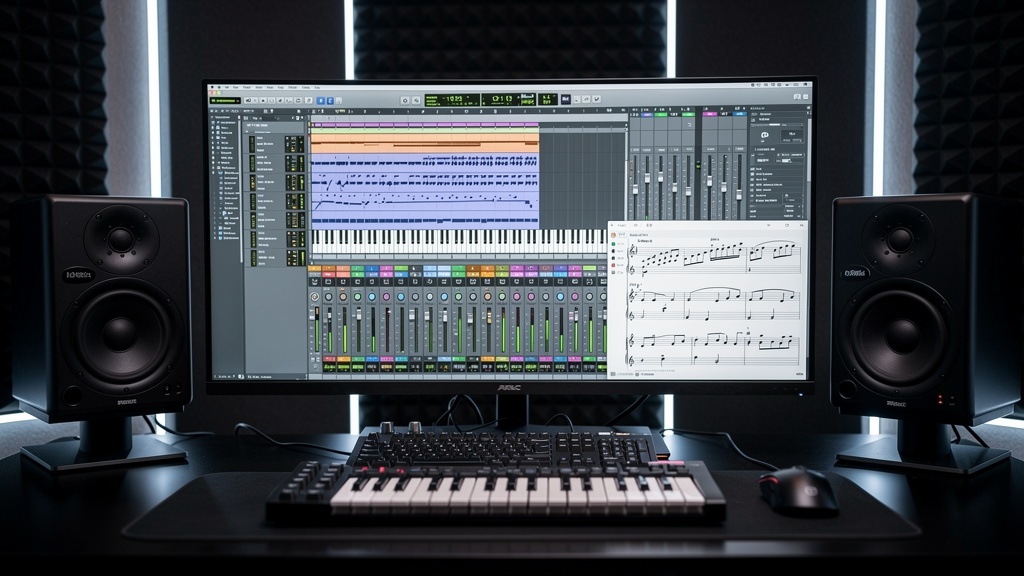
Cubaseは、Steinbergが手がける老舗DAWの代表格です。作曲支援機能やスコア(譜面)表示など、他のDAWにはない多機能さが魅力です。
- グレードはElements(¥13,200)
- Artist(¥39,600)
- Pro(¥69,300)
の3段階に分かれています(2026年7月時点・税込目安)。
機能の幅が広い分、覚えることは多めですが、打ち込みを中心にじっくり長く付き合えるDAWを探している人に向いています。まずは自分に必要な機能を見極めてからグレードを選ぶとよいでしょう。オーディオインターフェースなどに付属する廉価版(Cubase AI/LE)から入る道もあります。
最新の価格・グレード比較はCubase公式サイト(https://www.steinberg.net/ja/cubase/)で確認できます。
Fender Studio Pro(旧Studio One)
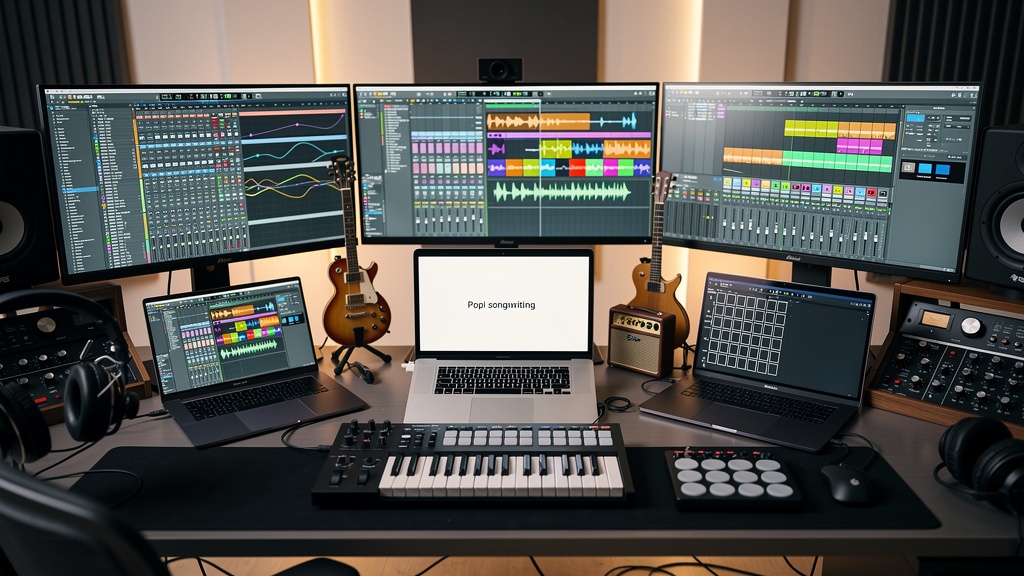
Fender Studio Proは、長年PreSonusが開発してきたDAW「Studio One」が2026年1月13日に改称したものです(旧Studio One Pro 7の後継)。名前は変わりましたが、MIDI・VSTに対応した本格DAWである点は変わりません。
私が8年間メインで使い続けているのが、このFender Studio Pro(旧Studio One)です。最初にStudio Oneを選んだのは操作画面のわかりやすさが理由でしたが、実際に使い込んでみると、ドラッグ&ドロップ中心で録音からミックスまで一つの画面で完結する作りが自分のポップス・ボカロ制作にぴったりで、乗り換える理由が見当たらないまま今に至ります。
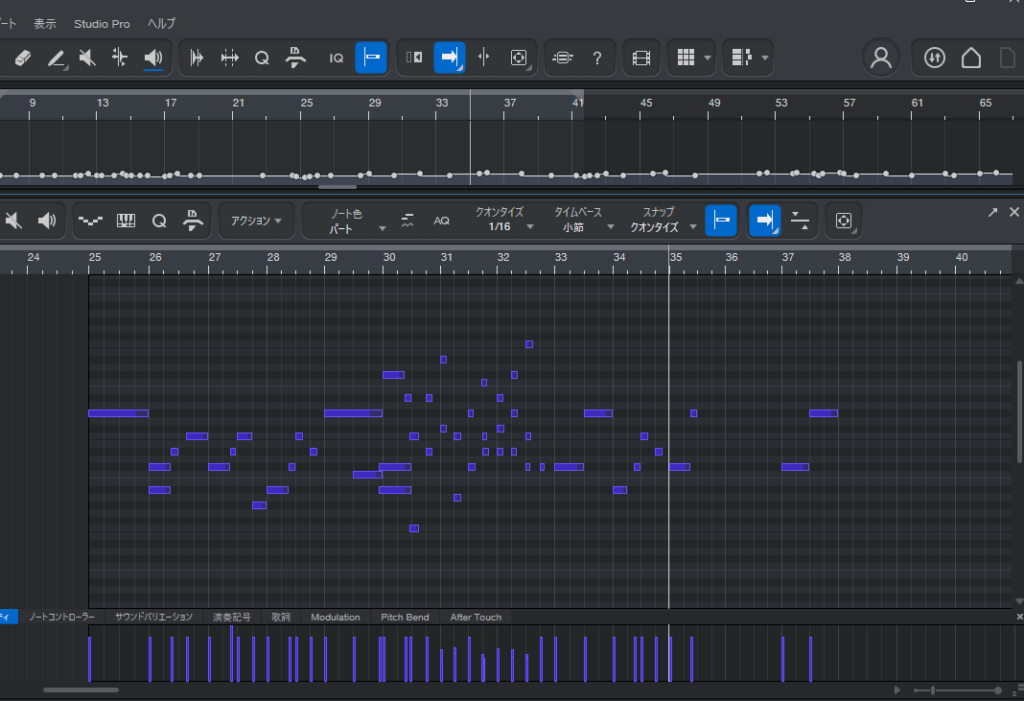
打ち込みで手が止まりにくく、思いついたメロディをすぐ形にできるテンポ感は、長く使ってきて一番ありがたいと感じている点です。価格は通常版が¥28,000、旧Studio One所有者向けのアップグレード版が¥14,800(2026年7月時点)と、多機能なDAWの中では手を出しやすい部類だと思います。
無料版の有無を含む最新情報や購入は、公式サイト(https://www.presonus.com/en-US/studio-one.html)で確認できます。
CubaseとFender Studio Proの比較
CubaseとStudio One(現Fender Studio Pro)は、どちらもWindows/Mac対応で機能が豊富な老舗DAWですが、方向性は対照的です。
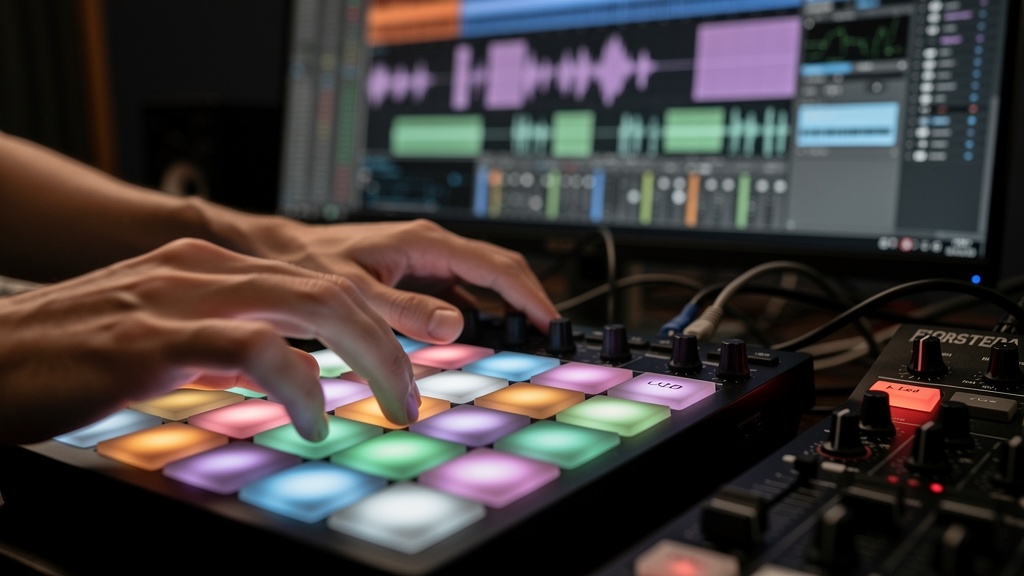
Cubaseは作曲支援機能やスコア(譜面)表示など「できることの幅」を重視した設計で、グレードによって使える機能が細かく分かれています。一方のStudio One系列は、私自身が8年使ってきた実感として、ドラッグ&ドロップ中心で録音からミックスまでの導線がシンプルにまとまっているのが強みです。機能の網羅性で選ぶならCubase、操作のわかりやすさを優先するならFender Studio Pro(旧Studio One)、というのが私なりの整理です。
Logic Pro(Apple・Mac/iPad専用)
Logic Proは、Appleが開発するMac/iPad専用のDAWです(Windowsには対応していません)。単体購入は¥30,000(税込・2026年7月時点)の買い切りで、Apple Creator Studioのサブスク(月¥1,780/年¥17,800)でも利用できます。
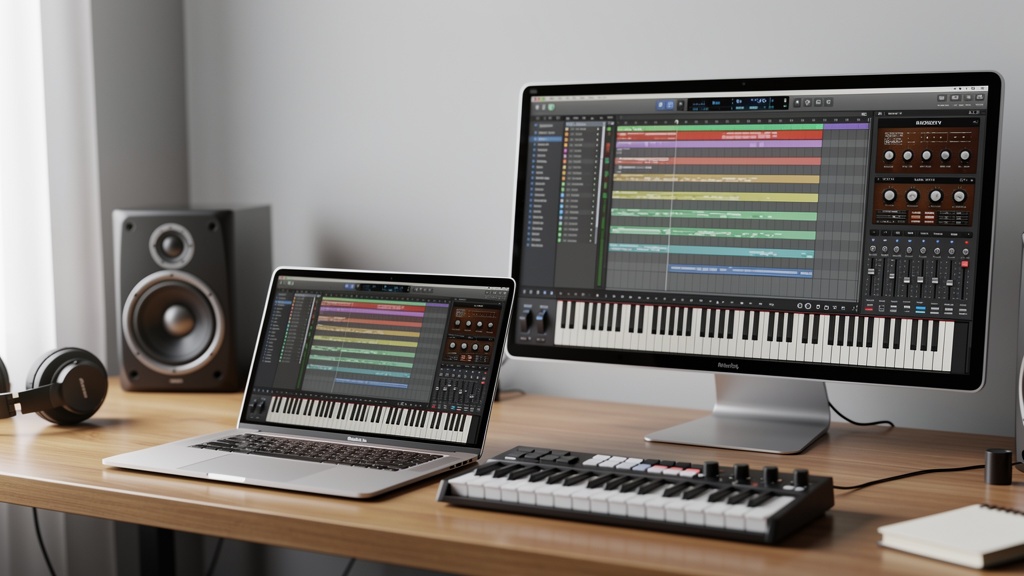
質の高い純正音源・プラグインが標準搭載されているため、追加の音源を買い足さなくても一通りの制作ができるコストパフォーマンスの高さが特徴です。Macを持っている人であれば有力な候補になりますが、Macを持っていることが前提になるので、これから環境を揃える方は購入前にお使いのMacのスペックを確認しておきましょう。
Logic ProのためにMacを選ぶ方は、こちらの推奨スペック記事も参考にしてください。
Ableton Live
Ableton Liveは、「セッションビュー」という独自の画面を備えたDAWです。
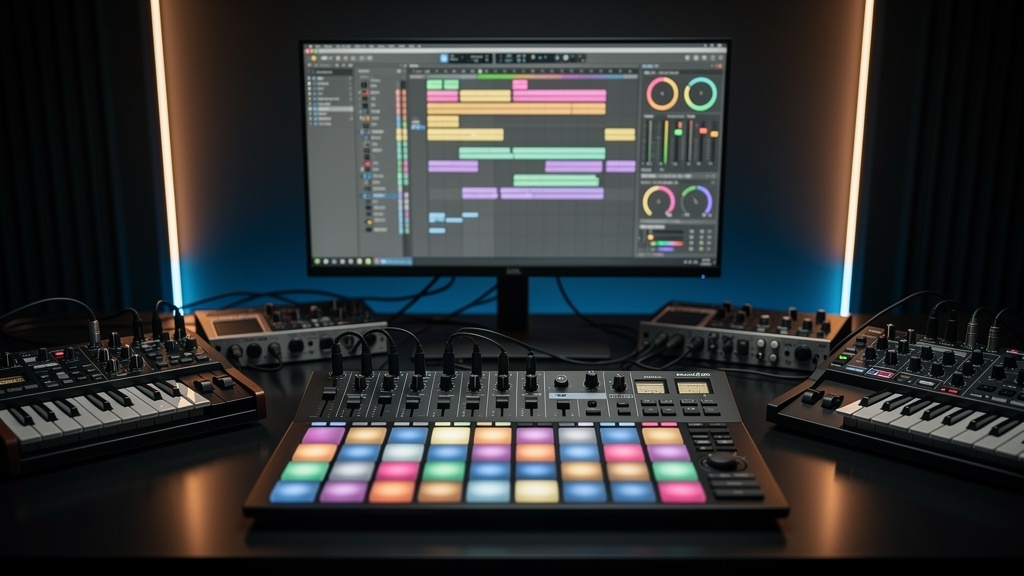
曲を左から右へ直線的に組み立てる一般的なDAWと違い、ループ素材を並べて重ねながらライブ演奏のように曲を組み立てられるのが最大の特徴で、EDMやトラックメイク、DJパフォーマンスとの相性が良いとされています。グレードはIntro(¥11,800)・Standard(¥52,800)・Suite(¥84,800)の3段階で、30日間の体験版も用意されています(いずれも2026年7月時点)。
FL Studio
FL Studioは、Image-Lineが開発する打ち込み・パターン制作に強いDAWです。
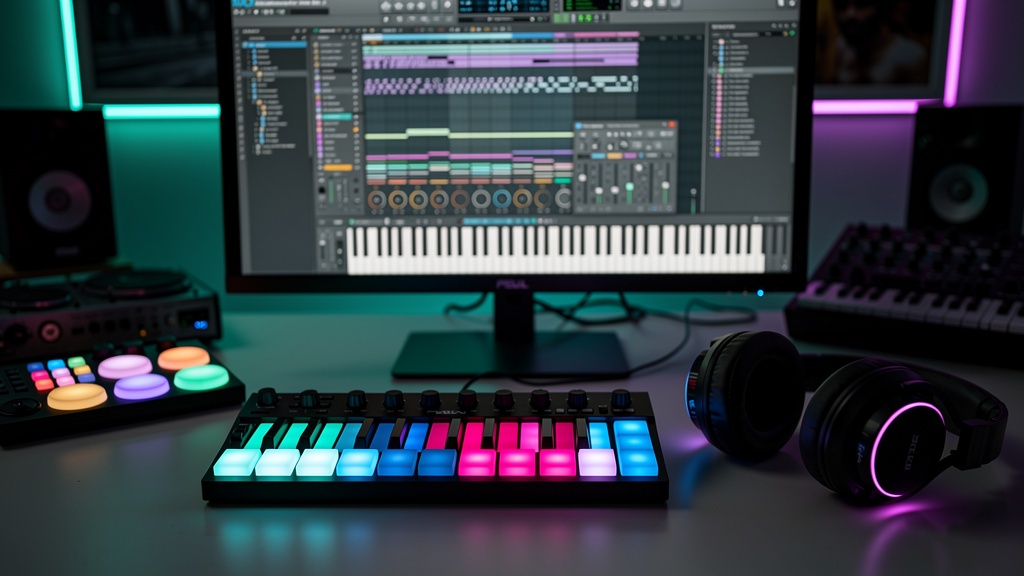
パターンを組んでから曲全体へ展開していくワークフローがビートメイクと相性が良く、ヒップホップやEDM系の制作者から根強い支持を集めています。価格はFruity Edition(¥15,600)からProducer Edition(¥36,200)など複数のエディションがあり、一度購入すれば以降のアップデートが生涯無料で提供されるのが大きな特徴です(2026年7月時点)。保存に制限のある体験版で操作感を試すこともできます。
GarageBand(無料・Mac/iOS)
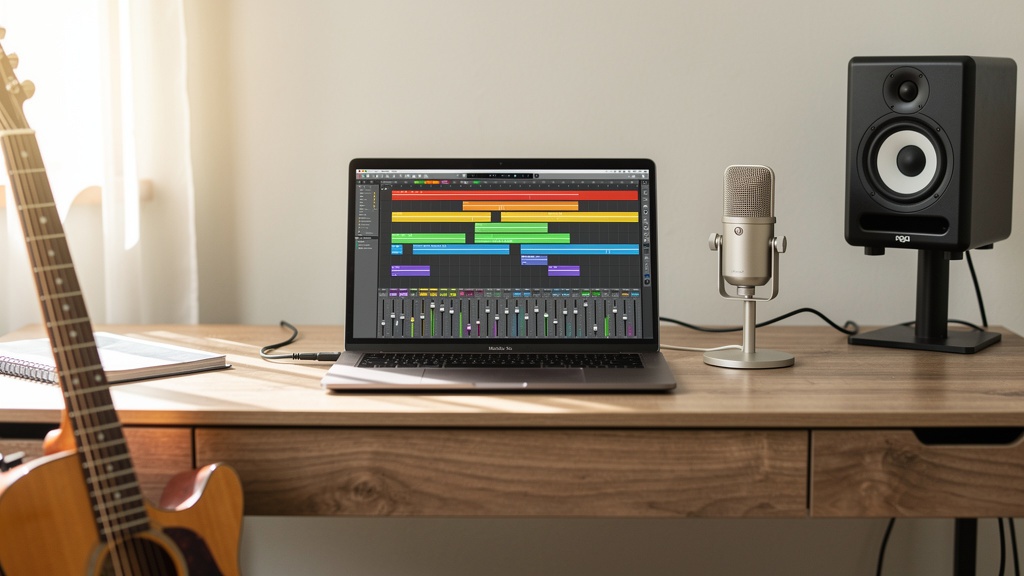
GarageBandは、Apple製デバイスに標準搭載されている無料のDAWです。Mac/iPhone/iPadで使え、無料とは思えないほど音源やループ素材が充実しています。上位のLogic Proに比べると機能はシンプルですが、コストをかけずにDTMを始めてみたい人の最初の一歩としては十分な完成度です。iPhoneやiPadでも同じ感覚で作業できるので、ちょっとした思いつきをすぐ形にできるのも便利なポイントです。
無料DAW vs 有料DAW|DAW比較で見る違いと選び方
「まずは無料のDAWで様子を見たい」という気持ちはよく分かります。ただ、無料DAWには書き出し形式の制限やトラック数の上限など、有料版に比べて機能が絞られていることが多い点は理解しておく必要があります。とはいえ、DTM自体が続くかどうか分からない最初の段階で、いきなり有料版に投資するのは金銭的にもハードルが高く感じられるはずです。
無料版で様子見して、後から有料版に移ってもいい…?
まずは無料や体験版で操作に慣れて、続けられそうと感じたタイミングで有料版に移るのが一番ムダのない進め方だね。
無料DAWでおすすめを挙げるなら、Mac/iOSユーザーはGarageBandが定番です。もう一つ知っておきたいのが、2025年5月にFenderが公開した無料アプリ「Fender Studio」です。こちらはオーディオ録音に特化していてMIDIに対応していないため、弾き語りや宅録ボーカルのアイデア録音には便利ですが、打ち込み中心のポップスやボカロ制作にはあまり向きません。Windowsユーザーが打ち込みもしたい場合は、各有料DAWの体験版から試すのが現実的な選択になります。
有料DAWと無料版・体験版の主な違いは、トラック数の上限、書き出しできるファイル形式、そして収録される音源・エフェクトの数です。無料版や体験版は操作感を試すには十分ですが、曲を最後まで仕上げて配信する段になると、トラック数や書き出しの制限に引っかかることが増えてきます。私の経験でも、1曲を本格的に作り込みたいと思ったタイミングが、有料版へ移るちょうどよい目安でした。コストと機能のバランスとして、無理のないラインだと思います。
【用途別】DTMソフトおすすめ|DAW比較で選ぶポイント
最後に、目的別にどのDTMソフト(DAW)から検討すればいいかをまとめておきます。同じ目的でも複数の選択肢があるので、迷ったら前半の評価基準と診断チャートに戻って条件を絞ってみてください。
- 初心者でまず1本目を選びたい:Fender Studio Pro(旧Studio One)またはGarageBand(操作のわかりやすさ・無料で始めやすさを重視)
- 宅録ボーカル中心:Fender Studio Pro(録音からミックスまでの導線が扱いやすい)
- EDM・トラックメイク中心:Ableton LiveまたはFL Studio(ループ制作・打ち込みに強い)
- バンドの多重録音:CubaseまたはFender Studio Pro(トラック数の多い録音・編集に対応しやすい)
DAW比較のよくある質問とまとめ
複数のDAWは併用できる?
結論として併用は可能です。プロジェクトファイルの互換性はないため、同じ曲を複数のDAWで同時に編集することはできませんが、「打ち込みはこのDAW、ライブ用のセット組みは別のDAW」というように用途ごとに使い分けている制作者も少なくありません。ただし最初のうちは1本に絞って操作に慣れることを優先したほうが、挫折しにくいと思います。
動作が重いときはどうすればいい?
CubaseやLogic Proのように機能が豊富なDAWほど、トラック数やプラグインを増やしたときに動作の重さを感じやすくなります。DAW側の設定を見直すだけでなく、PC自体のスペック(メモリ・CPU・ストレージ)を見直すことも検討してみてください。
DTMにおすすめのパソコンの選び方は、こちらの記事で詳しく紹介しています。
DAWだけでは音は録れない|周辺機材の基礎知識
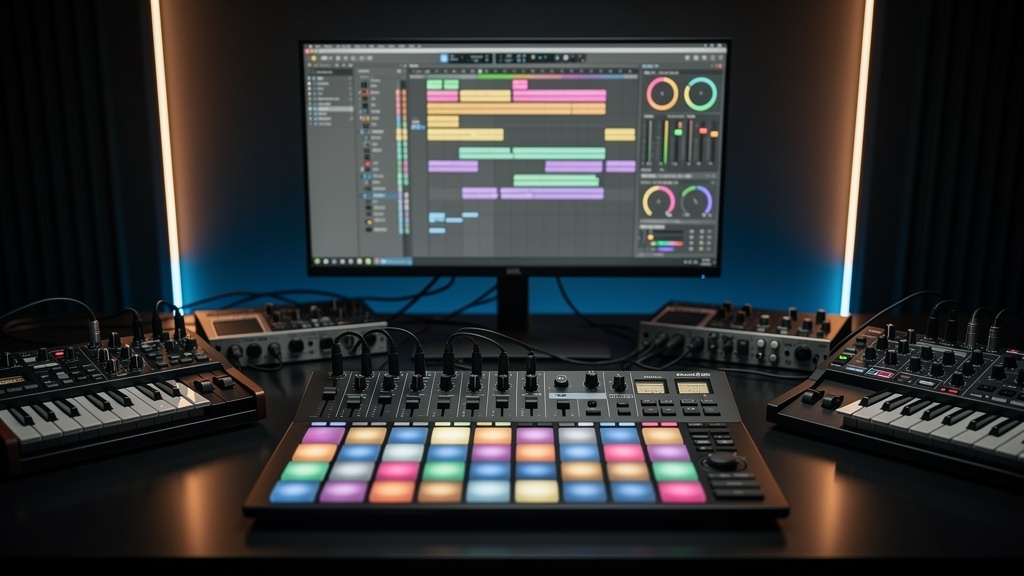
なお、DAWはあくまで「録音・編集・ミックスをするためのソフト」です。DAW単体でも打ち込みは完結しますが、マイクやギターなど生の音を録音するには、パソコンと機材をつなぐオーディオインターフェースが別途必要になります。DAW選びと合わせて、周辺機材の役割や選び方もチェックしておくと、制作環境全体をスムーズに揃えられます。
オーディオインターフェースの仕組みと選び方については、こちらで詳しく解説しています。
まとめ:DAW比較・おすすめランキングで失敗しないために
- まずは対応OS・価格・得意ジャンルの3軸で候補を絞ること
- 操作のわかりやすさで選ぶならFender Studio Pro(旧Studio One)、無料で試すならGarageBandから始めること
- DAWだけでは音は録れないため、オーディオインターフェースなど周辺機材も合わせて検討すること
DAW比較・おすすめランキングに「絶対の正解」はありませんが、評価基準と用途別の目安さえ押さえておけば、大きく外すことはないはずです。なお、本記事の価格情報の確認日は2026年7月です。DAWは価格改定が多いジャンルなので、購入前には各公式サイトで最新の価格・グレードを必ず確認してください。まずは気になった1本の体験版や無料版から、実際に触って自分に合うかどうかを確かめてみてください。
参考
- Cubase https://www.steinberg.net/ja/cubase/learn/written/ )
- Appleサポート内のLogic Proユーザガイド)https://support.apple.com/ja-jp/guide/logicpro/welcome/mac

コメント