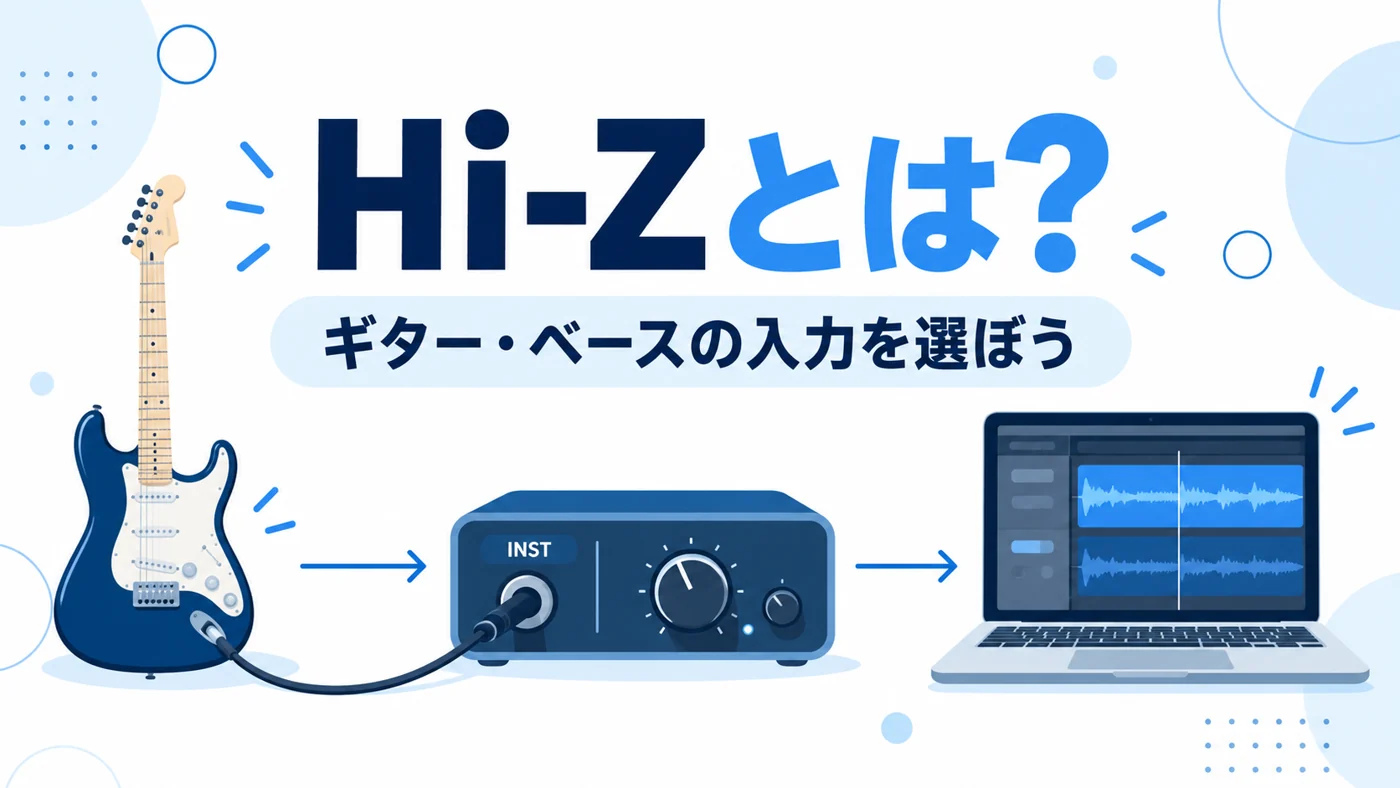
ギターをつないだとき、オーディオインターフェースの「Hi-Z」や「INST」を押すべきか迷いませんか。端子の形が同じでも、楽器を直接つなぐ場合と、ペダルやDIを通す場合では選ぶ入力が変わります。
パッシブのギター・ベースを直接録音するなら、まず対応する楽器入力を選ぶのが基本です。最初に、入力選びで押さえておきたい3つのポイントを確認しましょう。
最初に押さえたい3つのこと
Hi-Zは、主にギターやベースのピックアップから届く信号を受けるための、高い入力インピーダンスを持つ入口です。
押さえたい3つのポイント
楽器を直結するならINST
対応端子に接続し、Hi-Z/INSTを選びます。
途中の機器で条件が変わる
ペダル、DI、プリアンプを通す場合は、その出力仕様から判断します。
入力選択とゲインは別
接続条件を合わせたあと、強く弾いてもクリップしない録音レベルに整えます。
前半ではHi-Z・LINE・INSTの違いと、楽器や途中の機器による使い分けを整理します。後半は接続の順番から、音が小さい・割れる・出ないときの確認まで。自分の配線と照らし合わせながら、必要な設定を見つけていきましょう。
Hi-Zとは|楽器入力の役割とLINE・MICとの違い
最初は難しい数式より、入力の役割をつかみましょう。同じフォーン端子でも、受けられる信号は同じとは限りません。インターフェース全体の役割はオーディオインターフェースの基礎で確認できます。
Hi-Z 入力とは|インピーダンスをやさしく理解する
Hi-Zはハイインピーダンスの略です。インピーダンスは交流信号に対する電流の流れにくさを表し、単位はΩです。
パッシブの磁気ピックアップは、つながる回路の負荷で音量や周波数特性が変わります。低い入力インピーダンスで受けると高域が弱まる場合があり、Hi-Zは楽器を受けやすい条件にする入口です。
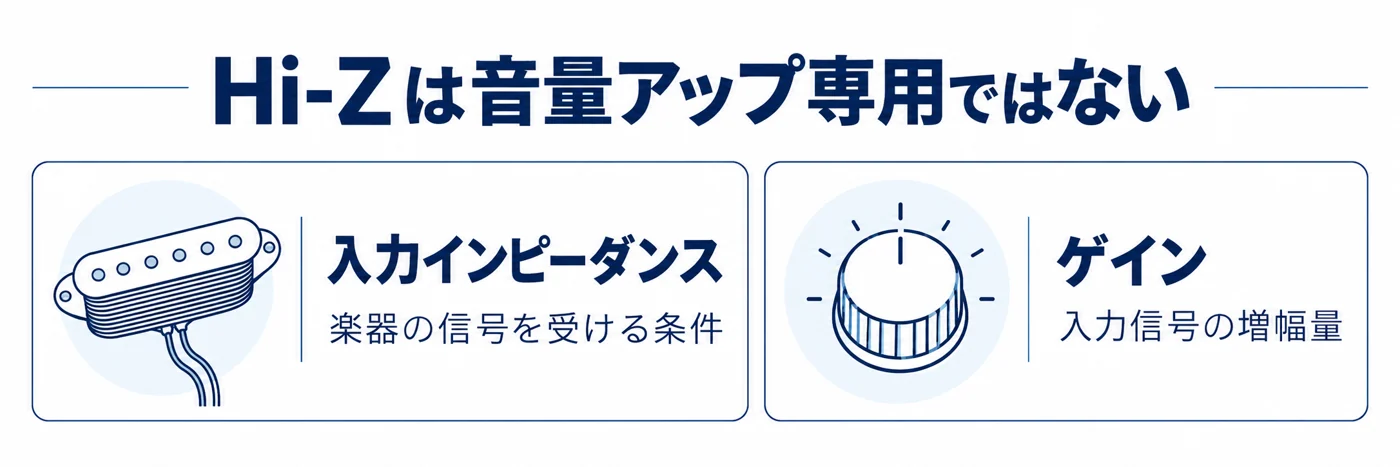
入口の条件を選ぶ操作と、録音レベルを上げる操作は別です。図でHi-Zとゲインの役割を分けて見てみましょう。
入力選びとゲイン調整は、この順番
まず楽器に合う入口を選び、そのあとで録音レベルを整えます。
迷ったときの判断
Hi-Zを選んでからゲインを調整
音が小さいからと先にゲインだけを上げず、接続先が楽器に対応しているか確認しましょう。
なお、出力と入力のΩを同じ値にそろえる話ではありません。一般的には送り側より十分高い入力インピーダンスで受けます。必要な値は機器で異なり、数字が高いほど高級という意味でもありません。
Hi-Z LINE 違い|音量だけでは選べない
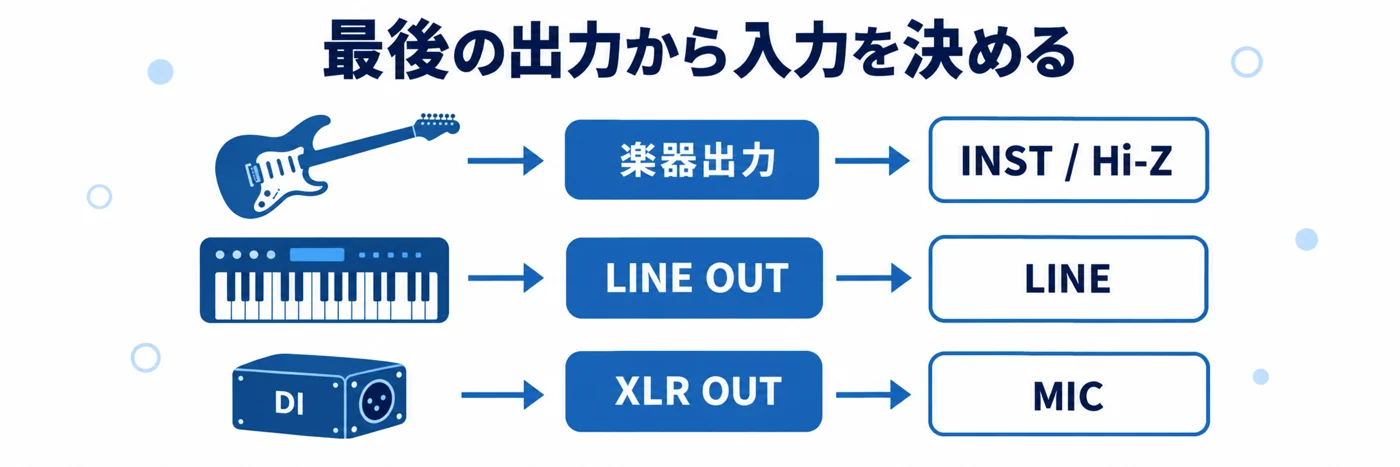
LINEはシンセサイザーやプリアンプなどのライン出力を受ける入口、Hi-Z/INSTは楽器の直接接続を想定した入口です。切り替えると入力インピーダンスだけでなく、受けられる最大レベルなども変わる機種があります。
LINEのままでも音が出るから適切とは限らず、逆にINSTで音が大きくなったから高音質とも言えません。入力条件による音色の変化と、単なる音量差を分けて考えます。マルチエフェクターのLINE OUTなら、ギターで演奏していても受け側はLINEが基本候補です。
Hi-Z INST 違い|表示名と対応チャンネルを確認
INST、INSTRUMENT、Hi-Z、ギターのマークは、楽器入力を選ぶための表示として使われます。ただし名前が似ていても、操作方法や対応する端子は機種ごとに違います。本体ボタンで切り替えるものも、専用ソフト側で設定するものもあります。
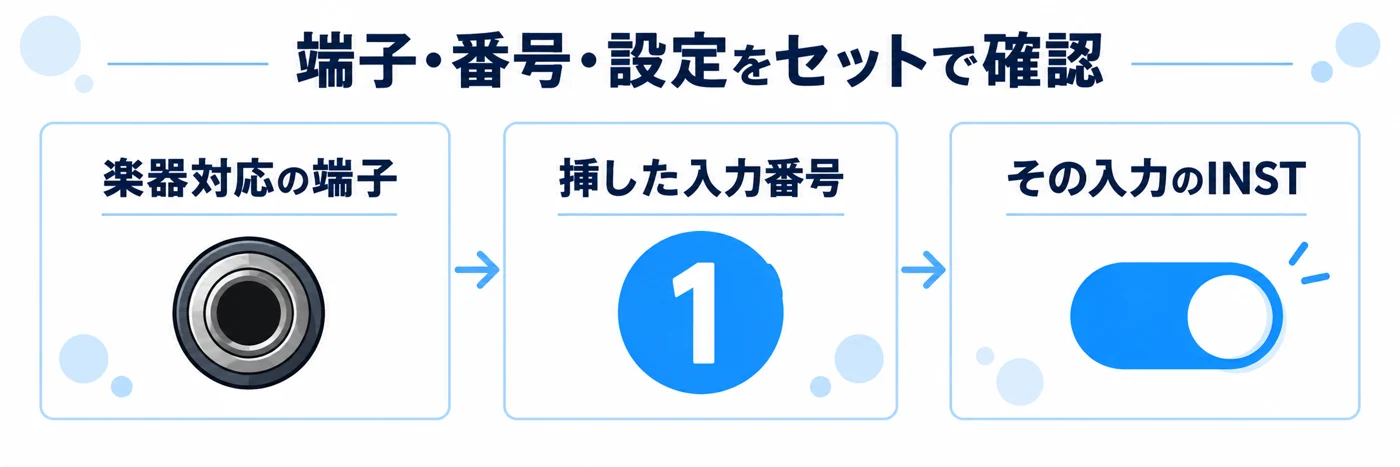
図の3点がそろっていれば、次は入力の対応範囲を確認します。迷いやすいのは、次の2か所です。
端子名だけでなく、番号まで合わせよう
同じ形の端子でも、切り替わる入力や対応範囲は機種ごとに違います。
挿した入力番号とINSTの対象をそろえる
入力1だけ、前面の2系統だけなど、Hi-Zが使える範囲を確認。入力2に挿したのに入力1だけを切り替える行き違いを防ぎます。
コンボ端子のXLRとフォーンを同一視しない
同じ場所にあっても内部の役割は別です。楽器用フォーン入力の切替がXLRマイク入力にも効くとは限りません。
Hi-Z ギター・ベース|パッシブ直結で使う
プリアンプを内蔵しないパッシブのエレキギターやベースを直接つなぐなら、対応するHi-Z入力と一般的な楽器用TSケーブルから始めましょう。長さは取り回しに必要な範囲に抑え、電源アダプターに密着させない配置にします。
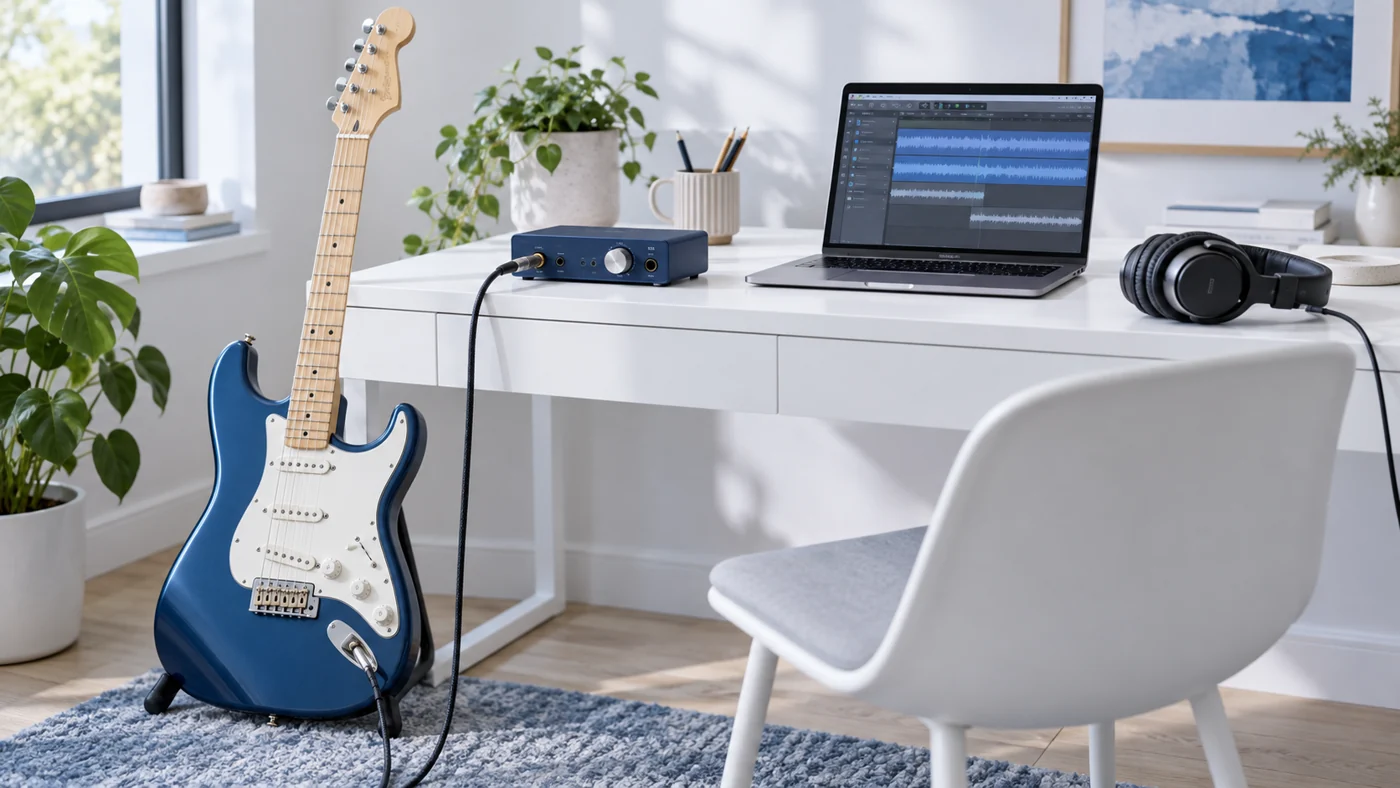
音色の確認では、楽器のボリュームやトーン、ピックアップ選択も同じ条件にします。何もつながっていないギターケーブルを挿したままゲインを上げると、ノイズの判断を誤りがちです。まず実際に楽器をつないだ状態で確かめましょう。
直結が向いているのはこんなとき
機器を増やす前に、録りたい音から決めましょう。
素の演奏を録って後から音作りしたい
Hi-Zで録り、DAWのアンプシミュレーターなどで仕上げる方法が合います。
まず入力トラブルを切り分けたい
ペダルを一度外して直結にすると、確認箇所を減らせます。
まずは手持ちの機器で条件を確かめましょう。
アクティブ楽器ならHi-Zをオフにする?
電池入りのギターやベースは、内蔵回路によって出力の条件が変わります。ただしアクティブだから必ずラインレベル、Hi-Zは不要とは決められません。楽器とインターフェースの推奨接続を確認し、楽器入力を出発点にするかを判断します。
出力が大きい機種では、ゲイン最小でも入力が歪むことがあります。その場合は対応するPADや楽器側の出力調整などを説明書に沿って検討します。LINEへ切り替えるだけで必ず解決するとは限りません。電池の消耗による歪みや音切れも、入力設定とは別に確認しましょう。
エレアコのピエゾも同じ入力でよい?
エレアコは、ピエゾから直接出ているのか、内蔵プリアンプを通っているのかで条件が変わります。特にパッシブのピエゾは、一般的なギター用入力より高い入力インピーダンスを必要とする組み合わせがあります。
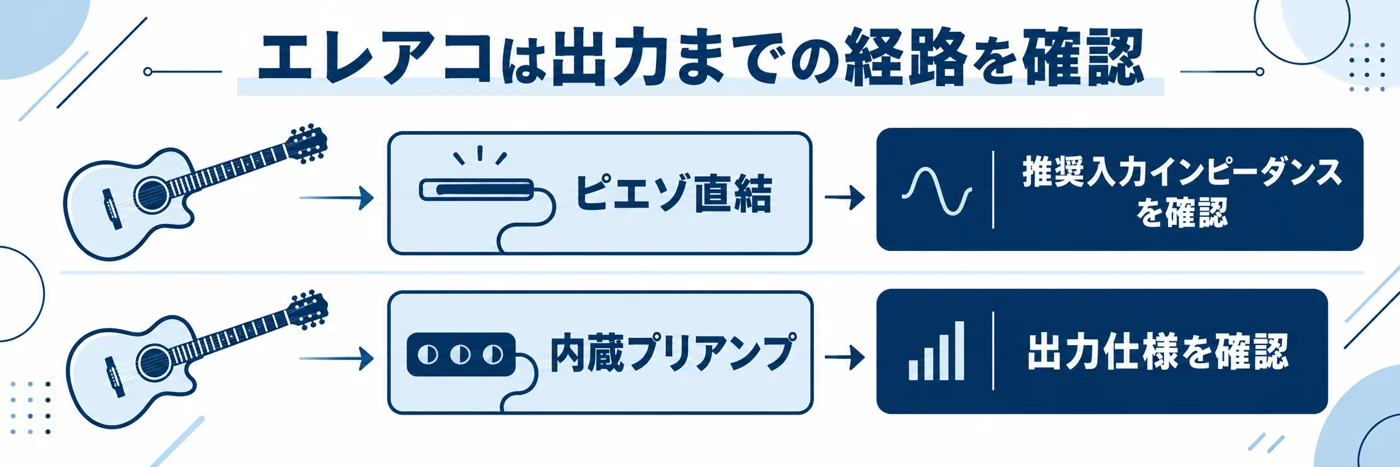
例えばRadial PZ-DIにはピエゾ向けの10MΩ設定があります。これは「すべてのエレアコに10MΩが必須」という意味ではなく、入力条件を分けて考える具体例です。薄い音が気になってもEQを大きく動かす前に、ピックアップの推奨負荷とプリアンプの有無を確認します。
Hi-Zとは|接続・録音設定と困ったときの確認手順
ここからは実際の判断に使える順番で整理します。最初から全部のつまみを動かさず、配線、入力、録音レベルの順に合わせていきましょう。
Hi-Z 接続方法|直結録音を始める手順
配線、入力、録音レベルを一つずつ合わせると、問題があっても戻る場所が分かります。まずは図で順番をつかみましょう。
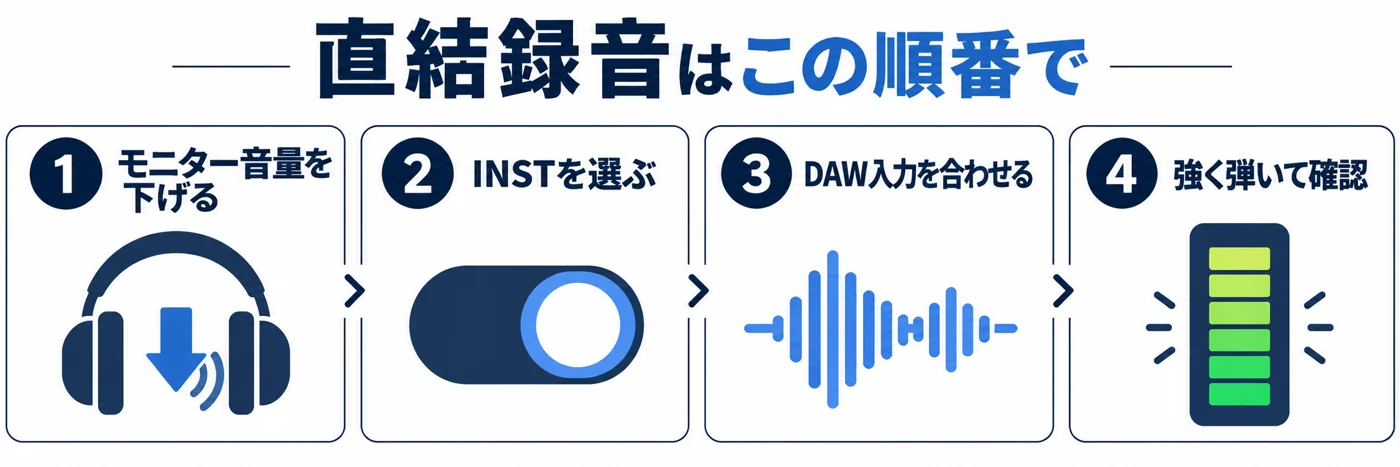
- モニター音量を下げて配線する。スピーカーやヘッドホンの音量を下げ、楽器用ケーブルで対応入力へ接続します。
- 接続したチャンネルのINST/Hi-Zを選ぶ。隣の入力を切り替えていないか、番号も確認しましょう。
- DAWで同じ入力番号を選ぶ。ギター1本なら通常はモノラルトラックを使います。
- 一番強く弾く部分でゲインを調整する。入力メーターがクリップしない範囲に合わせます。
- 短く録って再生する。モニター音量を必要な範囲へ戻し、不要な歪みがないか確認してから本番へ進みます。
ノブを何時にすればよいという共通値はありません。楽器の出力や演奏の強さで変わるため、普段より弱い試し弾きだけで決めないのがポイントです。アンプシミュレーターを使う場合も、入力段階で不要な歪みがないかを先に確認します。
録音前に確認する2つの音量
録音レベルと、耳に届くモニター音量は分けて調整します。
仕上げの確認
強く弾いても入力がクリップしない
本番の強いフレーズを試し、必要なら入力ゲインを下げます。
聴く大きさはモニター側で整える
ヘッドホンが小さいときに、入力ゲインだけを上げないようにしましょう。
Hi-Z エフェクター経由|ペダルの後は何入力?
エフェクターを通したら一律LINE、とは決められません。楽器用の出力を持つペダルも、ライン出力を選べるマルチエフェクターもあります。最後の機器のOUTPUT設定と、つなぐ先の推奨入力を照合してください。
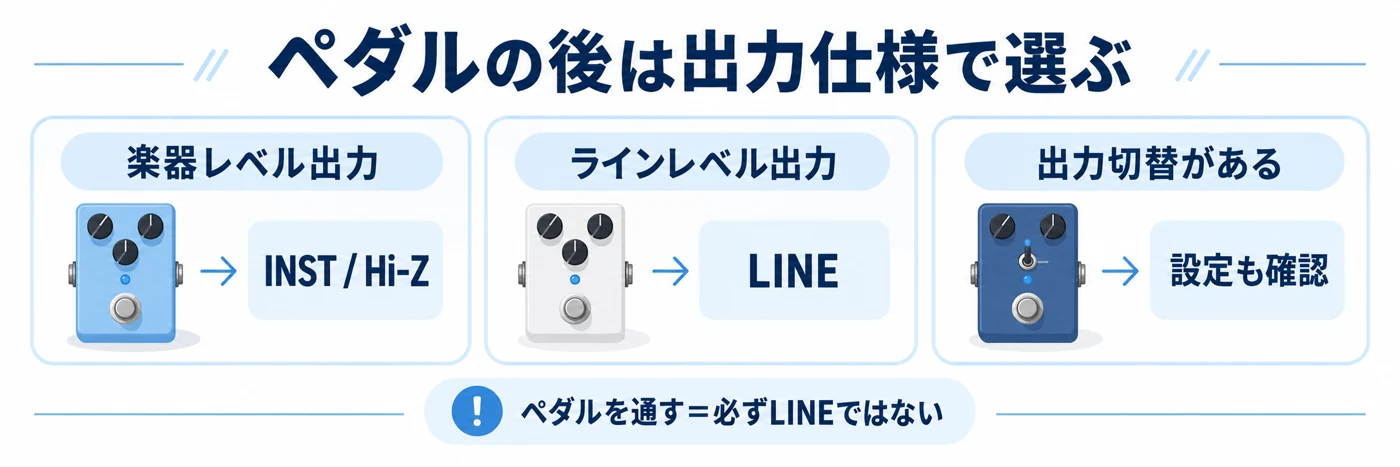
バッファーは楽器を受け、後段へ信号を送りやすくする回路ですが、バッファーを通っただけで必ずラインレベルになるわけではありません。またトゥルーバイパスのペダルをオフにした場合と、バッファーを通る場合でも条件が変わります。オン・オフで音が変わるなら、この違いも確認点です。
アンプ本体の出力を録る話は別です。LINE OUT、PHONES、SPEAKER OUTは混同せず、アンプとインターフェースの接続方法で安全な経路を確認しましょう。
Hi-Z DI 違い|DIを追加する場面は?
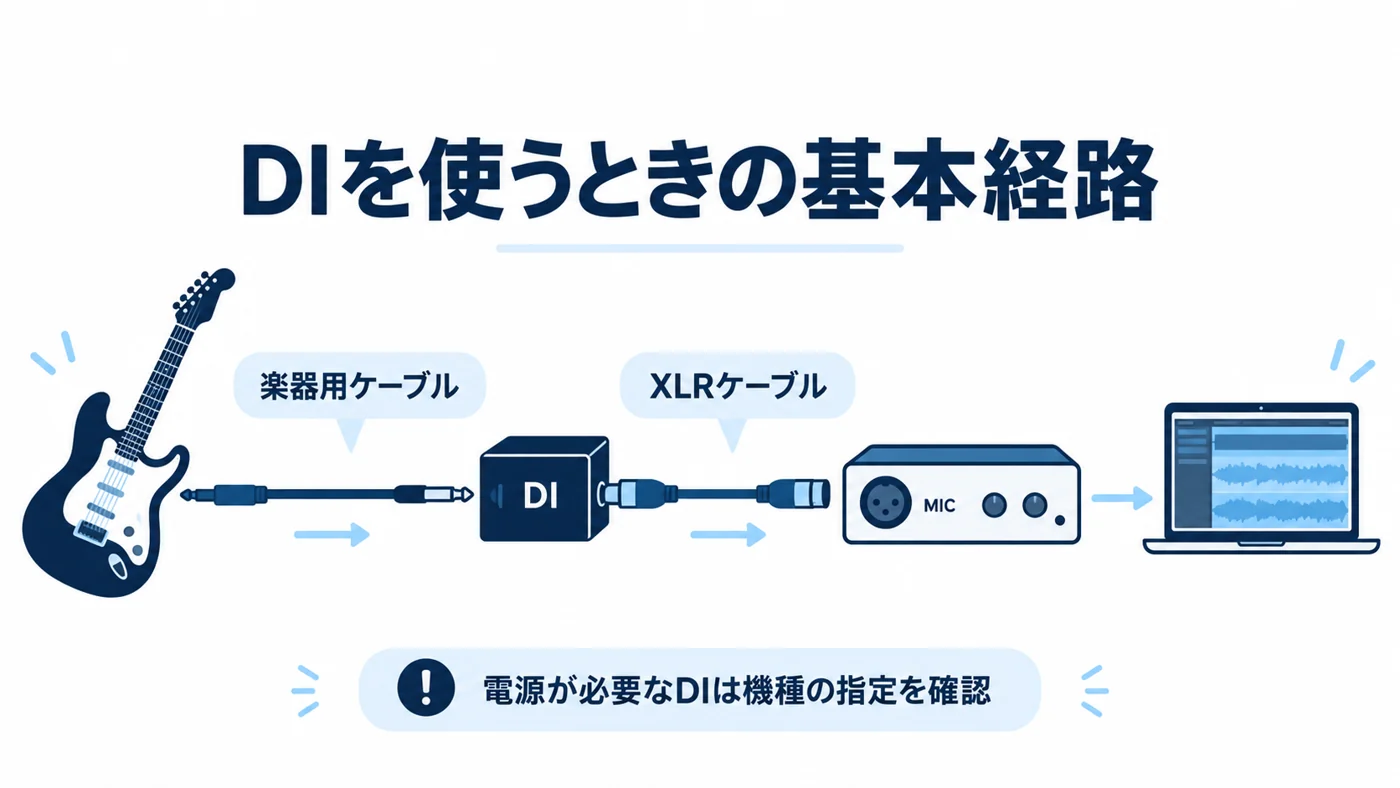
Hi-Zは入力の性質、DIは楽器信号を別の接続条件へ変換する機器です。一般的なDIなら、楽器をDIへつなぎ、そのXLR出力をインターフェースのMIC入力へ送ります。変換プラグだけで同じ働きができるわけではありません。
手元のHi-Z入力で問題なく録れるなら、録音を始めるためだけにDIを買い足す必要はありません。楽器入力が足りずマイク入力を活用したい場合や、機材構成上DIを使う理由があるときに検討します。DIの入力インピーダンスや許容レベルも、楽器に合わせて選びます。
DIの電源と48Vは分けて確認
Hi-Zボタンはファンタム電源のスイッチではありません。
電源が必要なDIは指定に従う
48V、電池、アダプターなど、対応する供給方法を確認します。
楽器出力へ48Vを送らない
ギターをXLRへ変換して、試しに48Vを入れる接続は避けます。
Hi-Z 音が小さい・音割れするときの確認
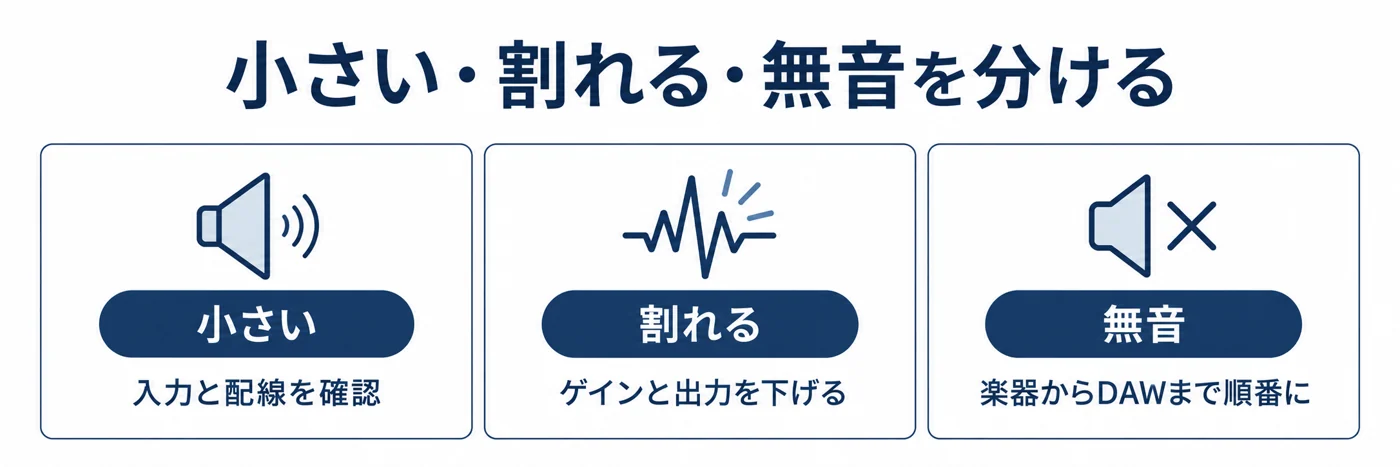
図で症状を選んだら、下の確認ルートを一つずつ進めましょう。音が変わった場所が、原因を絞る手がかりになります。
症状別に、最初の確認先を決めよう
当てはまる症状の順番で追い、一つ直したら音を確かめます。
3つの確認ルート
音が小さい
楽器のボリューム → 対応端子 → INSTの対象チャンネル → 入力ゲインの順に確認します。
音が割れる
入力ゲインを下げ、途中の機器の出力も確認。入力が正常なら、次にプラグイン側の歪みを調べます。
完全に無音
チューナーのミュート・電池 → ケーブル → 本体メーター → DAW入力選択の順に確認します。
音色がこもる場合は入力条件も候補ですが、楽器のトーンやアンプシミュレーターの設定まで同時に変えると原因が分かりにくくなります。
DAWのフェーダーを下げても、取り込む前に歪んだ信号は元に戻りません。一方、本体のメーターが動くのに録れないなら、まずDAW側を確認する、と場所を絞ると迷いにくいでしょう。
ケーブルや入力数は購入前にどう確認する?
購入前は、必要な楽器入力の数、INSTの切替方法、最大入力レベル、使用OSへの対応を確認します。2入力でも「マイクと楽器を同時に録る」「ギターとベースを同時に録る」では必要な対応が違います。入力総数だけで決めないことが大切です。
ケーブルは機器が指定する結線を選びます。TRSなら自動的に高音質になるわけではなく、一般的なギター直結ではTSが使われます。端子と伝送方式の違いはバランス接続とTRS・TSの解説で整理できます。
Hi-Zとはのまとめ|出力に合う入口から録音しよう
迷ったときは、インターフェースの直前にある機器へ戻ってみましょう。パッシブ楽器の直結、ライン出力、DI出力を分けるだけでも、入力選びは整理できます。設定を変えたら短く録り、不要な歪みがないか確かめてから本番へ進みましょう。
結論:楽器・出力・レベルの3点を確認
Hi-Zは楽器信号を適切に受けるための入口。全機器に共通の音質向上ボタンではありません。
押さえたい3つのポイント
パッシブ直結は楽器入力から
対応するINST/Hi-Z端子と切替設定を確認します。
途中の機器があるなら出力仕様から
アクティブ楽器、ペダル、DIを一律に扱わず、最後の出力に合わせます。
ゲインは強く弾いて調整
入力の条件を整えたあと、クリップしないレベルで短く録って確かめます。
参考資料(2026年10月14日確認)
コメント