※この記事にはプロモーションを含みます。
曲を書き出してみたら、市販の曲より音が小さくて物足りない。そんなときによく名前が出てくるのが「マキシマイザー」です。ひと言でいうと、マキシマイザーは音の大きな山(ピーク)を抑えながら、曲全体の音量感を引き上げるエフェクトです。
この記事では、次の3つが分かります。
- マキシマイザーの意味と、音量感が上がる仕組み
- リミッターやコンプレッサーとの違い
- DTMでの使い方と、最初の一本の選び方
DAWで曲を作り始めて、仕上げの音量に悩んでいる人に向けて書いています。マスタリングの細かい理論より、「何をするエフェクトで、どこにどう使えばいいか」をつかむことを優先して説明します。
まずは「マスターの最後に挿す」「上限を決める」「少しずつ上げる」の3つを覚えれば、すぐに使い始められます。
- 仕組みはリミッターとほぼ同じで、違いは「音量感を上げる」という目的にある
- 使う場所は、基本的にマスタートラックのいちばん最後
- 上げすぎると音割れや抑揚の消失につながり、配信サービスでは再生時に音量を下げられることもある
- Cubase Elements以上なら、マキシマイザーが最初から入っているので追加購入なしで試せる
マキシマイザー意味と仕組み|DTM初心者が最初に知りたいこと
マキシマイザーとは 音楽制作で何をするエフェクト?
マキシマイザーは、音楽制作で曲の音量感を高めるためのエフェクトです。CubaseのMaximizerも、公式マニュアルで「音量感を上げる」ためのプラグインとして説明されています。
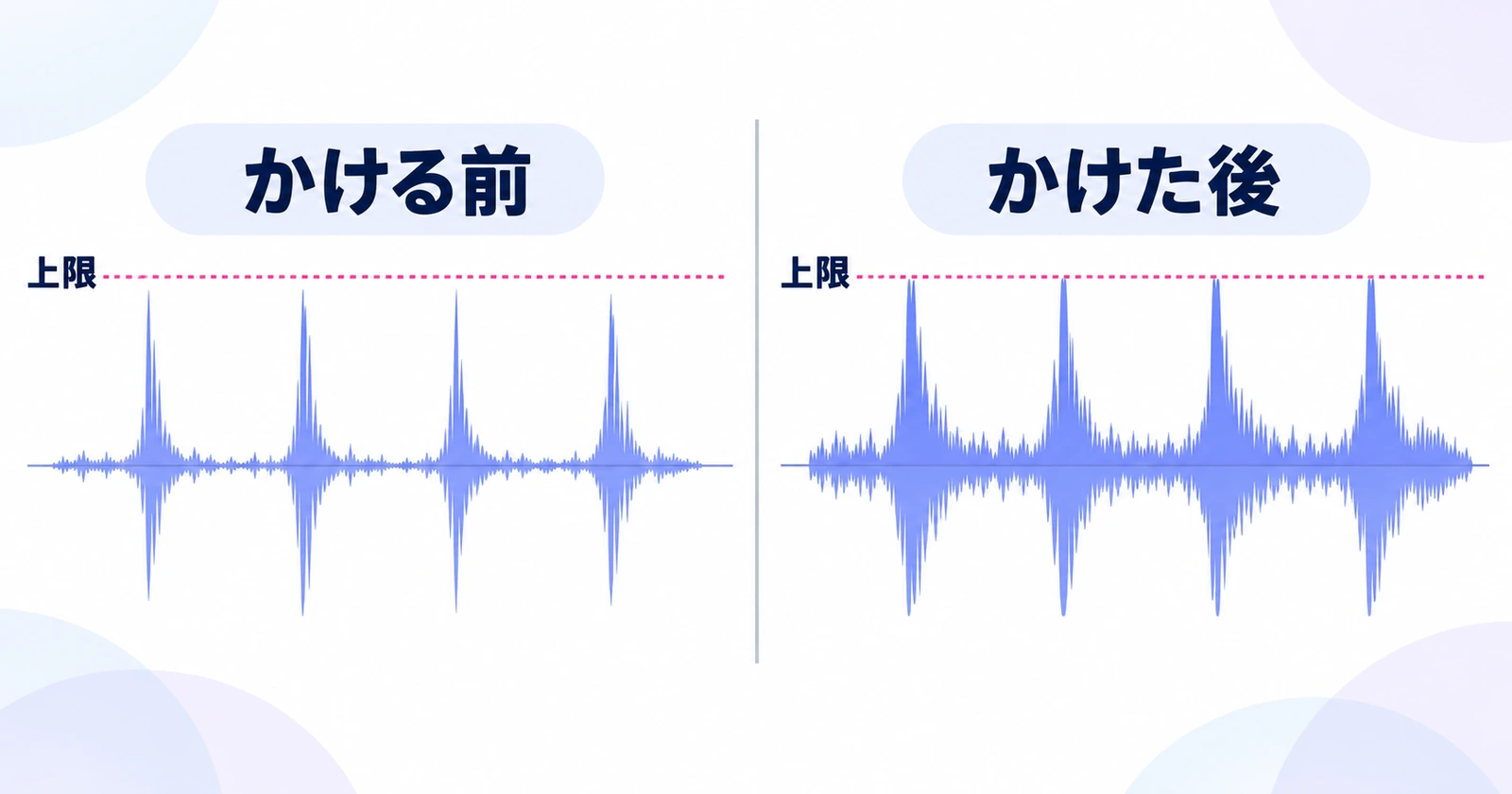
ただし、単純に音量のつまみを上げるのとは違います。曲の中には、ドラムのアタックのように一瞬だけ飛び出す大きな音があります。そのまま全体の音量を上げると、この一瞬の山が先に上限に届いてしまい、音が割れてしまいます。
そこでマキシマイザーは、まず飛び出した山だけを抑えます。山が低くなった分だけ上限までに余裕ができるので、その余裕を使って曲全体を持ち上げます。結果として、上限を超えずに、平均的な音量感が上がるというわけです。
マキシマイザー 音楽の仕上げで最後に使われる理由
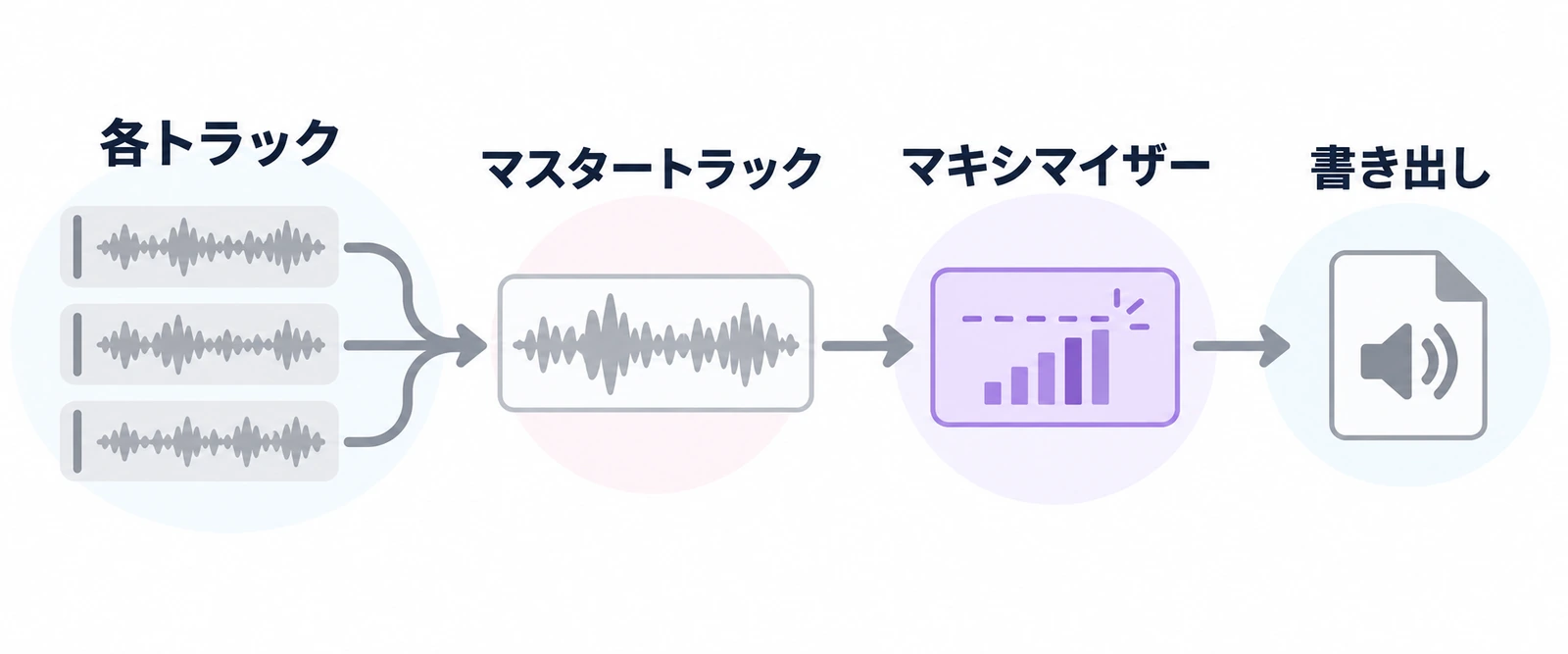
マキシマイザーがよく使われるのは、マスタリングの最終段階です。ミックスを終えた2ミックス(マスタートラック)の最後に挿して、曲全体のピークと音量感をまとめて整えます。
最後に置くのは、マキシマイザーが「出力の上限」を決める役割も持っているからです。後ろに別のエフェクトを足すと、せっかく守った上限をまた超えてしまうことがあります。だからこそ、書き出す直前の位置がいちばん扱いやすいのです。

Nom
マキシマイザーより前に入れましょう。最後をマキシマイザーにしておけば、上限が守られたまま書き出せますよ。
マキシマイザー dtmでよく見る3つのつまみ
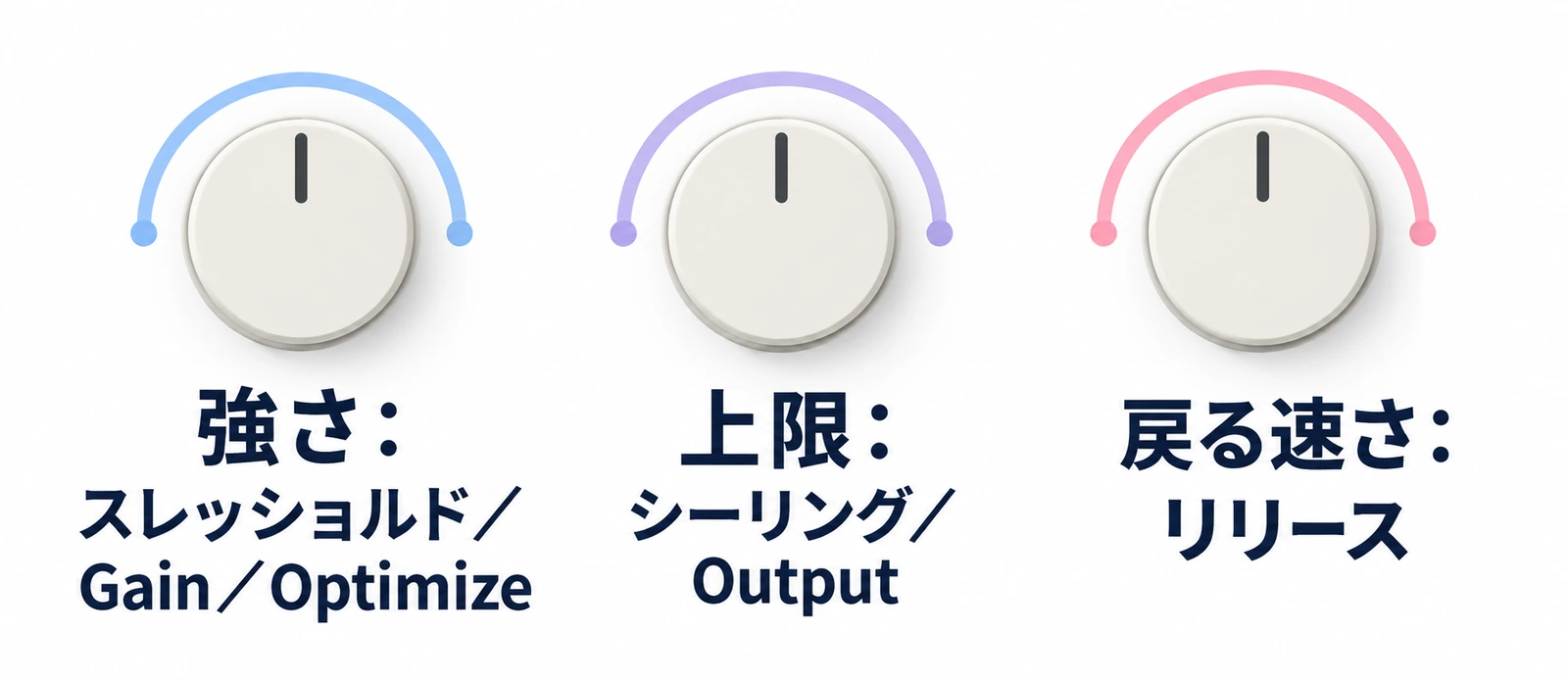
DTMで使うマキシマイザーには、製品ごとに名前は違っても、だいたい次の3つの役割のつまみがあります。
- どれだけ強くかけるか:昔からある名前は「スレッショルド」です。処理が始まる基準の高さで、下げるほど強くかかり、そのぶん全体も持ち上がります。Ozone 12ではこの役割が「Gain」という名前になり、上げるほど強くかかる操作に変わりました。CubaseのMaximizerでは「Optimize」で音量感を調整します。
- 出力の上限をどこにするか:「シーリング」や「Output」と呼ばれます。どれだけ強くかけても、ここで決めた高さを超えないように出力されます。
- どれくらいの速さで元に戻すか:「リリース」です。抑えた音を、どれくらいの時間をかけて元の状態に戻すかを決めます。速いとすぐに戻り、遅いと戻るまでに時間がかかります。
最初は、出力の上限を決めてから、強さを少しずつ上げていく、という順番で触ると迷いにくいですよ。
マキシマイザー リミッター 違いは「目的」にある
マキシマイザーとリミッターの違いは、よく混乱するところですよね。結論からいうと、仕組みはほとんど同じで、違うのは使う目的です。
iZotopeの開発者も、自社のMaximizerを「ピークリミッター」だと説明しています。どちらも、設定した高さを超える音を抑えるという点では同じ処理をしています。
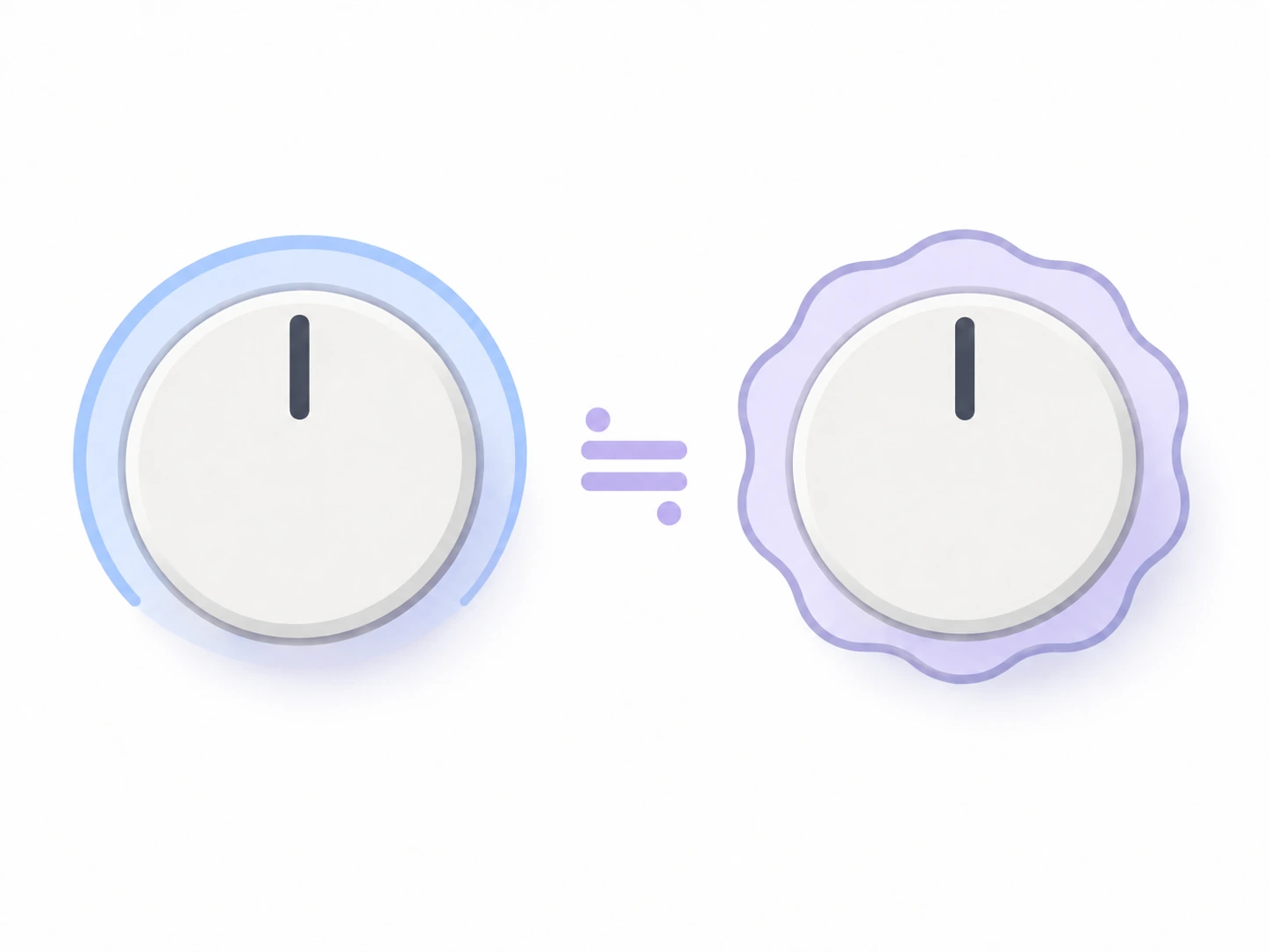
そのうえで、リミッターは「大きすぎる音を抑えて、上限を守る」ことが主な目的です。一方のマキシマイザーは、ピークを抑えて生まれた余裕を使って「曲全体の音量感を上げる」ところまでを目的にしています。つまり、マキシマイザーは音量感を上げることに特化したリミッター、と考えると分かりやすいです。
リミッター マキシマイザー 違いから考える使い分け
目的が違うので、使う場面も少し変わります。違いを表にまとめると、次のようになります。
突然のピークで音が割れるのを防ぎたいだけなら、リミッターで十分です。曲を仕上げる最後の段階で、音量感まで整えたいときにマキシマイザーを使う、と覚えておけば迷いません。
マキシマイザー コンプレッサー 違いは「抑え方」
もう一つ混同しやすいのが、コンプレッサーです。こちらは、仕組みの段階で違いがあります。
コンプレッサーは、設定した高さを超えた音を、決めた比率(レシオ)で縮めます。超えた分を全部止めるのではなく、ゆるやかに圧縮するイメージです。そのため、ボーカルの音量のばらつきをならしたり、音の立ち上がりの印象を変えたりと、音作りのために使われます。
それに対してリミッターやマキシマイザーは、上限を超えないように大きなピークを強く抑えるのが役割です。ボーカルなど一つのトラックで音量差を整えたいときは、コンプレッサーの基本設定と調整の順番を見ながら試すと、役割の違いをつかみやすくなります。

Nom
こうやって役割を分けて覚えておくと、迷わずに済みますよ。
マキシマイザー意味がわかったら|使い方とおすすめプラグイン
マキシマイザー 使い方 dtmの基本手順
仕組みが分かったところで、実際の使い方を見ていきましょう。どの製品でも、基本の流れは同じです。
- マスタートラックの最後に挿す:ミックスが終わった2ミックスの、エフェクトの並びのいちばん最後に入れます。
- 出力の上限を決める:ピークの上限は、余裕を持たせて設定します。トゥルーピークに対応している製品なら、それで上限を決めておくと安心です。トゥルーピークは、デジタルの数値だけでなく、再生機器で音声に変換したときに生じるピークまで考えた値のことです。たとえばSpotifyは、トゥルーピークを-1dB未満に保つことを勧めています。
- 曲のいちばん大きい部分を再生しながら、強さを少しずつ上げる:サビなど最も音が大きい部分で調整すると、かかりすぎに気づきやすくなります。
- かける前と同じ音量にそろえて聴き比べる:音は大きいほど良く聴こえやすいので、音量をそろえて比べると、音質が良くなったのか、ただ大きくなっただけなのかを聴き分けられます。

ここで気をつけたいのが、かけすぎです。強くかけすぎると、音が歪んで割れたように聴こえたり、ドラムのアタックが弱くなって曲の抑揚やノリが失われたりします。低音が強い曲では、低音に反応して他の音までいっしょに揺れる「ポンピング」が起きることもあります。

Nom
大きさを競うより、聴きやすさを優先したほうが結果的に得をしますよ。
Spotifyは、通常の再生で-14 LUFSを基準に音量をそろえていて、それより大きい曲は再生時に音量が下げられます。つまり、マキシマイザーで音量を上げた分だけ、リスナーの耳に大きく届くとは限りません。しかも、音量が下げられても、潰れてしまった抑揚は元に戻りません。上げられるだけ上げるのではなく、聴いて気持ちよい範囲で止めることが大切です。
マキシマイザー プラグイン おすすめは2本
マキシマイザーのプラグインはたくさんありますが、最初の一本なら、次の2つから考えるのがおすすめです。
- Cubase Elements 15:DAWそのもの。Maximizerが最初から入っていて、追加の購入なしで使える
- iZotope Ozone 12 Standard:マスタリング専用のプラグイン。対応DAWの中で使い、マキシマイザーを細かく調整できる
2つの違いを表にまとめると、次のようになります。
価格は、どちらも2026年10月5日時点のAmazonの税込価格です。まだDAWを持っていない人や、まずは付属のものでマキシマイザーを試したい人はCubase Elements、すでにDAWを持っていて、仕上げの音をもっと追い込みたい人はOzone、という選び方が基本です。
買う前には、次の3つを確かめておくと安心です。
- 01
DAWDAWをまだ持っていないか、すでに持っているか
- 02
動作環境パソコンのOSと、DAWのプラグイン形式(AAX・AU・VST3)が対応しているか
- 03
販売条件最新の価格と在庫は、注文する前にリンク先でもう一度見ておく
それでは、それぞれ詳しく見ていきましょう。
cubase マキシマイザー 使い方
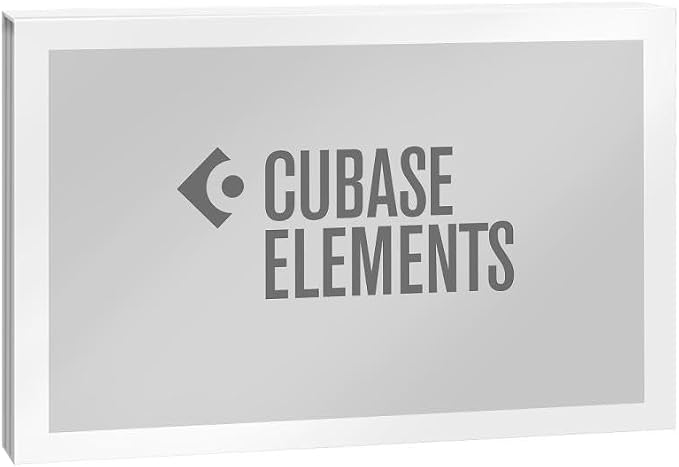
Cubase Elements 15は、音楽制作を始めるためのDAWです。Maximizerが最初から入っているので、DAWを用意すればすぐにマキシマイザーを試せます。
マスタートラックへの挿し方は、次の手順です。
- 「Studio」メニューから「MixConsole」を開く
- 出力チャンネル(Stereo Outなど、使っている出力)の「Edit Channel Settings」を開く
- 「Inserts」のポストフェーダーのスロットをクリックし、「Dynamics」の中から「Maximizer」を選ぶ
ポストフェーダーのスロットを選ぶのは、インサートが上のスロットから順に処理されるからです。Cubaseのマニュアルでも、マキシマイザーのように後から音量を変えたくないエフェクトは、出力チャンネルのポストフェーダーのスロットに入れるよう説明されています。スロットが見当たらないときは、Insertsを右クリックして「Show all available Slots for Inserts」を選ぶと表示されます。
挿したら、主に次のつまみで調整します。
- Optimize:音量感をどれだけ上げるか
- Output:出力の上限
- Mix:かける前の音とかけた後の音の割合
- Soft Clip:穏やかに制限しながら、倍音を加える
さらにModernモードに切り替えると、全体の戻る速さを決めるReleaseと、戻り始めの速さを決めるRecoverも調整できます。まずはOutputで上限を決めてから、Optimizeを少しずつ上げていきましょう。
GOODMaximizerのほかにLimiterとBrickwall Limiterも入っていて、仕上げに必要な道具が一通りそろう
CHECKマキシマイザーを帯域ごとに細かく制御するような、マスタリング専用ソフトほどの調整はできない
購入した人の声を見ると、Elementsでも音色やエフェクトが十分にそろっていて、趣味で曲を作るには困らないという意見が多いですね。プラグインをそのまま使える手軽さを評価する声もあります。一方で、曲を作ることより操作を覚えることに頭を使ってしまう、最初に音を出すまでの設定にコツがいる、といった声も見られます。最初の数日は操作に慣れる時間だと考えておくと、気持ちが楽になりますよ。
ここまでの内容を、マキシマイザーを使う目線で評価すると次のとおりです。
DAWとマキシマイザーを一度にそろえられるので、これから曲作りを始める人には、いちばん手軽な選択肢です。
cubase マキシマイザー ないときに確認すること
「Cubaseを持っているのにマキシマイザーが見つからない」という場合は、まずエディションを確認しましょう。Cubase 15の公式比較表では、MaximizerはPro・Artist・Elementsに入っていて、AIとLEには入っていません。オーディオインターフェースなどに付属するのは、AIやLEであることが多いですね。
AIやLEでも、ピークを抑える道具はあります。ただし、エディションによって中身が違います。
- Cubase AI 15:単体のLimiterが入っています。Inputで入力の大きさ、Outputで出力の上限を決められ、Releaseは手動か自動を選べます。マキシマイザーのOptimizeとは操作の名前が違いますが、入力を上げて上限で抑えるという使い方ができます。
- Cubase LE 15:単体のLimiterは入っていません。代わりに、ゲート・コンプレッサー・リミッターをまとめたVSTDynamicsのLimiter部分を使えます。Output、Release、Soft Clipを調整できます。
どちらも、ピークを抑えて上限を守ることはできますが、Maximizerそのものではありません。マキシマイザーで音量感まで整えたくなったら、Elements以上へのアップグレードや、Ozoneのような専用のプラグインを考えるとよいでしょう。
ozone マキシマイザー 使い方

iZotope Ozone 12 Standardは、マスタリング用のプラグインです。DAWの中で使うもので、AAX、AU、VST3の形式に対応しています。公式の対応ソフトにはCubase 15も含まれているので、Cubaseで使っている人も安心ですね。
Ozoneの中にはいくつかの処理(モジュール)が入っていて、マキシマイザーもその一つです。Standardでは、このMaximizerを単独で細かく調整できます。下位のElementsでは個別のモジュールの編集画面が開けないので、マキシマイザーを自分で追い込みたいならStandard以上を選びましょう。
使い方の流れは、次のとおりです。
- マスタートラックの最後にOzoneを挿し、Maximizerを開く
- Output Levelで出力の上限を決める。必要ならTrue Peakを有効にする
- Gainを少しずつ上げて、音量感を調整する
- Characterで、かかり方の速さを好みに合わせる
Gainの出発点に迷ったら、「Learn Input Gain」が使えます。曲を少しの間解析して、目標の音量に向けたGainを自動で設定してくれる機能です。ただし、公式マニュアルでも、配信サービスなどの音量基準に合っているかの判定には使わないよう書かれています。あくまで出発点として使い、最後は自分の耳で決めましょう。
かかり方の種類(モード)は、IRC Low LatencyとIRC 1〜5から選べます。IRC 5は4つの帯域に分けて処理するぶん、パソコンへの負荷と遅れがいちばん大きいモードです。作業中は軽いモードで聴き、書き出し前に切り替えて確かめる、という使い方もできます。
Ozoneを使っている人の声を見ると、自分のミックスをきれいに仕上げてくれるうえに、どこを直せばよいかにも気づける、まるで先生のようなソフトだという意見があります。一方で、設定を何度もやり直しているうちに堂々巡りになりやすいので、目指す音を決めてから取りかかりたい、という声もありますね。参考にしたい曲を1つ決めておくと、迷う時間を減らせそうです。
マキシマイザーを使う目線で、Cubase Elementsと同じ基準で評価すると次のとおりです。
調整できる範囲が広いぶん、どんな人に合うかははっきり分かれます。
おすすめ
すでにDAWを持っていて、仕上げの音をもっと細かく追い込みたい人
慎重に検討
まずはDAWに付いているマキシマイザーで、基本を覚えたい人
公式サイトでは、10日間すべての機能を使える体験版が配られています。DAW付属のマキシマイザーとの違いを、自分の曲で聴き比べてから決められるのがうれしいところです。
waves マキシマイザーの種類と選び方
プラグインのメーカーとしてよく名前が挙がるWavesにも、マキシマイザーがあります。名前が似ているので、違いを整理しておきましょう。
- L1 Ultramaximizer:帯域を分けずに処理する、基本的なマキシマイザーです。モノラルとステレオの両方に使え、今の公式製品ページではTrue Peakや自動リリースにも対応しています。
- L2 Ultramaximizer:ステレオ専用で、マスタリングや複数の音をまとめたバスでの処理に向いています。リリースは手動と自動(ARC)から選べます。
- L3 Multimaximizer:音を5つの帯域に分けて処理するタイプです。帯域ごとに、どれだけ音量を上げるか、どの帯域をあまり抑えないか(Priority)、戻る速さを調整できます。
- L3 Ultramaximizer:同じく5つの帯域で処理しますが、帯域ごとの設定はプロファイルを選ぶだけで済む、操作をまとめたタイプです。
モノラルのトラックにも使いたいならL1、マスターの仕上げに使うならL2が基本です。低音だけが強く抑えられるといった、帯域ごとのかかり方を調整したくなったら、L3 Multimaximizerを考えるとよいでしょう。

Nom
名前がそっくりなので、買うときは製品名を最後まで確かめてくださいね。
マキシマイザー意味のまとめ|まずは小さくかけて聴き比べよう
マキシマイザーは、ピークを抑えて生まれた余裕を使い、曲全体の音量感を上げる仕上げ用のエフェクトです。仕組みはリミッターとほぼ同じで、違いは音量感を上げるという目的にあります。音作りのために使うコンプレッサーとは、役割が分かれています。
使うときは、マスタートラックの最後に挿し、出力の上限を決めてから少しずつ強くしていきます。かける前と同じ音量にそろえて聴き比べ、音割れや抑揚の消失が出る手前で止めるのがコツです。配信サービスでは大きすぎる曲の音量が下げられることもあるので、大きさを競う必要はありません。
これから始めるなら、Maximizerが入っているCubase Elements 15で基本を覚えるのが近道です。すでにDAWを持っていて、もっと細かく追い込みたくなったら、体験版でOzone 12 Standardを試してみてください。まずは今作っている曲に小さくかけて、音の変化を聴き比べるところから始めてみましょう。
コメント