歌っていないところで「サー」という音が気になる。でもノイズゲートを挿すと、今度は小さな声や語尾まで途切れる。静かにしたいだけなのに、調整が難しく感じることがありますよね。
まず結論
ノイズゲートは、演奏の隙間を整える道具です。必要な音を残せる範囲で、控えめに使いましょう。
確認するポイント
消す場所を決める
狙うのは主に無演奏区間。音に重なったノイズだけを取り除く道具ではありません。
弱い必要音を基準にする
大きな声だけでなく、語頭・語尾・小さな演奏が通るか確認します。
閉じ方を調整する
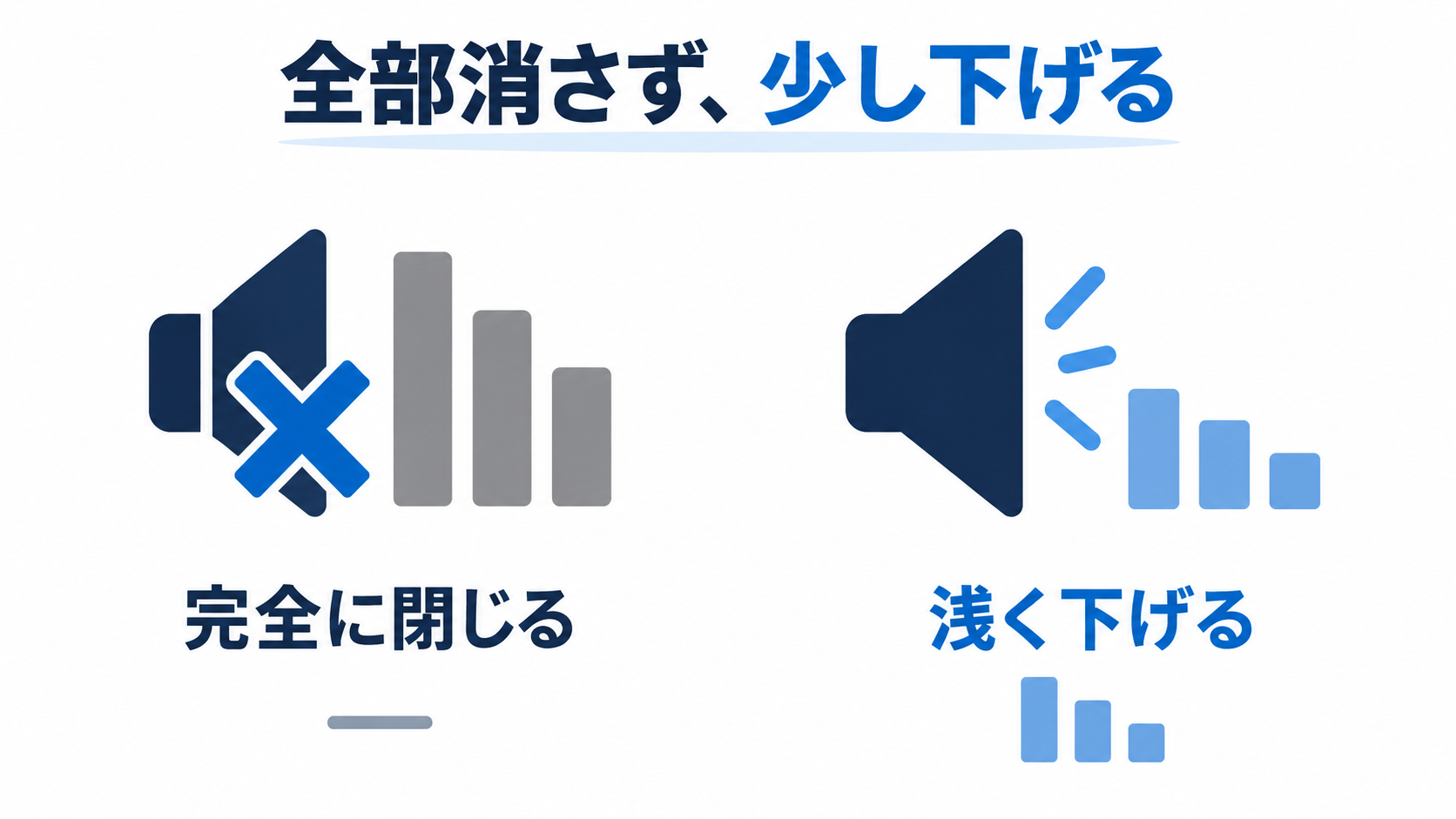
完全な無音にこだわらず、減衰量と時間を整えると自然さを保ちやすくなります。
この記事では、DAWのゲートに共通する考え方と、ボーカル・ギター・ドラムで迷いやすい判断を一緒に見ていきます。図は説明用の概念図、写真風画像は利用場面のイメージです。記事内の比較はブラウザーで合成した説明用デモで、実機での実測結果ではありません。手元の素材で確認するための手順もまとめています。

ノイズゲートの仕組みと基本設定を理解する
ノイズゲートとは?音量を見て通り道を開閉する
ノイズゲートは、検出した信号のレベルを基準と比べ、小さい区間を下げるエフェクトです。声や楽器が入ると開き、静かな区間では閉じる、というイメージです。ここでいう「閉じる」は、必ず完全な無音にするという意味ではありません。機種の設定によって、音を少し残した状態にもできます。
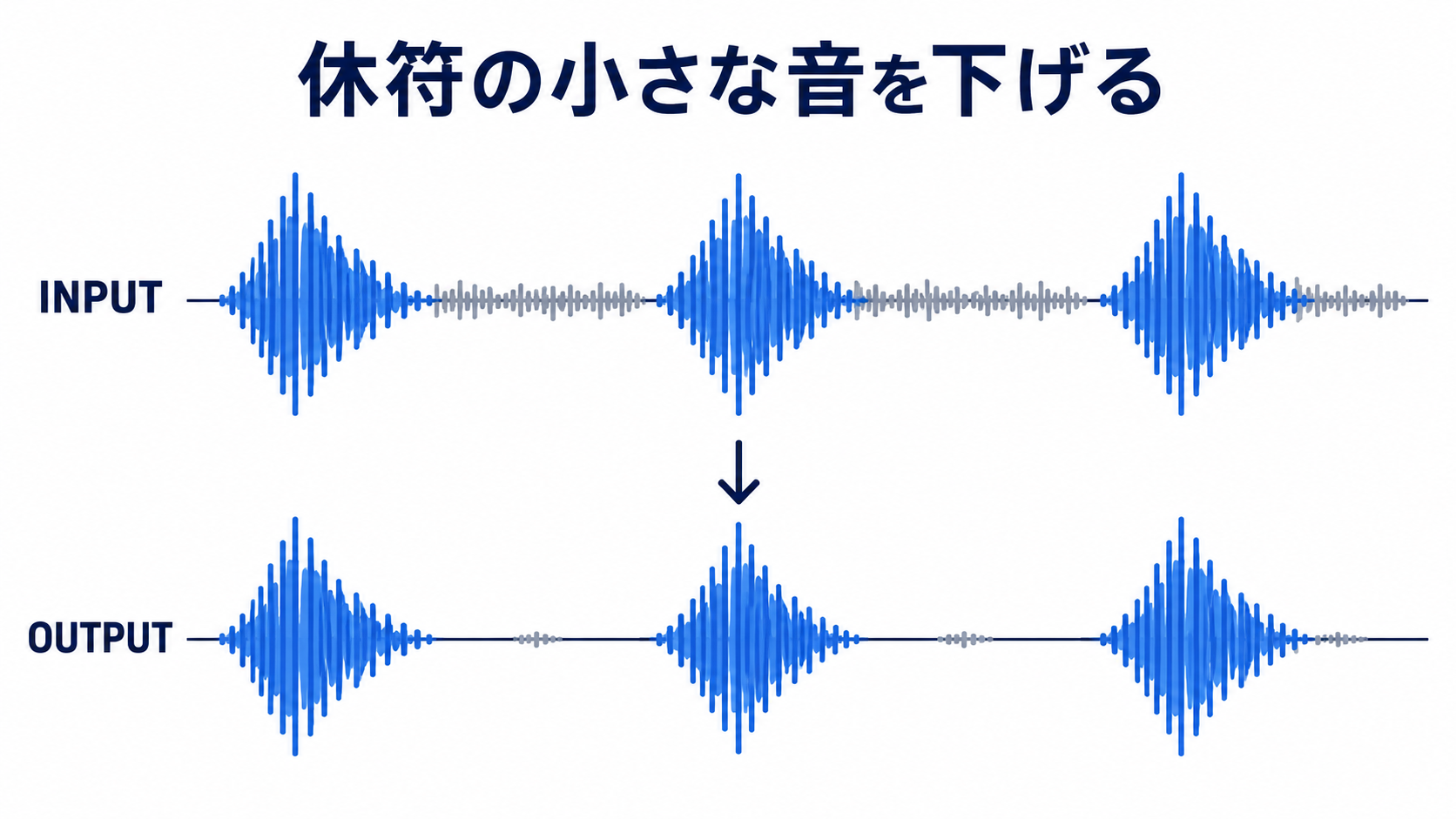
例えばボーカルの休符に部屋の空調音が入っていても、歌声とのレベル差が十分あれば整理しやすくなります。一方、同じくらい小さい息遣いや余韻も、機械から見れば小さい信号です。不要な音か表現として必要な音かを、ゲートだけが自動で判断してくれるわけではありません。
ノイズゲートで消せるノイズと消せないノイズ
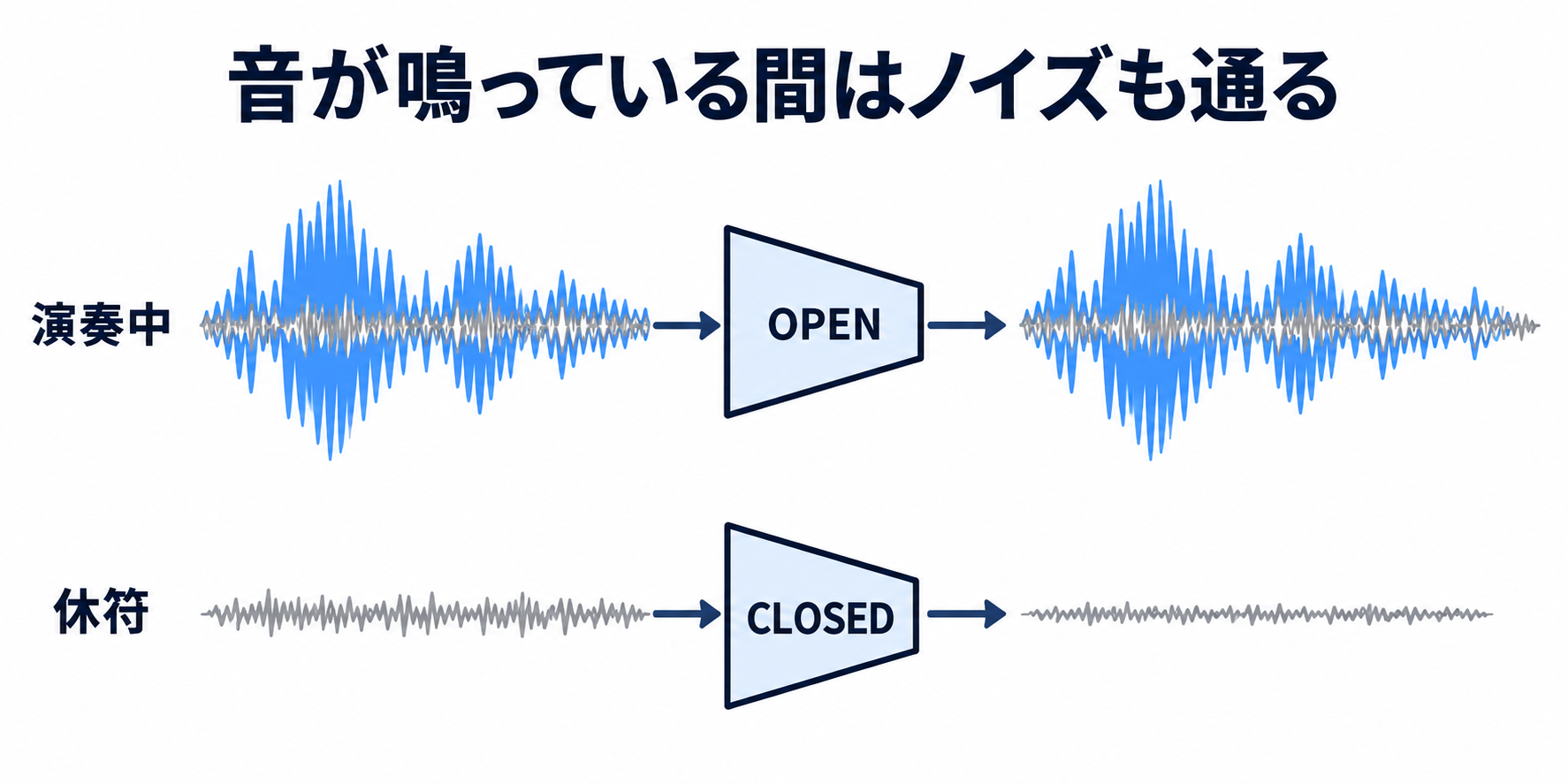
得意なのは、無演奏区間に残る低い背景ノイズの整理です。声が出てゲートが開けば、その瞬間に声と重なっているノイズも一緒に通ります。「歌っている間のサー音も消えるはず」と考えてしきい値を上げると、歌のほうが先に途切れることがあります。
ここは注意
演奏中のノイズは別に考える
演奏中のノイズは別に考える
持続するノイズが主な問題なら、録音位置・ケーブル・周囲の音源を確認し、必要に応じてノイズ低減処理を検討します。ゲートを強めるだけでは分離できません。
録音し直せるなら、先にノイズ源との距離や接続を見直すほうが、音を切り取る処理を増やさずに済みます。録音済みの単発の物音は、その箇所だけ編集したほうが確実な場合もあります。背景音を一律に悪者にせず、曲の中で邪魔になっている区間を絞りましょう。
ノイズゲート スレッショルドは弱い必要音から決める
スレッショルドは、ゲートが開く判断に使うしきい値です。まず小さい声や弱い演奏を含む区間を繰り返し再生し、その音が確実に通る位置を探します。次に休符へ移り、不要な音だけで開かないか確認します。大きなサビだけで設定を決めると、静かな部分の言葉を落としやすくなります。
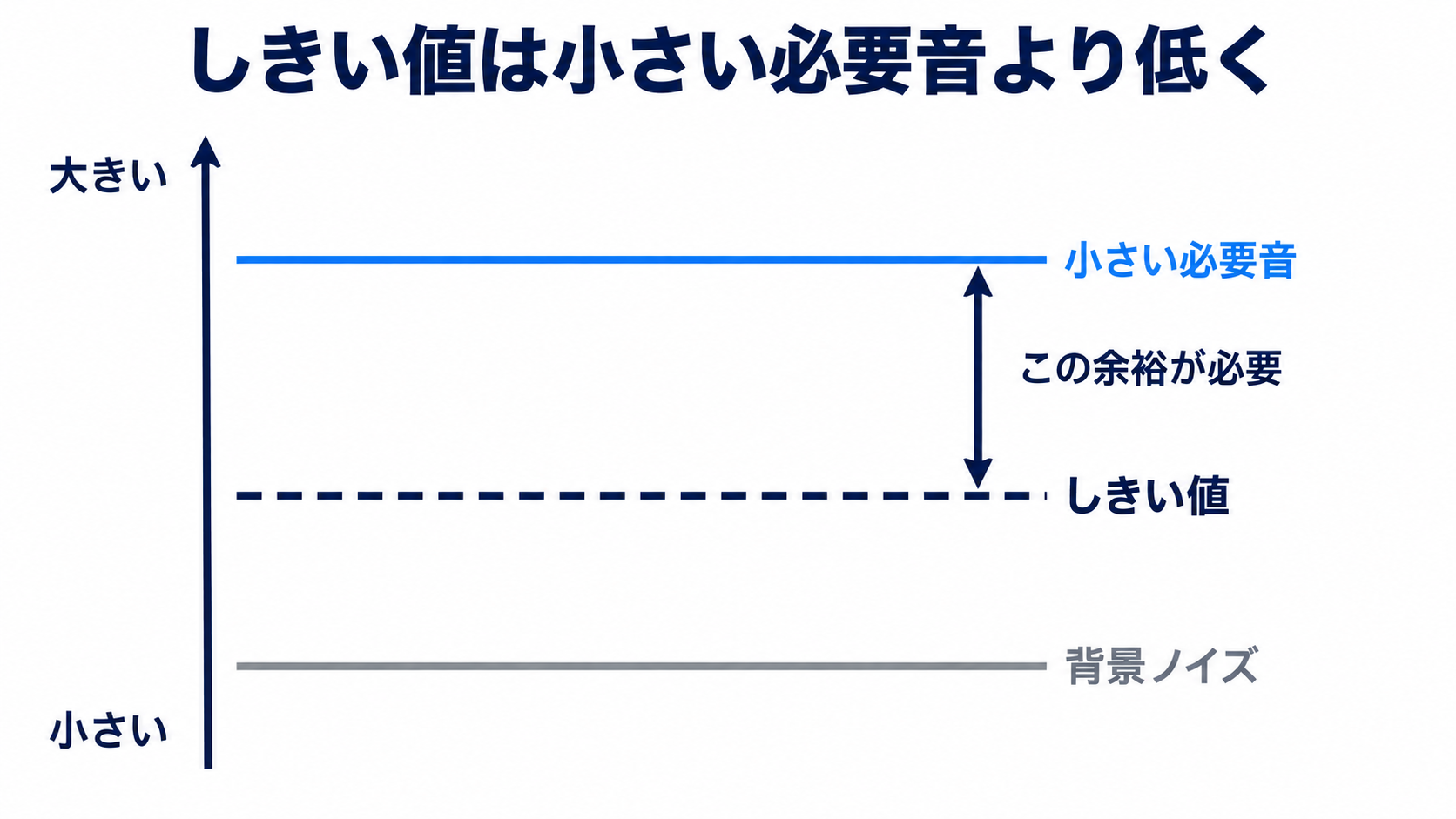
背景ノイズに強い音と弱い音を重ねた同じ素材で、しきい値を上げすぎた場合を試してみましょう。まず無処理で弱い音の位置を覚え、失敗例と設定を戻した例を比べてください。
ノイズゲートのしきい値を聴き比べ
毎回同じノイズに、強い音・弱い音を順に重ねます。ゲートは入力の実際の音量を検出して開閉します。
高すぎる設定では弱い音も消えます。調整後は無音部分のノイズを抑えて弱い音を残しますが、発音中のノイズや語尾への影響は残ります。ノイズ除去とは異なります。
再生ボタンを押すまで音は出ません。
ブラウザー内で作る教材用の合成音です。市販プラグインの実音・実機の再現ではありません。マイク・外部音源は使用せず、1回10秒以内で停止します。
静かになったかだけでなく、無処理で聞こえた弱い音が残っているかを確かめます。設定を戻しても、ゲートが開いている間の背景ノイズは必要な音と一緒に通ります。ここで使う値は合成素材の説明用で、実際の録音へそのまま当てはめる推奨値ではありません。
デジタル表示では、−40 dBは−50 dBより高い値です。高くするほど強い信号でないと開きにくくなります。ただし「ボーカルは必ずこの値」という共通の正解はありません。録音レベルが変われば適切な基準も変わるため、プリセットの数字より実際に残る言葉を優先してください。
判断に迷ったら
弱い必要音まで欠けるなら、まずしきい値を下げて戻します。
確認するポイント
分離できる余地がある
休符では閉じ、弱い演奏では開く範囲を探します。
分離できる余地がない
浅い減衰や部分編集へ切り替え、無理に切らないようにします。
ノイズゲート アタックは音の出だしに合わせる
アタックは、ゲートが開いていく速さに関わる設定です。短くすると音の出だしを通しやすく、長くすると開き方が緩やかになります。小さな子音やピックの瞬間が鈍くなるときは、しきい値が高すぎないかを確かめたうえで、アタックを短くする方向を試します。
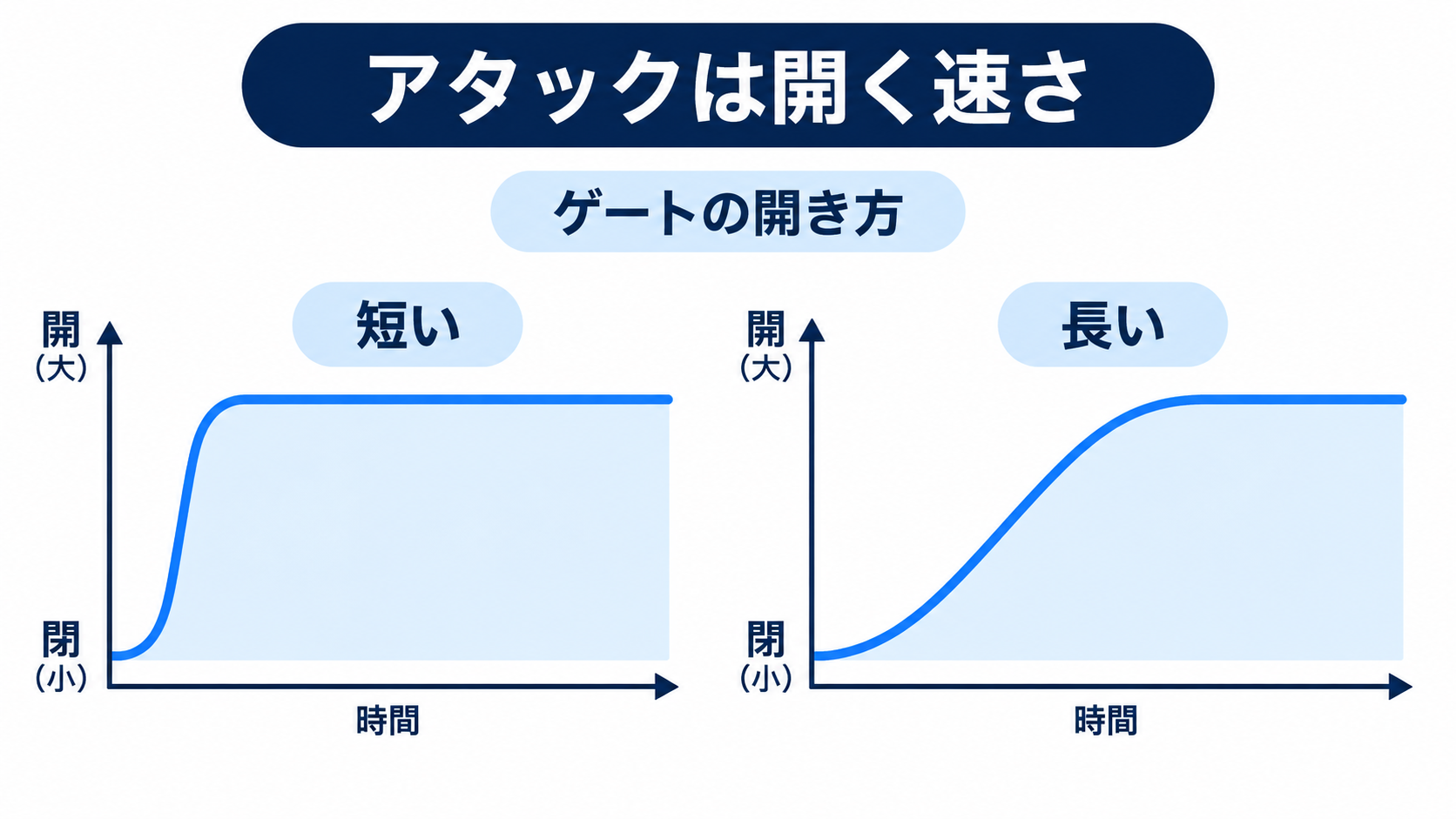
ただし最短に固定すればよいわけではありません。急激な音量変化は、素材や処理方式によって不自然な音につながることがあります。出だしを残せる範囲で調整し、切り替わりの違和感がないかも聴きましょう。Lookaheadがある機種では先読みも選択肢ですが、遅延が加わる場合があるので録音時のモニター用途では注意します。
ノイズゲート ホールドとリリースは別の役割
ホールドは、閉じる条件になってもすぐには閉じず、開いた状態を保つ時間に関わります。一般的なゲートでは信号が閉じる基準を下回った後の保持として考えます。機種によって最小開放時間などの定義に違いがあるため、つまみの説明も確認してください。音が鳴り始めてから必ず一定時間で切る設定ではありません。
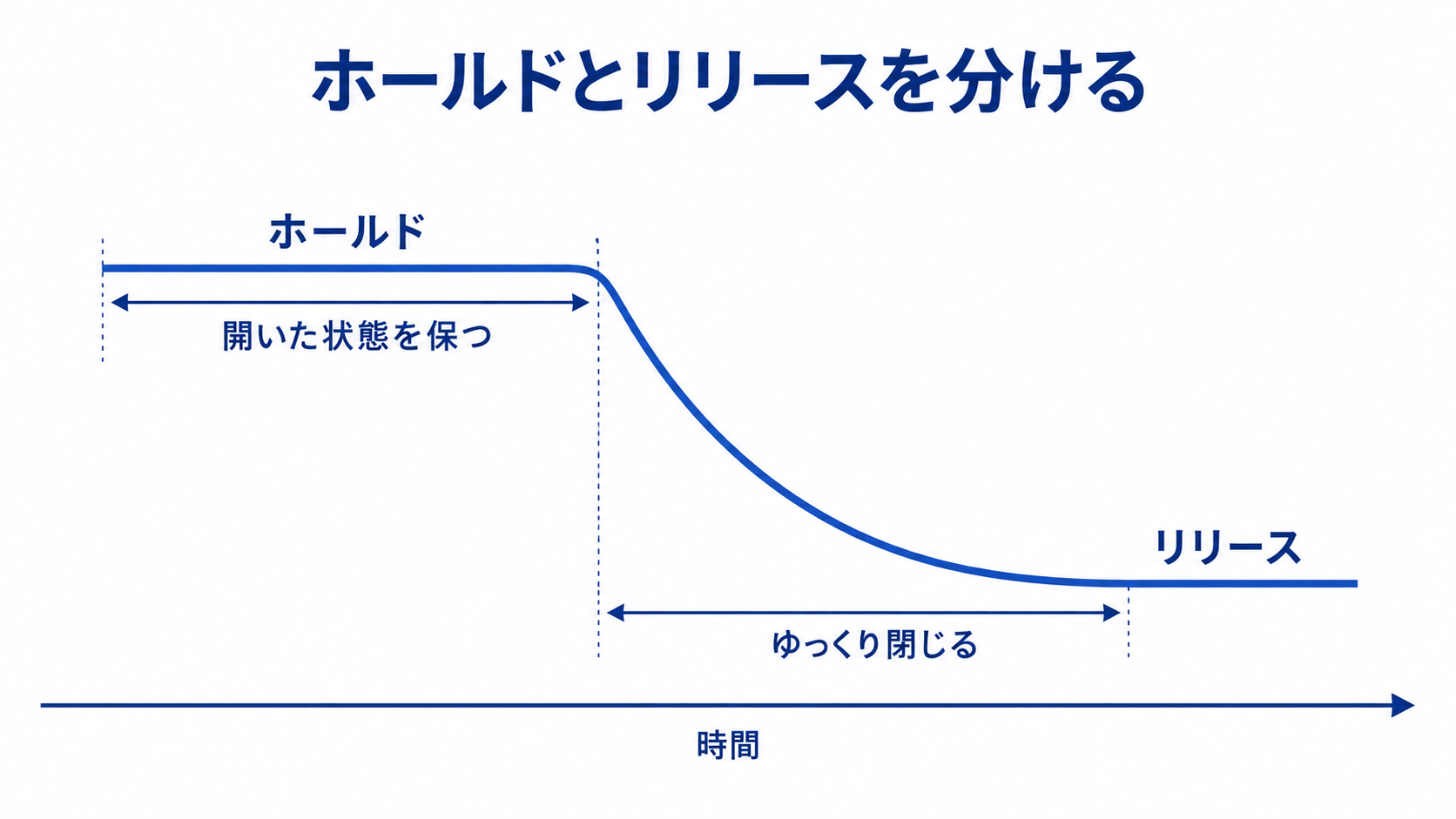
リリースは、閉じて減衰が進む速さ・時間です。長めにすると語尾や楽器の余韻を残しやすく、短めにすると隙間を素早く整理できます。語尾が階段のように落ちるならリリースを緩め、音の途中で細かく途切れるならホールドも見直します。二つを同時に大きく変えず、一つずつ比較すると原因を追いやすくなります。
ノイズゲート ヒステリシスとレンジを使い分ける
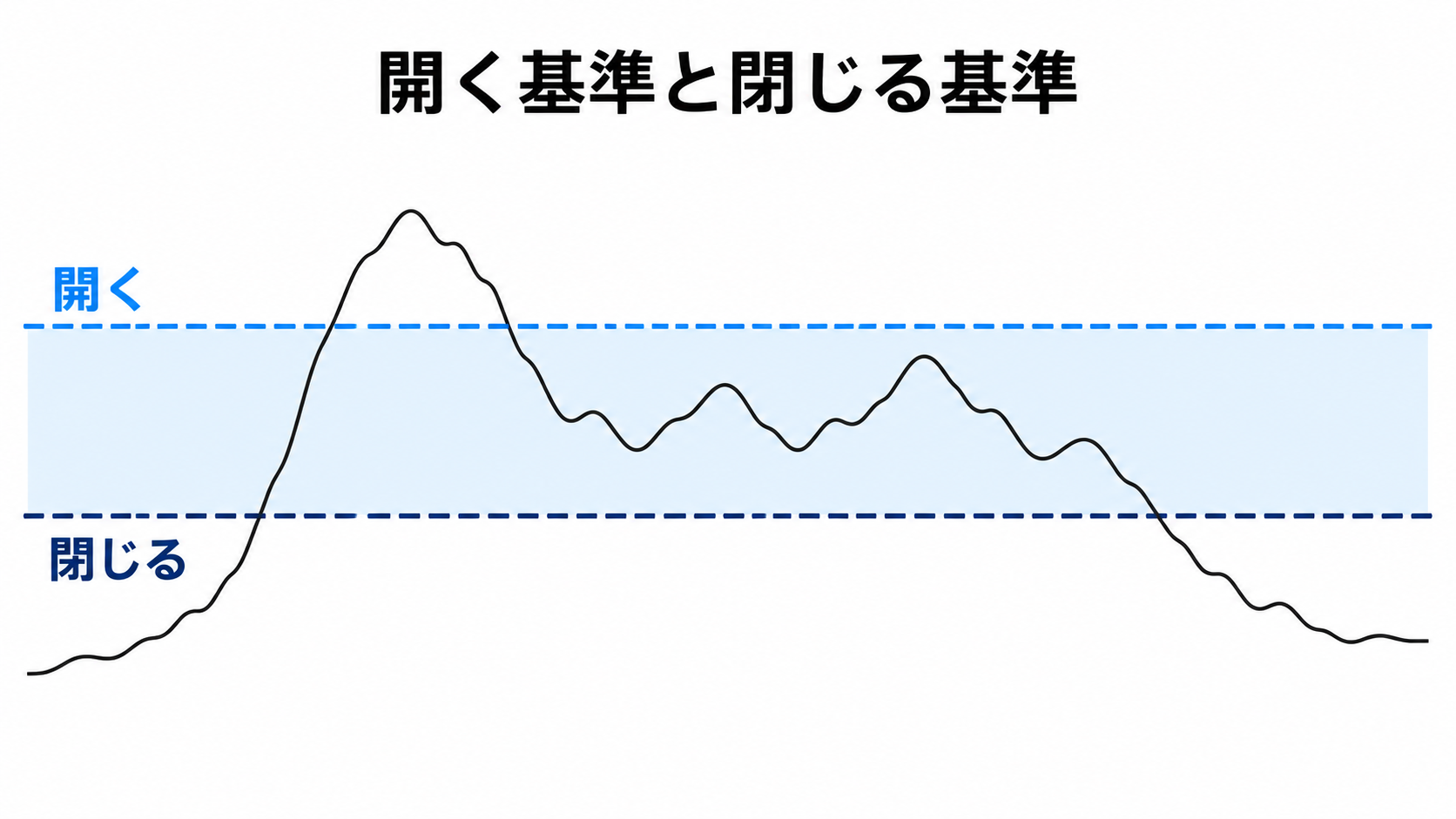
ヒステリシスは、開くしきい値と閉じるしきい値に差をつける仕組みです。一度開いたら、少し低い基準まで下がるまでは閉じないようにして、境界付近での細かな開閉を抑えます。Returnと表示される機種もあります。これは閉じるまでの時間を伸ばすリリースとは別です。
レンジやFloor、Reductionは、閉じたときにどの程度下げるかに関わる設定です。完全に消すと部屋の空気感まで急に変わる場合は、浅い減衰から始めます。名称だけでなく正負の表記も機種で違うので、「数字を増やせば弱くなる」と一律に覚えず、ゲインリダクションの表示と実際の変化を対応させましょう。
ノイズゲートの使い方と音切れを防ぐ確認手順
ノイズゲート ボーカルでは語頭・語尾・息を残す
ボーカルでは、無音部分だけでなく、小さく入る歌い出し、伸ばした語尾、次の言葉につながる息を含めて確認します。先に大きな声へ合わせて強く閉じるより、必要な言葉がすべて通る設定から少しずつ休符を整理するほうが、何を失ったかに気づきやすくなります。
ボーカルの確認順
言葉のつながりを保ってから、休符の静かさを詰めます。
確認するポイント
最初の子音
アタックとしきい値を見直し、言葉の輪郭を残します。
伸ばした語尾
リリースを緩め、途中で不自然に消えないか確かめます。
息と間
必要な息は残し、不要な箇所だけを個別に下げる方法も使います。
サ行の鋭さが気になる問題は、休符のノイズとは別です。そこへゲートをかけても、声の途中の歯擦音だけを狙って整えることにはなりません。歯擦音にはディエッサー、全体の音量差にはコンプレッサー、無演奏区間にはゲートというように、まず処理の目的を分けると迷いを減らせます。
ノイズゲート ギターとドラムで確認するところ
ギターでは、弾き終わりのサステインが自然につながるかを確認します。休符を締めたい短いフレーズと、長く伸ばすコードでは必要な閉じ方が違います。歪みの前後どちらへ置くかでも、ゲートに入る信号と抑えられるノイズの範囲が変わるため、配置を変えたらしきい値も調整し直します。
ここは注意
ドラムの小さな音を落とさない
ドラムの小さな音を落とさない
スネアの弱いゴーストノートまで必要な演奏です。被り音だけを消そうとして、弱い打音が欠ける設定にしないようにしましょう。
ドラムの個別マイクでは、別の楽器の被りでゲートが開くことがあります。しきい値だけで分けられないなら、検出用フィルターがある機種で反応させる帯域を絞る方法を検討します。ただし開いている間の被りまで消えるわけではありません。残響を切る演出が目的なら、ノイズ整理とは分けてゲートリバーブを考えます。
ノイズゲート サイドチェインは開閉判断の信号
サイドチェインは、ゲートを開閉する判断に使う信号の経路です。内部信号を使う場合も、検出用フィルターを通して反応しやすい帯域を調整できる機種があります。このフィルターは、通常、出力する音そのものをイコライザーのように削るためのものではありません。
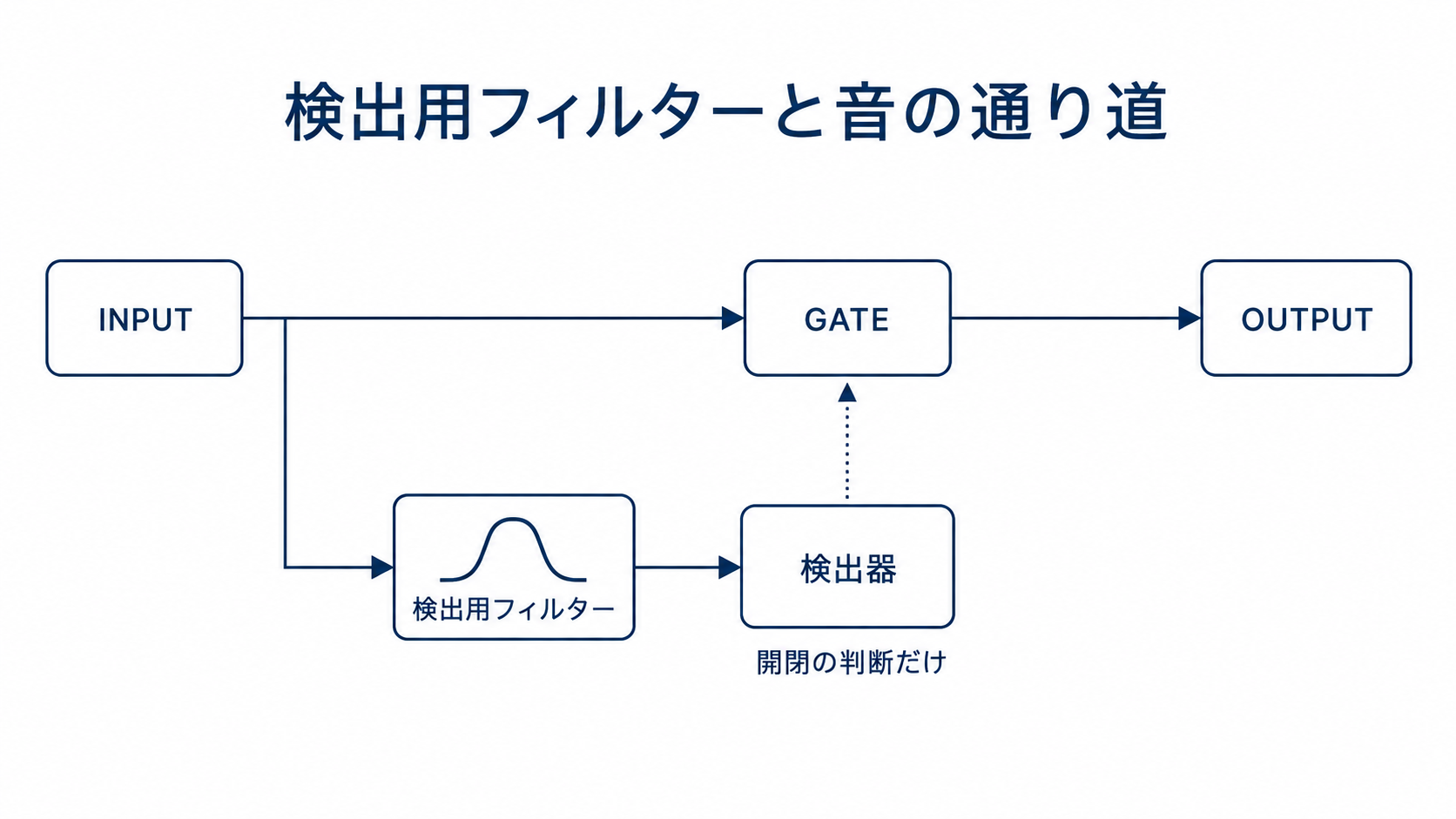
まずは内部信号で調整し、被りによる誤反応が残るときだけ検出帯域を見直すと整理しやすくなります。外部サイドチェインは別トラックの信号で開閉させる仕組みで、通常の休符整理に必須ではありません。確認用の検出音を聴いた後は、通常の出力へ戻して最終判断してください。
ノイズゲート 音が途切れるときの戻し方
トラブルを感じたら、まずバイパスして元の音に戻し、ゲートで起きた変化かを確認します。声の途中が欠けるならしきい値、出だしが鈍いならアタック、語尾だけ急に消えるならリリースを優先して見直します。境界付近で細かく震えるようなら、ホールドやヒステリシスも候補です。
症状から一つずつ戻す
ノイズの減少量より、必要音の欠落を先に直します。
確認するポイント
ずっと開いている
ノイズが基準を超えていないか、検出入力が意図どおりかを確認します。
ずっと閉じている
入力レベルとしきい値を確認し、必要音が通る位置へ戻します。
切り替わりが目立つ
減衰量を浅くし、保持や閉じる時間を調整します。
特定の一か所だけ問題が出る場合、全体の設定をその一か所へ合わせ続けるより、部分編集や音量オートメーションを使うほうが自然なこともあります。ソロで改善しても曲に戻すと息遣いが消えて寂しくなるなら、処理を弱めて構いません。「無音にできたか」ではなく「音楽として邪魔が減ったか」が判断基準です。
ノイズゲートとエキスパンダー・手作業編集の選び方
ゲートでは開閉が目立つけれど、低いノイズは少し抑えたい。そんなときは下向きエキスパンダーも候補です。小さい信号を段階的に下げる方向で使えるため、完全に閉じる設定より自然につながる場合があります。ただし必要音とノイズのレベルが近い難しさ自体がなくなるわけではありません。
ここは注意
同じ名前でも動作モードを確認
同じ名前でも動作モードを確認
エキスパンダーには上向きの動作などもあります。ここで比較しているのは、基準以下の小さい信号を下げる下向きエキスパンダーです。
長い無演奏区間が少数なら手作業で切り分けてフェード、頻繁な休符をまとめて整えるならゲート、全体を浅く自然に抑えるならエキスパンダーを出発点にできます。どの方法でも元の素材を残し、前後を通して確認しましょう。手作業を選ぶことは失敗ではなく、必要な表現を守るための選択です。
ノイズゲートのまとめ|自然に使うための3ポイント
自然に整えるための結論
静けさを足すより、必要な音を欠かさないことを優先しましょう。
確認するポイント
使う場所を限定する
無演奏区間の整理に向いています。演奏中に重なったノイズは、録音環境や別の処理も含めて考えます。
弱い音から基準を決める
小さな語頭・語尾・演奏が通るかを先に確認し、しきい値を素材に合わせます。
閉じ方を控えめに整える
時間と減衰量を一つずつ調整します。ゲートに合わない箇所は部分編集へ切り替えて大丈夫です。
最初は一つの短いフレーズで試し、慣れたら曲全体へ確認範囲を広げてみましょう。ゲートを入れない選択も残しておけば、静かさだけを追いかけて大切な表情まで消してしまうことを避けやすくなります。
参考資料(2026年10月19日確認)

コメント