こんにちは、Nomです。曲を保存したはずなのに、別のパソコンで開いたら録音が見つからない。そんな事態を防ぐには、保存ボタンを押すだけでなく、曲に必要な素材をまとめて別の場所へ残すことが大切です。
最初に押さえたい保存の考え方
曲のフォルダーに素材を集め、別媒体へコピーし、戻せるか確かめます。
守るものはこの3つ
編集できる曲
プロジェクトと、その曲が参照する録音・サンプルを一緒に残します。
以前の状態
直近の保存だけでなく、大きな編集前の世代を残します。
聴ける音
完成音や必要なトラックの書き出しも、編集用データとは別に用意します。


DTM バックアップで残すデータと保存先の基本
プロジェクトファイルだけでは音が戻らない理由
プロジェクトファイルは、トラックの並び、音量、エフェクトの設定などを覚えている設計図に近いものです。録音した音声や読み込んだサンプルを外部の場所から参照している場合、設計図だけを移しても、その素材までは付いてきません。
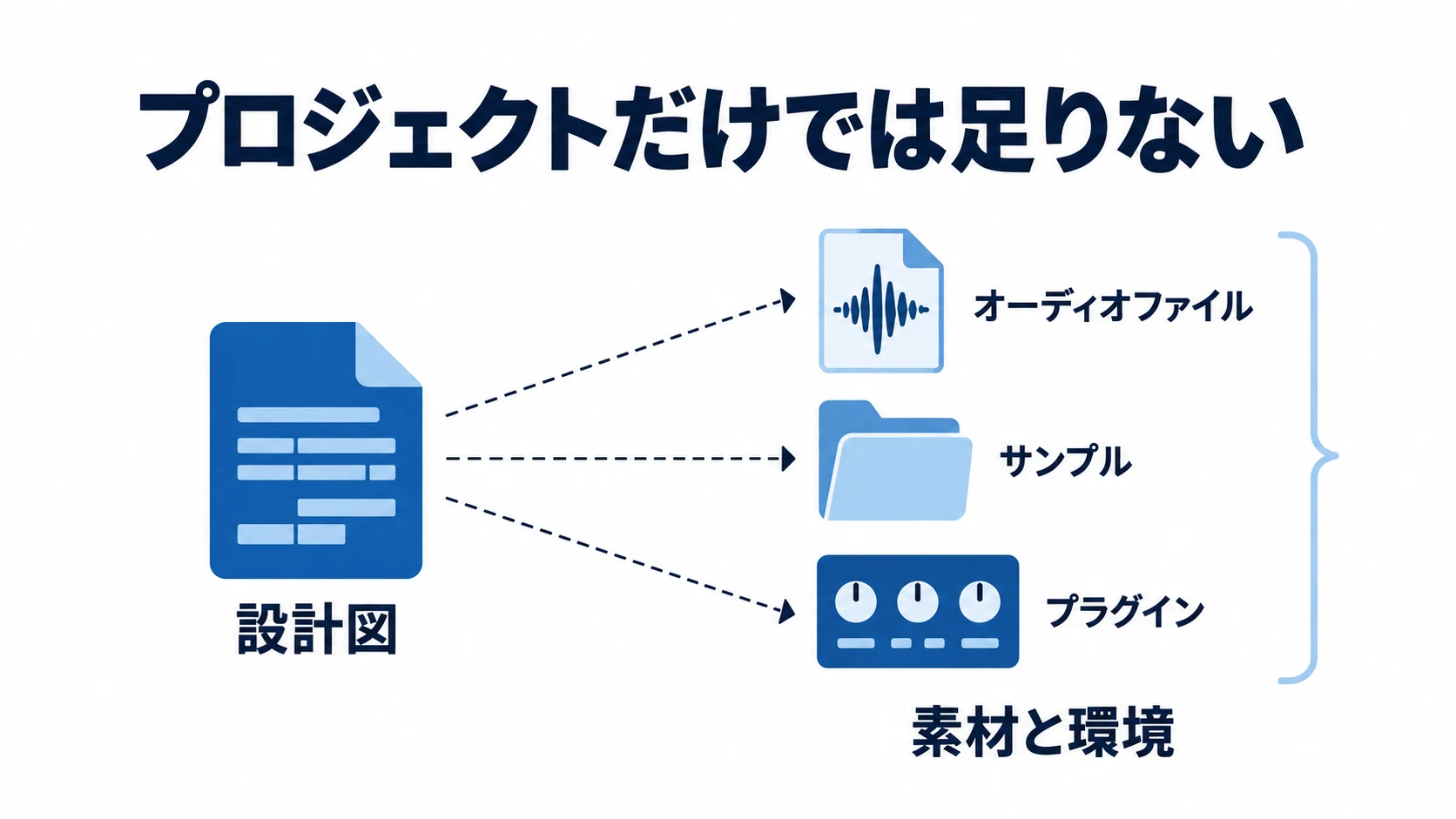
たとえばデスクトップの録音ファイルを曲へ読み込んだあと、元のファイルを整理して削除すると、次に開いたときに素材が見つからなくなることがあります。どこにある音を参照しているかを意識し、曲のフォルダーへ必要な素材を集めてから保管しましょう。
曲の素材と音源本体は分けて保管
収集できるものと、再導入が必要なものを区別
まずは曲固有の素材を集める
録音や編集素材が取り残されていないかを確認します。すべての音源ライブラリーを毎曲に複製すればよいわけではありません。
プラグインは別途の管理が必要
DAWの収集機能で集められる素材と、インストールが必要な音源・プラグインは分けて管理します。
保存・書き出し・バックアップの違い
保存・書き出し・バックアップは役割が違う
この3つは、どれか一つで置き換えられるものではありません。
目的から見分ける3つの操作
保存:編集状態を記録
現在のトラックや設定などを、あとから編集するために記録します。
書き出し:聴ける音声にする
WAVなどに再生結果を残す操作です。
バックアップ:戻せるコピーを別に持つ
故障や誤操作に備えて、元のデータとは別のコピーを残します。
完成したステレオ音源があれば曲は聴けますが、後からボーカルだけを修正したいときに、元のトラックへ簡単に戻れるとは限りません。逆にプロジェクトだけ残しても、音源製品の環境が変われば同じ音で再生できないことがあります。編集用と試聴用の両方を残すと、将来の選択肢が広がります。
コピーと移動を取り違えない
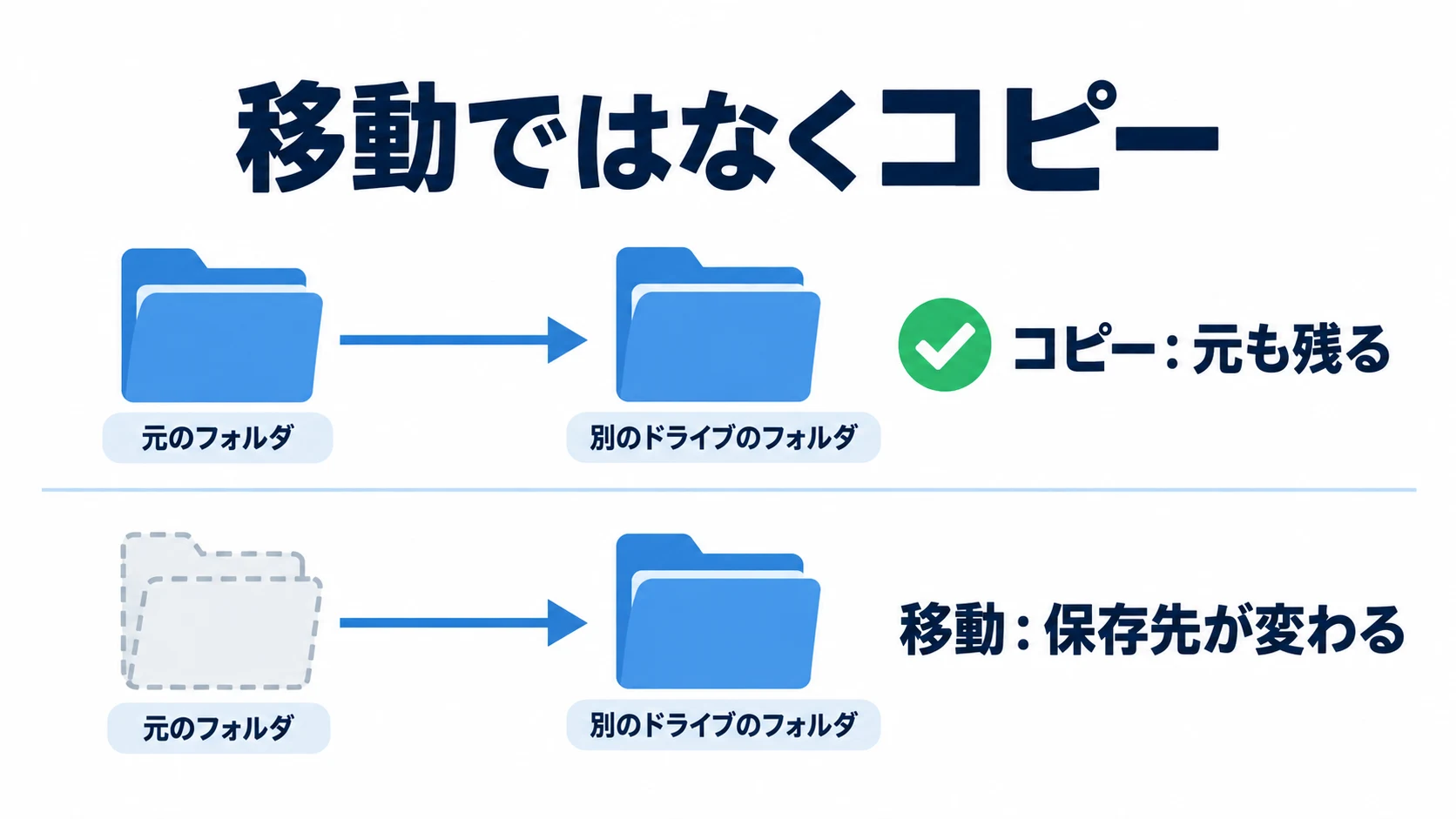
内蔵ストレージがいっぱいになって、曲を外付けドライブへ移すことはあります。ただし元を消した時点で、残る場所が一つなら、その外付けドライブの故障に備えられません。作業場所を変えることと、バックアップを増やすことは別だと考えましょう。
コピー先を確かめる前に元を消さない
容量を空ける操作と、曲を守る操作は別
最初は移動ではなくコピー
コピー先のファイルと復元確認を済ませてから整理します。空き容量を急いで作るために、元データを先に削除しないでください。
ドラッグ操作の表示を確認
OSや移動先によってコピーと移動の挙動が変わるため、実行するメニューの表示を確認しましょう。
外付けSSDと保管用ドライブを分けて考える
外付けSSDから直接曲を開いて制作しているなら、そのSSDは作業用です。同じSSD内に別フォルダーを作って複製しても、媒体そのものの故障には一緒に巻き込まれます。作業用とは別の物理媒体に、保管用のコピーを用意するのが基本です。
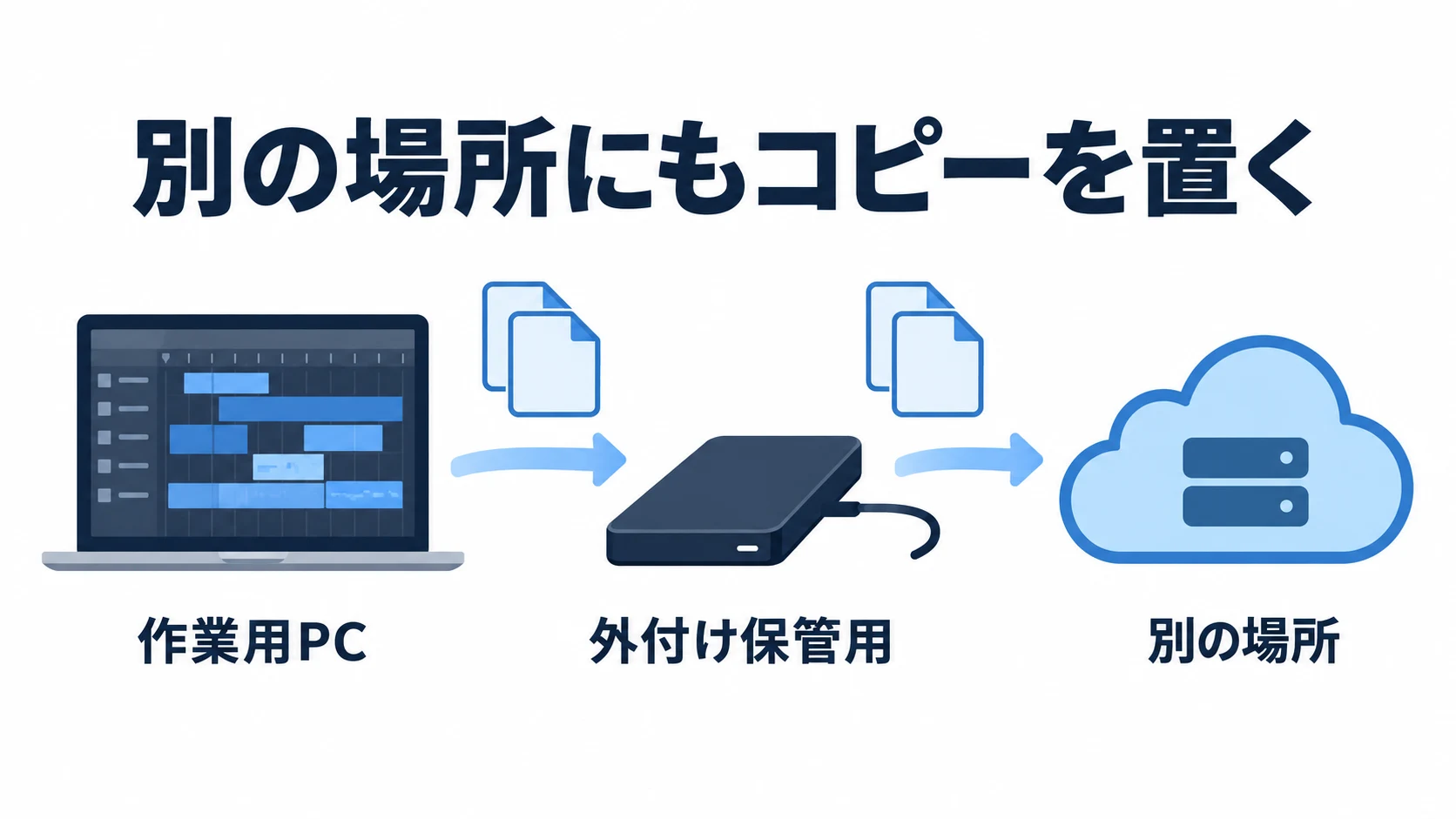
毎日大量の音声を扱うなら転送時間も気になりますが、保管先選びでは容量の余裕や継続してコピーできる運用も重要です。曲のサイズだけでなく、残す世代の数も含めて容量を考えましょう。ここでは機種を増やすより、コピーが本当に別に存在するかを先に確認します。
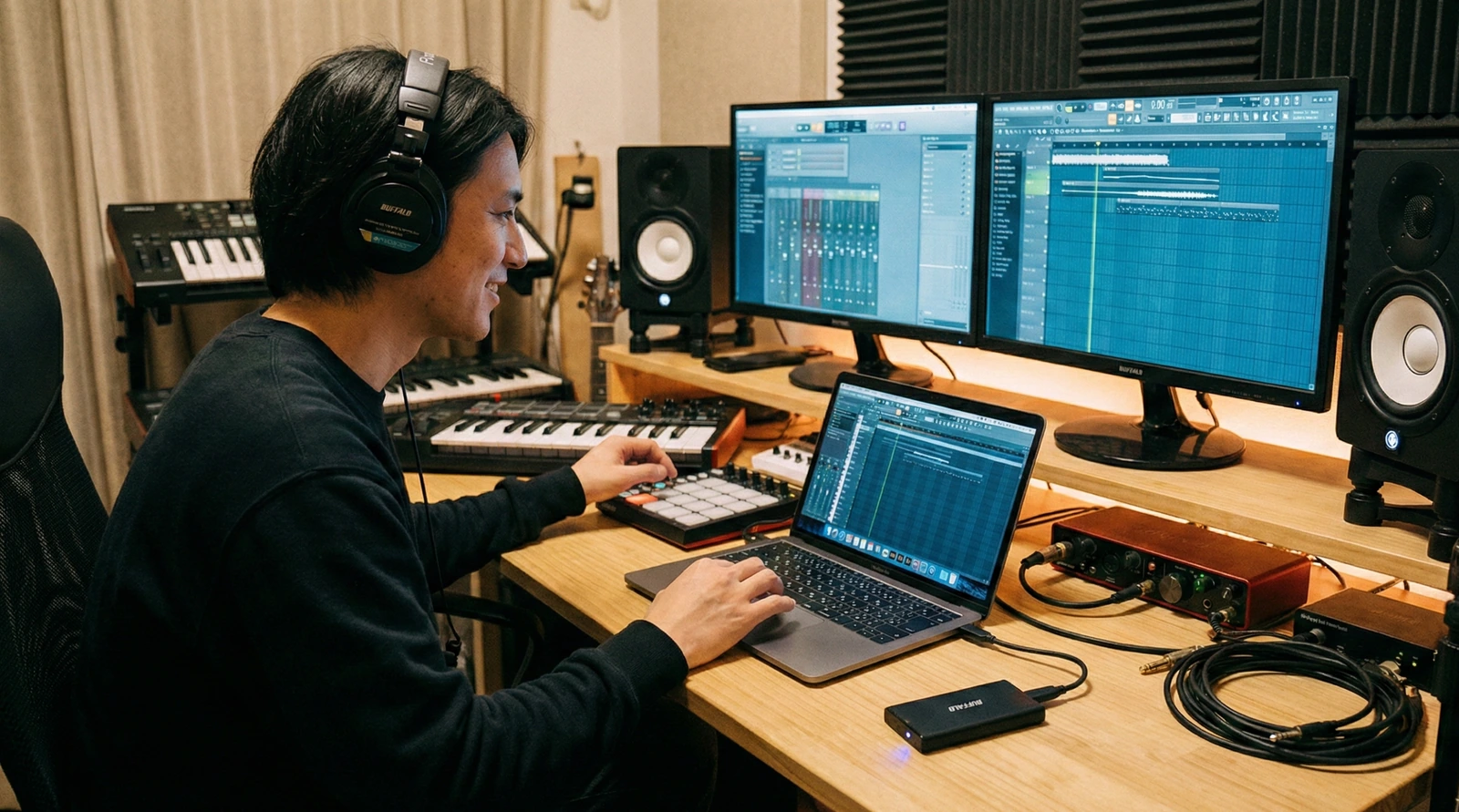
容量が足りないときは、まず録り直せないボーカルや演奏、自作サンプル、編集途中のプロジェクトを優先して別媒体へ確保します。完成した曲の書き出しも残しますが、それだけで編集状態の代わりにはなりません。再ダウンロードできる市販音源と、自分で録った唯一の素材を分けて考えると、何を先に守るかが決まります。
空きを作るために元の録音や古い世代を先に消すのは逆効果です。いったん曲ごとに必要量を確認し、収まる別の保存先を用意するか、重要な曲から順番にコピーします。コピー先に十分な空きがあることと、転送中に接続が切れないことを確認してから始めましょう。
クラウド同期だけで安心しない
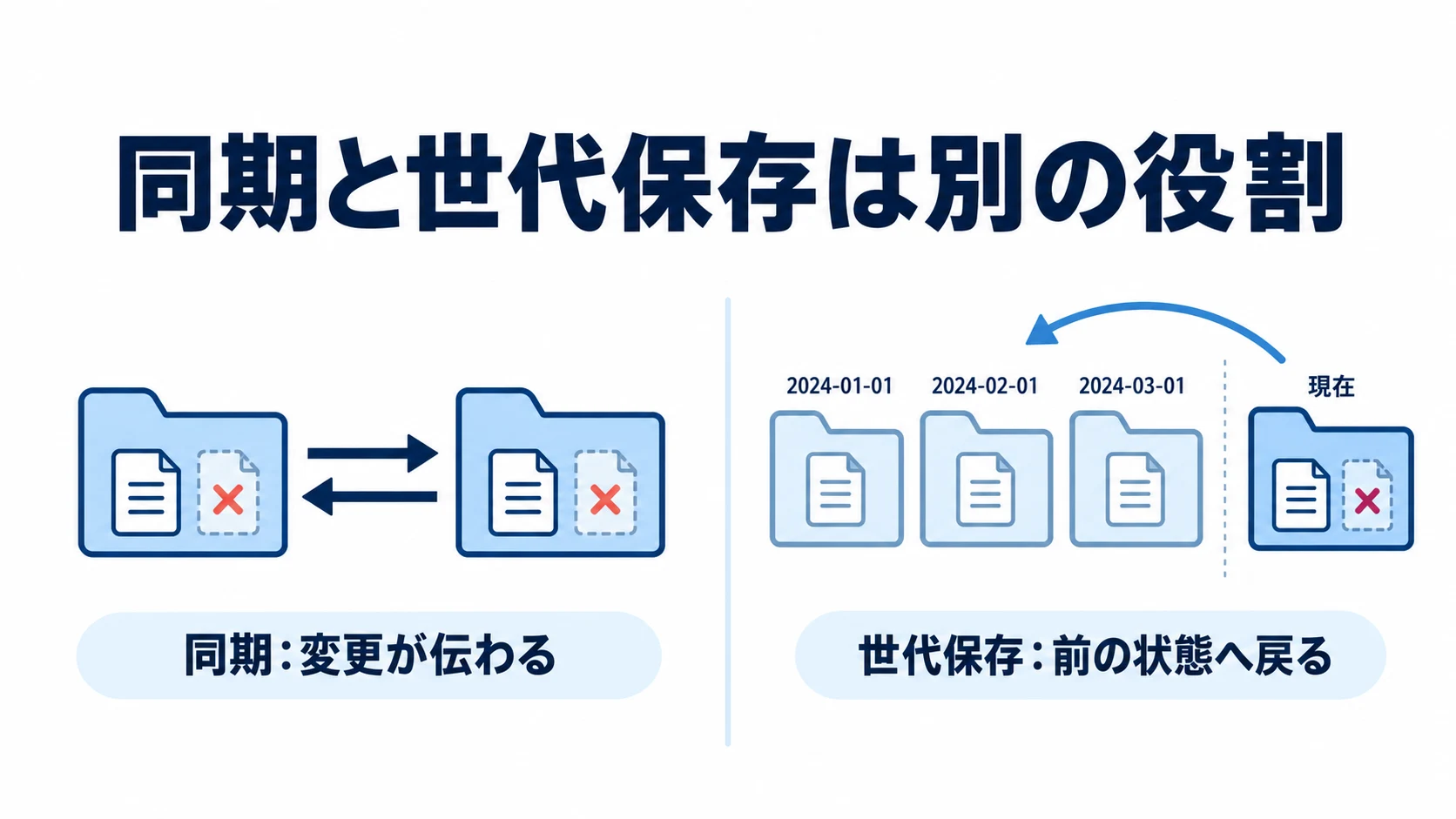
同期は複数の場所をそろえる仕組みなので、誤削除や意図しない上書きがほかの端末にも反映されることがあります。履歴やごみ箱から戻せるサービスでも、期間、容量、対象ファイルなどの条件を確認しておく必要があります。未確認のまま無期限に復元できるとは考えないでください。
オンライン上にファイル名が見えていても、アップロードが終わっているとは限りません。大きな録音素材では処理が続くこともあるので、同期完了の表示やエラーを確認します。共有相手へ渡す場合も、リンクだけでなく、必要な素材が含まれているかが先です。
上書き前の世代を残す
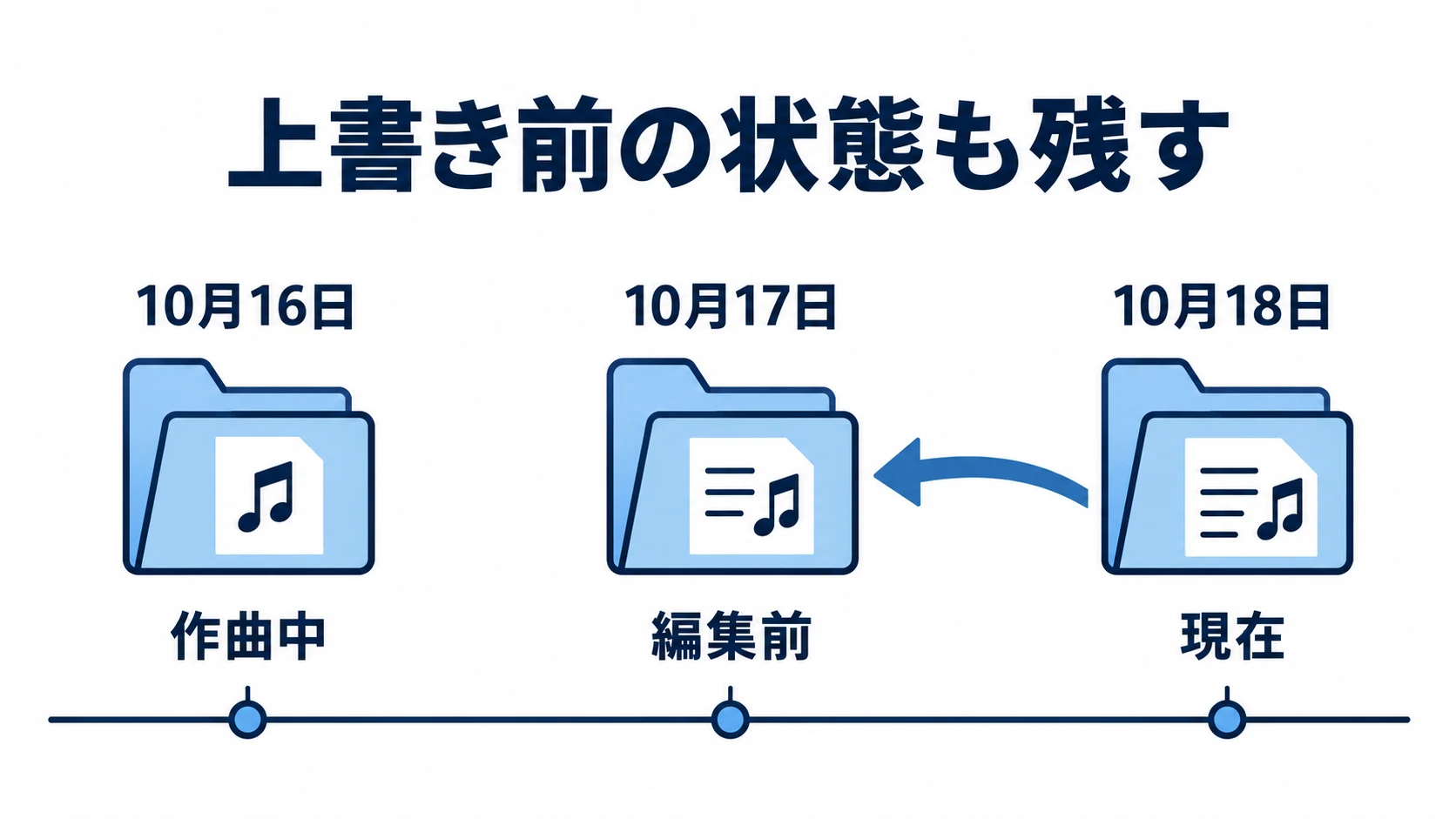
最新版だけを毎回上書きすると、昨日の良かった状態へ戻りたいときに困ります。大きな編集や音源の置き換えの前には、別名保存や履歴機能で状態を区切りましょう。ただし別名のプロジェクトが同じ素材を参照している場合、その素材を消すと複数の世代が影響を受けます。
日付と作業段階で世代を分けるメリット
世代を消す判断は、復元確認を済ませてから
戻したい区切りを探しやすい
「最終」「本当の最終」を重ねるより、日付と作業段階をそろえると扱いやすくなります。
必要な期間を考えて残せる
何世代あれば絶対安全という数はありません。制作頻度と取り戻したい期間に合わせ、少なくとも進行中の重要な区切りは保持します。
DTM バックアップを作成して復元を確かめる手順
最初に曲専用のフォルダーを用意する
曲を作り始めたら、早めに曲名を付けて保存先を決めましょう。複数の曲を一つの大きなプロジェクト用フォルダーに混在させるより、曲ごとに区切ったほうが、コピーする範囲を判断しやすくなります。仮録りやサンプルの置き場所も一緒に整理します。
フォルダー整理はDAWの管理を優先
参照先を壊さずに整理するための順番
制作中のファイルを勝手に改名・移動しない
整理の都合だけでDAW管理下の中身を動かすと、参照先がずれることがあります。保存・素材管理機能を使うのが先です。
作業途中なら現状のコピーを先に残す
いまの状態を保全してから、安全な整理方法を確認しましょう。
Ableton Liveで素材を集めて保存する
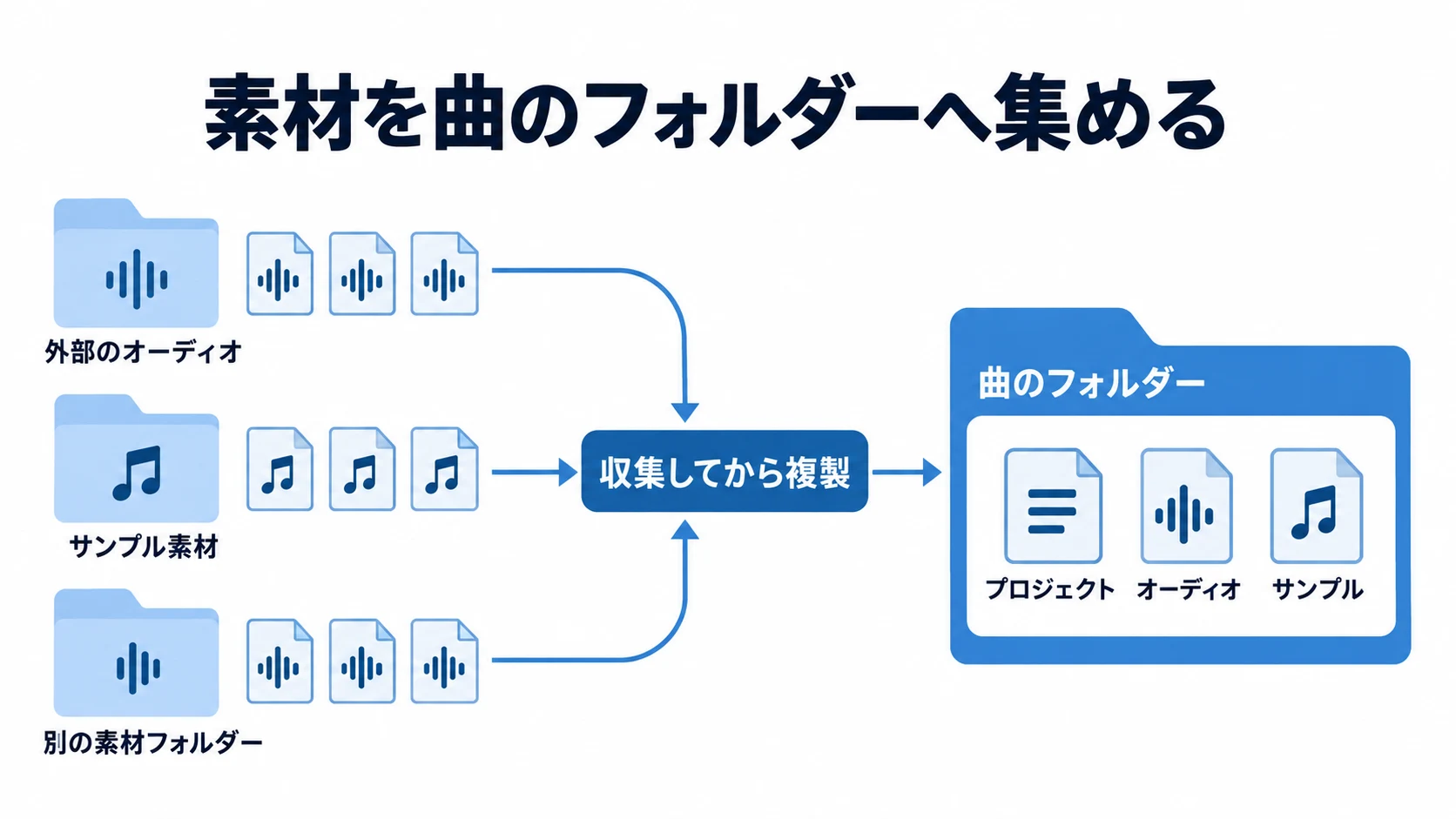
Liveでは通常の保存と「Collect All and Save」を使い分けます。後者は、セットが参照する外部の音声などをプロジェクトへ集めるための操作です。曲ごとのプロジェクトに保存したうえで、Fileメニューから実行し、必要な収集対象を選びます。
Liveで収集したあとにコピーする範囲
収集完了と、必要なものがすべてコピーできたことを分けて確認します。
操作名や対象の詳細は末尾の公式手順へ
セットではなくプロジェクトフォルダー全体
素材を含む単位でコピーし、保存先にSamplesなど必要なフォルダーがあるか確かめます。
第三者製プラグインは別に記録
Collect All and Saveではプラグインそのものはコピーされません。次の環境の記録も併せて行います。
Logic Proでプロジェクトの素材をまとめる
Logic Proでは、保存時にパッケージまたはフォルダーとして管理でき、どの素材をプロジェクトへ含めるかを選べます。すでに外部素材を参照している曲は、プロジェクト管理の統合機能で必要な素材をまとめる方法があります。保存しただけで全部含まれたと決めつけず、選択した項目を確認してください。
曲の保存形式が違えば、Finder上で見える姿も変わります。パッケージを一つのファイルのように見ている場合でも、保管する単位を誤らないことが大切です。DAWを閉じてから保存物をコピーし、コピー先で開く確認につなげます。メニューや対象素材は利用中のバージョンで確認し、不明な項目を推測で省かないようにしましょう。
プラグイン情報と書き出した音も残す
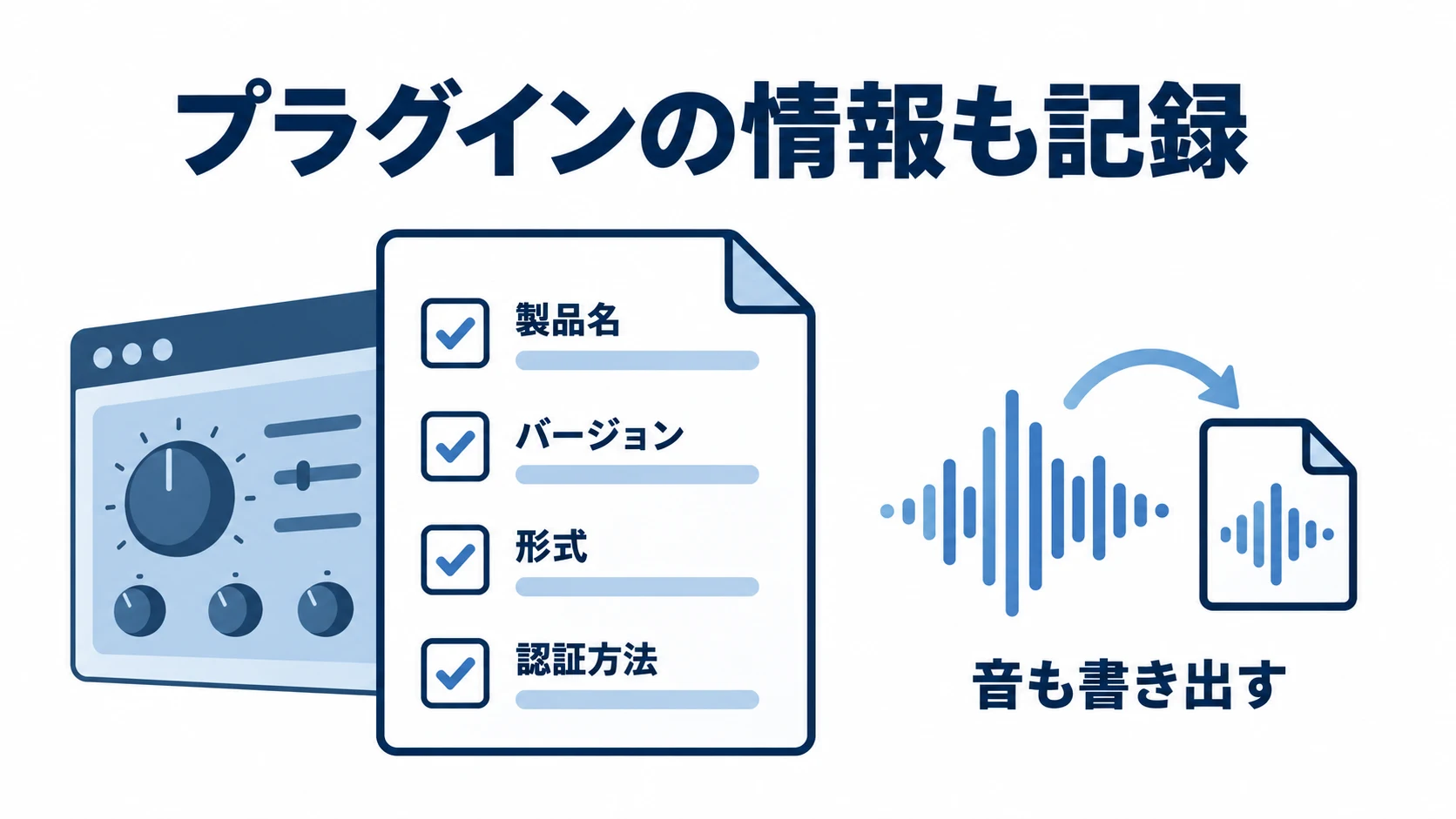
プラグインは名前だけでなく、バージョンや形式も記録しておくと、別の環境で確認しやすくなります。Mac専用の形式など、移行先で同じまま使えない場合もあります。購入済みであっても、再インストールや認証の条件は別なので、製品の管理画面や正規の手順を確認してください。
将来の再現性を補うには、完成ミックスに加え、重要なトラックを音声で残す方法があります。加工済みの音だけでなく、必要に応じて加工前も分けると修正の余地が残ります。書き出した音があっても元の設定まで復元できるわけではないので、元プロジェクトを捨てる代わりにはしません。
書き出す前に確認したいこと
残す音と編集用データを取り違えないために
曲の頭と長さをそろえる
トラックを並べ直す用途なら、同じ開始位置と必要な余韻を含む範囲で書き出します。
元のトラックを先に残す
フリーズ解除できない変換や置き換えの前に別の状態を保存し、編集の選択肢を守ります。
別フォルダーで復元できるかを確認する
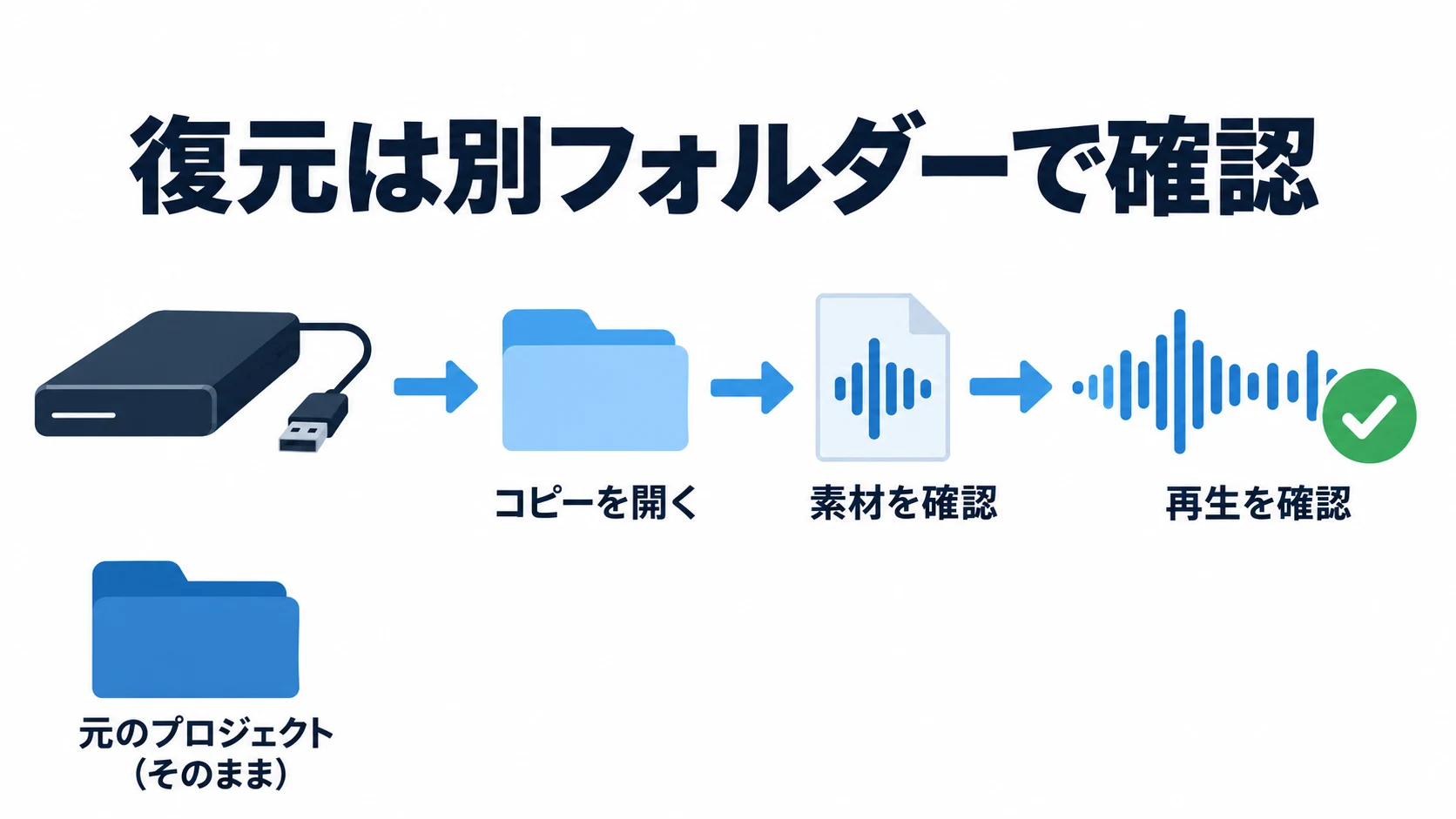
保管先から検証用の別フォルダーへコピーし、そのコピーをDAWで開きます。開けたというだけで終わらず、素材不足の警告、プラグインの読み込み、曲の頭から終わりまでの再生を確認しましょう。ボーカルや打ち込みが入る箇所など、特徴のある部分も聴きます。
開けただけで「復元成功」にしない
元の作業場所に依存しないコピーかを点検
元の素材を参照していないか確認
同じパソコンでは、元の素材を使って見かけ上開けることがあります。DAWのファイル管理表示で参照先を確認し、必要な素材がバックアップに含まれるか照合します。
確認のために唯一の元データを削除しない
別環境で試す場合も、DAW・プラグイン・音源の条件をそろえる必要があります。
コピー完了の確認は、進捗表示が消えたかだけでなく、エラーやスキップの通知がなかったかまで見ます。コピー元と先のフォルダー内のファイル数や合計サイズを比べるのも手掛かりですが、一致だけで正常な復元を保証するものではありません。素材を集めたはずなのに参照先が元の作業フォルダーのままなら、その曲はまだ独立したコピーとは言えません。必要なファイルが保管側に存在するかを確かめてから、再生確認へ進みます。
不足が見つかったときのやり直し方
不足を直してから、新しいコピーで再確認します。
素材の再収集と確認記録の2ステップ
元の曲で素材を集め直す
新しいコピーを作り、もう一度確認します。失敗したコピーを黙って最新版として扱わないようにしましょう。
確認した内容を短く残す
確認日・曲名・DAW・素材不足の有無を記録すると、コピーしただけのものと復元を調べたものを区別できます。
DTM バックアップのまとめ|作業終了時に続ける3つの習慣
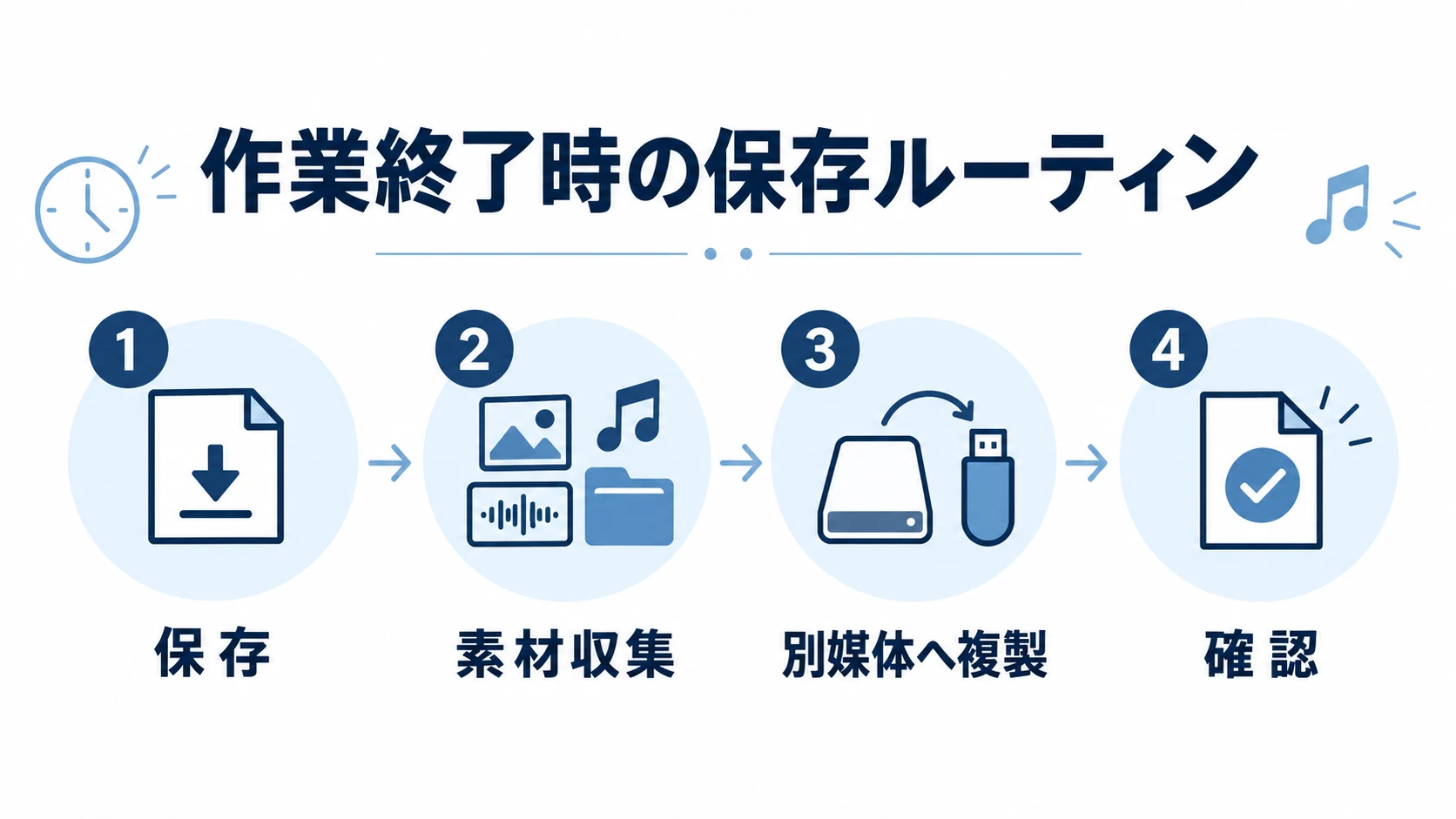
曲を守るための3ポイント
難しい仕組みを増やす前に、素材をそろえたコピーを別に持つところから始めましょう。
今日の作業が終わったら
素材までまとめる
プロジェクトだけでなく録音や使用サンプルを集め、編集できる状態を残します。
別媒体と過去の状態を持つ
作業用ドライブとは別にコピーを作り、大きな編集前の世代も保持します。
戻せるか確かめる
別フォルダーで素材・環境・再生を確認し、書き出した音も併せて保管します。
最初から全曲を完璧に整理しようとすると手が止まりがちです。まずは今いちばん大切な一曲を、素材収集からコピー、確認まで進めてみてください。その一曲で手順が分かれば、ほかの曲にも同じ考え方を広げやすくなります。
参考資料(2026年10月18日確認)
- Collect All and Save
- External Storage and Backup
- Transferring Projects to another computer
- Logic Proのプロジェクトを統合する
- Logic Proのプロジェクトを保存する
コメント