こんにちは、DTMオタクのNomです。
サビのこの一音だけ、少し低い気がする……。
録音を聴き返して、そんなところが気になったときに役立つのがピッチ補正です。歌声の高さを狙った音へ近づけ、音程のズレを整えます。録音後に直すほか、対応ソフトなら歌っている最中にも使えます。
ただ、音程を全部ぴったりそろえると、しゃくりや語尾まで変わることがあります。この記事では、自然な仕上がりとケロケロボイスの違いから、歌ってみたでの使い方、ソフトの選び方まで比べていきましょう。
知りたいところからどうぞ
- 意味から知りたい方は → ピッチ補正の仕組みとできること
- 歌ってみたを整えたい方は → 自然に仕上げる5つの手順
- ソフトで迷っている方は → 無料で試す方法と用途別の選び方
ピッチ補正とは?仕組みとできることをやさしく整理
まずは、音の高さを整える仕組みから。声の響きや録音の問題も分けて考えると、必要な編集が見えてきます。
音程のズレはどんな仕組みで直せる?
ピッチは「音の高さ」のこと。ピッチ補正では、ソフトが歌声の高さを検出し、設定した音階や手動で指定した音に近づけます。サビで伸ばした音が少し低いなら、その音を持ち上げて伴奏になじませる使い方ができます。対応するソフトと素材なら、楽器の音にも使えます。
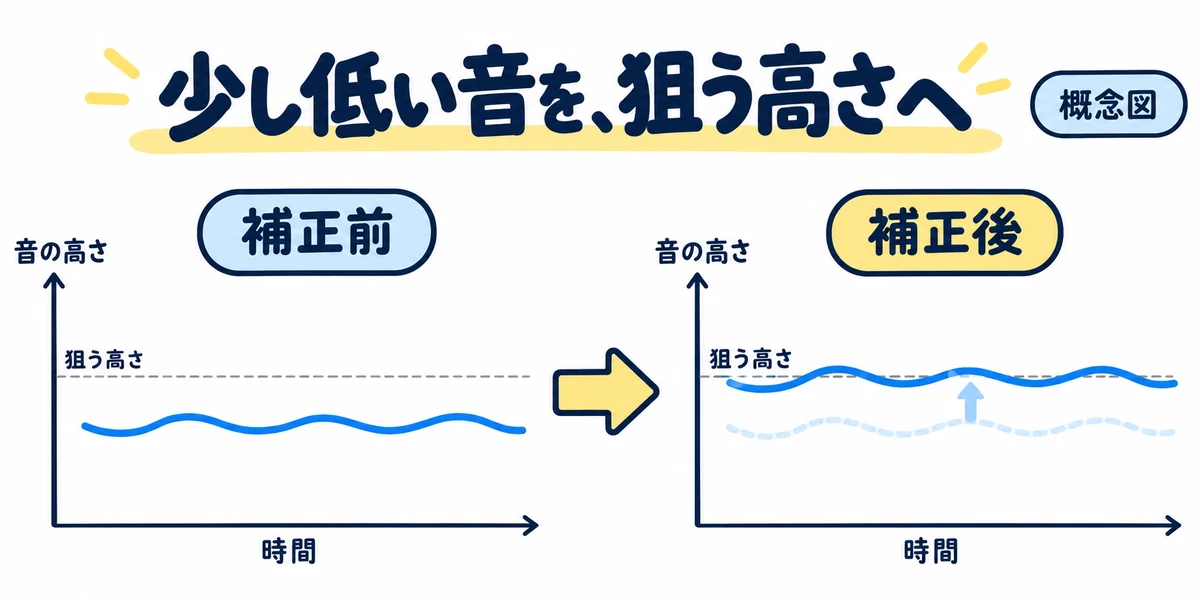
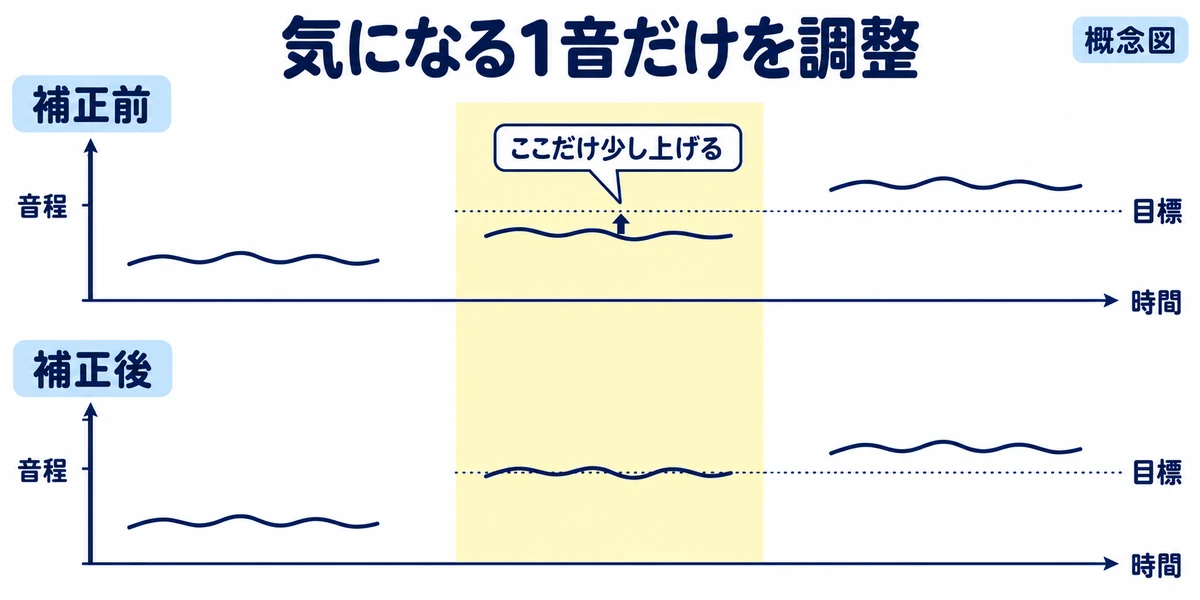
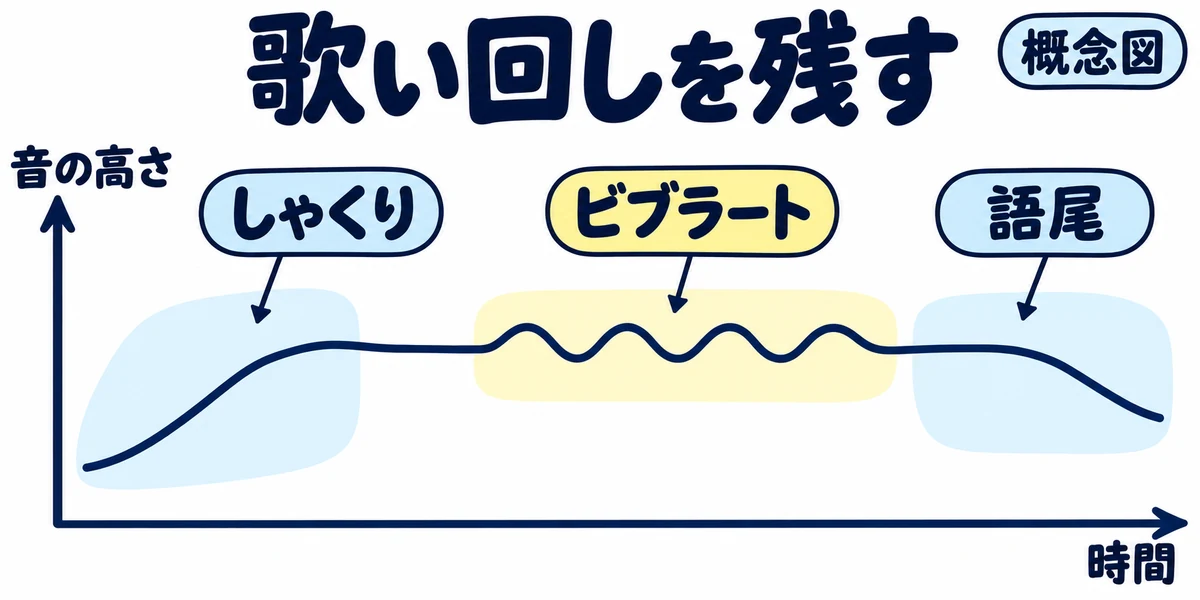
大切なのは、外れた音と、歌い方による揺れを分けること。下から音に入るしゃくりまで一律に直すと、好きだった歌い回しが変わることもあります。まずは一音だけ調整し、前後のつながりごと聴いてみましょう。
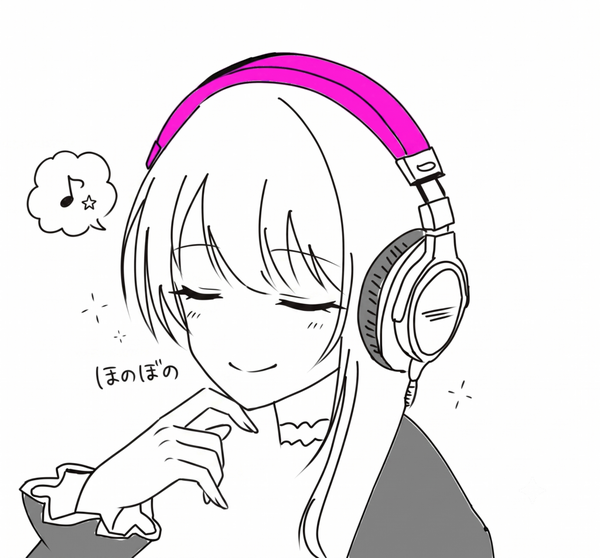
好きな歌い回しは、残していいんだよ。
少し仕組みを補足すると、音の高さや長さを変える処理には、短い波形を重ね直すTD-PSOLAや、音を周波数成分に分けて組み直すPhase Vocoderなどがあります。製品ごとの工夫もあるため、方式名だけで音質の優劣は決まりません。
自動補正と手動補正はどう使い分ける?
自動補正は、設定した音階などを基準に、検出した音を補正先へ近づける方法です。全体の傾向を手早く整えたいときに便利で、リアルタイム処理に対応する製品もあります。まず弱めにかけ、違和感のある場所を探してみましょう。
手動補正は、画面の音やピッチカーブを見ながら、一音ずつ高さや動きを調整する方法です。「この音だけ直したい」「語尾の揺れを残したい」という編集に向いています。自動で大まかに整え、気になる部分を手で直す使い方もできます。
どちらも、歌い手の意図まで必ず読み取れるわけではありません。意図した音の滑らせ方か、音程のズレかは、メロディと伴奏を聴いて判断します。なお、歌全体を2半音上げるような処理はピッチシフト。ピッチ補正は、音の高さを動かす処理を使って、狙った音との差を整えます。
自然な補正とケロケロボイスは何が違う?
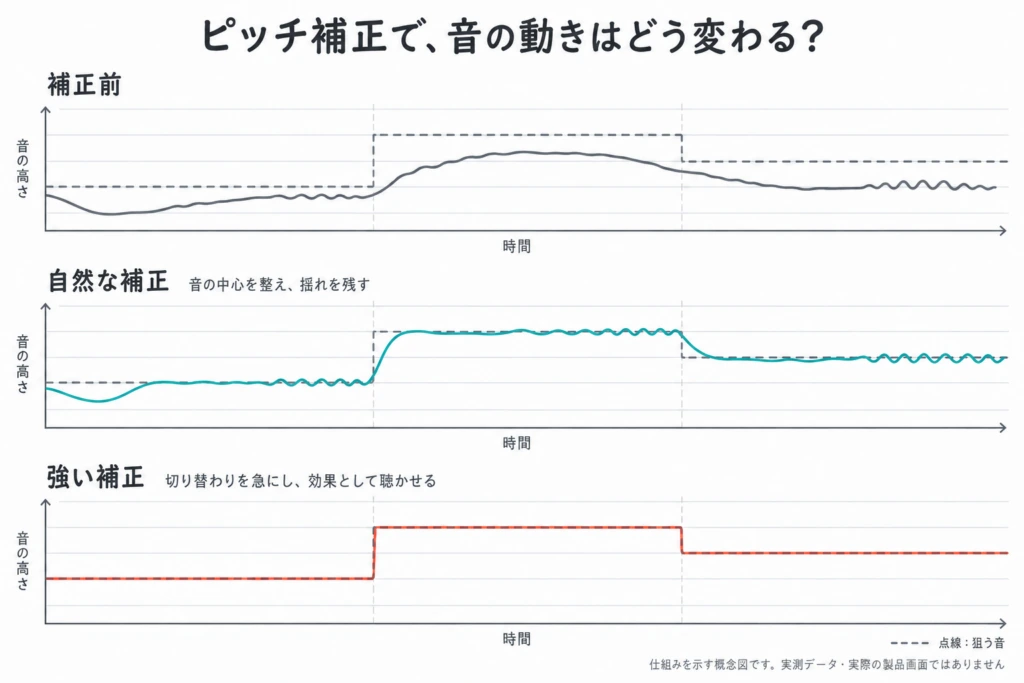
自然な補正では、気になるズレを整えながら、音のつながりや歌い回しを残します。フレーズの終わりだけ少し低いなら、そこを中心に調整するイメージです。画面の線をまっすぐにすることがゴールではありません。
ケロケロボイスは、音程が次の音へ急に切り替わる特徴を、エフェクトとして聴かせる使い方です。なめらかな音の移動をあえて階段状にすると、機械的な響きが目立ちます。同じ補正でも、狙う表現が違うんですね。
Auto-Tuneの対応製品で強い効果を試すなら、曲に合うKeyとScale(キーと音階)を設定し、補正の速さを決めるRetune Speedを0にするのが公式案内の出発点です。自然にしたい場合は、速さや補正量を調整して聴き比べましょう。音階が違うと別の音へ引っ張られるため、速さだけで決めないことが大切です。
フォルマント補正で声の響きはどう変わる?
フォルマントは、のどや口の共鳴によって強調される周波数帯のこと。母音の聞こえ方や声のキャラクターに関わります。同じ高さで「あ」と「い」を歌っても、響きは違いますよね。音の高さと、声の響きを分けて考えるとつかみやすくなります。
録音を単純に早回しすると、音程だけでなく声の印象も変わります。音程を動かすときに元の響きを保つ方向で処理するのが、フォルマント補正です。対応ソフトでは、逆にフォルマントを動かして声色を変えることもできます。
ただし、大きく動かすほど不自然さが出る場合もあります。声色が気になったら、補正の設定と、音程を動かした幅を一緒に見直しましょう。息の成分や発声も声の印象に関わるので、この数値だけで自然な男声・女声に変えられるとは限りません。
音源のタッチアップとは?補正作業との関係
音源のタッチアップとは、録音した音を仕上げるために、気になる部分へ手を加えることを指して使われる表現です。ただし、作業範囲が一つに決まった言葉ではありません。歌の制作では音程やタイミングの調整などを含むことがありますが、ピッチ補正だけの別名と考えないほうが分かりやすいでしょう。
たとえば「サビの一音を直す」と「歌い出しを伴奏に合わせる」は、別の作業です。依頼するなら、気になる時刻やフレーズを示し、音程・リズム・ノイズのどれを整えたいか伝えましょう。自然さを残したいのか、強い効果がほしいのかも共有すると、仕上がりの方向を合わせやすくなります。
リズムのズレや録音ノイズも直せる?
ピッチ補正が主に扱うのは音の高さです。歌い出しの遅れや言葉の長さにはタイミング編集、急な音量差には音量調整やコンプレッサーが必要になります。同じソフトに機能が付いていても、それぞれ分けて調整します。
ノイズや強い部屋鳴り、音割れは、ピッチ補正だけでは解消できません。録音環境の見直しや修復、場合によっては録り直しを考えましょう。発音や歌い方が狙いと違うときも、無理に加工を重ねるより別のテイクが合うことがあります。
コーラスのまとまりが気になるときは、音程だけでなく声の入り方も聴いてみてください。一方、わずかな揺れやタイミングの違いが厚みになることもあります。重ねた声を全部同じ動きにそろえる必要はありません。
ピッチ補正とは?自然に仕上げる手順とソフトの選び方
ここからは、録音した歌で試す流れです。最初は一曲全部より、気になる一節に絞ると変化をつかみやすくなります。
歌ってみたを自然に整える手順は?
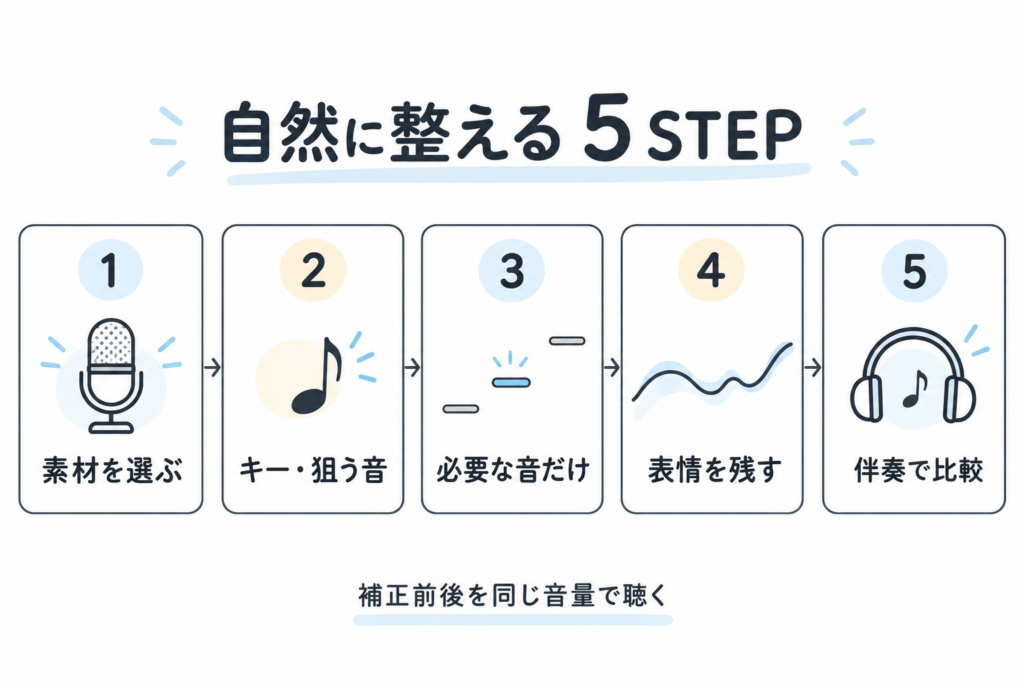
1.補正前の素材を整える
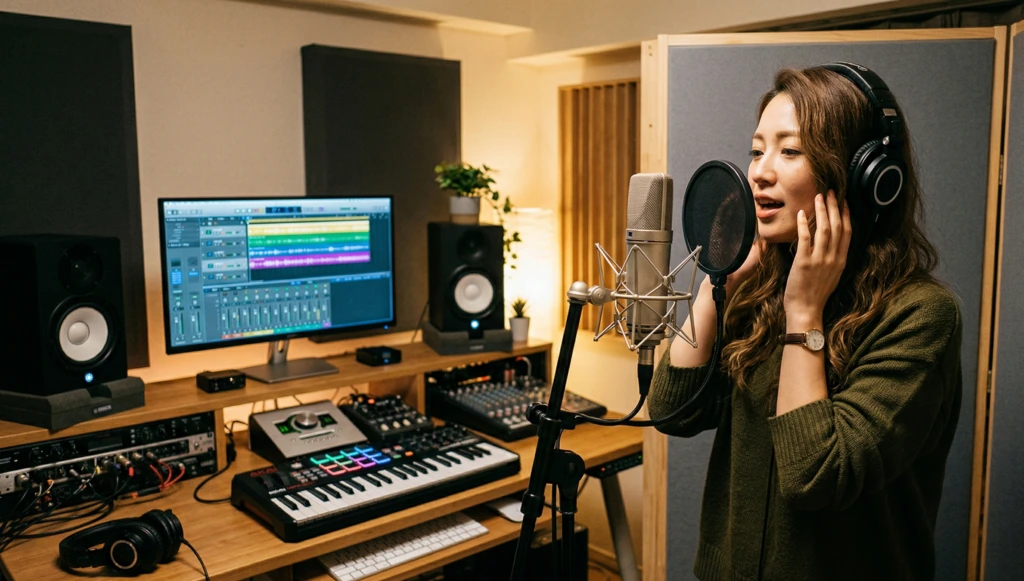
元の録音を残し、歌い回しのよいテイクを選びます。できれば伴奏や強いリバーブが混ざっていない声を使いましょう。かぶりや残響は音程の検出にも影響します。大きく外れた音や割れた録音は、補正前に録り直せるかも検討します。
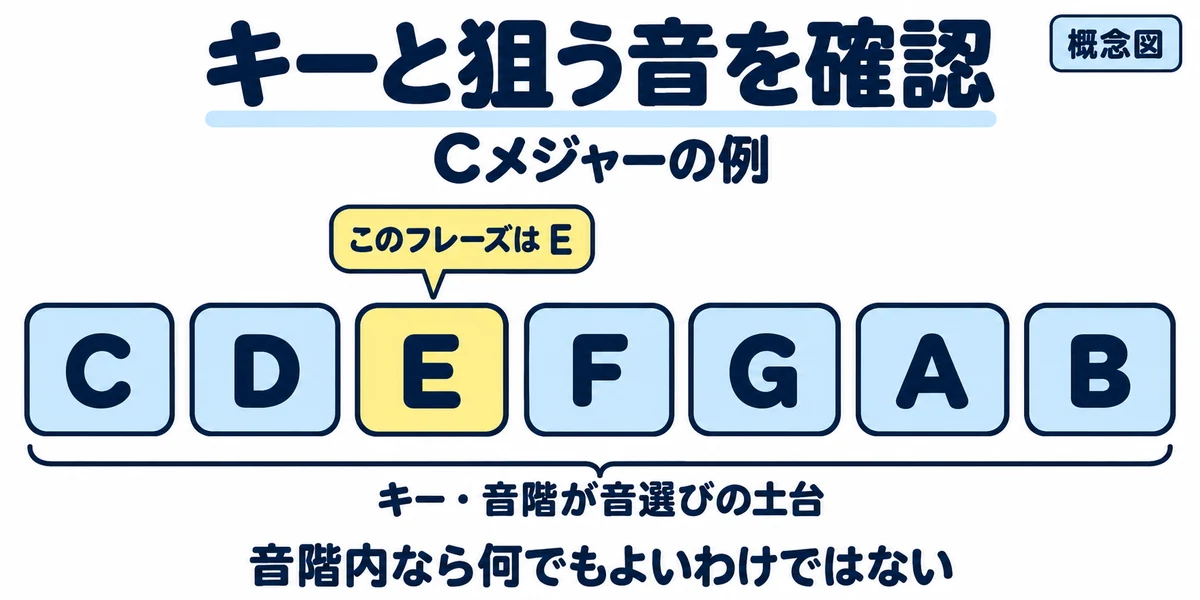
2.曲のキーと、狙う音を確認する
自動補正では曲に合うキーとスケールを設定します。転調や音階の外の音には注意しましょう。迷う部分は元のメロディや楽譜を確認し、必要ならピアノでガイドを鳴らします。練習用の目印を用意する方法は、ガイドメロディーの作り方と宅録での使い方でも紹介しています。音の区切りや高さの検出が誤っていれば、修正できるソフトでは先に整えます。
3.気になる音から必要な分だけ直す
伴奏と合わせて明らかに低い・高いと感じる音から調整します。手動なら音の中心を少し動かし、自動なら補正量や反応の速さを控えめなところから試しましょう。自然に聞こえる数値は声や曲、ソフトで違います。変化を聴きながら決めていけば大丈夫です。
4.しゃくり・ビブラート・語尾を聴き直す
音の中心を直すことと、揺れを平らにすることは分けて考えます。言葉が途切れる、つながりが急になる、声が金属的になる場合は、補正を弱めたり編集範囲を見直したりしましょう。戻して比べ、元の歌のほうがよければ残して構いません。
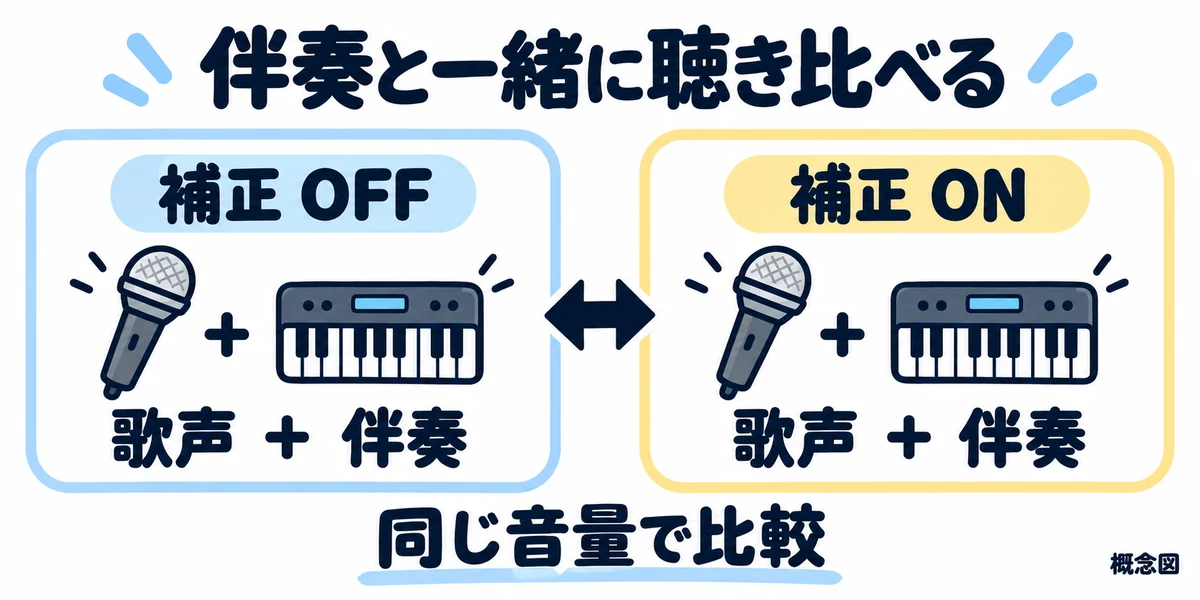
5.伴奏の中で、補正前後を比べる
声だけで確認したら、伴奏も鳴らし、バイパスなどで補正前後を切り替えます。できるだけ同じ音量で、「音程の引っかかりが減ったか」「言葉と表情が残っているか」を聴きましょう。コーラスはリードや他の声と重ね、曲全体でなじむかも確かめます。
画面の線は目安。最後は曲の中で聴こう。
不自然な声になったときはどこを見直す?
まず、補正先の音が合っているかを確認します。キーが正しくても、歌いたかった音を必ず選んでくれるわけではありません。次に補正量や速さを少し戻し、どの操作で違和感が出たかを一つずつ比べます。
音の境目で声が跳ねるなら区切りやつながり、伸ばした音が平らならビブラートや揺れへの処理を見直しましょう。声色まで変わったなら、音程を動かした幅とフォルマントの設定を確認します。前後を含む短いフレーズで比べると、直した一音だけでは気づかなかった変化も聴き取れます。
それでも気になるなら、一度補正を外して素材を聴き直してみてください。リズムや録音の問題を、音程の設定だけで直そうとしていないかを確かめるのも大切です。
無料で始めるなら何を使えばいい?
最初のおすすめは、手持ちのDAW(音楽制作ソフト)の機能を確認することです。追加購入をする前に、補正した音の変化と、自分に必要な操作を試せます。Macを使っているなら、GarageBandの補正機能から始めてみましょう。
Mac版GarageBandでは、オーディオエディタの「トラック」にある「ピッチ補正」スライダで強さを調整します。「キーに限定」を使う場合は曲のキーを確認します。選択トラックの全リージョンに作用し、正確な補正は単音の素材が対象です。一音ずつ自由に描き直す専用エディタとは操作が違うので、まずは補正のかかり方をつかむ用途に向いています。
iPhone/iPad版では操作が異なり、Audio Recorderの「Fun」にある「Extreme Tuning」で強い補正を試せます。こちらも曲のキーとスケールを合わせましょう。無料で試せても、端末ごとの機能が同じとは限りません。
手持ちのソフトも、使っている版の機能を確かめよう。
一音ごとの編集が必要になったらMelodyne、歌いながら補正音を聴きたいならAuto-Tuneの対応製品、複数の歌を見比べたいならRePitch 2 Standardが候補です。次の節で、用途と条件を比べていきましょう。
Melodyneはどんな編集に向いている?

録音した「歌ってみた」を一音ずつ丁寧に直したいなら、Melodyneがおすすめの候補です。検出した音が「ブロブ」という形で見え、高さや位置を編集できます。歌の表情を確認しながら、必要な音に絞って作業したい方に向いています。
- essential:音程・タイミング・長さなどの基本編集から始めたい方向け
- assistant以上:ビブラート、ピッチの漂い、フォルマントも細かく編集したい方向け
- editor/studio:ギターやピアノの和音内の音を編集するDNAにも対応
DNAは、ピアノやギターの和音内の音を個別に編集する機能で、どんな完成音源からでも歌や楽器を自在に取り出せる機能ではありません。単独の歌を補正するだけなら、DNAのために上位版を選ぶ必要はありません。録音済み素材を解析して編集するため、歌唱中の補正を最優先する方は次の製品も比較しましょう。
DAWとの連携ではARA2への対応も確認したいところ。音声などの情報をDAWとプラグイン(追加機能のソフト)でやり取りする仕組みで、Melodyneへ音声を再生して取り込む手順を省けます。解析時間がなくなるわけではなく、使える機能はDAW・プラグインの版やOS、起動方式でも変わります。
Auto-Tuneは録音や配信に使える?
Auto-TuneはAntaresのピッチ補正製品群です。録音時に補正された声を聴きたい方や、配信でケロケロ感を出したい方には、リアルタイム対応製品が候補になります。たとえばAutoTune AdvancedのLive Latency ModeはModernモードで使え、歌いながら調整できます。
ただし、実際の遅れはオーディオインターフェース、DAWのバッファ設定、併用するプラグインにも左右されます。低遅延機能だけで環境全体の遅れが消えるわけではありません。配信ソフトへ補正後の音を送れるかも含め、普段の構成で本番前に試しておきましょう。
一音ずつ細かく直す編集も必要なら、購入予定の製品に手動編集機能があるか確認します。Auto-Tuneという名前が同じでも、製品・バージョンごとの機能は共通ではありません。
RePitchは複数のテイクをどう扱える?
RePitchは、自動補正のマクロとピッチカーブなどの手動編集を組み合わせたい方の候補です。RePitch 2 Standardでは、複数のボーカルテイクを同じ画面で表示・編集できます。ダブルやコーラスを見比べながら進めたいときに役立ちます。
補正とタイミング合わせを連携させるSynchroLink 2.0を使うには、RePitch 2 StandardとVocAlign 7 Proの両方が必要です。RePitch単体の複数テイク編集とは条件が違います。旧バージョンの連携条件も別に確認しましょう。
自動処理後も、狙った音やハモリが保たれているかは耳で確かめます。一本の歌を少し直すだけなら手持ちの機能を試し、複数テイクの編集に手間を感じてから検討してもよいでしょう。
まず何を直したいか決めると、選びやすいよ。
まとめ:ピッチ補正とは?歌の表情を残して音程を整える処理
ピッチ補正は、歌声などの高さを狙った音に近づける処理です。自然に整えることも、ケロケロボイスのような表現に使うこともできます。よい素材を選び、狙う音を確かめ、必要な部分だけ調整していきましょう。
初めてなら、手持ちの機能で一節だけ試してみてください。「ここは直したい」「この揺れは残したい」を聴き比べ、そのうえで一音ごとの編集やリアルタイム処理など、必要な用途に合わせてソフトを選ぶと進めやすくなります。
参考情報
製品情報の確認日:2026年10月9日。機能や対応環境は、各公式サイトでもご確認ください。
- Celemony公式「Melodyne editions」
- Synchro Arts公式「RePitch 2」
- Synchro Arts公式「VocAlign 7」FAQ
- Antares公式「How can I get that classic Auto-Tune effect?」
- Antares公式「AutoTune Advanced FAQ」
- Antares公式「AutoTune Best Practices」
- Apple公式「iOS用GarageBandでExtreme Tuningを使う」
- Apple公式「Mac用GarageBandでオーディオトラックのすべてのリージョンのピッチを補正する」
- Celemony公式「Transferring audio」
- Celemony公式「Working with ARA」
- Terry Kong「Phase Vocoder Implementation with FLWT and TD-PSOLA」Stanford University
- Zdeněk Průša/Nicki Holighaus「Phase Vocoder Done Right」
- ヤマハ公式:Pitch Correctの「フォルマントシフト」とは
- SynchroArts RePitch 公式製品情報
関連記事
コメント