曲全体の音量はちょうどいいのに、サビの歌だけ少し埋もれる。最後の一言にだけディレイをかけたい。そんな「この場所だけ変えたい」を形にする機能が、DAWのオートメーションです。
オートメーションとは、音量やパン、エフェクトの設定などを時間の流れに合わせて変化させる仕組みです。曲を自動で作ってもらう機能ではなく、自分が決めた変化を繰り返し再現するために使います。
まず押さえたい3つのこと
オートメーションは、時間に沿って音の設定を変えるための機能です。
小さく試すための確認順
対象と時間を決める
音量・パン・効果量から一つ選び、変えたい区間を絞ります。
書き込みと読み込みを分ける
記録する状態と、保存した変化を再生する状態を確認します。
元へ戻るところまで聴く
変化の後と書き出した音にも、意図した動きがあるか確かめます。
この記事では、何を動かせるのか、ポイントを描く方法と操作を記録する方法の違い、思いどおりに動かないときの確認順を整理します。画面の名称や動作はDAWによって異なるため、共通の考え方を押さえ、具体的な操作は使用中のバージョンの説明書で確認してください。

オートメーションとは?DTMで音を動かす基本
まずは「何の音を、いつ、どのくらい変えるか」を分けて考えましょう。機能を全部覚えるより、音量を一か所だけ変えてみると役割がつかみやすくなります。
フェーダーやノブの変化を時間に沿って残す
いつもは一つの位置に固定している音量フェーダーも、曲の途中で上げ下げしたくなることがあります。その変化をDAWへ保存し、再生するたびに同じ位置で動かすのがオートメーションの基本です。
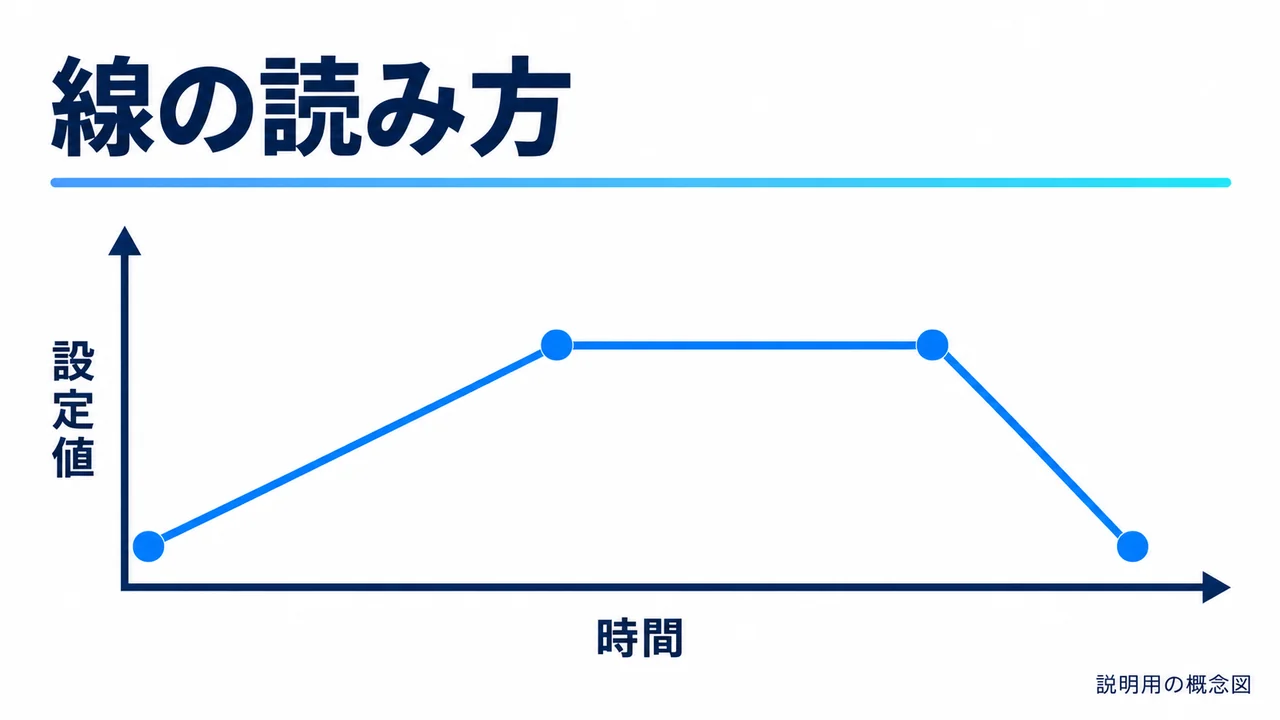
編集画面は、横方向を時間、縦方向を設定値として読むと理解しやすくなります。たとえば音量なら、線が上がる区間は大きく、下がる区間は小さくなるという見方です。ただし、数値の単位は選んだ項目によって変わります。音量のdBと、エフェクト量の%を混同しないようにしましょう。
録音された声そのものと、その声をどう再生するかの指示は別に考えます。まず元の素材を残した状態で試せば、変化が不要だったときも比較し直せます。線を描く前に、対象トラック名とパラメーター名を読む習慣をつけると安心です。
音量は聞き取りにくい言葉や区間を整える
最初の練習には、短い歌やナレーションの音量調整が向いています。たとえば語尾だけ伴奏に隠れるとき、トラック全体を大きくする代わりに、その語尾の区間へ小さな変化をつけます。前後まで持ち上げなければ、すでに聞きやすい部分のバランスを保ちやすくなります。
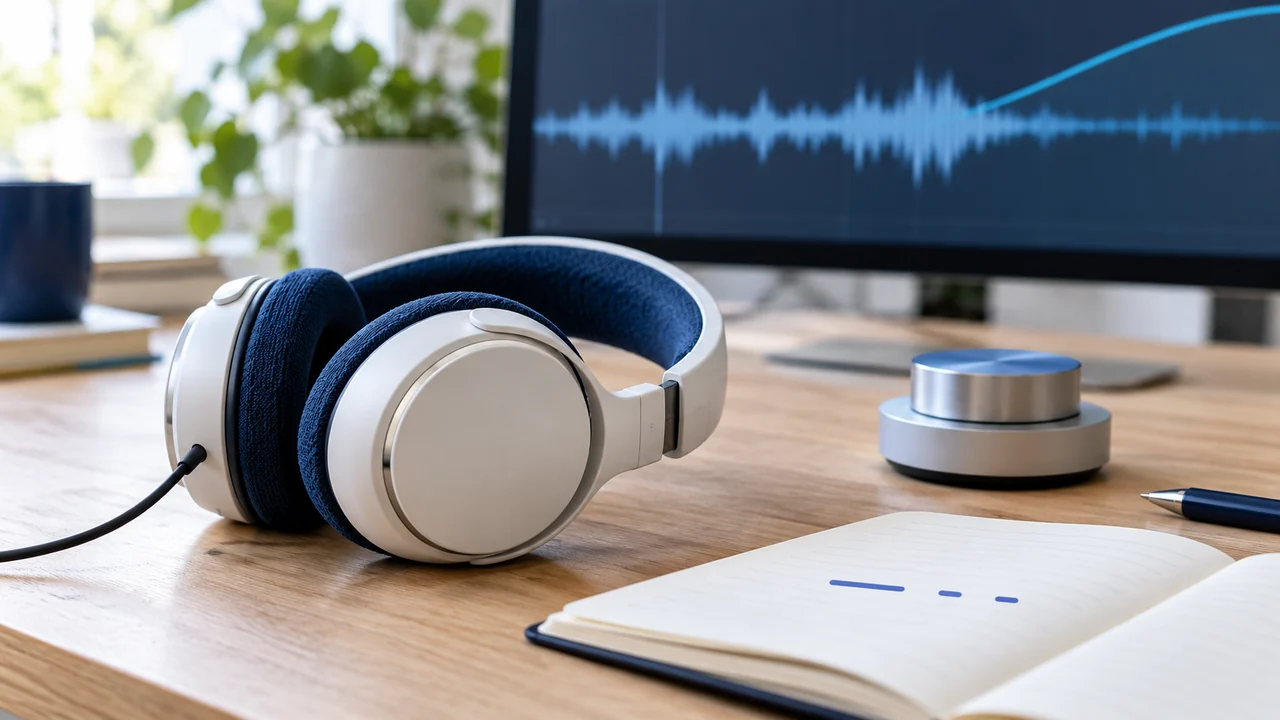
大切なのは、波形が小さく見える場所を全部そろえないことです。息づかいや抑揚まで同じ強さにすると、表現が不自然に感じられる場合があります。まず伴奏と一緒に聴き、「言葉が分かりにくい」「ここだけ飛び出す」と感じた部分に目印をつけてから調整します。
練習では一つのフレーズだけを選び、変化をつけた状態と元の状態を交互に再生しましょう。上げる量に全員共通の正解はありません。必要な言葉が聞こえ、前後のつながりも自然なら、そこで止めて大丈夫です。変更箇所を増やすこと自体を目的にしないのがコツです。
パンは定位を変える目的を先に決める
パンは、音を左右のどこへ配置するかに関わる設定です。対応するパンの値をオートメーション化すると、効果音を左から右へ動かしたり、曲の一部分だけ配置を変えたりできます。ずっと左右へ動かす必要はなく、場面が切り替わる瞬間だけ使う方法もあります。
パンを動かす前に決める三つ
短い効果音を一つ選び、ほかの音との重なりを聴きます。
確認のポイント
出発と到着の位置
どこからどこへ動かすかを決めます。
移動にかける時間
場面に合う速さで移動するようにします。
動かす音を一つに絞る
歌やベースまで一度に動かさず、何が聴きやすさを変えたかを確かめます。
表示名や左右の指定方法は、使っているDAWやトラックの種類に合わせて確認してください。数値を大きく変えることより、意図した方向へ動き、その動きが曲の邪魔をしないことを優先します。最後は片耳だけで判断せず、左右で聴き直しましょう。ほかの音が入ったときにも、狙った位置の変化が分かるかを確かめてから仕上げます。
センド量を動かして語尾だけに残響を足す
リバーブやディレイを別のエフェクト用トラックへ送っているなら、その送り量を変える使い方もできます。たとえば歌の最後の一言だけディレイへ多く送り、次の言葉に入る前に送り量を戻すと、ずっと深くかける場合とは違う演出を考えられます。
センド量と戻りの音量を混同しない
止めたいものに合わせて場所を選ぶ
エフェクトへ送る量
送り量を下げても、すでに発生した反復や残響が残る設定があります。
戻ってきた音の音量
戻り側のフェーダーを下げると、残っている余韻も含めて小さくなります。
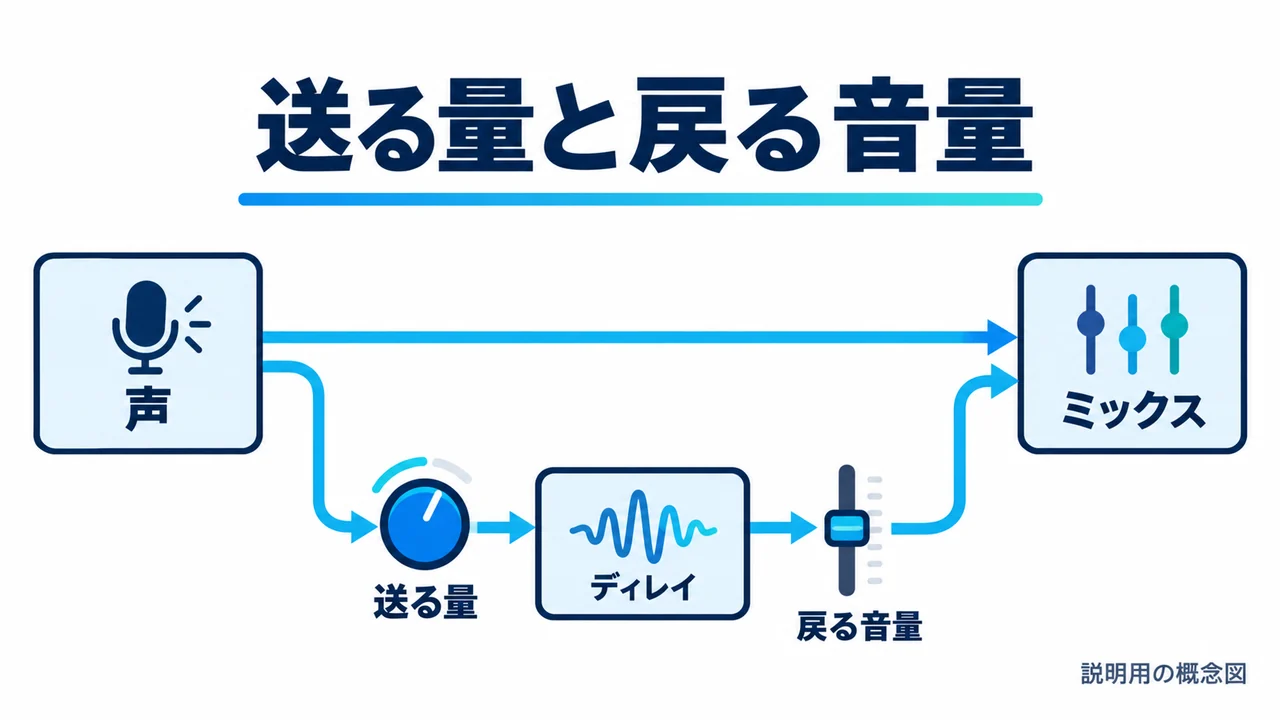
最初はセンド量だけを動かし、ディレイの反復回数やリバーブの長さは固定して比べると分かりやすくなります。送り量を戻すポイントを忘れないことも大切です。狙った一言の後に普通の歌が続く区間まで再生し、次のフレーズにも深くかかったままになっていないか確認してください。
コンプレッサーやサイドチェインと使い分ける
音量を変えるという結果は似ていても、オートメーションとコンプレッサーでは変化を決める考え方が違います。オートメーションでは「この時間に、この値へ」と直接指定できます。コンプレッサーは、入力された信号と設定した条件に応じて音量を抑える処理です。
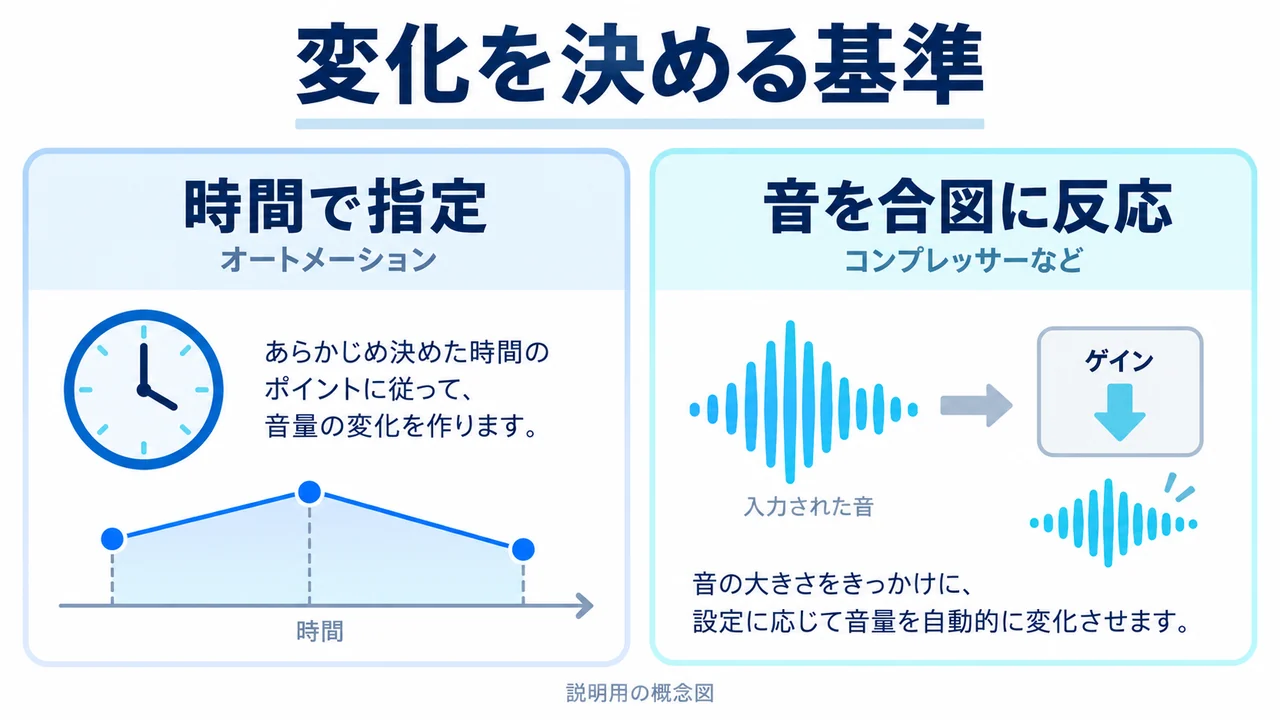
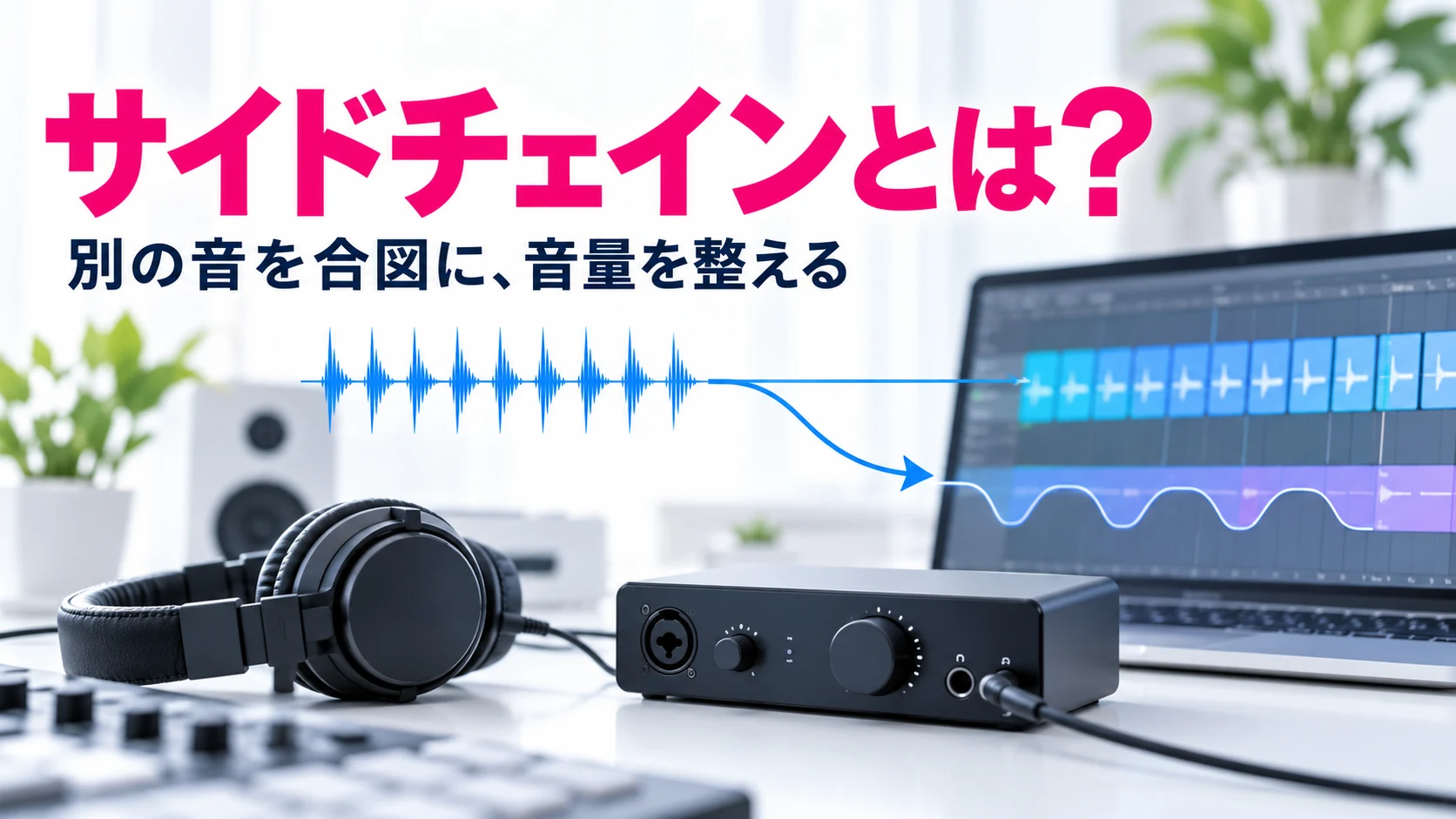
たとえば毎回同じ場所にある一言を目立たせたいなら、時間を指定する方法が分かりやすいでしょう。別の音を合図にBGMなどを下げたいときは、サイドチェインという選択肢もあります。どちらか一方だけで仕上げる必要はなく、曲の区間を整える役目と、細かな変動へ反応する役目を分けられます。
線を描く方法と操作を記録する方法を選ぶ
オートメーションを作る入口には、編集画面へポイントを描く方法と、再生しながらフェーダーやノブを動かして記録する方法があります。どちらも変化を残すための手段です。最初に選ぶ基準は、時間と値を細かく指定したいのか、音を聴きながら連続した動きをつけたいのかという違いです。
作りたい変化で入口を選ぶ
二つの方法を一度に覚えなくても大丈夫
一か所だけ、時間と値を指定する
語尾など短い区間はポイントを描く方法から試すと範囲が分かりやすくなります。
音を聴きながら連続して動かす
フェードなどは操作を記録してから線を整える方法もあります。マウス操作を記録できるかは使うDAWで確認してください。
作成後は線を見直し、意図しない項目が動いていないか確認しましょう。
どちらを選んでも、作成後の線を見直すことは大切です。描いた位置がずれていないか、操作中にほかの項目まで変えていないかを確認します。二つの方法を一度に覚える必要はありません。まず一つの方法で小さな変化を再現し、足りないところだけ別の方法を取り入れると整理しやすくなります。
オートメーションとは何かを試す設定と確認手順
ここからは、小さな練習用の区間で試す順番です。以下は特定DAWの画面操作を再現した手順ではなく、使っているソフトの説明書と照合するための共通チェックとして使ってください。
保存してから対象と戻り値を決める
作業を始める前に、現在のプロジェクトを保存します。大きく試したい場合は別名の練習用コピーを用意し、どこからやり直せるかを明確にしておきましょう。完成間近の曲で、全トラックの書き込みをまとめて有効にするところから始める必要はありません。
書き始める前の確認メモ
対象を一つ、区間を短く絞ってから試します。
確認のポイント
何を動かすか
対象トラックと項目を一つずつ選びます。例は「歌の音量」です。
どこを動かすか
例は「四小節のうち最後の一言」。始める時刻を決めます。
どこへ戻すか
元へ戻す時刻と元の値もメモします。その先を意図せず変えるミスを見つけやすくなります。
再生中の操作を記録するのか、停止中にポイントを描くのかも先に決めます。実時間で動かす必要がない短い調整なら、まずポイント編集から試すと変化の範囲を確認しやすいでしょう。使用するDAWで、オートメーションの表示方法と対象の選択方法を調べておきます。
四つのポイントで一部分だけ持ち上げる
一部分だけ音量を上げて戻す練習では、「元の値」「上げた値」「上げた値」「元の値」という四つのポイントを置く考え方が便利です。最初と最後で外側の区間を押さえ、中の二つで持ち上げたい範囲を決めます。これは配置の考え方であり、クリック操作やポイントの呼び名はDAWによって異なります。
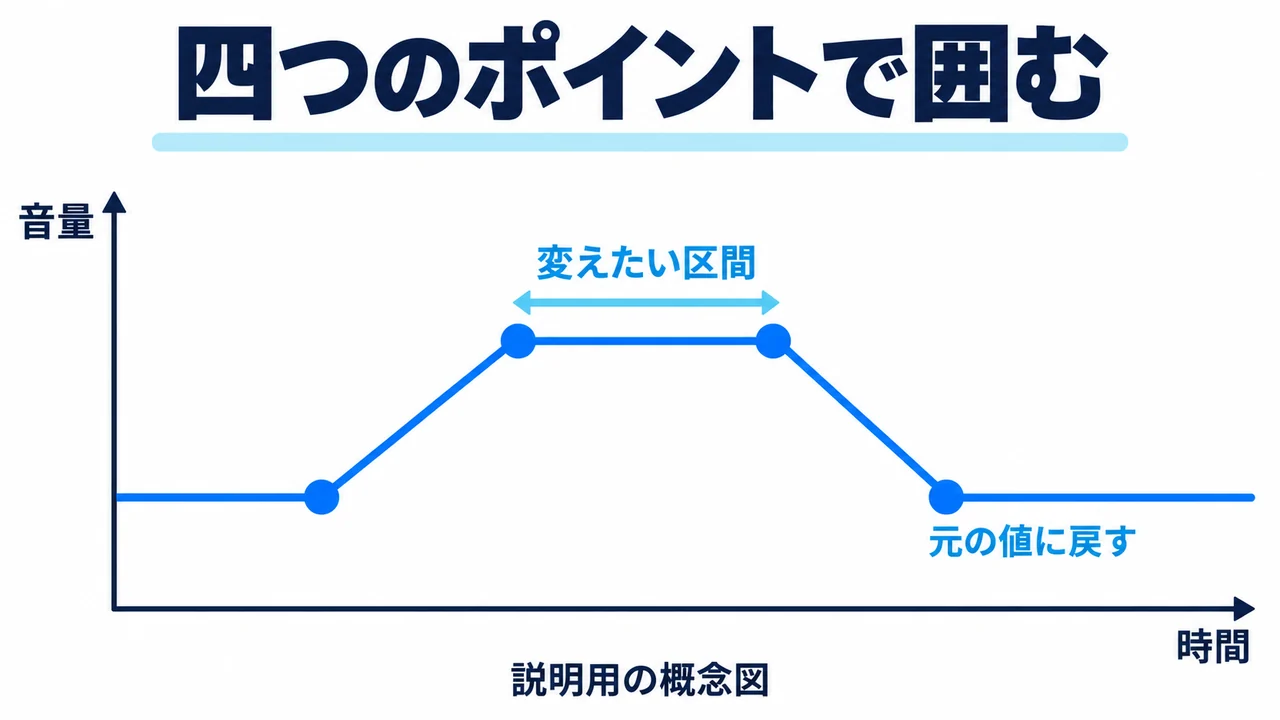
たとえば一言が始まる少し前から上げ、聞かせたい区間を保ち、言い終わってから戻す形です。縦方向は変更量、横方向は変化にかける時間と考え、どちらか片方ずつ調整しましょう。動きを急にしすぎて不自然なら、変化の開始位置や戻るまでの幅を見直します。
数字は練習のたびに耳で判断し、決まった増減幅を全素材へ当てはめないようにします。すでに線がある場合は、作業区間の外側まで傾きが変わっていないかも確認してください。一つのポイントだけを動かすと、隣り合う区間の形も変わることがあります。
Read・Touch・Latch・Writeの役割を確認する
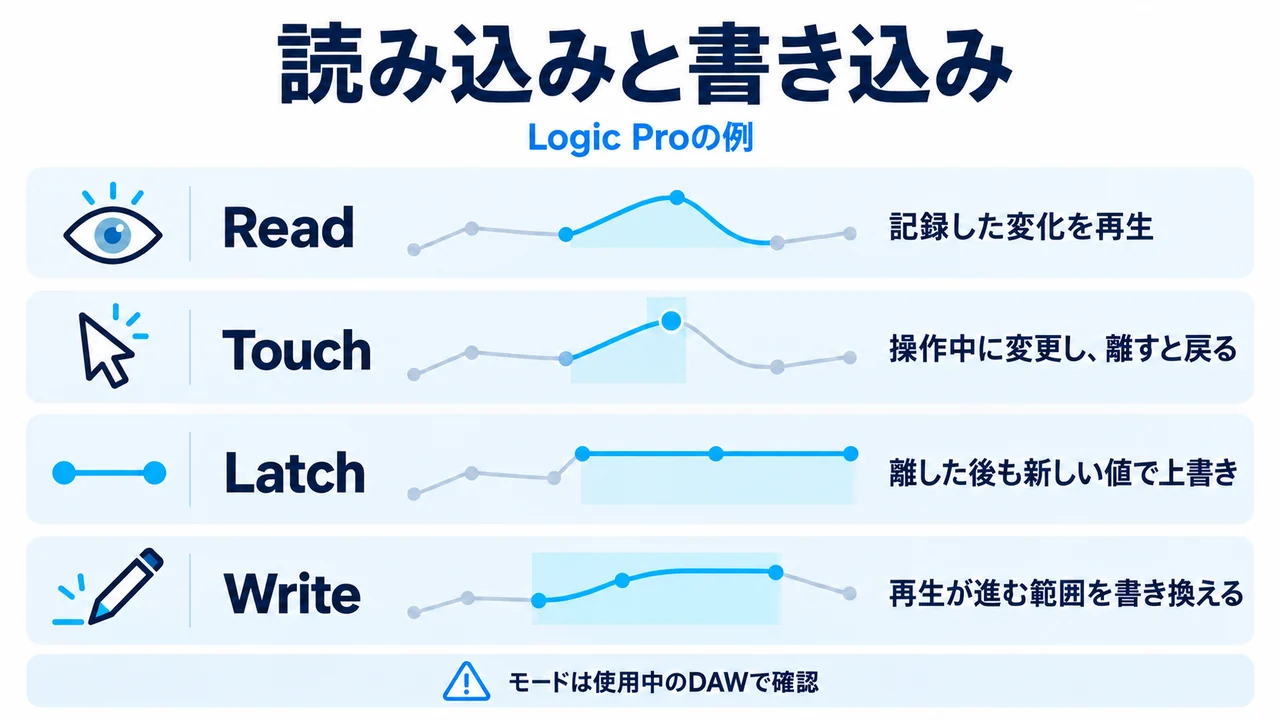
操作を実時間で記録する場合は、モードの違いが重要です。Logic Proを例にすると、Readは保存済みの変化を再生し、Touchは操作している間に変更を加え、離すと既存の動きへ戻ります。Latchは離したあとも新しい値で上書きするため、止めるタイミングに注意が必要です。
Writeの上書きに注意
Logic ProのWriteを使うとき
練習用コピーで確認
同じLogic ProのWriteでは、再生ヘッドが進むにつれて既存のオートメーションが消去され、操作した動きが記録されます。「触らなければ安全」とは限りません。最初から曲全体へ使わず、保存した練習用コピーの短い区間で挙動を確かめてください。
Cubaseには、書き込みのWと読み込みのRを切り替える方式があります。このように名称や組み合わせはソフトごとに異なります。確認を終えたら、記録を続ける状態のままにせず、保存した変化を聴く状態へ戻しましょう。モード一覧は自分のDAWの現行ヘルプで照合するのが確実です。
コピーや移動では対象範囲も一緒に確認する
フレーズを別の位置へコピーしたあと、音だけ移動して変化の線が元の場所に残ると、予定していない区間の音量が変わってしまいます。逆に、コピー先へ不要な変化まで付いてくる場合もあります。移動する前に、そのデータがトラック全体に属するのか、クリップやリージョンに属するのかを確認しましょう。
対象範囲の例:Logic Proのトラックとリージョンの違い
トラック、クリップ、リージョンという呼び名や、素材と一緒に動かす設定はDAWごとに違います。移動後に一度再生しただけで終えず、移動元と移動先の両方を見ます。線の開始位置、終了位置、元へ戻るポイントが意図した場所にあるかを確かめると、見落としを減らせます。
コピー後は移動元と移動先をセットで確認
音だけでなく線の範囲も見る
二回目だけ効果が深いとき
練習では、コピー前の区間名とコピー先をメモしておくと比較しやすくなります。サビを複製したのに二回目だけエフェクトが深い、といったときは、音源やプラグインを疑う前に線の範囲も確認してください。分からなくなったら取り消し、対象範囲を狭めて一度ずつ試します。
効かないときは読み込みと一時無効化から調べる
線が動かないときの確認順
削除して描き直す前に、表示と再生の条件を切り分けます。
確認のポイント
対象が合っているか
トラック名とパラメーター名を確認します。音量のつもりでセンド量や別トラックを選んでいないか見ます。
読み込みと再生区間
読み込みが有効か、変化を書いた区間を本当に再生しているかを確認します。
Ableton Liveでは、記録中でないときに自動化された値を手動変更すると、その項目のオートメーションが一時的に無効になります。保存した動きへ戻すには、Re-Enable Automationで再び有効にします。「線があるのに効かない」原因の一例ですが、このボタンがすべてのDAWにあるわけではありません。
動いているのに音が変わらない場合は、トラックがミュートされていないか、別の経路を聴いていないか、対象のエフェクトがバイパス中でないかを確認します。いきなり線を全部消すのではなく、対象、読み込み、再生区間、音の経路の順に一つずつ追っていきましょう。
前後を含めて聴き直し書き出した音も確かめる
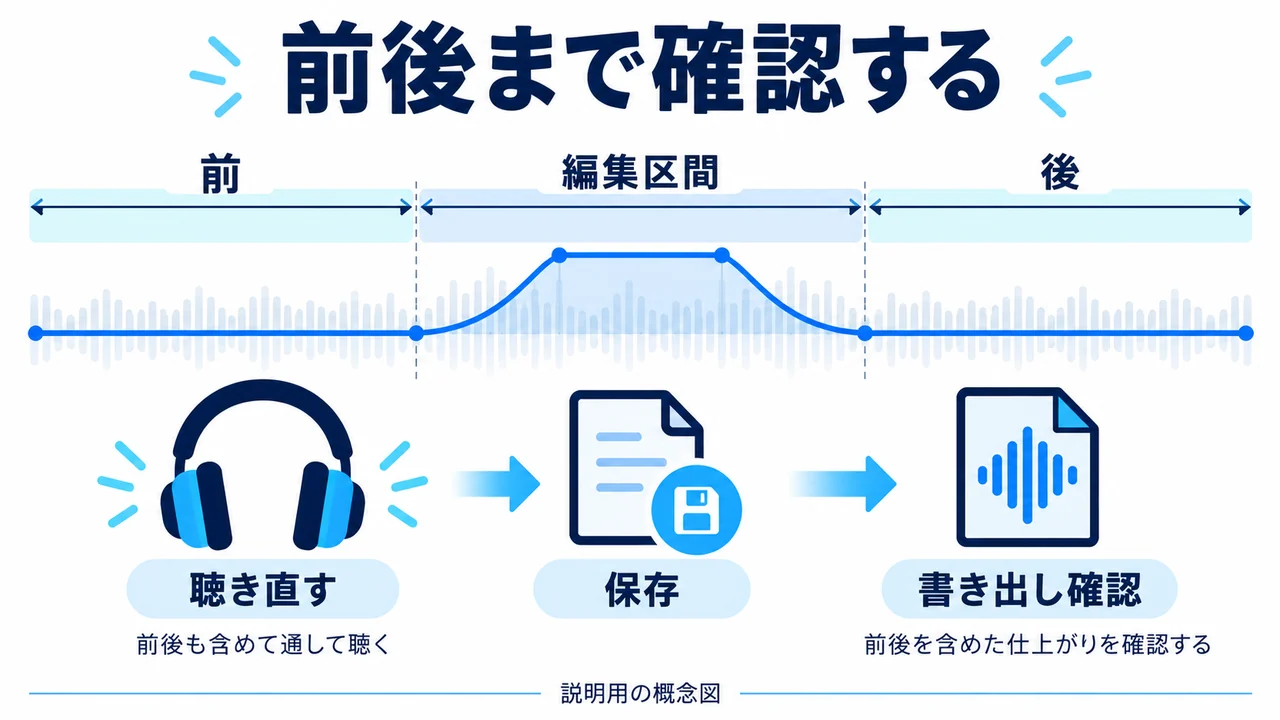
狙った場所だけをループしていると、そこへ入るまでの変化や、その後の戻り方を見落としがちです。調整した区間の少し前から再生し、次のフレーズまで聴きましょう。歌が急に飛び出さないか、余韻が不自然に切れないか、元のバランスへ戻っているかを確認します。
一つだけ変えると比較しやすい
ほかの設定は固定して聴く
変えた目的を確かめられる
比較するときは、ほかの設定まで同時に動かさないようにします。オートメーションの有効・無効を切り替える方法があれば、それを使って必要性を確かめます。再生音量を上げた印象だけで判断せず、解決したかった言葉や場面が、意図どおり聞こえるかに集中してください。
書き出し後の仕上げチェック
編集画面で動いただけで終わらせず、再生ファイルも確認します。
確認のポイント
短く書き出して聴く
書き出す範囲、出力先、残響の末尾を見直し、狙った変化が入っているか確かめます。
保存したプロジェクトを開き直す
同じ動きが再現されるか確認します。変更した目的も一行残しておきましょう。
まとめ|オートメーションとは音の変化を時間で指定すること
オートメーションの結論
オートメーションは、曲の中の必要な場所だけを整えたり、動きのある演出を加えたりするための機能です。たくさんの線を描くより、一つの変化に役割がある状態を目指しましょう。押さえるポイントは次の三つです。
覚えておきたい3点
小さく試す
何を・いつ・どのくらい変えるかを決め、まず一つのトラックと短い区間で試す。
状態を確認する
ポイント編集と操作記録を使い分け、書き込みと読み込みの状態を確認する。
結果を確かめる
戻り値と前後のつながりを聴き、保存後や書き出した音でも結果を確かめる。
最初の課題は、聞こえにくい語尾を一か所だけ整えることで十分です。元の状態へ戻して比べ、何が変わったか説明できたら、次はセンド量など別の項目へ広げてみてください。
参考情報:Apple「概要」、Apple「モード」、Ableton「Automation」、Apple「対象範囲」、Steinberg「Write/Read」。操作名や対応範囲は、使用中のDAWの説明書を優先してください。

コメント