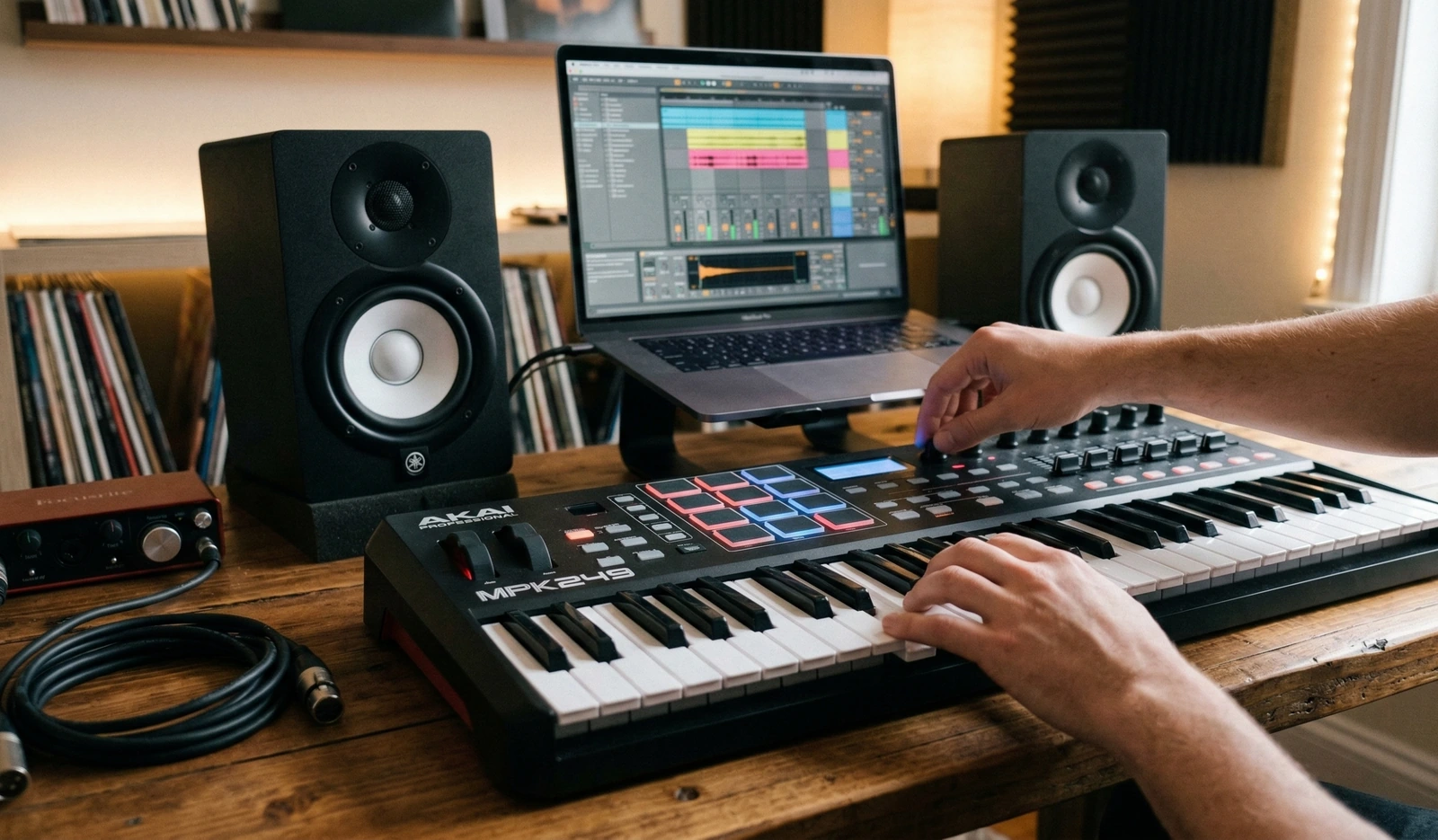
こんにちは、DTMオタクのNomです。
これは私が初めてDTMソフトで打ち込んで作ったBGM的なものです。
最初はイメージを打ち込んで自分の曲を聴くのだけでもとても楽しかったですね。
「自分で曲を作ってみたいけど、DTMって正直なにから手をつければいいのか分からない…」
私自身、はじめてDTMという言葉を聞いたときは、難しそうな機材と専門用語の山に圧倒されて、最初の一歩がなかなか踏み出せませんでした。
「DTMって、結局なにをすることなの?」
結論から言うと、DTMとは「パソコンやスマホを使って音楽を作ること」です。難しい機材を一式そろえなくても、今は無料のソフト1つあれば、誰でもその日のうちに音を鳴らして曲作りを始められます。
この記事でわかることは以下の3点です。
- DTMという言葉の意味と、パソコンで音楽を作る基本的な仕組み
- DTMソフト(DAW)の役割と、初心者の失敗しない選び方
- スマホだけで始める方法から、何から手をつければいいかまで
この記事は、これから音楽制作を始めたい初心者の方や、「DTMって言葉は聞くけど中身がよく分からない」という方に向けて執筆しています。
専門用語もできるだけかみ砕いて説明するので、DTMという言葉を初めて聞いた方でも、読み終わるころには自分の始め方がイメージできているはずです。
記事のポイント
- ポイント:DTMとはパソコンやスマホで音楽を作ること
- ポイント:中心になるのはDAWと呼ばれるソフト
- ポイント:まずは無料ソフトで十分に始められる
- ポイント:スマホアプリだけでも曲作りは可能
以下の記事も参考にしてみてください。
- DTMの音がしょぼい原因は?プロの音に近づく解決策とおすすめ機材
- DTMおすすめパソコン10選!失敗しない選び方も徹底解説
- 【2026年最新】dtm macbook環境の構築!推奨スペックと選び方
- DTM向け外付けSSDおすすめ機種と失敗しない選び方を徹底解説
DTMとは何か?言葉の意味とパソコンで音楽を作る仕組み
この章では、そもそもDTMとは何を指す言葉なのか、そしてパソコンやスマホでどうやって音楽を作るのか、その全体像を解説します。仕組みのイメージさえつかめれば、後の機材やソフト選びの話もスッと頭に入ってきます。まずは「DTM=音楽制作のスタイルの名前」だと押さえておきましょう。
ここから、言葉の意味と作り方の流れを順番に見ていきましょう。
DTMとは何の略?言葉の意味をやさしく解説
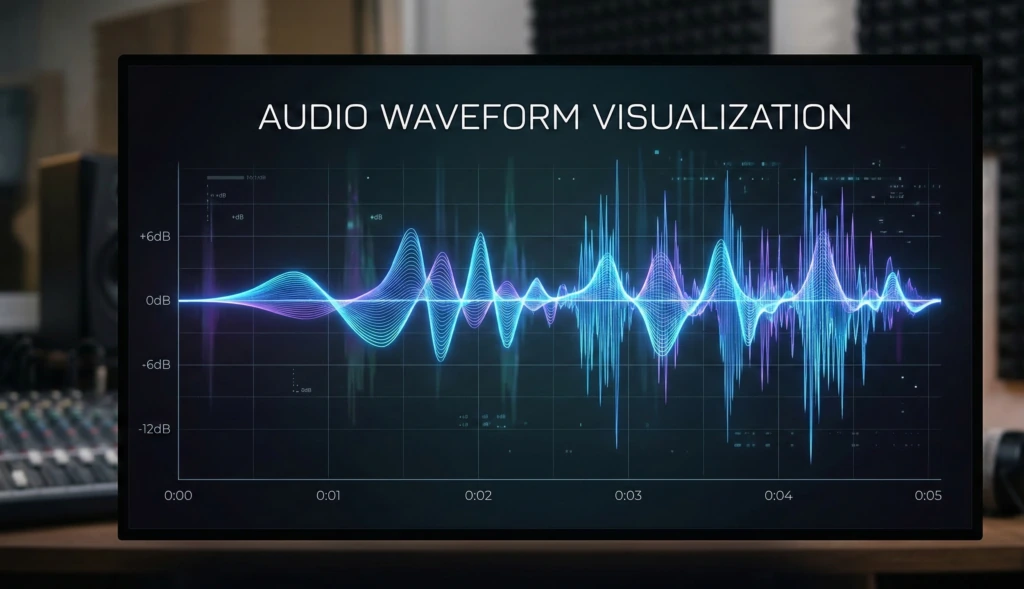
DTMとは「デスクトップミュージック(Desk Top Music)」の略で、パソコンを中心にして音楽を作ることを指す言葉です。
もともとは机の上(デスクトップ)に置いたパソコンで完結する音楽制作、というニュアンスから生まれた呼び名です。バンドのようにスタジオへ機材を持ち込んで録音するスタイルとは違い、自分の部屋のパソコン1台で作曲・録音・編集まですべてできてしまうのが、DTMの最大の特徴です。
ちなみに「デスクトップミュージック」は和製英語に近い言葉で、海外では「ミュージックプロダクション」と呼ばれることが多いです。ただ日本ではDTMという言葉がすっかり定着しているので、まずはこの呼び方で覚えておけば困りません。
DTMとは音楽をどう作る作業なのか
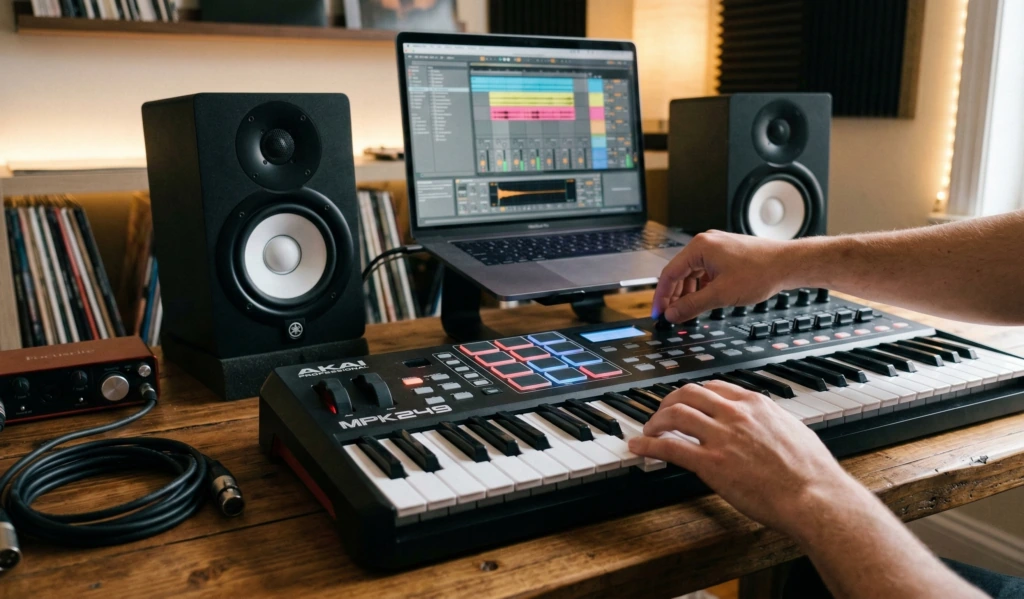
DTMとは音楽を、大きく分けて「打ち込み」と「録音」という2つの方法で組み立てていく作業です。
打ち込みとは、パソコン上で音の高さ・長さ・強さといったデータを入力して、ピアノやドラムなどの音を鳴らすこと。楽器が弾けなくても、マウスでポチポチと音符を置いていけばメロディや伴奏が作れます。一方の録音は、マイクで自分の歌声やギターの音を取り込んで、それを素材として使う方法です。
打ち込みと録音、この2つを自由に組み合わせて1曲にしていくのがDTMの基本なのよ。
実際の制作では、打ち込みでドラムやベースの土台を作り、そこに歌やギターを録音して重ね、最後に音量バランスやエフェクトを整える、という流れが一般的です。つまりDTMとは音楽の「作曲・演奏・録音・ミックス」をパソコン1台の中で完結させる作業だと考えると分かりやすいです。
DTMに最低限必要なものは何か
DTMを始めるのに最低限必要なものは、実は「パソコン(またはスマホ)」と「DAWと呼ばれるソフト」の2つだけです。
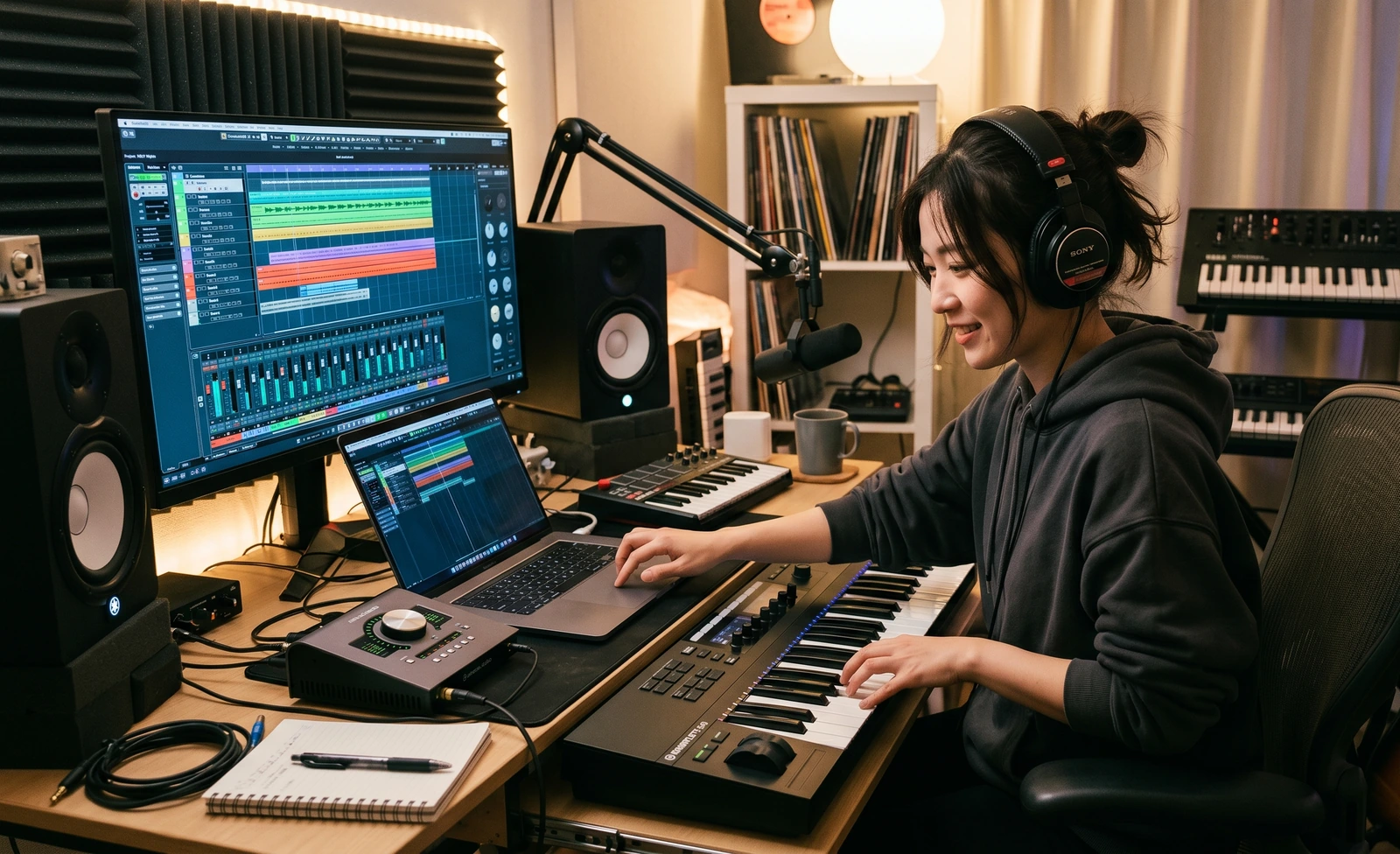
本格的にやろうとすると、オーディオインターフェイス・マイク・MIDIキーボード・モニターヘッドホンなど、いろいろな機材が欲しくなります。ただ、これらは「あるとより快適・高音質になる」ものであって、最初の1曲を作るのに必須ではありません。歌や楽器を録音せず、打ち込みだけで作るなら、パソコンとソフトだけで十分に曲は完成します。
「最初から機材を全部そろえなくていいんだ!」

私自身も、最初はノートパソコンに無料ソフトを入れただけの環境からスタートしました。まずはソフトを触って「音を鳴らす楽しさ」を体感し、物足りなくなったら機材を1つずつ足していく。この順番が、お金も無駄にならず一番おすすめです。
DTMとは何から始める?ソフトの選び方とスマホでの始め方
ここからは、DTMとは何から始めればいいのか、具体的なソフト選びとスマホでの始め方を解説します。結論として、初心者はまず無料のDTMソフトから始めるのが正解です。いきなり高価なソフトを買う必要はなく、自分のスタイルに合うかどうかを見極めてから投資すれば失敗しません。
ソフト選びのポイントと、スマホで始める方法を順番に見ていきましょう。
DTMソフト(DAW)の役割と選び方
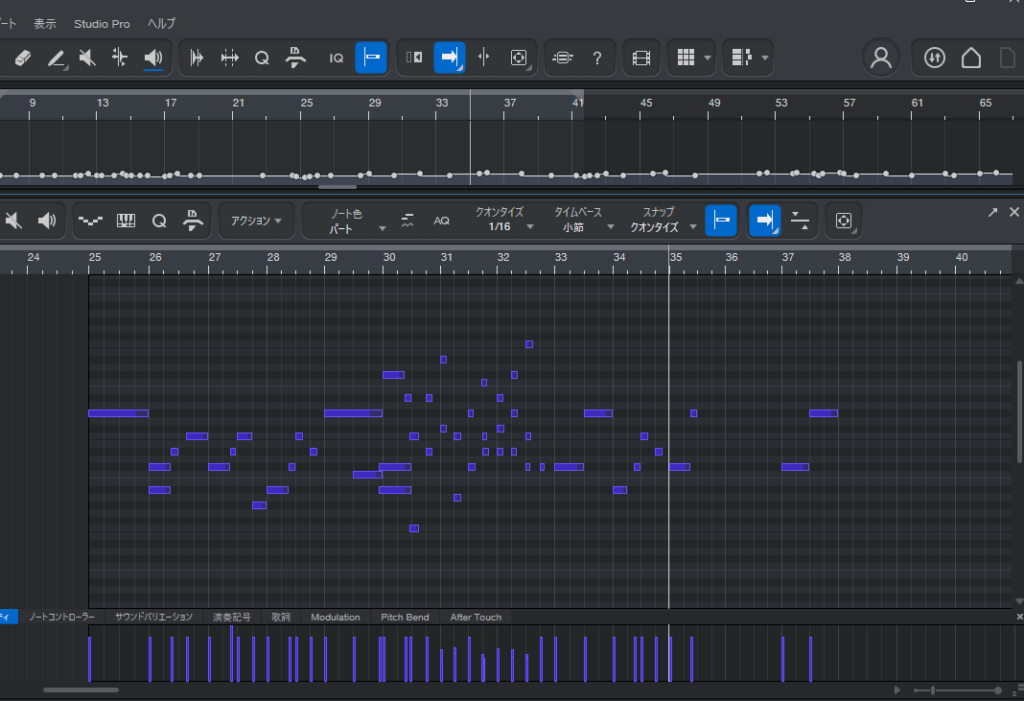
DTMソフトとは、正式には「DAW(ダウ/Digital Audio Workstation)」と呼ばれる、音楽制作の中心になるソフトのことです。
このDAWの中で、打ち込み・録音・編集・ミックスといった作業のすべてを行います。例えるなら、DAWは音楽制作の「作業机」そのもの。机の上に楽器やレコーダー、ミキサーが全部そろっている状態をソフトで再現したもの、とイメージすると分かりやすいです。
選び方のコツは、「使っているパソコンに対応しているか」「日本語での解説情報が多いか」の2点を重視することです。どんなに高機能でも、操作方法が分からなければ曲は完成しません。解説記事や動画が豊富なソフトを選べば、つまずいてもすぐに調べて解決できるので、初心者ほど情報量の多い定番ソフトを選ぶのがおすすめです。
「DAWって、ゲーム機みたいなものなんだね!」
まさにその通りで、DAWが「ゲーム機」、後で紹介するプラグイン(音源やエフェクト)が「ゲームソフト」のような関係です。まずは本体であるDAWを1つ決める。これがDTMの最初の一歩になります。
では、初心者にとくに人気のある代表的なDAWを軽く紹介します。いずれも定番として長く使われているソフトなので、この中から選んでおけばまず失敗はありません。
- GarageBand(ガレージバンド)|Mac・iPhone・iPad用・無料
Apple製の端末に最初から入っている無料DAWで、音源もエフェクトも豊富。MacやiPhoneを持っているなら、追加購入なしですぐにDTMを始められるのが最大の魅力です。上位版の有料DAW「Logic Pro」へのステップアップもスムーズ。(公式サイト) - Fender Studio(フェンダースタジオ)|Windows・Mac・iOS・Android・Linux対応・無料
ギターメーカーのFenderが出しているDAWで、ギター・ベースの録音やボーカル録音に強いのが特徴。アンプやエフェクトも搭載されていて、「歌ってみた」や宅録をしたい人にぴったり。スマホ・PCどちらでも使えます。(公式ダウンロード案内)
無料のDTMソフトから始めるのがおすすめな理由
初心者にまず無料のDTMソフトをおすすめする理由は、今の無料DAWが「有料版に引けを取らないほど高機能」だからです。
一昔前まで「無料ソフトはおまけ程度」というイメージがありましたが、今は事情が違います。例えばWindowsなら無料でもプロ用ソフトの主要機能をほぼ網羅したものがあり、Macなら標準で高性能なソフトが最初から入っています。これらだけで、1曲をしっかり完成させることは十分に可能です。
最近ではX(旧Twitter)で大手メーカーが有料DAWの配布を行っていたりもするのでタイミングが合えばそちらを使用するのもおすすめです。
まずは無料で曲を1曲完成させてから、有料を考えても全然遅くないのよ。
もう一つの理由は、自分にDTMが合うか・どんなスタイルで作りたいかが、触ってみないと分からないからです。無料で感覚をつかんでから「ここがもっとこうなら」と感じた部分を埋める形で有料ソフトを選べば、お金を無駄にせず、自分にぴったりの環境を作れます。
有料DTMソフトとの違いはどこにある?
無料ソフトと有料DTMソフトの主な違いは、「使えるトラック数」「付属する音源・エフェクトの量」「外部プラグインへの対応」の3点に集約されます。
無料DAWの中には、同時に使えるトラック(楽器のレーン)数に制限があるものがあります。シンプルな曲なら問題ありませんが、たくさんの楽器を重ねる本格的な楽曲では足りなくなることも。また有料版は、すぐに使える高品質な音源やエフェクトが大量に付属しているため、買ってすぐ「それっぽい音」が出せるのも大きな魅力です。
「じゃあ最初から有料の方がいいの?(/ω\)」
そう焦る必要はありません。最初は無料で「曲を完成させる流れ」を体で覚えるのが先です。トラック数や音源に物足りなさを感じたタイミングが、有料へ移るベストな合図。その頃には自分が何を求めているかもはっきりしているので、ソフト選びで迷うこともなくなっています。
dtmスマホアプリだけでも音楽は作れる?
結論から言うと、dtmスマホアプリだけでも、立派に音楽を作ることは可能です。
今はスマホやタブレット向けにも本格的なDAWアプリが登場していて、指先のタップだけで打ち込みから録音、簡単なミックスまでこなせます。iPhoneやiPadなら標準で入っているGarageBandがありますし、Androidでも先ほど紹介したFender Studioなどの無料アプリが使えます。通学中や寝る前のベッドの上など、思いついたアイデアをその場で形にできるのがスマホDTMの強みです。
軽いデモ作りや「思いつきメモ」なら、スマホアプリで十分すぎるくらいなのよ。
ただし、細かい編集や大量のトラックを扱う作業になると、画面の小ささとパワー不足を感じる場面も出てきます。私のおすすめは、まずスマホアプリで作曲の楽しさを知り、本格的に作り込みたくなったらパソコンのDAWへ移行する流れです。スマホで作ったデータをパソコンに引き継げるアプリもあるので、入り口としてはとても優秀です。
結局DTMは何から始めればいいのか
ここまで読んで「結局、自分は何から始めればいいの?」と迷っている方へ、シンプルな指針を示します。
答えは明快で、「今持っている機器に入る無料のDAWを1つ入れて、まず音を鳴らしてみる」これだけです。パソコンがあるならパソコン用の無料DAWを、スマホしかないならスマホアプリを。とにかく一度ソフトを開いて、ドラムやピアノの音を鳴らしてみることが、何よりの第一歩になります。
頭で考えているうちは難しく感じますが、実際に音が鳴ると一気に楽しくなって、自然と次の一歩が見えてきます。完璧な環境を最初からそろえようとせず、「まず1曲、短くても最後まで作りきる」ことを目標にしてみてください。
DTMでよくある勘違い「DAWとプラグインの違い」
初心者が最もやりがちな失敗が、DAW(本体)とプラグイン(拡張パーツ)を混同して、間違ったものを買ってしまうことです。
プラグインとは、DAWに追加して使う音源やエフェクトのことで、それ単体では音楽制作はできません。先ほどの例えで言えば、DAWが「ゲーム機」、プラグインが「ゲームソフト」。ゲームソフトだけ買ってもゲーム機がなければ遊べないのと同じで、プラグインだけ買ってもDAWがなければ曲は作れないのです。
「あぶない、ソフトの違いを知らずに買うところだった…」
通販サイトのDTMカテゴリーでは、音源やエフェクトのプラグインがランキング上位に並ぶことが多く、これをDAWと勘違いして買ってしまうケースが本当に多いです。ダウンロード版は返品できないことがほとんどなので、購入前に「これはDAW本体なのか、プラグインなのか」を必ず確認してください。まずはDAW本体を1つ用意する。これさえ守れば、入り口でつまずくことはありません。
まとめ:DTMとはパソコンで音楽を作る自由なスタイル
結論として、DTMとはパソコンやスマホを使って音楽を作る制作スタイルのことで、その中心になるのがDAWと呼ばれるソフトです。難しい機材を一式そろえなくても、無料のソフト1つあれば今日から曲作りを始められます。
覚えておくべき最重要ポイントは以下の3つです。
- DTMとはパソコン・スマホで音楽を作ること。中心になるのはDAWというソフト。
- 初心者はまず無料のDTMソフトでOK。今の無料DAWは有料に迫る高機能。
- DAW(本体)とプラグイン(拡張)を混同しない。最初に用意するのはDAW本体。
まずは手持ちのパソコンかスマホに無料のDAWを入れて、音を鳴らすところから始めてみてください。一度「自分の作った音が鳴る」感動を味わうと、DTMが一気に身近で楽しいものに変わるはずです。
- DAW(ソフト)を選ぶ:DAWとは?意味とできること・初心者向けの選び方を徹底解説
- パソコンを選ぶ:DTMおすすめパソコン10選!失敗しない選び方も徹底解説
- 録音環境を整える:オーディオインターフェースとは?仕組みと選び方を初心者向けに解説
- 始める前の不安を解消:DTMやめとけ?気にせず音楽経験なしの社会人が挫折せずに楽しむ
参考
コメント