ガイドメロディーとは、歌う主旋律を音で示し、音の高さや入るタイミングをつかみやすくする補助です。カラオケの伴奏に重なる目印のようなもので、歌詞を歌ってくれるガイドボーカルや、画面の音程表示とは役割が違います。
最初に押さえたい3つのこと
知らない曲を覚えるときは、必要な手がかりを選ぶところから始めましょう。
確認するポイント
旋律を音で確かめる
ガイドメロディーで、どこへ音が動くかを追います。
歌声と画面表示を区別する
ガイドボーカルは歌声、音程表示は目で見る補助です。
慣れたら頼る量を減らす
音量を下げ、自分の声と伴奏でも確かめます。
この記事では、カラオケでの意味と設定の確かめ方を先に整理し、後半で歌の練習から宅録前の準備につなげます。2026年10月12日に公式Web資料を確認しました。実機操作、歌唱比較、採点への効果測定は未実施です。掲載図は概念図、実写風画像は利用場面のイメージで、実際の機種画面や筆者の実演ではありません。


ガイドメロディーとは|カラオケでの意味と設定の基本
似た名前の機能を一度にオンにすると、何が変わったのか分かりにくくなります。まずは「耳で聴く音」「お手本の歌声」「画面の表示」を別々に捉えましょう。
ガイドメロディーとは?歌う旋律を音で示す目印
主旋律は、その曲の中心になるメロディーです。歌ものなら、主にメインボーカルが歌う音の流れを指します。ガイドメロディーは、その流れを楽器音などでたどれるようにしたものと考えると分かりやすいでしょう。
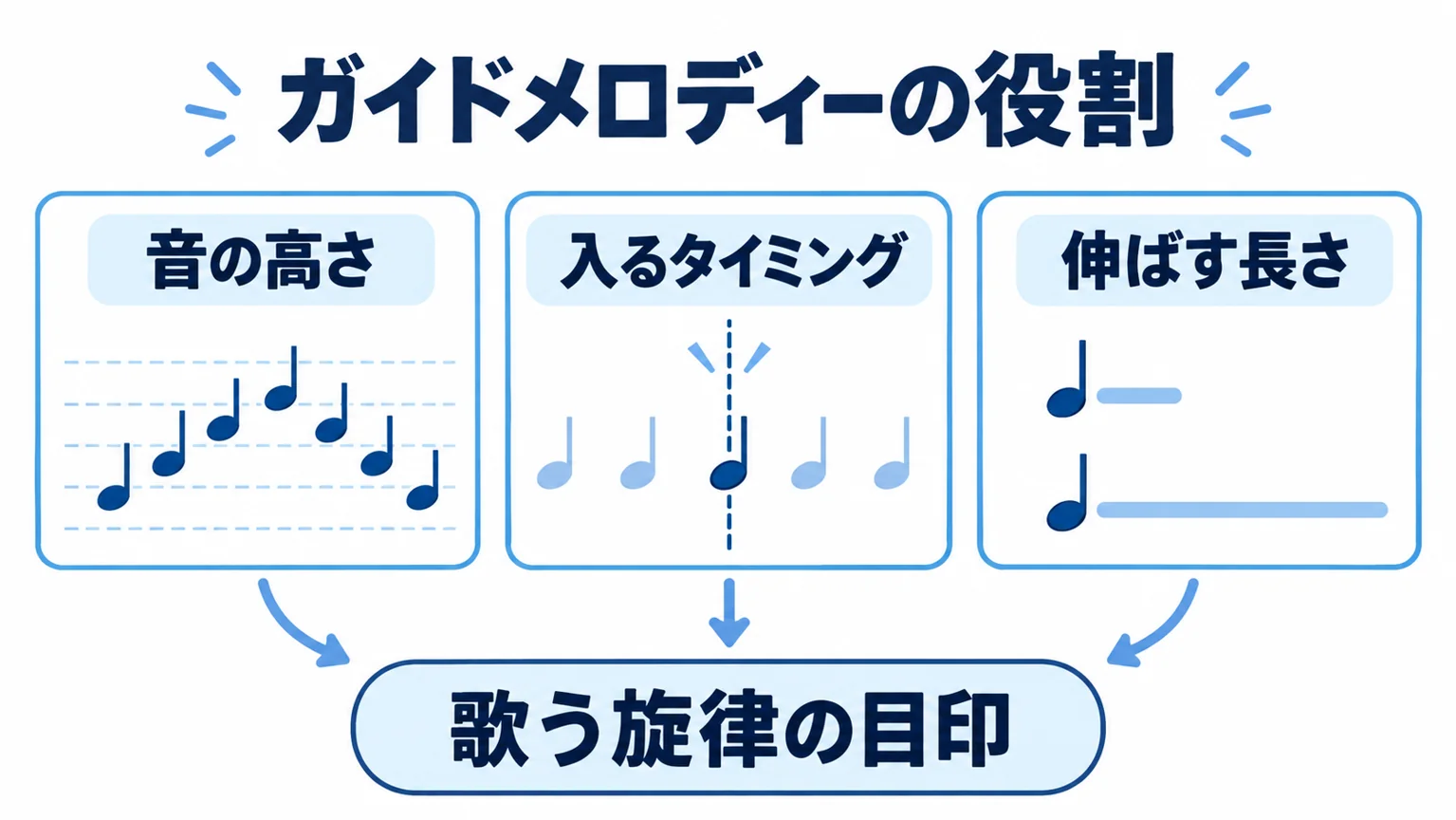
例えば、サビの最初の高さが曖昧なときや、長い音のあとにいつ次へ進むか迷うときの手がかりになります。一方、息の使い方、言葉の強弱、歌手特有の揺らし方まで、ガイドだけで全部覚えようとする必要はありません。
伴奏との違い
伴奏が曲全体を支え、ガイドは歌う旋律の目印になります。
確認するポイント
同じ音が含まれていても役割は別
伴奏の楽器がメロディーを弾く場合もあります。聞こえる音をすべてガイドと決めつけないようにしましょう。
ガイドメロディとは?ガイドボーカルとの違い
「ガイドメロディ」と「ガイドメロディー」は、ここで扱うカラオケの文脈では同じものを指す表記違いです。サービスによって表記が異なるため、手元のメニューにある名前で探して大丈夫です。
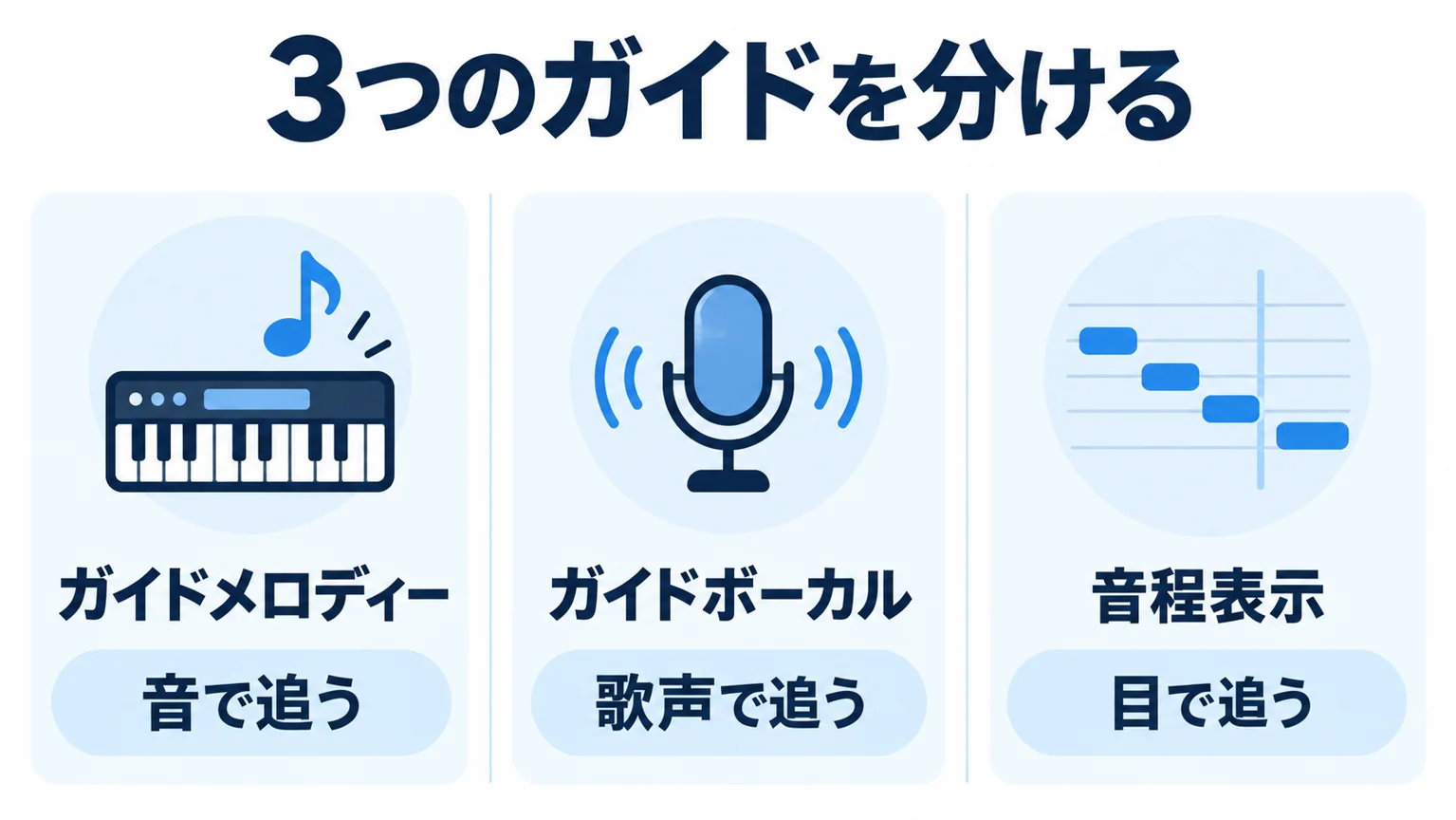
ガイドボーカルは、お手本の歌声を聴きながら歌うための機能です。歌詞の入り方も含めて覚えたいなら歌声が役立ち、音の高さを自分の声で追いたいならガイドメロディーから始めると整理しやすくなります。本人歌唱かどうか、対応する曲があるかは別の条件なので、曲情報も確認しましょう。
カラオケ ガイドメロディとは?音と画面表示は別?
画面に並ぶ横棒を見て、この言葉を調べた人もいると思います。音程表示は、歌う高さの動きや音の続く位置を目で追うための補助です。音として鳴るガイドと、画面に出るガイドは分けて設定される場合があります。
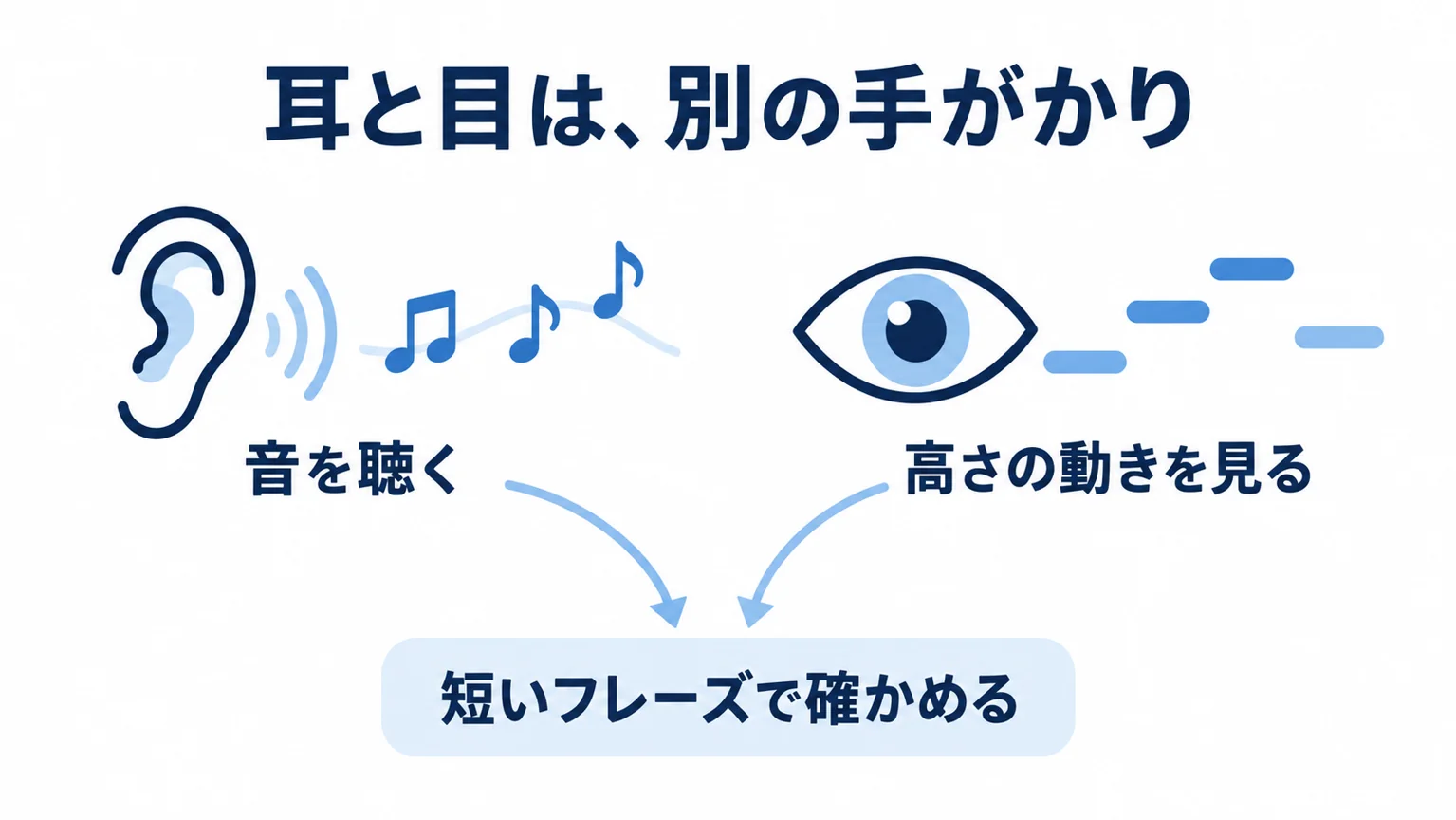
DAMには「見えるガイドメロディー」という名称もあり、JOYSOUNDにもガイドメロディ表示があります。画面の棒を消したのに音が残る、音を下げたのに表示が残るときは、故障と決める前にどちらを操作したかを見直しましょう。色や記号の意味はモードごとに異なるので、図の見た目だけで採点の判定を読み替えないことも大切です。
DAM・JOYSOUNDで操作が違うのはなぜ?
同じブランドでも、お店の機種、家庭用サービス、スマホアプリでは使える機能が違います。「DAMならこのボタン」「JOYSOUNDならこの手順」と一括りにせず、まず機種名やアプリ名を確かめるのが近道です。
操作を調べる前の確認
別サービスの説明を、そのまま手元の機種へ当てはめないようにします。
機種・サービス名を見る
店舗機とスマホ版では、設定できるタイミングも違います。
曲の対応状況を見る
ガイドボーカルなどは対応曲に限られる場合があります。
例えばLIVE DAM Aiの「しゃべってリモコン」案内には、音のガイド、見えるガイド、ガイドボーカルの切り替えが別々に載っています。一方、カラオケ@DAM for スマホのガイドボーカルは、対応曲の「演奏タイプ」で歌い始める前に選ぶ方式です。後者は再生途中から追加できないため、同じDAMでも手順を流用できません。
音量はどこで変える?オフにできないときは?
まず本体・リモコン・アプリの演奏設定やサウンド設定で、ガイド専用の項目を探します。伴奏全体やマイク音量だけを動かすと、ガイドとのバランスも変わり、何を下げたかったのか分からなくなりがちです。
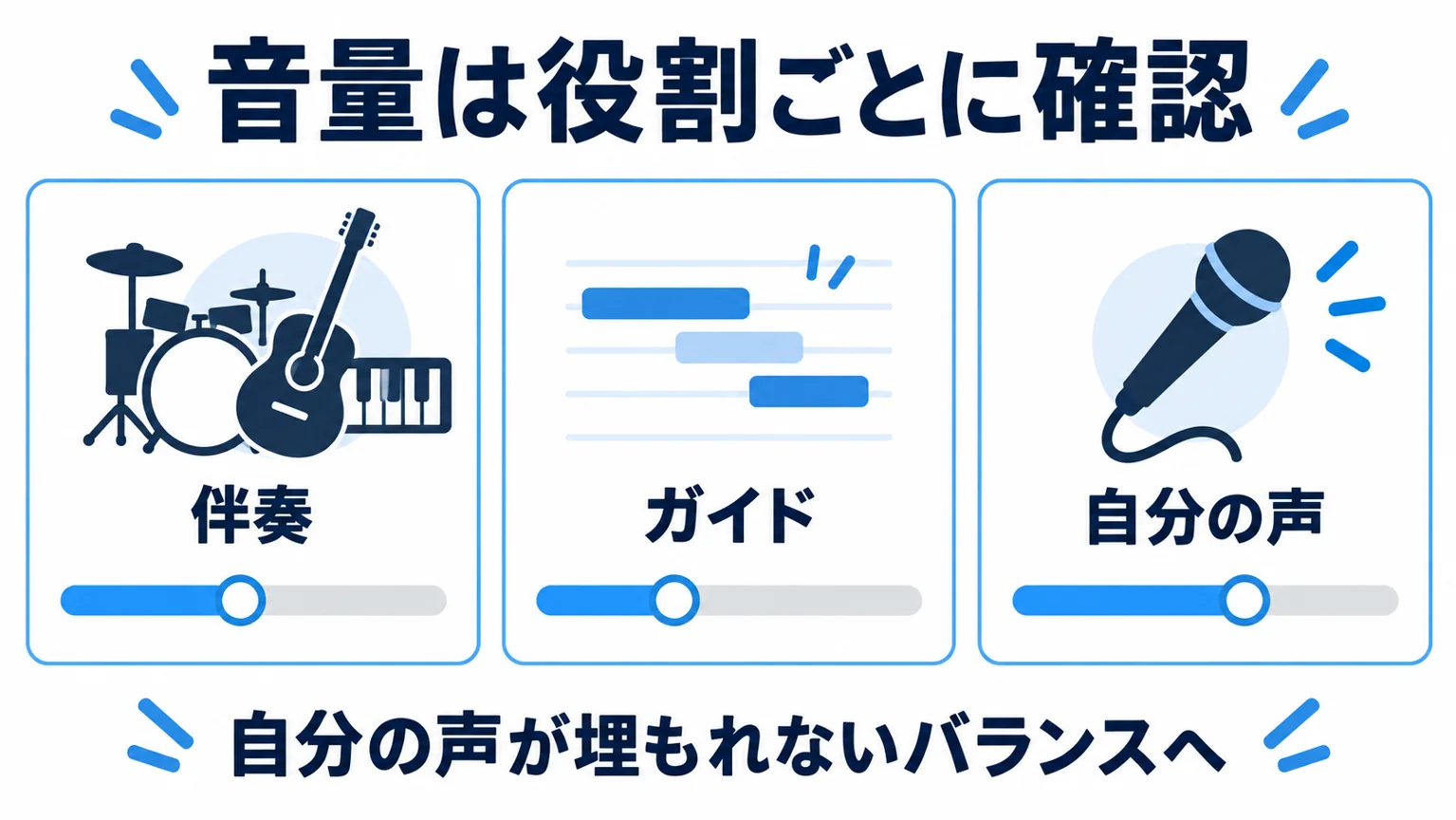
具体例として、PS4向けJOYSOUND.TV Plusではサウンド設定からガイドメロディ音量を調整できます。ただし対象は通常カラオケで、ムービーカラオケには同じ調整を当てはめられません。利用中の人はオンラインマニュアルの各種設定を確認してください。これは家庭用の例であり、店舗機の操作説明ではありません。
消えないときの切り分け
何度も全体音量を下げる前に、対象を確かめます。
確認するポイント
ガイド音かを確認
伴奏に含まれる旋律やコーラスなら、ガイド設定では消えない場合があります。
曲タイプと対応機能を確認
設定項目がないときは、その機種・曲で変更可能かを先に調べましょう。
採点の点数は上がる?音程表示との付き合い方
ガイドをオンにしただけで点数が上がるとは言えません。JOYSOUNDの分析採点では、主旋律に声の高さを合わせることが音程評価につながりますが、ガイドの利用による上昇幅を示した説明ではありません。ここでは効果を測定していないため、「何点上がる」といった数字も示せません。
練習では、総合点だけより「歌い出しの高さが曖昧」「伸ばす間に下がる」など、次に確かめる場所を一つ探す使い方をおすすめします。歌い回しの魅力と採点基準は必ずしも一致しないので、棒へ合わせる練習と、曲として自然に歌う練習を分けてもよいでしょう。
ガイドメロディーとは|練習から宅録へつなぐ使い方
意味が分かったら、必要なときに助けてもらい、慣れた部分から自分の声へ意識を戻します。以下は練習の組み立て方の提案です。特定の回数で上達すると保証するものではありません。
初めて歌う曲はどう練習する?
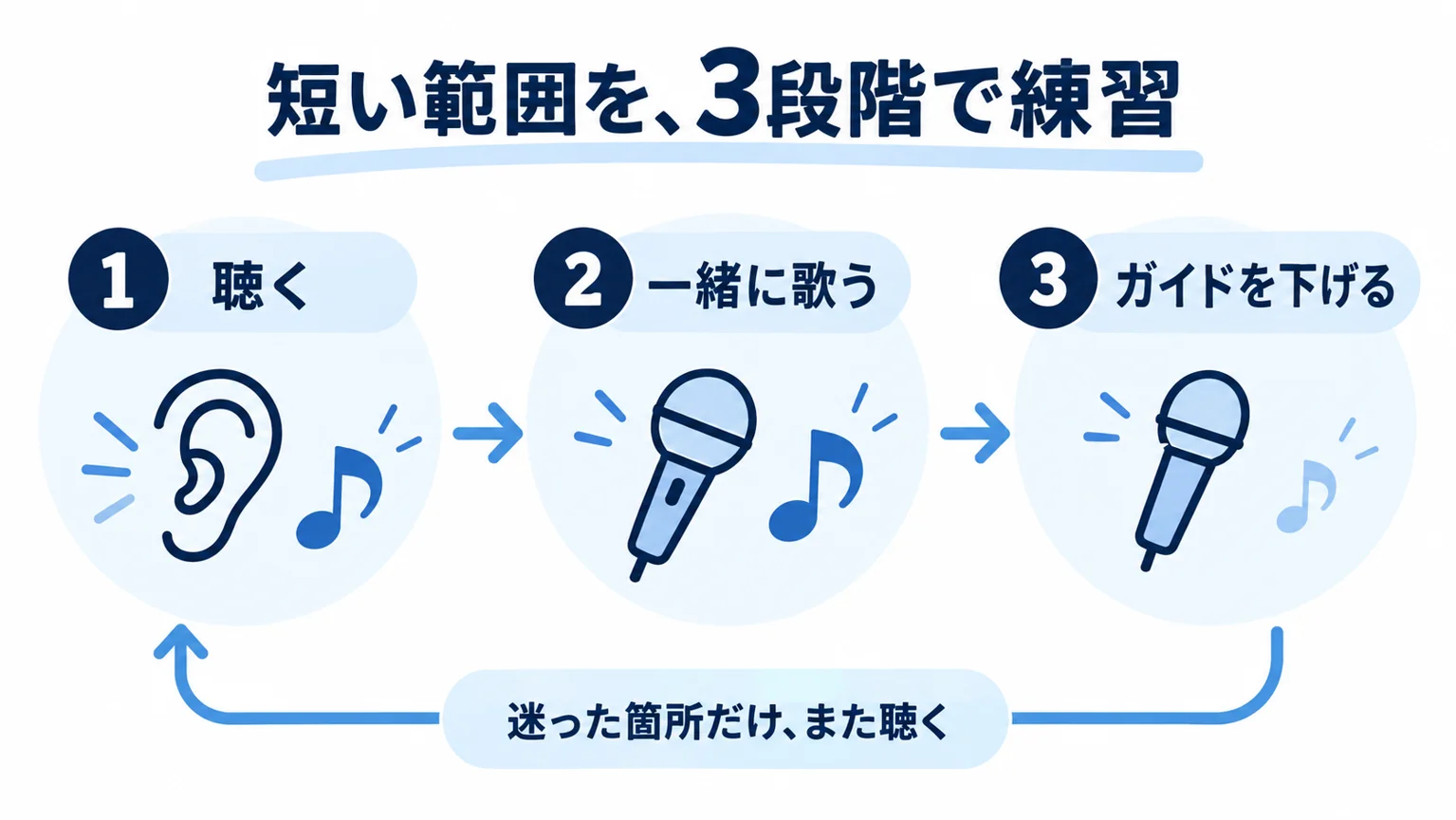
いきなり一曲を通すより、迷う一フレーズを選びましょう。最初は歌わずにガイドを聴き、次に同じところを一緒に歌い、最後にガイドを小さくして確かめる順番なら、何が曖昧なのかを探しやすくなります。
困りごとに合わせて補助を選ぶ
一度にすべての機能を使う必要はありません。
音の上下が曖昧
ガイドメロディーを聴いて、前後の音の動きをつかみます。
歌詞を入れる場所が曖昧
対応曲ならガイドボーカルも使い、言葉の入りを確認します。
どこでずれたか分からない
音程表示が使える環境なら、聴いた印象と照らし合わせます。
声を張り続けず、無理のない高さと音量で進めましょう。
オフにすると歌えないときはどうする?
急に全部なくすより、ガイドの音量を少し下げるか、短い範囲だけ補助なしで試してみましょう。出だしを忘れるなら最初の音を聴き直し、途中で迷うなら音が大きく動く箇所を切り出します。最初から最後まで繰り返すより、確認したい場所を絞る考え方です。

伴奏のリズムやコードの変わり目も、一緒に聴いてみてください。旋律の音だけを待つ状態から、伴奏を聴いて入る状態へ少しずつ移します。まだ迷うならガイドへ戻って大丈夫です。補助を消せたかだけで、練習の良し悪しを決めなくてもよいのです。
DAWで練習用メロディーをつくれる?
宅録前の準備なら、DAWに歌う旋律のMIDIトラックをつくる方法もあります。これはカラオケの配信ガイドを取り込む説明ではなく、自分の曲など、扱える素材で練習用の目印を用意する考え方です。
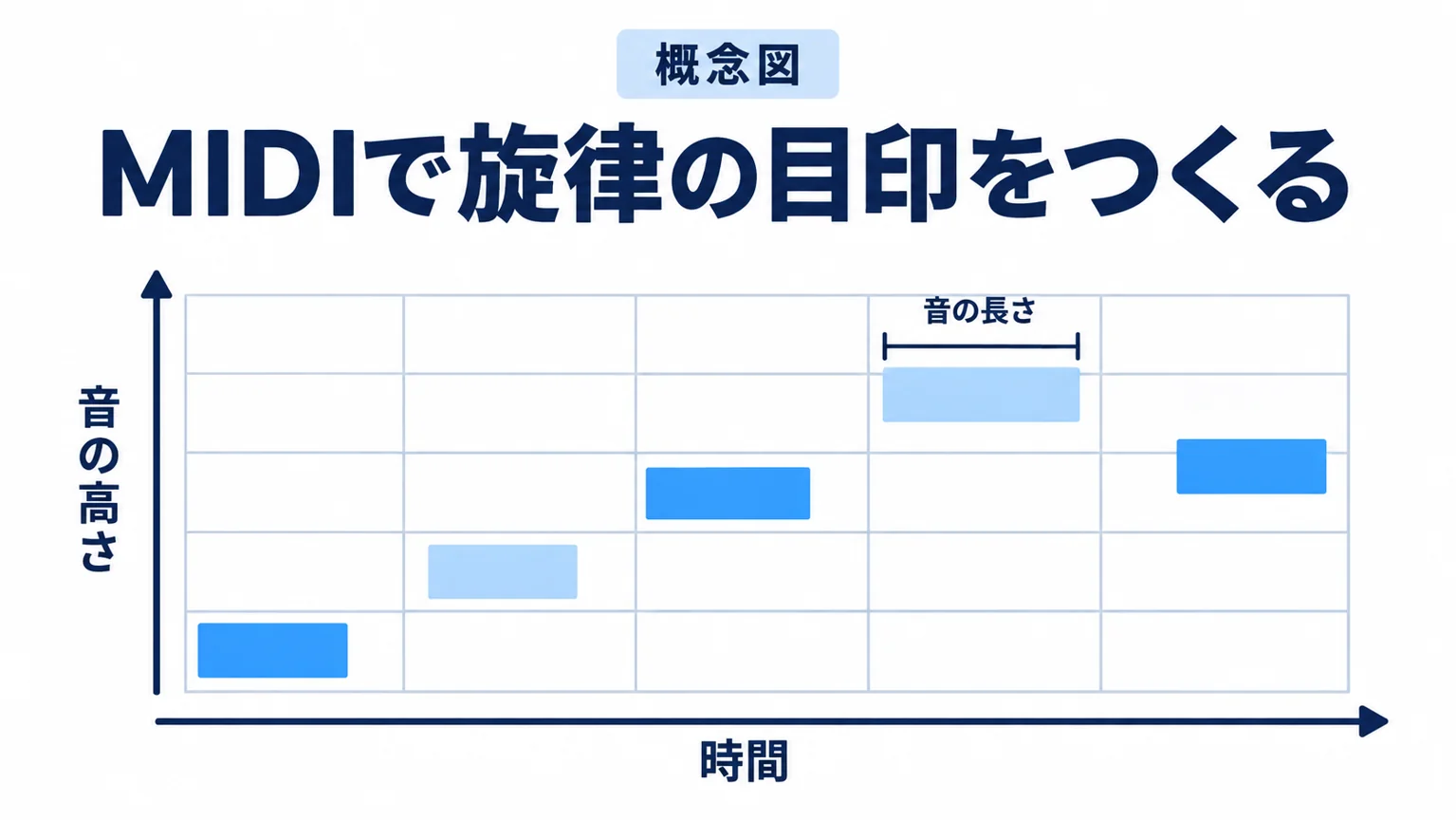
ピアノロールでは、縦方向で音の高さ、横方向で鳴らす位置と長さを整理できます。まずは分かりやすい鍵盤系の音色で、歌い出しから短い範囲だけ入力しましょう。伴奏と一緒に再生し、音が重なる必要のない主旋律では、前の音が意図せず残っていないかも確認します。
つくるときはシンプルに
完成曲のような音づくりより、歌う場所が分かることを優先します。
確認するポイント
伴奏とは別トラックにする
ガイドだけを下げたり、ミュートしたりしやすくします。
入力した音も確かめる
打ち込んだ内容が正しいとは限りません。元にした旋律と照らし合わせます。
キーやテンポは伴奏とどう合わせる?
カラオケでも宅録でも、練習するキーを先に決めると混乱を減らせます。DAWで伴奏とガイドを別々につくった場合は、片方だけ音の高さを変えていないか、再生開始位置がそろっているかを確認しましょう。
MIDIの移調と、録音済みの伴奏音声のキー変更は同じ操作ではありません。テンポも、オーディオ素材がプロジェクトの速度に自動で追従するかは設定次第です。数字を合わせただけで安心せず、歌い出しと後半の両方を聴き、進むほどずれていないかを確かめます。
合わせるのは3か所
歌いにくさを、すべて音程の問題にしないことが大切です。
確認するポイント
高さ・速さ・開始位置
キー、テンポ、曲のどこから始まるかをそろえ、同じ範囲を聴き直しましょう。
宅録ではガイドの音を録音に入れる?
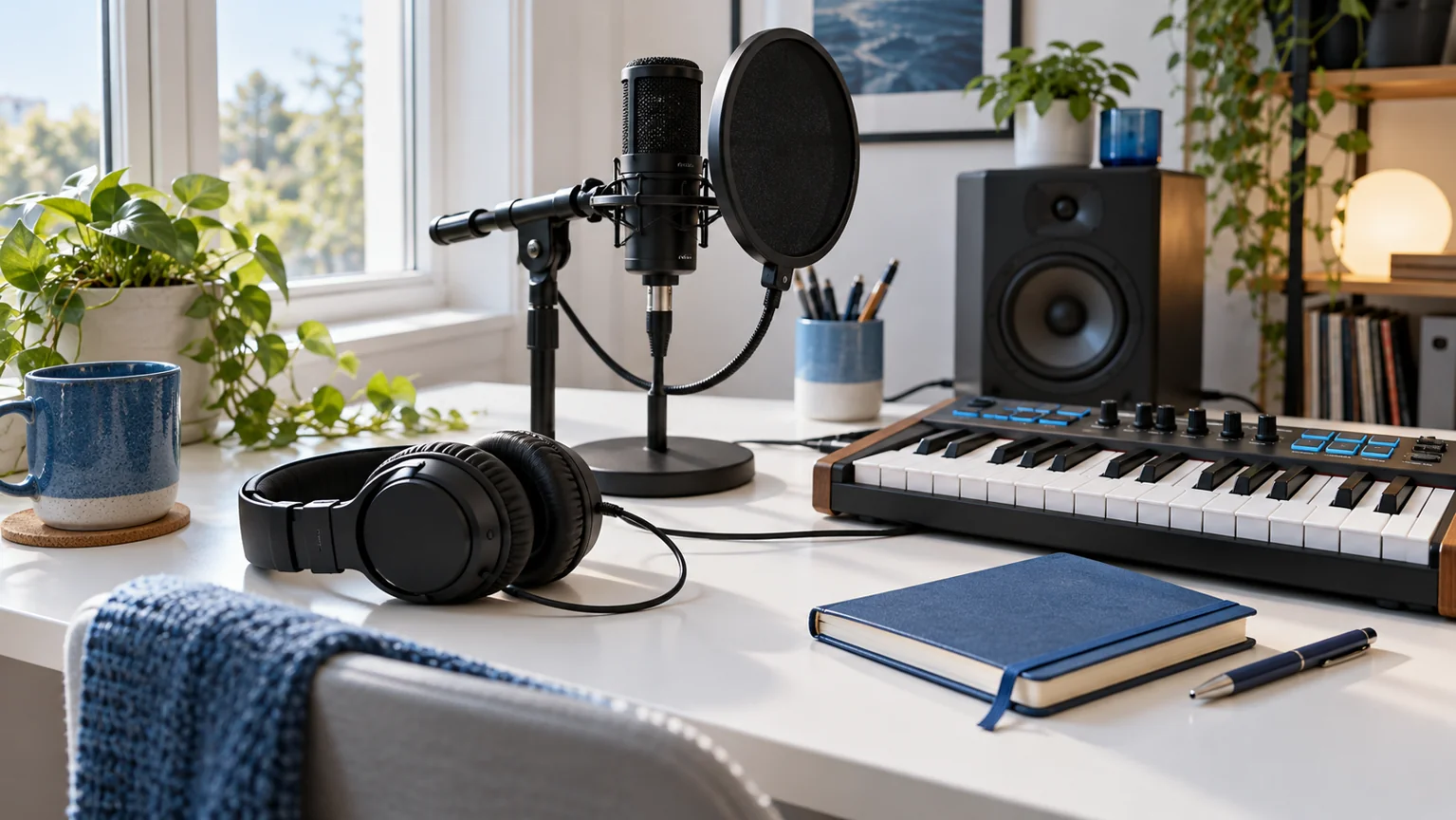
歌だけを録りたいなら、ガイドは聴くためのトラック、声は録るためのトラックとして分けます。ガイドを鳴らしたまま録音しても、マイク入力だけを録る設定なら、データ上で必ず混ざるわけではありません。ただし、スピーカーの音やヘッドホンからの音漏れをマイクが拾うことはあります。
本番前に短く録って確認
配線・入力・書き出しは、実際の設定を見て判断します。
録音入力を確かめる
ミックス音を録るループバックなどでは、伴奏やガイドも録音される場合があります。
書き出し前にガイドを確認
練習用トラックが最終音源に不要ならミュートし、完成ファイルを聴き直します。
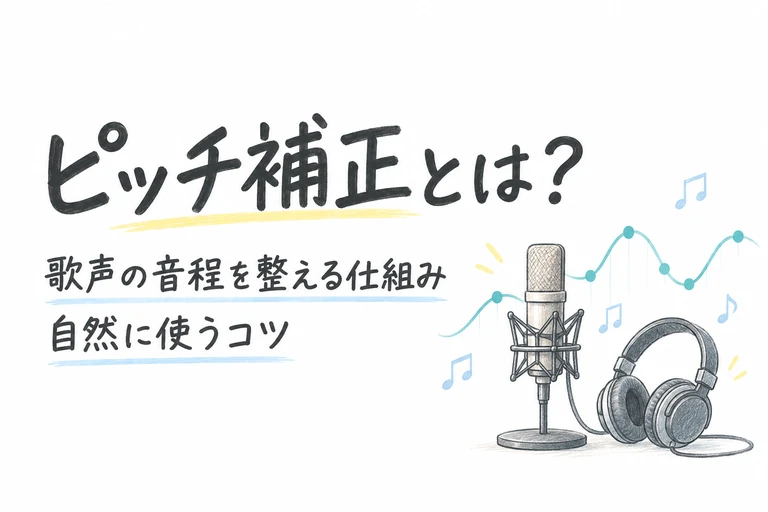
まず短いテイクを録り、声のトラックだけを再生してガイドが混ざっていないかを聴くと安心です。録った声の高さをあとで整えるピッチ補正は、歌う前の目印とは別の処理です。録音後の調整へ進む人は、下の関連記事から仕組みを確認してください。
ガイドメロディーとは|迷ったときのまとめ
覚えておきたい結論は3つ
ガイドは、旋律を確かめながら自分で歌うための手がかりです。
確認するポイント
音・歌声・表示を分ける
音の流れはガイドメロディー、歌声のお手本はガイドボーカル、視覚の補助は音程表示です。
設定は機種と曲に合わせる
店舗・家庭用・アプリの違いを確認し、対応する項目だけを調整します。
練習から録音へ段階的につなぐ
短い範囲で聴く・歌うを試し、宅録ではガイドと声を別トラックで扱います。
まずは覚えたい一フレーズを選び、必要な補助だけを使ってみましょう。ガイドを小さくしても迷わない部分が増えたら、伴奏や自分の表現へ少しずつ耳を向けていけば大丈夫です。

参考資料(2026年10月12日確認)
コメント