コンプレッサーを挿してみたけれど、効いているのか分からない。プリセットを選ぶと音は変わるけれど、そこから何を触ればいいか迷う。DTMを始めたばかりだと、こんな場面がありますよね。
コンプレッサーの使い方で大切なのは、整えたい音量差を決め、つまみを一つずつ動かし、最後に音量を合わせて比較することです。メーターが大きく動いたかより、曲の中で聴きやすくなったかを確認しましょう。
まず押さえたい3つのこと
コンプは音の大きい部分を抑え、音量差や出だしの印象を整える道具です。
調整の3ステップ
圧縮する量を決める
スレッショルドとレシオで、どこから・どの程度抑えるかを調整
動き方を決める
アタックとリリースで、出だしと音の戻り方を調整
同じくらいの音量で判断する
オン・オフを切り替え、曲の中で良くなった点を確かめる
この記事は、音楽制作で使う一般的なコンプレッサープラグインの入門です。DAW付属のコンプでも試せるよう、仕組み、調整の順番、ボーカルとベースの確認点をまとめました。掲載図は説明用の概念図で、比較音源や実測結果を掲載した記事ではありません。手元の素材で確かめながら読み進めてください。
コンプレッサーの使い方|DTMで押さえる仕組みと基本設定
まずは、つまみの役割を整理します。ここでは、基準を超えた大きい音を抑える「下向き圧縮」を扱います。機種によって名前や挙動は違いますが、基本の考え方は共通です。
音楽 コンプレッサーは何をする?
コンプレッサーは、入ってきた信号の大きさに応じてゲインを変えるエフェクトです。例えば歌の一部だけが飛び出すとき、その部分を抑えることで、前後の言葉との音量差を小さくできます。
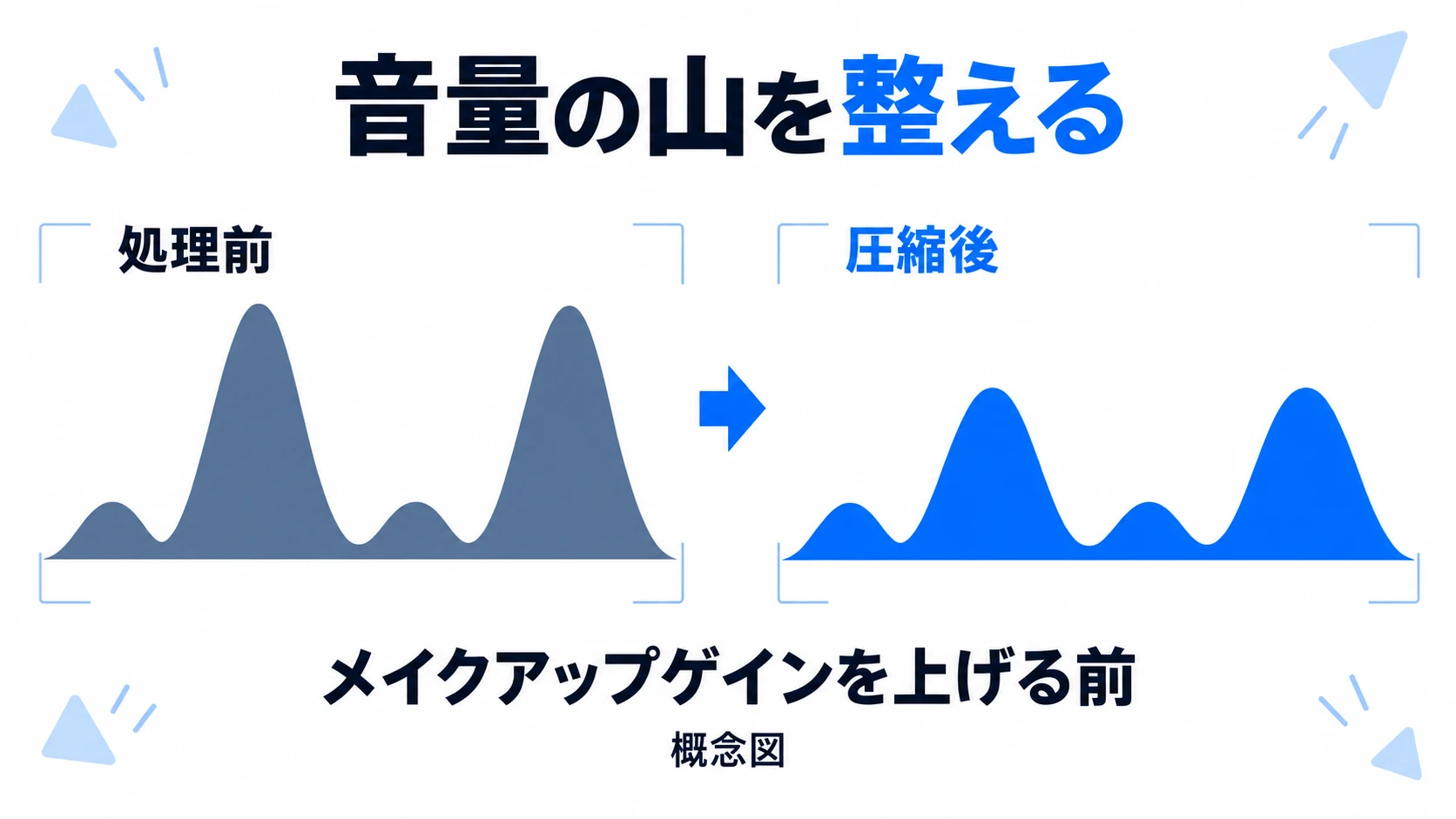
圧縮だけなら、まず大きい部分のレベルが下がります。その後でメイクアップゲインや出力を上げると、相対的に小さかった音も聴こえやすくなります。「挿すだけで小さい音を自動で持ち上げる」と考えると、調整の順番を見失いやすいので注意しましょう。
要点
大きい部分を抑えたあと、必要に応じて出力で全体の大きさを整えます。
最初に確認すること
圧縮と音量補正を分ける
GRで抑えた量を見てから、出力で聴く大きさを合わせます。
また、コンプは音量をそろえるだけの道具でもありません。ピックが当たる瞬間を残したり、ドラムの出だしを丸くしたり、音の密度や質感を変えたりできます。まず「飛び出しを抑えたい」「出だしを残したい」のように、今回の目的を一つ決めると調整しやすくなります。
コンプレッサー スレッショルドはどこまで下げる?
スレッショルド(Threshold)は、圧縮の基準になるレベルです。同じ素材なら、基準を下げるほど圧縮に関わる部分が増えやすくなります。小さい声にも常に反応するのか、大きく歌ったところだけに反応するのか。ここを見ながら動かしましょう。
調整するときは、大きい音と小さい音が両方入った短い範囲をループし、高い設定から少しずつ下げます。狙った部分でGRメーターが動き始めるところを探してください。入力レベルが変われば効き方も変わるため、ほかの人の「−20 dB」をコピーしても同じ結果にはなりません。
なお、Knee(ニー)は圧縮へ移る境目の滑らかさです。ソフトニーでは基準の周辺から徐々に圧縮されるため、「基準を1 dB超えた瞬間だけ突然働く」とは限りません。最初はニーを固定して、スレッショルドの変化に集中しましょう。
コンプレッサー レシオは何対何を表す?
レシオ(Ratio)は、基準を超えた入力の増加を、出力ではどれだけの増加にするかという比率です。4:1なら、基準から4 dB増えた入力が、出力では1 dBの増加になります。音全体を単純に4分の1の音量にする意味ではありません。
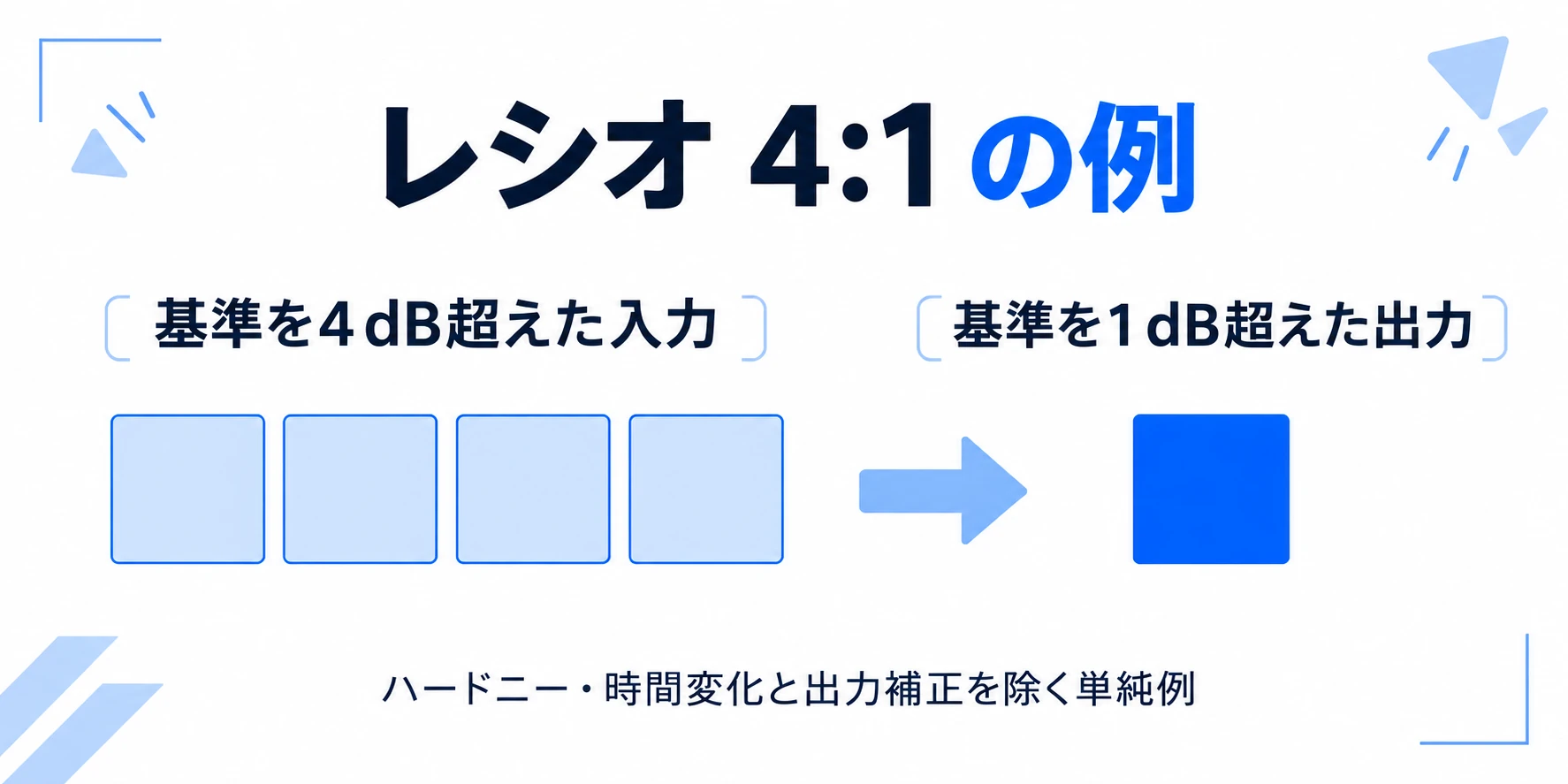
例えば、基準が−20 dB、入力が−16 dB、レシオが4:1なら、出力は−19 dBとなり、3 dB抑えられます。これはハードニーで、アタック・リリースの途中の動きとメイクアップゲインを除いた単純な例です。実際の音は常に変化するので、計算どおりの数値が画面に止まり続けるわけではありません。
要点
レシオは、基準を超えた部分の抑え方に注目して考えましょう。
レシオを読むポイント
比率がかかるのは基準を超えた分
単純例では、基準を4 dB超えた入力が1 dB超えた出力に。音全体を4分の1にはしません。
練習では2:1と4:1を比べると、基準を超えた部分の抑え方をつかみやすくなります。高い値ほど強く抑えやすい一方、必要な強弱まで失う場合もあります。言葉や音の粒が安定したところで止め、数値を上げること自体を目標にしないのがコツです。
コンプレッサー アタックで音の出だしはどう変わる?
アタック(Attack)は、圧縮が必要になったときの反応の速さに関わる設定です。速くすると音の出だしを抑えやすく、遅くすると最初の勢いを残しやすくなります。スネアの一発目、ベースを弾いた瞬間、歌の子音などに注目すると変化を追いやすいですよ。
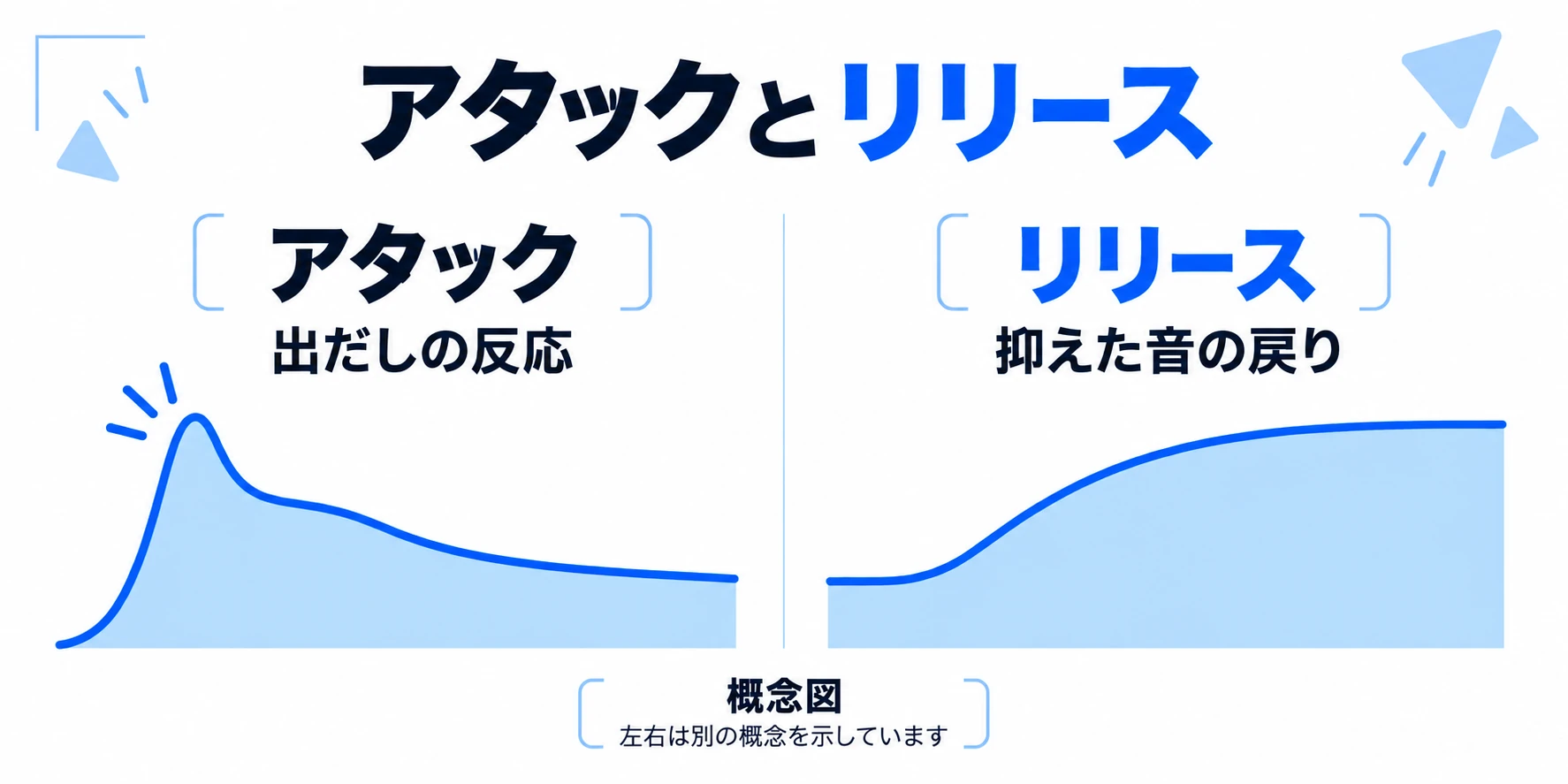
ただし「10 msなら10 msは完全に何もしないで待つ」という単純なタイマーではありません。機種によって時間の定義やカーブが異なり、同じ表示値でも聴こえ方は変わります。速い側と遅い側を比べて方向をつかみ、その間で目的の出だしを探しましょう。
出だしの整え方
速さを変えて、残したい出だしを探す
速いアタック
出だしの飛び出しを抑えやすい
遅いアタック
最初の勢いを残しやすい
飛び出しが残るなら少し速く、輪郭が消えて奥へ引っ込むなら少し遅くしてみます。その後はGRと音量も再確認します。アタックを変えると、減衰量や聴感上の大きさも変わるためです。
コンプレッサー リリースは何を聴いて合わせる?
リリース(Release)は、圧縮が弱まり、減衰から回復していく速さに関わります。短いと戻りが速く、長いと抑えた状態が残りやすくなります。単発の音だけでなく、次の音まで含めて聴くのがポイントです。
戻りが遅すぎて次の音まで沈むなら短くし、音量が不自然に上下して落ち着かないなら長くする方向を試します。GRが拍に合わせて動くかを見るのも助けになりますが、「次の音までに必ずゼロへ戻す」が全用途の正解ではありません。滑らかにつながるか、狙ったノリが残るかで判断しましょう。
リリース調整の要点
次の音まで続けて聴き、音のつながりとノリで戻り方を判断しましょう。
聴いて確かめること
次の音へのつながり
音が沈み続けないか、不自然に上下しないかを一続きで聴きます。
Auto Releaseがある機種なら、その動きを出発点にする方法もあります。手動と比べるときはほかの条件をそろえ、音の伸びや息継ぎが不自然になっていないかを確認してください。
コンプレッサー ゲインリダクションは何dBが正解?

ゲインリダクション(GR)は、今どれだけゲインを下げているかを示します。入力や出力の音量メーターとは別です。GRが3 dBなら、その時点で3 dB分の減衰が起きている、と読みます。マイナス表示の有無や針の向きは機種により異なります。
適正値は目的と素材次第です。一瞬の飛び出しだけ整える場合と、強い圧縮を音作りに使う場合では、必要量が変わります。小さいGRでも音の輪郭が変わることはありますし、大きく動いたから必ず失敗というわけでもありません。
コンプレッサーの使い方|実践手順とつまずきの解消法
次はDAWで実際に調整します。最初からマスター全体に強くかけるより、変化を追いやすい歌やベースの短いフレーズで練習しましょう。
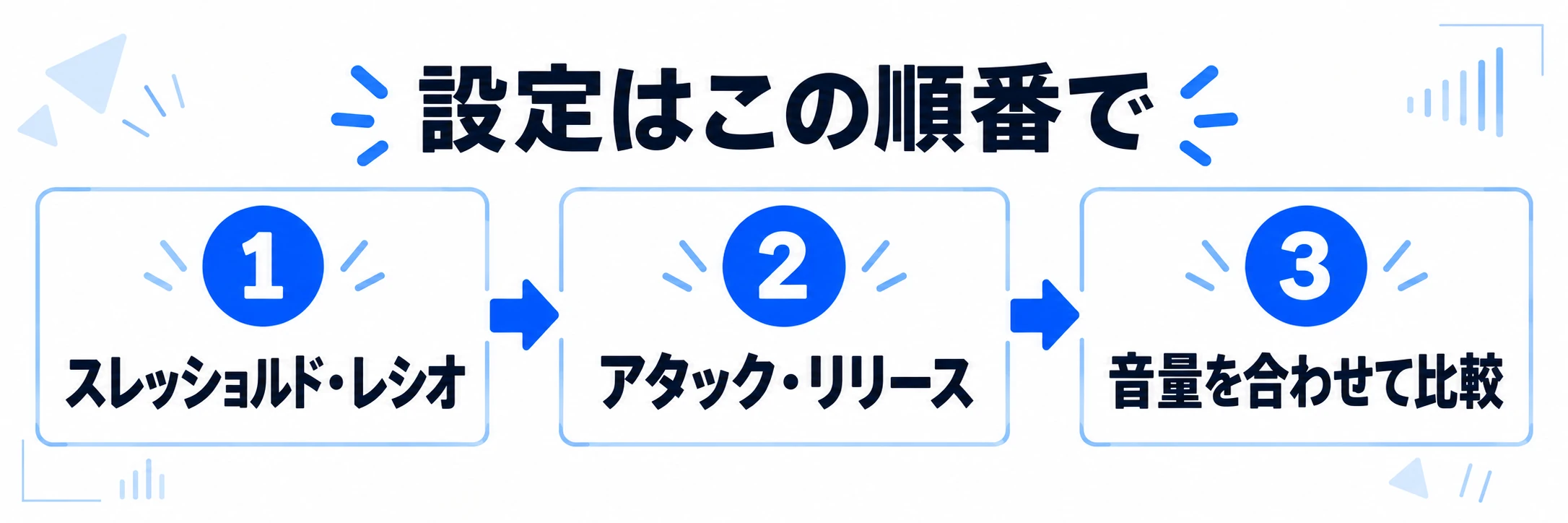
コンプレッサー 設定はどの順番で進める?
ここでは、調整する量と動き方を分けて説明します。まずDAW標準などの基本的なコンプを一つ挿し、練習用にほかの処理はなるべく少なくします。設定を戻せるよう、元の状態も保存しておくと安心です。
- 大きい音・小さい音・音の間が入る範囲をループする
- Mixがある場合は100% Wet、Auto Makeupはオフにして変化を追いやすくする
- レシオを穏やかな側に置き、スレッショルドを下げて狙った部分を抑える
- アタックで出だし、リリースで次の音へのつながりを整える
- Output/Makeupで音量を合わせ、オン・オフを切り替える
一度に全部を動かすと、どの操作が効いたのか分かりにくくなります。
要点
圧縮量、動き方、音量を合わせた比較の順で進めましょう。
操作を迷わないために
一度に動かすのは一項目
変わった音を確かめてから、次のつまみへ進みましょう。
変更は一項目ずつ行い、「強い一音が収まった」「子音が弱くなった」のように変化を言葉にしてみてください。練習後は曲全体を再生し、ソロでの印象と食い違わないかも確かめます。
コンプレッサー 音量を合わせて比較するには?
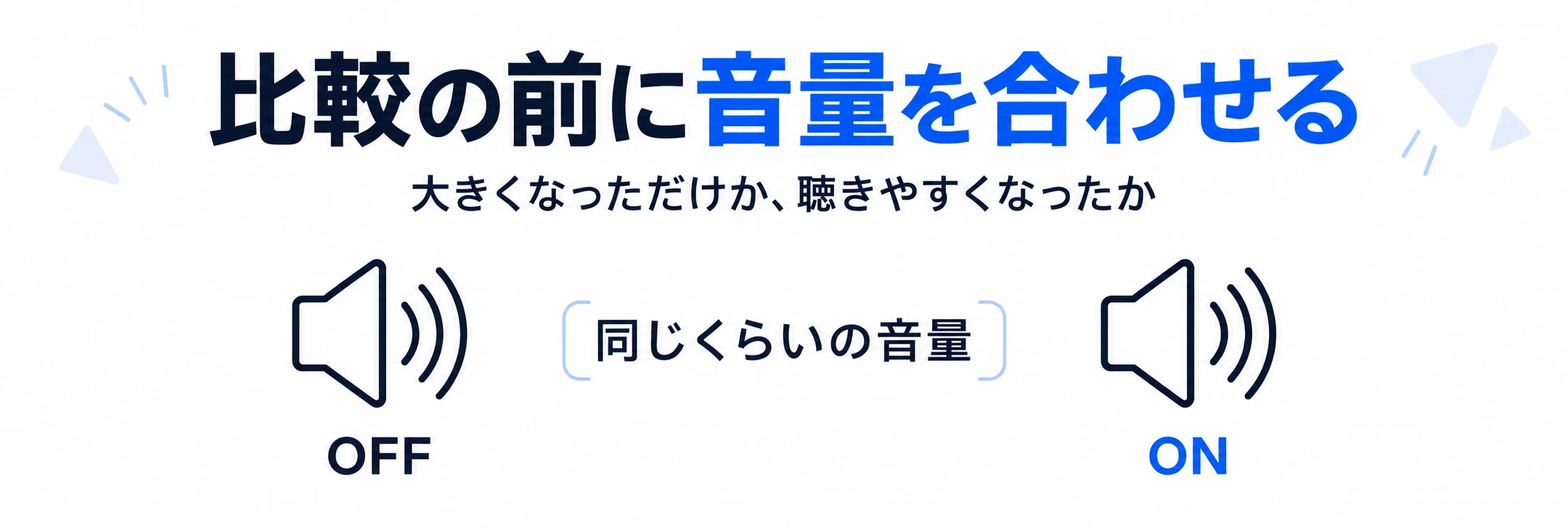
処理後の音が大きいだけで、良くなったように感じることがあります。オンにしたときとオフにしたときで、聴感上の大きさが近くなるように出力を調整してから比べましょう。
最大GRが4 dBだから、必ずメイクアップを4 dB足せばよいわけではありません。圧縮は時間とともに変わるため、同じフレーズを交互に再生し、耳で大きさを近づけます。ラウドネスメーターなどがあれば補助にできますが、ピーク値をそろえるだけでは聴感音量が一致しないこともあります。
比較するときの注意点
数値だけでなく、聴こえる大きさもそろえる
音量が大きいだけで判断しない
オン・オフの大きさを近づけてから比較
最大GRだけで出力を決めない
同じフレーズを聴き、耳でも音量を確認
比較では「飛び出す部分が減ったか」「出だしの輪郭が残っているか」「曲の中で言葉や音程を追えるか」の三点を確認します。オンの方が良い理由を言えなければ、圧縮を弱めるか、一度外した状態へ戻して問題を探りましょう。
コンプレッサー ボーカルに使うときの確認点
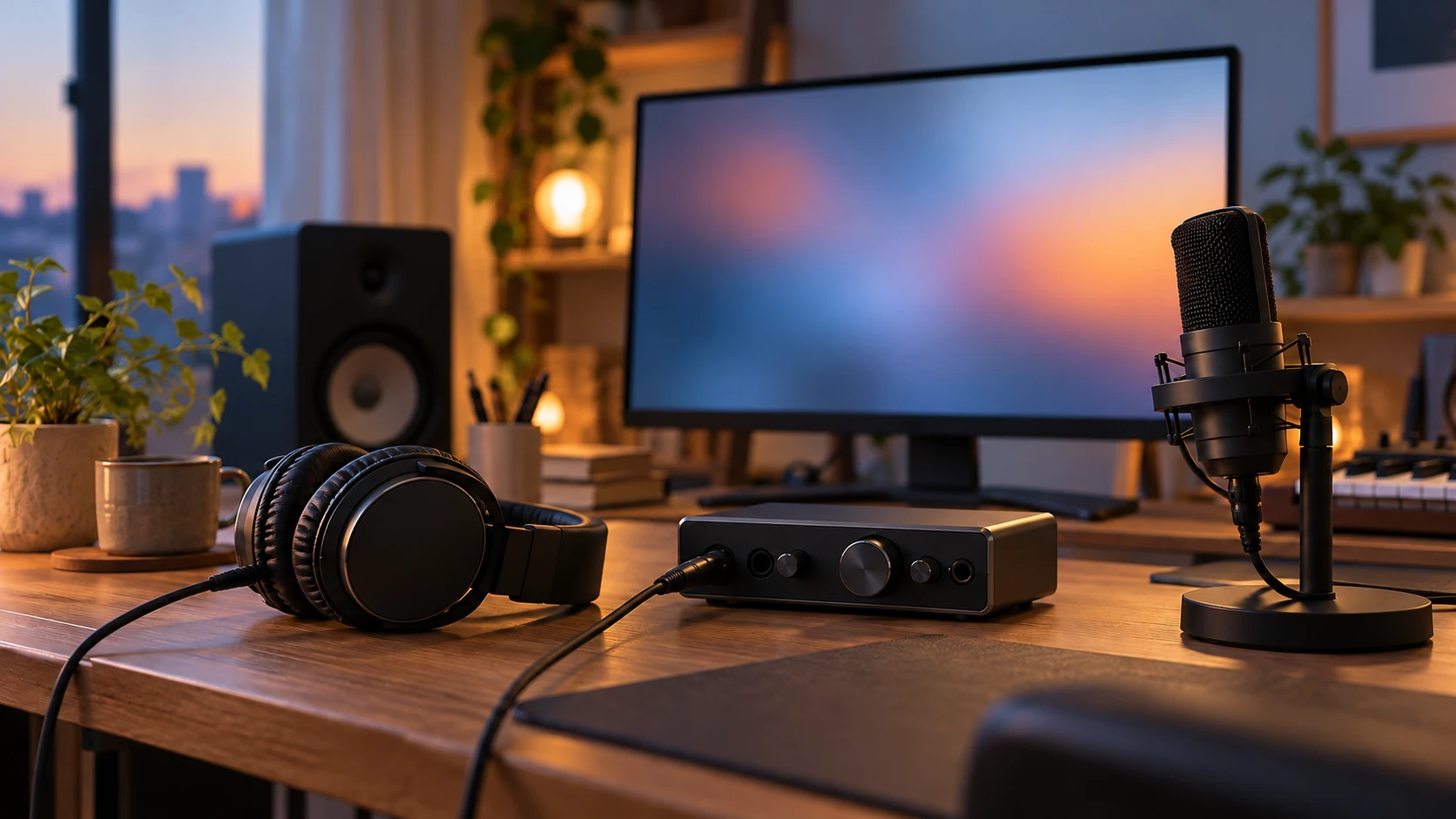
ボーカルでは、言葉ごとの急な飛び出しと、Aメロ・サビなど区間全体の音量差を分けて考えます。急な変化をコンプで整え、区間ごとの聴こえ方は音量オートメーションも使うと、強く抑えすぎずに調整しやすくなります。
小さい一言を聴かせるためにスレッショルドを下げ続けると、ほかの言葉や息づかいまで変わってしまうことがあります。必要に応じてコンプへ入る前のクリップゲインで大きなばらつきを整え、それから圧縮量を見直しましょう。入力を変えた後は、コンプの効き方も再確認します。
子音が丸くなって歌詞を追いにくければアタックを見直し、息継ぎや部屋のノイズが目立てば圧縮量と出力補正を確認します。録音時点で割れている場合は、後段のコンプだけで元どおりには戻せません。
コンプレッサー ベースに使うときの確認点
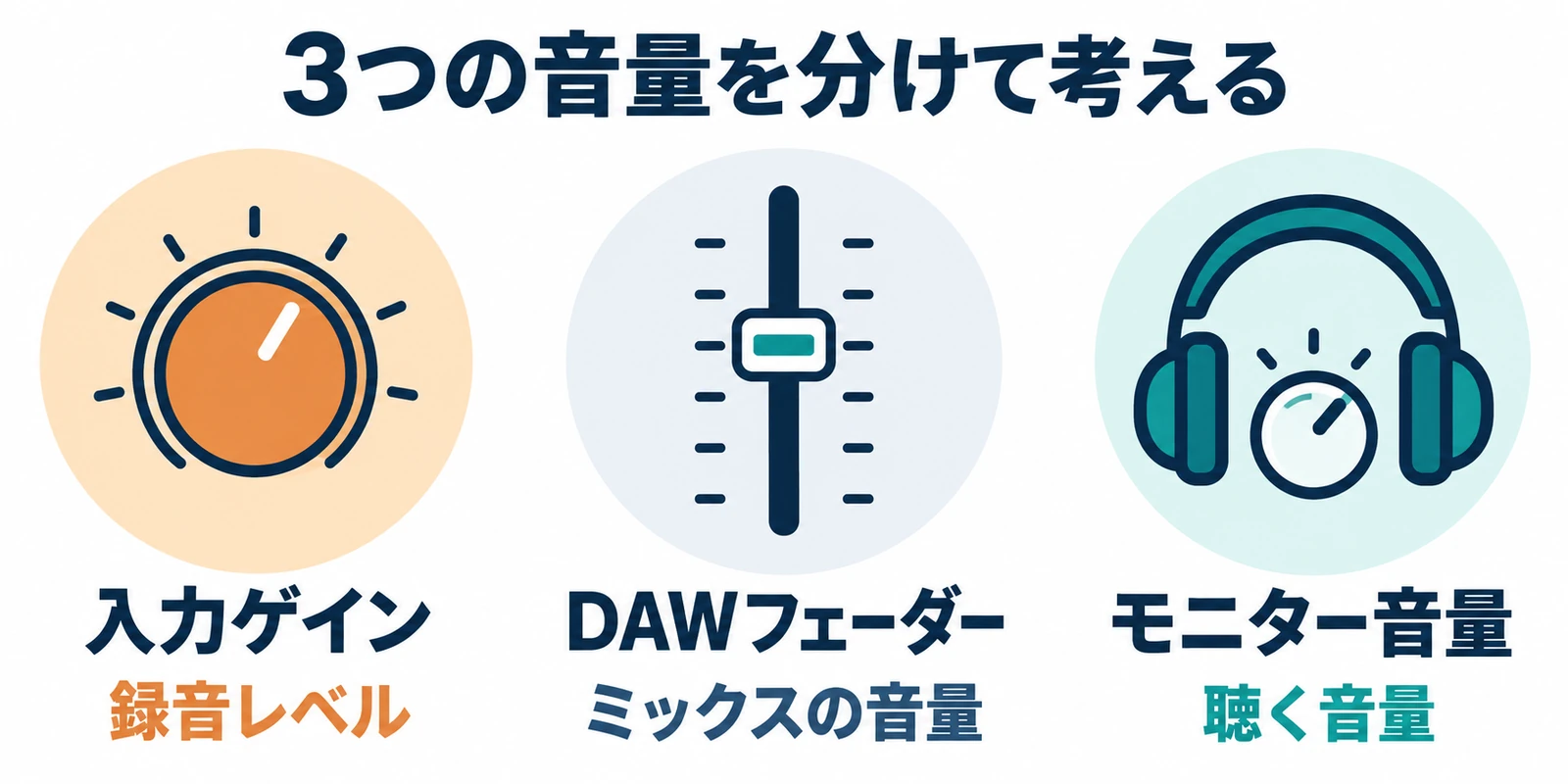
ベースは、音ごとの音量差を整えたいのか、指やピックが当たる出だしを残したいのかで設定が変わります。まずキックと一緒に再生し、特定の音だけ飛び出すか、音の頭が埋もれるかを確かめましょう。
レシオ2:1〜4:1は出発点の一例ですが、固定の正解ではありません。出だしが弱くなるならアタックを遅くする方向、次の音まで沈むならリリースを短くする方向を試します。ただし、低音に対して極端に速い反応を使うと歪みにつながる場合があるため、時間設定を速くすれば解決とは限りません。
音量差が落ち着いてもモコモコしたままなら、周波数の重なりも確認します。コンプだけで解決しようとせず、EQやほかの楽器とのバランスを見直しましょう。
コンプレッサー かけすぎはどう見分ける?
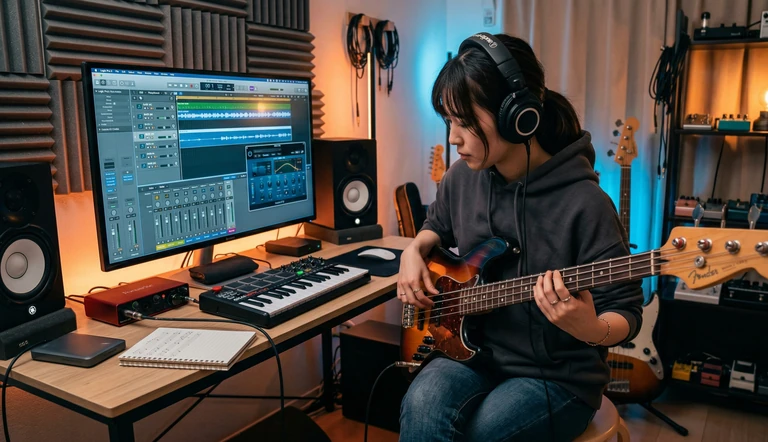
かけすぎの判断は、GRの数値だけでは決まりません。音量を合わせたうえで、最初に残したかった強弱や輪郭が失われていないかを確認します。狙った演出なら強い圧縮も使えますが、意図せず変わった部分は見直すサインです。
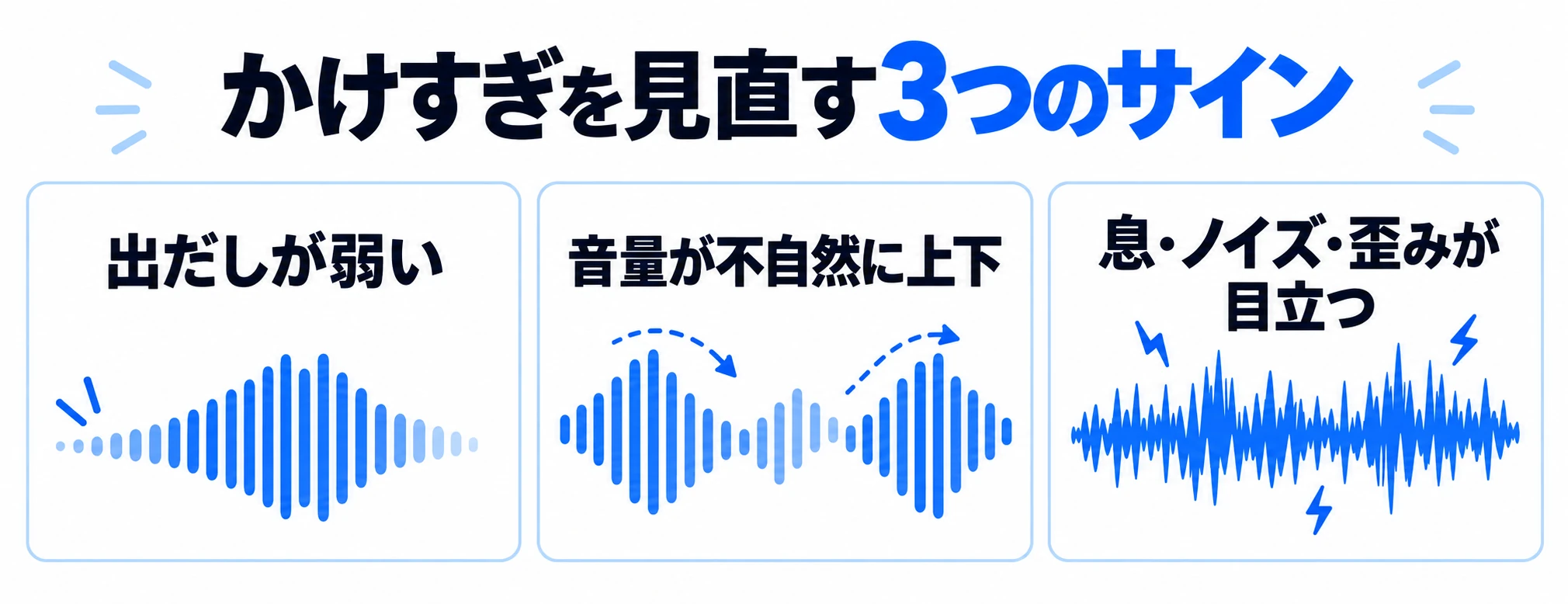
この変化が出たら設定を見直そう
意図しない変化を見つけたら、弱めて再確認
出だしが弱く、奥へ引っ込む
アタックを少し遅くするか、圧縮量を減らして比較
音量が不自然に上下する
リリースと圧縮量を見直し、フレーズ全体の流れを確認
息やノイズ、歪みが目立つ
出力補正、極端な時間設定、元の録音の状態を確認
迷ったときは、スレッショルドを上げるかレシオを下げて圧縮を弱め、改めて音量を合わせます。つまみを戻して困りごとが再び現れるかを聴くと、必要な処理の範囲をつかみやすくなります。
コンプレッサー 効かないと感じたら?
まずGRが動いているかを見ます。動かなければ、バイパス、入力信号、スレッショルドの高さ、レシオ1:1、外部サイドチェーンの設定を確認します。外部サイドチェーンは別の信号で反応させる機能なので、通常の練習では意図せずオンになっていないかを見てください。
GRが動いているのに変化が分からない場合は、まずMixがDry寄りでないか確認します。Auto Makeupがオンだと音量低下が補正されますが、強弱や出だしの変化は残っています。練習時は一度オフにして動作を確かめ、最後は出力を手動で合わせて比較しましょう。
短い範囲で一時的に差を大きくして変化の方向をつかみ、その後で必要な量へ戻す方法もあります。音量は上げすぎず、長時間の大音量で判断しないようにしましょう。
コンプレッサーの使い方のまとめ
コンプレッサーは、目的を決めるとつまみの意味がつながります。スレッショルドとレシオで圧縮量を、アタックとリリースで音の動き方を調整し、最後に音量を合わせて比較しましょう。
この記事の結論
目的を一つ決め、最後は曲の中で聴きやすくなったかを確かめましょう。
最後の確認ポイント
目的に合う圧縮量を決める
スレッショルドとレシオを調整し、GRと耳で狙った音量差が整ったか確かめます。
出だしと音のつながりを整える
アタックとリリースで、音の輪郭や圧縮からの戻り方を聴きながら調整します。
音量を合わせてオン・オフを比べる
同じくらいの大きさで切り替え、曲の中で聴きやすくなったかを確認します。
最初の練習は、一つのトラックと短いフレーズで十分です。「どの音が、どう変わったか」が一つ分かれば、次の調整にも生かせますよ。

参考にした公式資料:Ableton LiveのCompressor、Apple:Compressorを使う、FabFilter:基本パラメーター、FabFilter:検出信号と時間設定、FabFilter:音量オートメーション、iZotope:ベースの圧縮、FabFilter:ラウドネス計測。
コメント