※本ページにはプロモーションが含まれています。
音ばななを使いたいけれど、アプリはどこにあるのか、無料で楽しめるのか。配信の準備まで考えると、迷いますよね。
音ばなな(OTOBANANA)は、音声投稿とライブ配信を楽しむサービスです。「おとばなな」「音バナナ」「音 バナナ」とも検索されます。公式案内をもとに、始め方から報酬・機材まで整理します。
利用はこちらのOTOBANANA公式サイトへ。追加手順は公式のインストール手順で確認できます。
まず押さえたい3つのこと
聴く・登録する・配信するを分けると、準備するものが見えてきます。
自分の目的から読み進める
アプリはブラウザから追加する
iPhoneとAndroidで手順が違うPWA形式です。
購入ポイントと報酬は別に考える
バナナ数だけで受取額を一律に計算できません。
機材より先に配信環境を確認する
ステレオ対応は端末・ブラウザ・接続方法も確認。
手順・利用条件の確認日は2026年10月11日です。図は説明用の概念図で、実際の操作画面ではありません。端末でのインストール、掲載機材とOTOBANANAを組み合わせた配信の実機検証は行っていません。
音ばななの始め方|サービス・アプリ・料金の基本
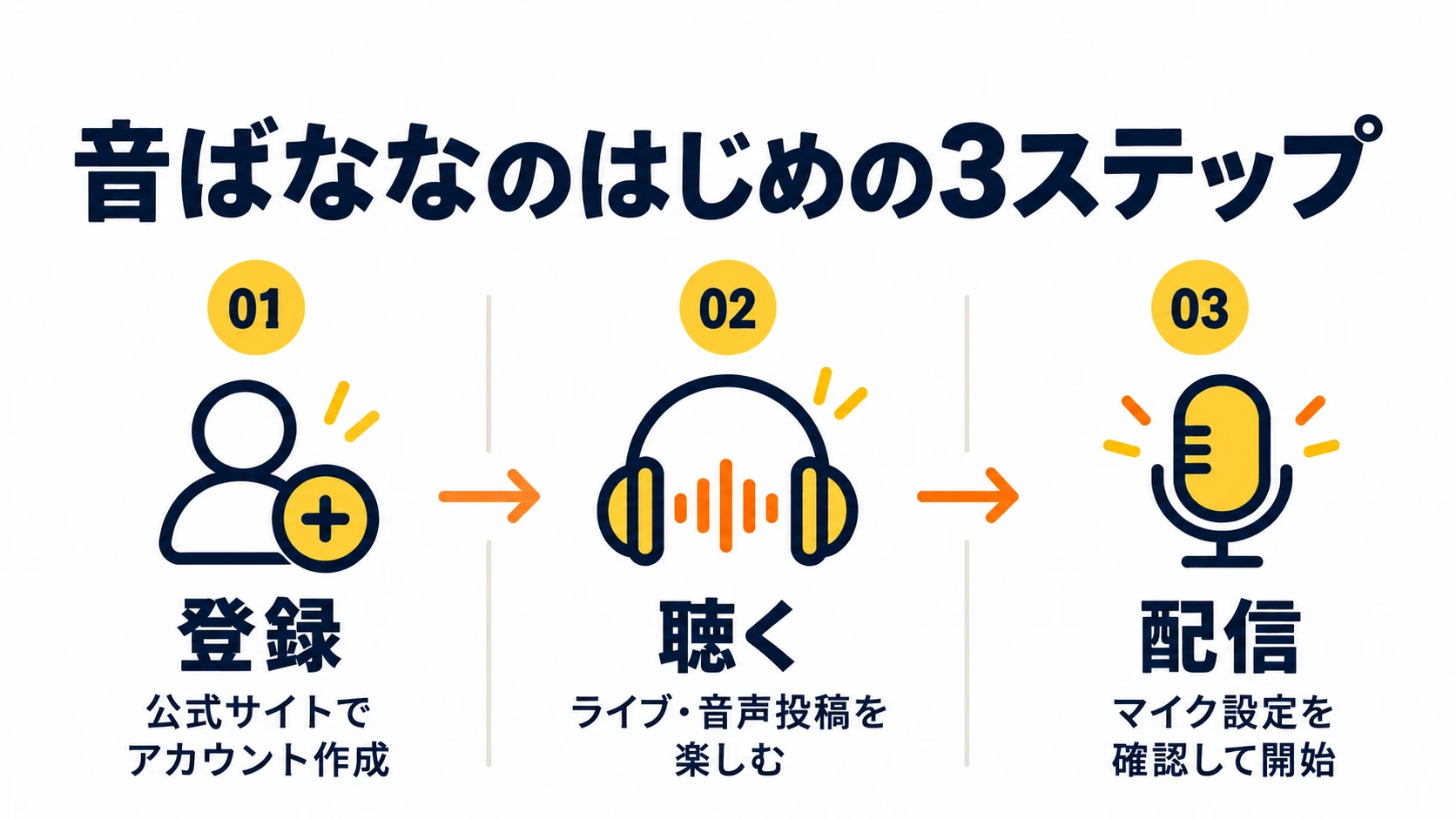
登録したら、好きな声や番組を探しながら必要な機能を覚えていきましょう。
音ばななとは?音声投稿とライブ配信でできること
公式のサービス案内では、収録した音を公開する「音声投稿」と、その場で声を届ける「ライブ配信」の2種類を紹介しています。顔を映さず、声を中心に表現できるのが特徴です。
楽しみ方に合わせて選べる
録音とライブ、それぞれの楽しさ
音声投稿は自分のタイミングで
開始時刻を気にせず、投稿された音声を選んで聴けます。
ライブ配信はその場のやり取り
コメントを交えた会話を楽しむなら、配信中のルームへ。
一般版と成年版は利用条件が異なります。一般版を入口に、対象年齢や配信内容のルールを確認しましょう。顔出しがなくても、声や会話で個人が分かる場合があります。
音ばななを聴く・楽しむには?登録とログインの手順
公式サイトの登録・ログインの案内から進み、利用規約と年齢条件を確認して必要事項を入力します。認証を済ませ、マイページが開けば確認完了です。非公式アプリへログイン情報を入力しないでください。
登録したら確認すること
連絡先と公開情報を整えます。
ログイン後の3チェック
連絡を受け取れるメールアドレス
登録先のメールを受信・確認できるようにします。
公開してよいプロフィール
表示名やアイコンに、自宅などを特定できる情報を入れません。
気になる配信者をフォロー
好きな声を探し、通知が必要かも決めます。
ログインできなければ、登録方法と入力内容を確認し、再設定の案内に従います。作り直す前に公式サポートへ確認しましょう。
おとばなな アプリの始め方|iPhone・Androidのインストール手順
「おとばなな アプリ」は、公式サイトをホーム画面へ追加して使うPWA(ウェブアプリ)です。公式の画像付き手順に沿って、公式サイトから追加します。
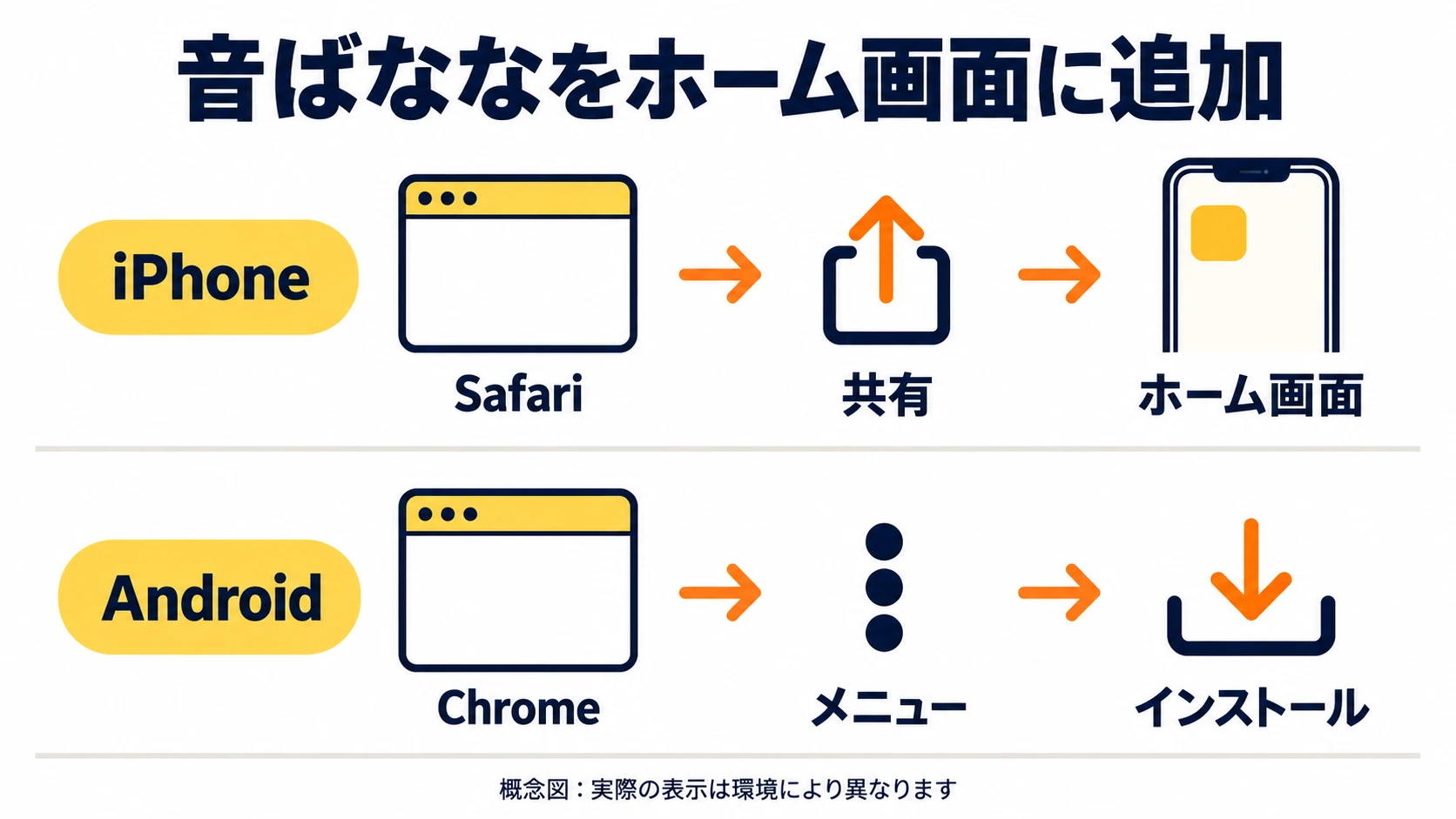
端末ごとの追加手順
どのブラウザで開いているかを先に確認します。
ホーム画面へ追加する流れ
iPhone:Safariから追加
公式サイト→共有→「ホーム画面に追加」→「追加」。
Android:Chromeから追加
案内または右上メニュー→「アプリをインストール」。「ホーム画面に追加」の場合もあります。
PC:Chromeのインストールアイコン
公式サイトを開き、アドレスバーのアイコンから追加します。
otobanana 通知の設定|配信プッシュと報酬メールの違い
配信のお知らせを受け取るには、PWAの追加に加えて通知の許可が必要です。公式のプッシュ通知案内では、フォロー中の配信者の配信開始、音声投稿、タイムライン投稿を対象としています。限定配信の開始通知は対象外です。
通知が来ないときは、端末・マイページ・ブラウザの通知と集中モードを確認します。ユーザー別の通知やプレビュー表示も調整できます。詳しくは通知トラブルの公式FAQを参照してください。
毎月の報酬確定の連絡は登録メールアドレス宛に届きます。確定時期は月により変動します。迷惑メールも確認し、アドレス変更の時期は公式案内に従ってください。
利用料金とバナナの仕組み|無料でできること・課金すること
無料で利用できる音声やライブから楽しみ、応援したくなったら有料ギフトを検討しましょう。通信料や機材代は別途かかります。
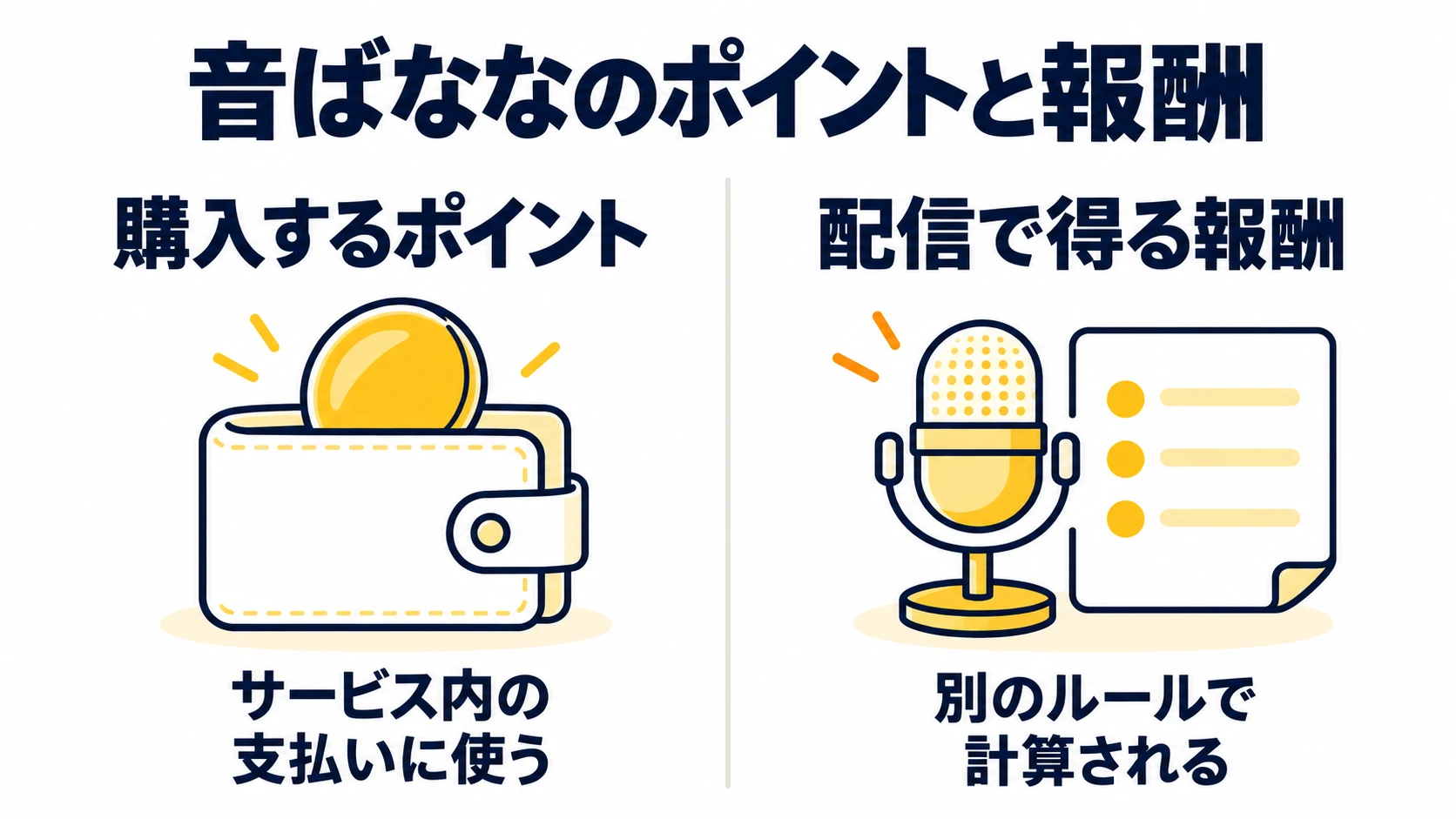
バナナは、配信者への応援に使われるギフトです。「1バナナはいくら?」と調べるときは、リスナーが支払う購入額と、配信者の報酬単価を分けるのが大切です。ポイント数・支払総額・ギフトの必要ポイントは購入画面で確認します。
利用規約では、購入ポイントの払い戻しは原則できず、ポイント自体を現金化することもできないとされています。「あとで換金すればよい」と多く買わず、応援に使う予算を先に決めましょう。
音ばななの配信ガイド|報酬・音の設定・機材選び
声を届けたい人は、報酬の条件と配信方法を確認しましょう。機材購入より先に、手元の環境で試せることがあります。
otobanana 稼げる?報酬の仕組みと収入の考え方
配信活動で報酬を受け取れる仕組みはありますが、誰でも同じ金額を得られるわけではありません。公式FAQによると、報酬は毎月の活動実績への寄与度を評価して独自に算出され、具体的な計算方法は公開されていません。
したがって、「1バナナ=1円」と決めて収入を逆算することはできません。ダッシュボードの想定報酬額も、確定額や実際の入金額と一致するとは限りません。高収入の事例を、全体の平均や自分の見込み収入として扱わないようにしましょう。
収入を考えるときの注意
見込みだけで、機材代を回収できると決めない
確定した報酬で振り返る
確定額と、活動にかけた時間・費用を記録します。
続けられる範囲から始める
配信頻度や内容を試し、収入保証や過度な投資に流されないようにします。
おとばなな 換金の方法|確定報酬と受取条件
「おとばなな 換金」で確認したいのは、購入ポイントの換金ではなく、配信活動による報酬の受け取りです。現行FAQでは当月の確定報酬が1,000円以上の場合に受取可能と案内されています。想定報酬が1,000円以上でも、確定額が下回れば対象になりません。
報酬受取の確認順
最低額・連絡先・期限を確認。
受け取りで見落としたくない3点
当月の確定額を確認
1,000円未満は受け取れず、当月報酬相当額の翌月への繰り越しもありません。
登録メールから手続きを確認
CASH POSTの案内メールで、手順と受取方法を確認します。
受取期限を過ぎない
CASH POSTの指定期限を過ぎると請求権を失います。
支払日は、現行規約では月末締め・翌月30日まで、土日祝の場合は翌営業日までです。過去の案内には翌月末との記載もあるため、現行の利用規約と届いた連絡を優先してください。受取最低額、繰り越しの扱い、受取方法も公式FAQで確認できます。
配信の始め方|音声投稿・ライブ配信・OBSを選ぶ
収録して届けるなら音声投稿、その場で話すならライブ配信です。短い自己紹介で音を確認し、内容・タイトル・サムネイルの権利と個人情報を確かめてから公開しましょう。
PCで音を組み合わせたい場合は、OBSを使う方法もあります。公式の音声OBS配信ガイドでは、OTOBANANA側で音声OBS配信を選び、発行された接続情報をOBSへ設定し、両方で配信を開始する流れを案内しています。対応するのは音声のみです。終了時もOBSとOTOBANANAの両方で終了操作を行い、配信が止まったことを確認してください。
配信前に確認したい端末・ブラウザ・ステレオ対応
公式の利用推奨環境は、iOS 16.4以上とSafari最新版、Android 12以上とChrome最新版、PC向けのChrome・Safari最新版を案内しています。一方、ステレオで配信できる条件は、普段の閲覧環境とは分けて確認が必要です。
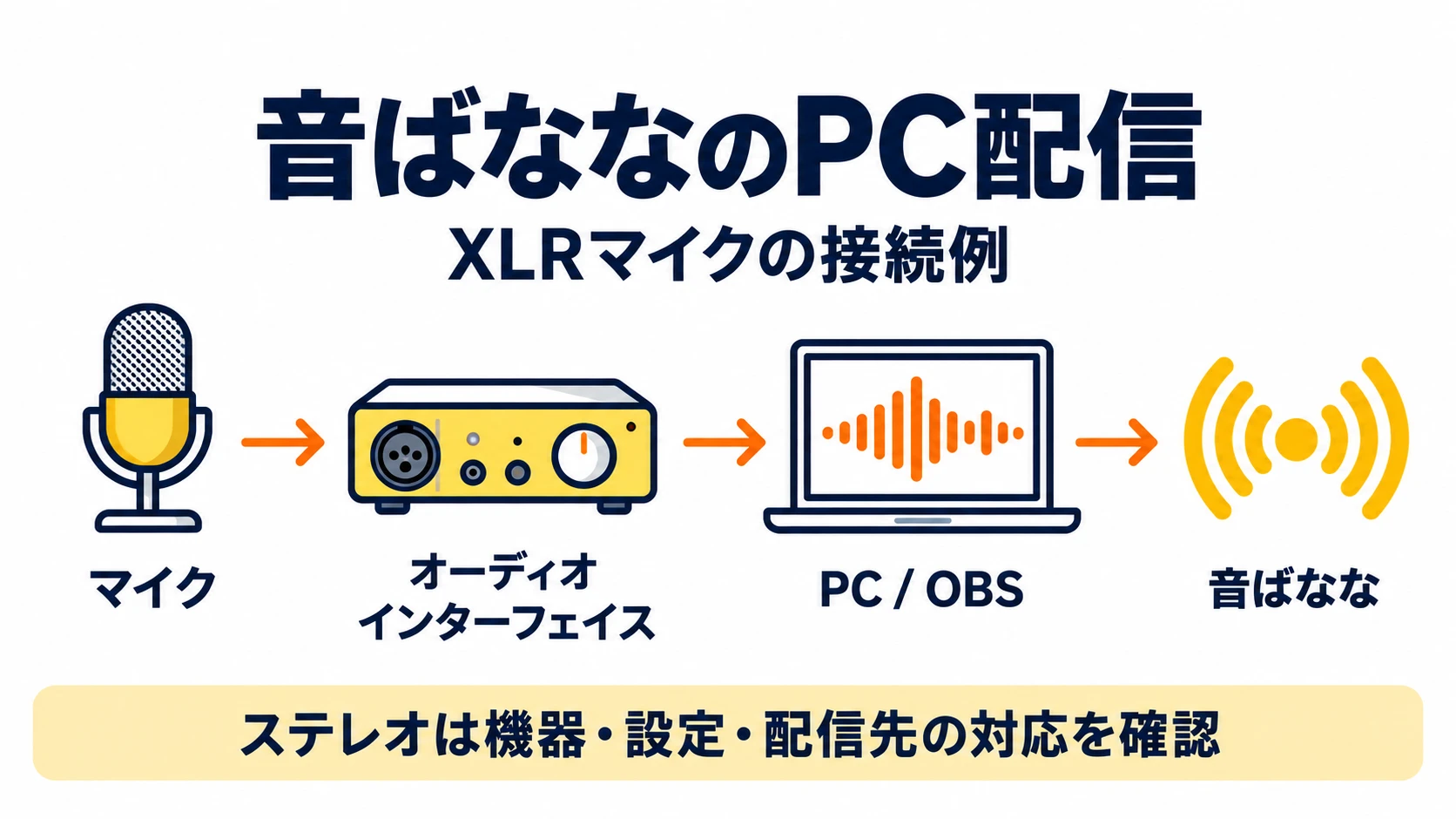
公式OBSガイドではOBS経由はステレオ配信に対応し、OBSを使わないステレオ配信はWindows/Firefoxのみと案内しています。耳型マイクをスマホへつなぐだけで、左右の音がそのまま届くとは限りません。端末、変換器、入力、配信方法まで確認してから購入しましょう。
ASMR機材を買う前の確認
マイクの形より、左右の信号が通る経路を見る
入力がステレオに対応しているか
左右が一つに混ざる接続では、意図した表現になりません。
配信方法が対応しているか
機材の対応表・公式ガイドを確認し、届く音でも確かめます。
音量とノイズを整えるマイク設定
使いたいマイクが入力に選ばれているかを確認します。外部マイクをつないでも、内蔵マイクが選ばれている場合があります。口との距離や向きを安定させ、空調・振動・ケーブルの接触音を減らしましょう。
入力ゲインは、普段の声だけでなく大きめに話す場面も含めて調整します。音が割れるなら下げ、小さいなら距離と入力設定を確認してから上げます。ヘッドホンの音量だけを上げても、配信へ送る音が大きくなるとは限りません。
OTOBANANAのマイク設定には、自動音声最適化の切り替え、マイク選択、対応環境でのゲイン調整があります。iPhoneでは音量バーが出ない場合もあるため、見えない機能を探し続けず、端末ごとの案内を確認してください。
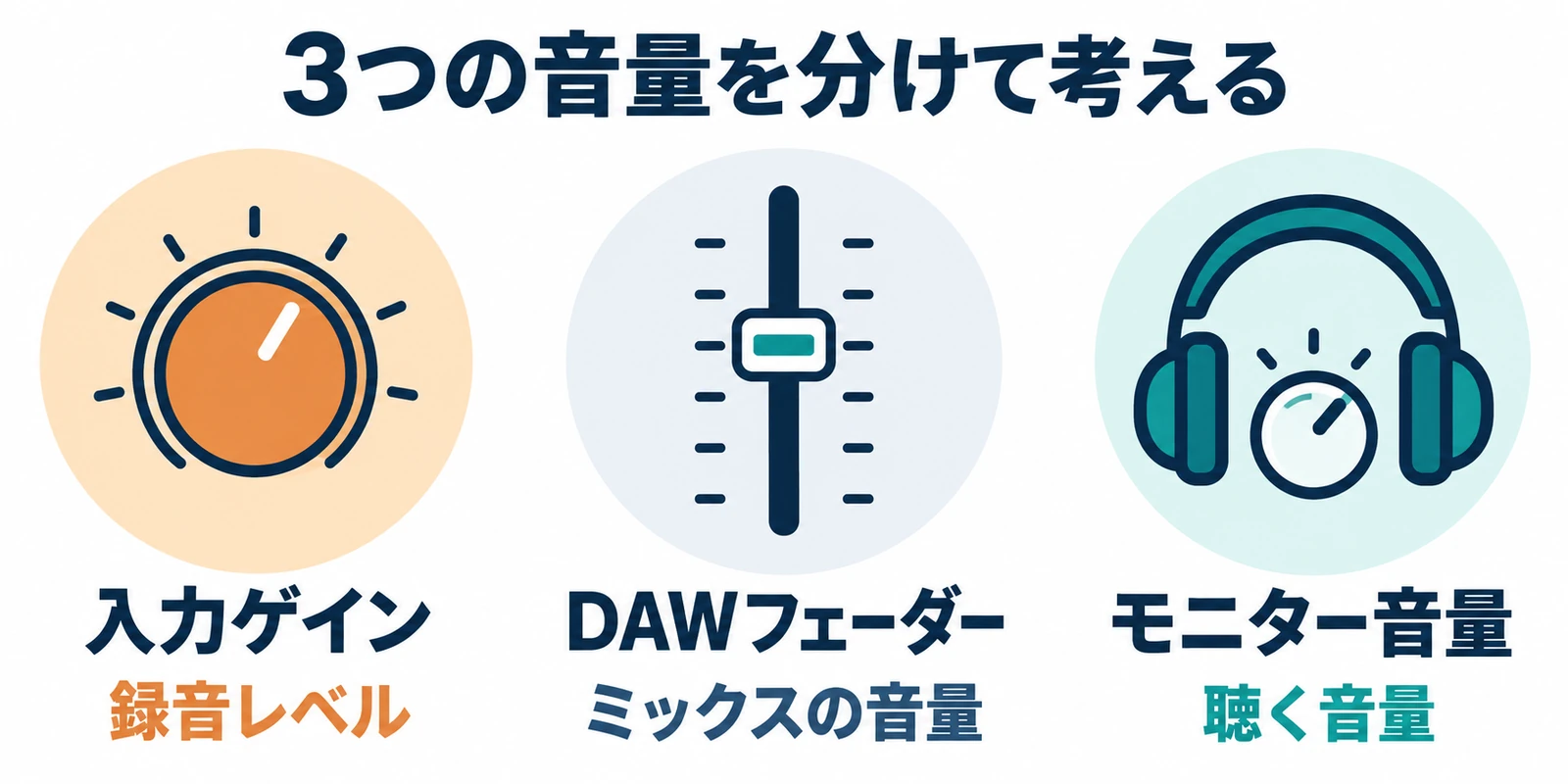
ASMR・雑談配信の機材3選|接続方式と予算で選ぶ
機材は用途と接続先から選びます。予算にはケーブル・スタンド・変換器・インターフェースも含めましょう。用途の異なる3機種を挙げます。型番・同梱品・返品条件を確かめ、OTOBANANAでの動作保証とは分けて検討してください。
① asmrlabo auriq lite Plus:ASMR用途の検討候補です。端子・電源・対応端末・変換器の要否を販売元へ確認してください。スマホ直結やステレオ配信の対応は、本記事では保証しません。
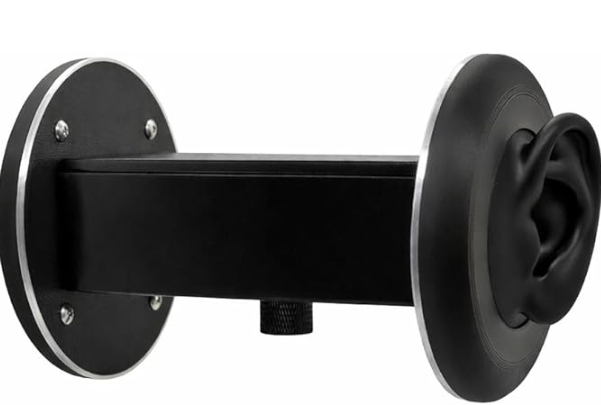
② FIFINE AmpliTank K688:USBとXLRに対応するダイナミックマイクです。PCへUSBでつなぐ構成と、XLRで対応インターフェースへつなぐ構成を選べます。ミュートやヘッドホン監視はUSB時の機能です。メーカーのK688案内を確認してください。
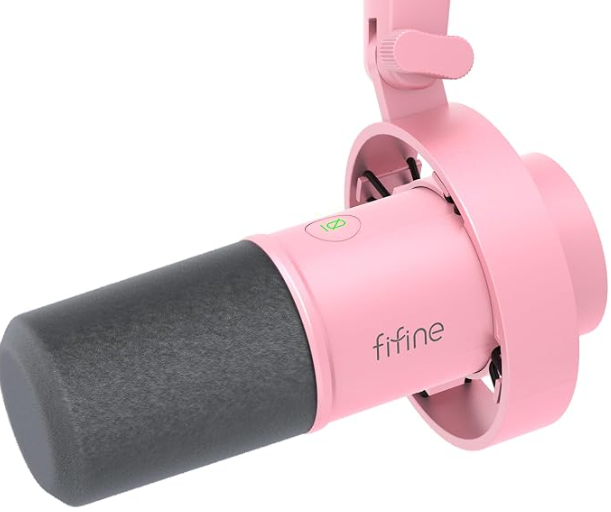
③ 3Dio Free Spaceシリーズ:耳型のバイノーラルマイクです。通常のFree Spaceは3.5mmステレオ出力、Free Space XLRはXLR出力も持つ別モデルです。XLR接続の48V条件と3.5mm接続の電池動作を混同せず、販売ページの型番に合う機器を選びます。販売元と国内保証の対象も確認してください。
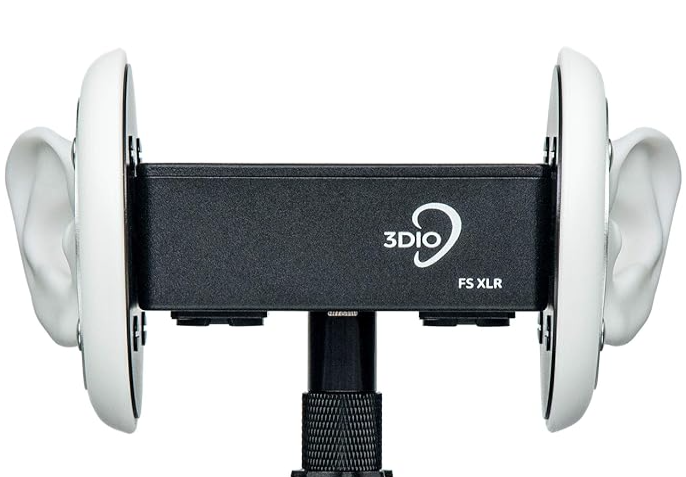
用途を比べるときは、asmrlabo auriq lite Plus、FIFINE AmpliTank K688、3Dio Free Spaceシリーズの販売条件を確認してください。価格や在庫、リンク先のモデルは変わる場合があります。高価な機材ほど報酬が増える、という関係は確認できません。
安心して使うための注意点と、よくあるトラブル
「顔出し不要」と「確認手続きが一切ない」は別です。公式ガイドラインには、状況に応じて年齢確認を求める場合があると記載されています。利用可能な年齢、未成年者の同意や配信時間、成年版の利用制限は利用規約で確認してください。
配信前に守りたいこと
音以外の準備も確認
個人情報を話さない・映さない
本名・住所・連絡先などを公開しないようにします。
BGMや画像の権利を確認
曲を流せる機能があっても、利用許可があるとは限りません。
音が入らない場合はマイク許可・入力選択・ミュートを、通知が来ない場合は通知設定を確認します。解決しなければ端末名、OS、ブラウザとバージョン、発生日時を整理して公式サポートへ。パスワードやストリームキーを問い合わせ用の画像へ載せないよう注意してください。
まとめ:音ばななの始め方と、自分に合う配信環境
音ばななを始めるときの結論
最初からすべてをそろえず、目的に合う準備を一つずつ進めましょう。
最後に押さえたい3ポイント
まずは聴いて、使い方を知る
公式サイトで登録し、必要ならPWAや通知を設定。
料金と報酬を混同しない
購入額と配信報酬は別。確定額・最低額・受取期限を確認。
配信方法に合う音の環境を選ぶ
端末・ステレオ対応・入力設定を先に確認して機材を選択。
登録したら、まずは気になる音声を聴いてみましょう。配信したくなったら短い録音で声を確認し、続けやすい形を探してください。
広告


コメント