「シンセの音がすぐ消える」「鍵盤を離しても長く残る」。こんなとき、音色を探し直す前に見たいのがADSRです。難しい数式を覚えるより、音の始まり・途中・終わりを分けると、触る場所が見えてきます。
先に結論:時間と高さを分ける
ADSRは、音の変化を四つの役割に分けて組み立てる仕組みです。
ここを押さえましょう
A・D・Rは時間
立ち上がり、落ち着くまで、離鍵後をそれぞれ調整します。
Sは持続するレベル
サステインは音を何秒伸ばすかではなく、押さえている間の高さです。
最初は音量用を確認
Amp Envelopeから始めると、音の長さと明るさを混同しにくくなります。
ADSRの意味と四つのパラメーターの読み方
ADSRとは音の変化を作るエンベロープ
ADSRはAttack・Decay・Sustain・Releaseの頭文字です。エンベロープは時間に沿った変化の形を表し、音量に割り当てると、同じ波形でも「ふわっと始まる」「短く弾ける」といった違いを作れます。音程やフィルターにも使われますが、まずは音量の形として理解しましょう。
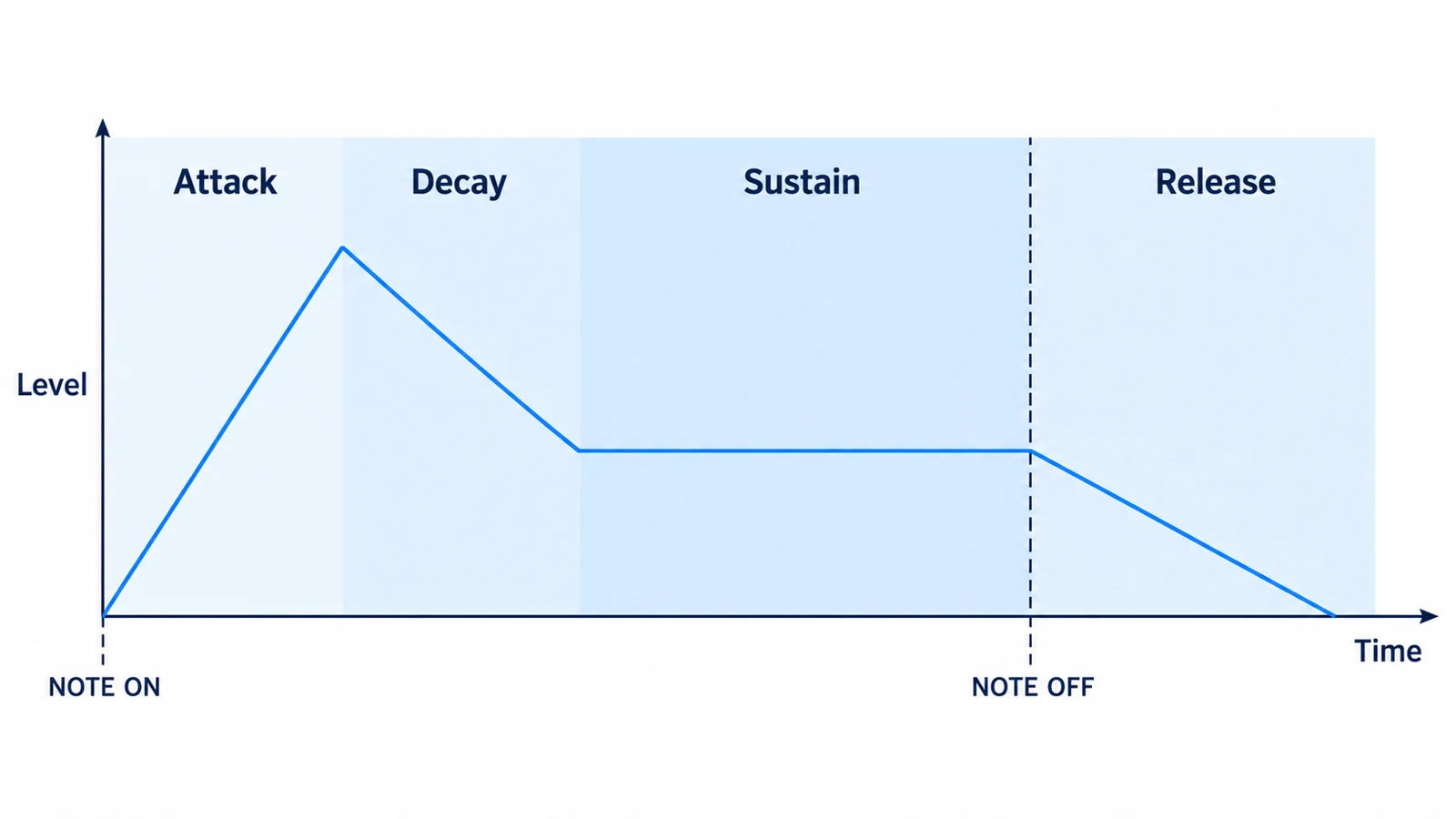
山の高さだけでなく、どの時点で鍵盤を離したかにも注目してください。ADSRの四文字は「毎回必ず最後まで同じ順番で通る四つの時間」という意味ではありません。長く押した場合の基本形と、短いノートで途中から終わる場合を分けて考えることが大切です。
Attackは音の立ち上がりにかかる時間
Attackは、発音開始からエンベロープがピークへ向かう時間です。短くすると素早く音が立ち、長くするとゆっくり膨らみます。メロディーの頭を明確にしたいなら短い側、背景に溶け込むパッドなら長い側から試すと、狙いを絞れます。
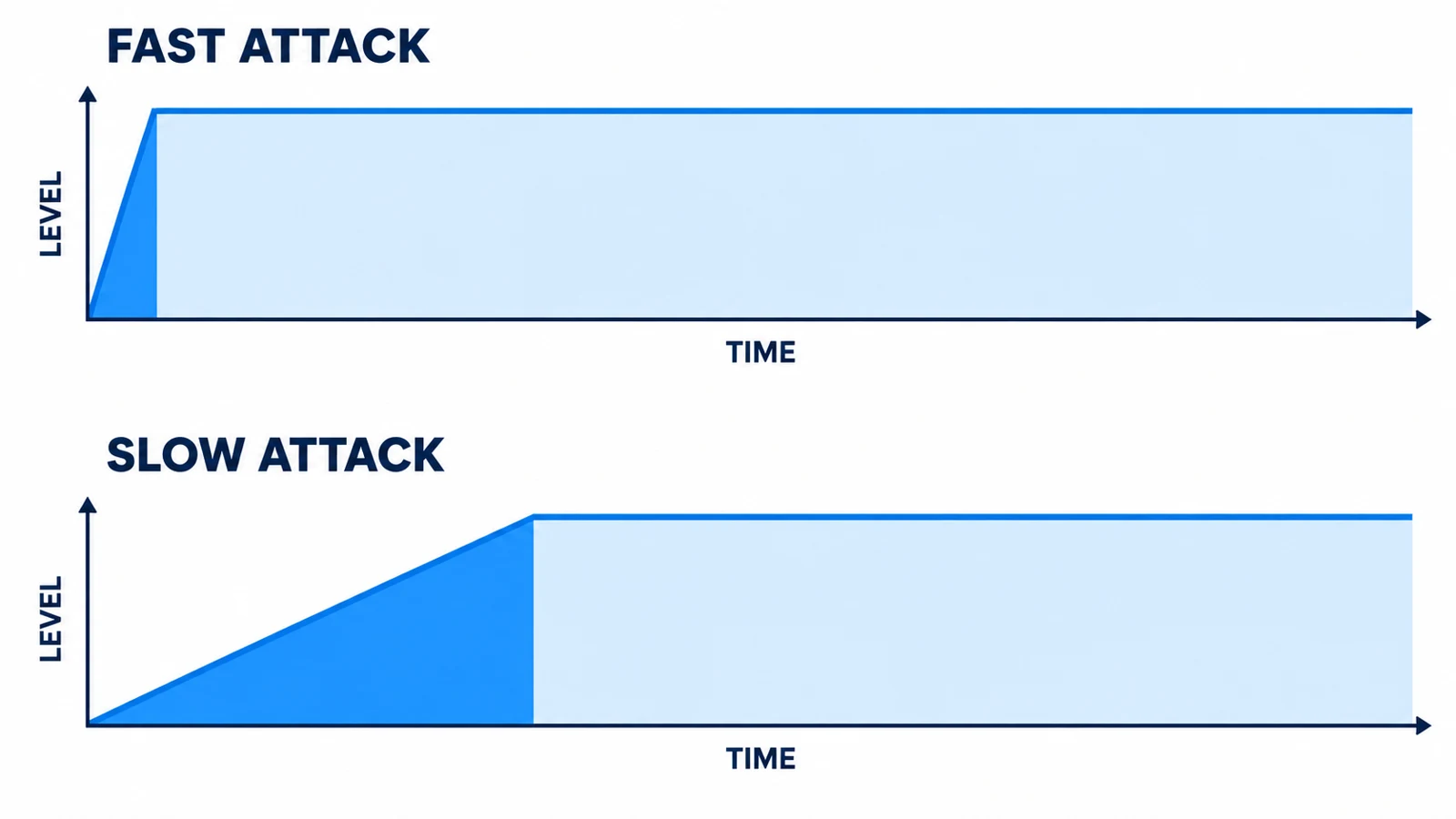
短くすれば必ず良いわけではありません。急激な変化でクリックが気になる音源では、アタックをわずかに残す選択もあります。ここでは特定のミリ秒を正解にせず、必要な輪郭を保ちながら耳障りな立ち上がりにならない位置を探します。
Decayはピークから落ち着くまでの時間
Decayは、ピークからSustainで決めたレベルへ下がる時間です。鍵盤を離してから消える時間ではありません。短いと最初だけ強く、その後は早く落ち着く形に、長いとピークからゆるやかに変化する形になります。
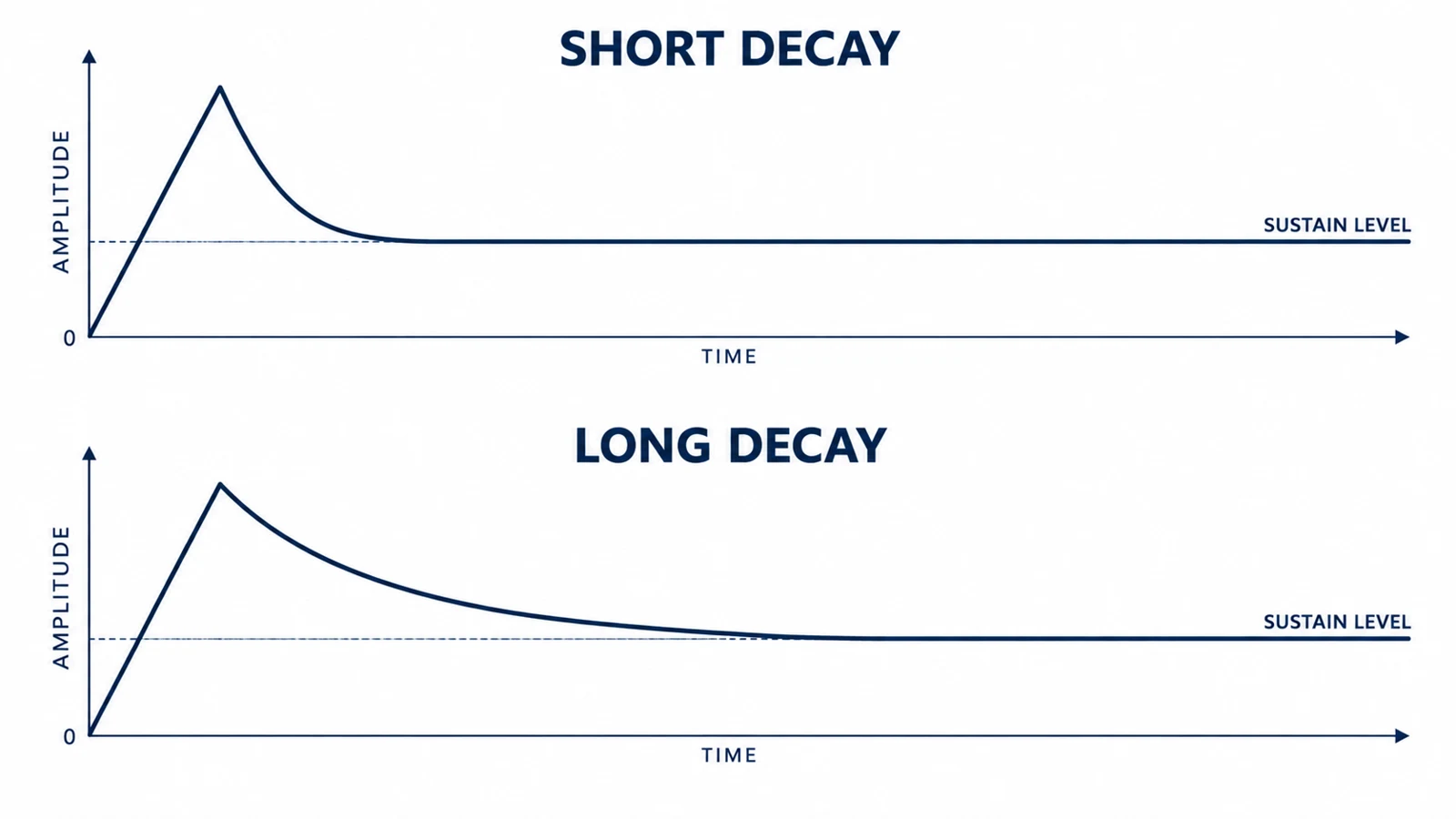
ディケイを変えても違いが分かりにくいとき
Sustainがピークと同じ高さなら、下がる区間がほとんどありません。
ここを押さえましょう
先にSustainを少し下げる
ピークと持続部に差を作ると、Decayの働きを確認しやすくなります。
長めのノートで比べる
途中ですぐ離すと、Decayを確認する前にReleaseへ進む場合があります。
Sustainは持続時間ではなくレベル
Sustainは、Decayの後で維持するエンベロープの高さです。一般的な音量ADSRなら、鍵盤を押さえている間に保つ音量に関係します。時間を指定するつまみではないため、「音を二秒伸ばしたいからSを二秒にする」という操作にはなりません。表示単位は割合やdBなど音源によって違います。
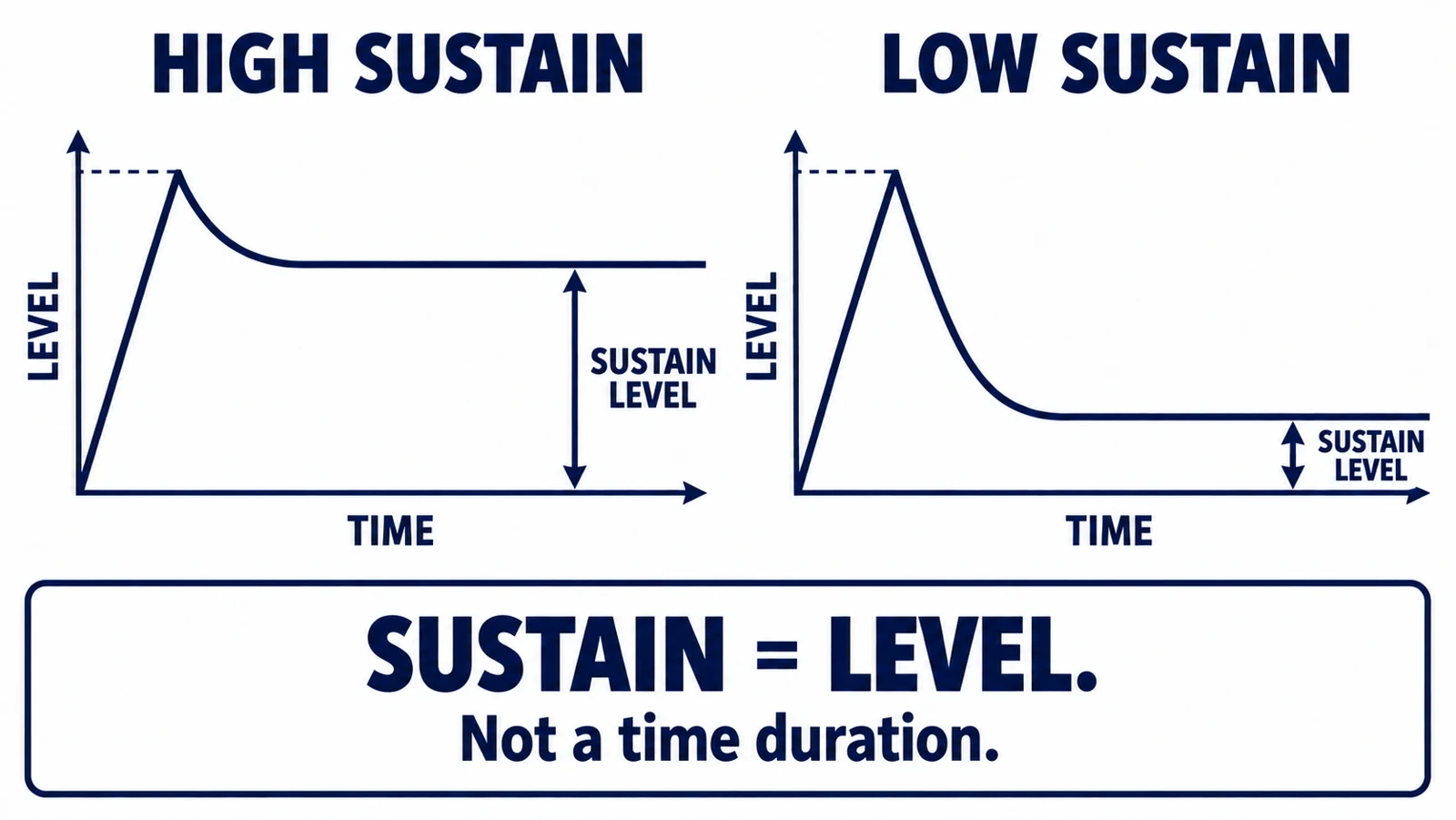
Sustainをゼロにしても、AttackとDecayの間は音が鳴り得ます。Decayが終わると音量がゼロになるので、鍵盤を押し続けても鳴り続けない形になります。短いプラックを作りたいときには有用ですが、長い和音を伸ばしたいときは、持続部の高さを残しましょう。
Releaseは鍵盤を離した後の終わり方
Releaseは、離鍵に相当する指示を受けてからエンベロープがゼロへ向かう時間です。短くすると区切りがはっきりし、長くすると余尾が残ります。Decayは鍵盤を押している間にも進むのに対し、Releaseは終わる指示が起点になる、と覚えると混同を防げます。
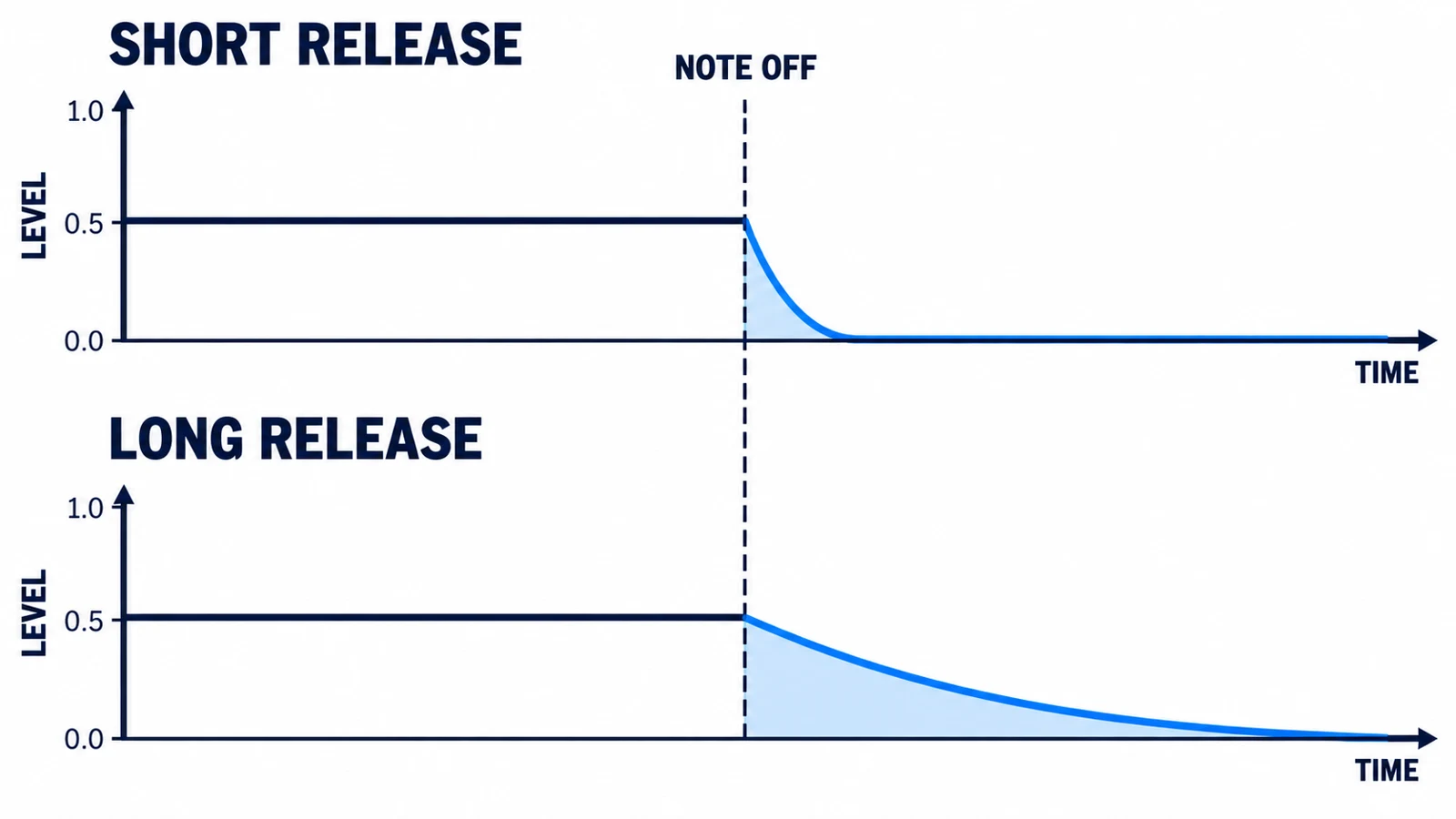
リリースを伸ばしても音が残らない場合
ゼロから長い尾は作れません。
離鍵前に音量がゼロになっていないか
SustainがゼロでDecayも終わっていると、残す音量がありません。
サンプル自体が終わっていないか
サンプラーでは素材や再生モードにも制約があります。Releaseだけで存在しない音を延長することはできません。
途中で鍵盤を離すとADSRはどう動く?
AttackやDecayの途中で鍵盤を離した場合、多くの一般的なADSRでは、その時点からReleaseへ移ります。Sustainまで必ず進むわけではないため、同じ設定でも短いノートと長いノートで輪郭が変わります。細かな開始レベルや動作は機種・モードによる違いがあります。
同じ音のまま、四つの設定と離すタイミングだけを変えてみましょう。まず通常の長さで再生し、次に早く離す場合を比べると、Attackの途中からReleaseへ移る様子を耳で確かめられます。
ADSRを音で体験
A・D・Rは時間、Sはキーを押している間の音量です。通常はA+Dのあと0.65秒保持して離します。「早めに離す」ではアタック中に離し、その時点の音量からリリースします。
スライダーで設定して再生してください。
再生ボタンを押すまで音は出ません。
ブラウザー内で作る教材用の合成音です。マイク・外部音源は使用せず、1回10秒以内で停止します。
Attackを長くして早く離すと、ピークへ届く前に音が小さくなります。Sustainは保持中の高さ、Releaseは離した後の終わり方です。これは音量用の基本動作を合成した例なので、お使いの音源でモードやカーブが違う場合は、その説明を優先してください。
基本形から外れる設定もあります
ADSRの名前だけで動作を決めつけず、音源のモードも確認しましょう。
ここを押さえましょう
レガート・再トリガー
重ねて弾いた次の音で、Attackをやり直すか引き継ぐかが変わる場合があります。
ループ・ワンショット
離鍵に関係なく進むモードや、変化を繰り返す機能は通常の保持動作と区別します。
ADSRの使い方を音色とフレーズに合わせる

Amp EnvelopeとFilter Envelopeの違い
Amp Envelopeは主に音量、Filter Envelopeはフィルターのカットオフなどを動かします。同じ形でも制御先が違うので、Filter側のReleaseを伸ばしただけで、音量の尾も同じように延びるとは限りません。音を長くしたいなら、まずAmpやVolumeと書かれたエンベロープを探します。
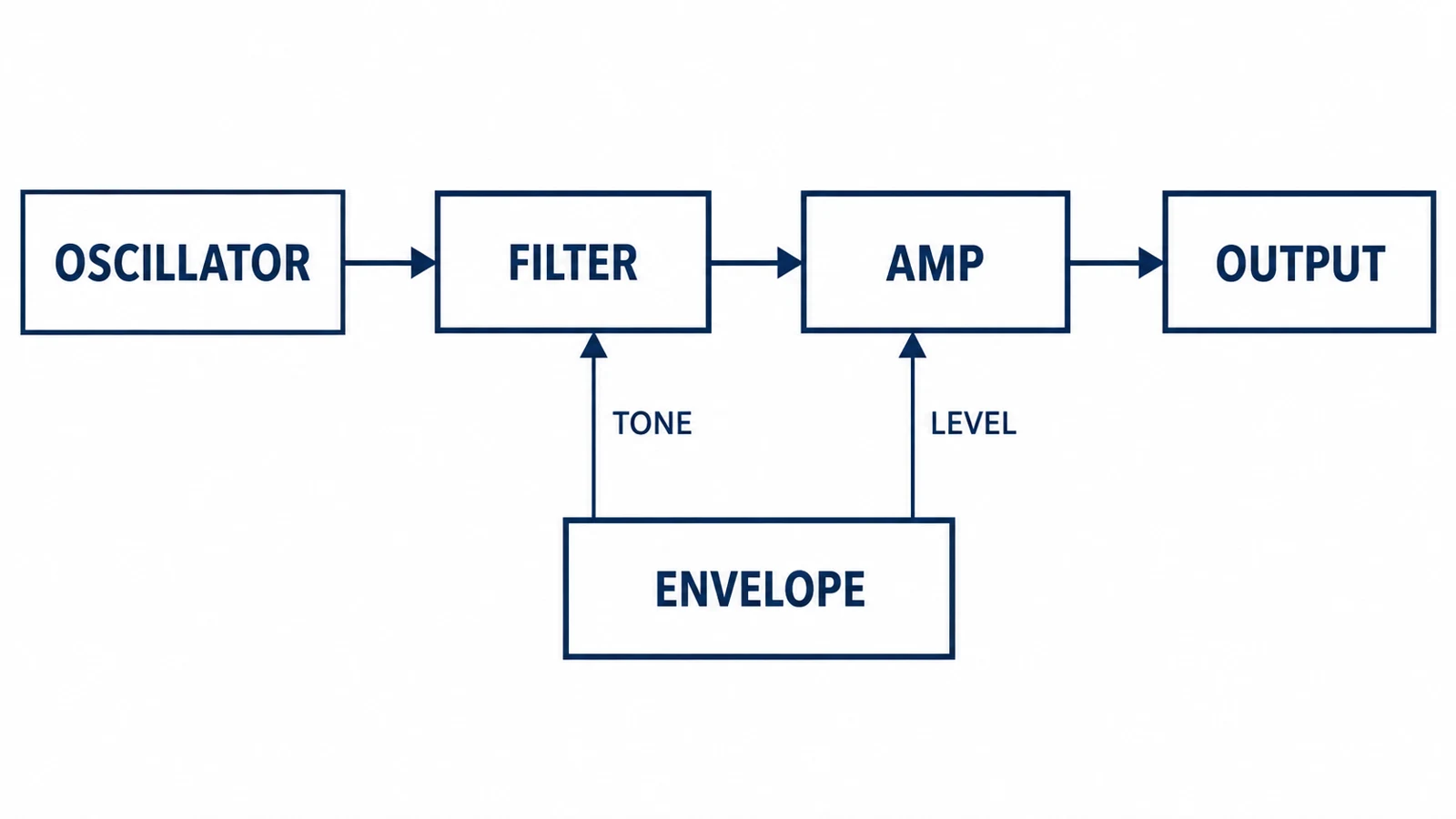
音の明るさを「最初だけ明るく、その後落ち着く」方向にしたいなら、Filter側と変調量を確認します。変調量がゼロなら形を変えても効果が分かりませんし、正負で動く方向が変わる場合もあります。最初から両方を触らず、音量の輪郭が決まってから音色の変化を足すと原因を追いやすくなります。
MIDIノートの長さとリバーブを分けて考える
MIDIノートを短くすると、通常はNote Offの位置が早くなります。ただしReleaseが残っていれば、その後も音は続きます。逆にSustainがゼロなら、ノートを長くしただけでは音量が維持されないことがあります。ピアノロールの横棒と、実際に聞こえる音の終わりは同じではありません。
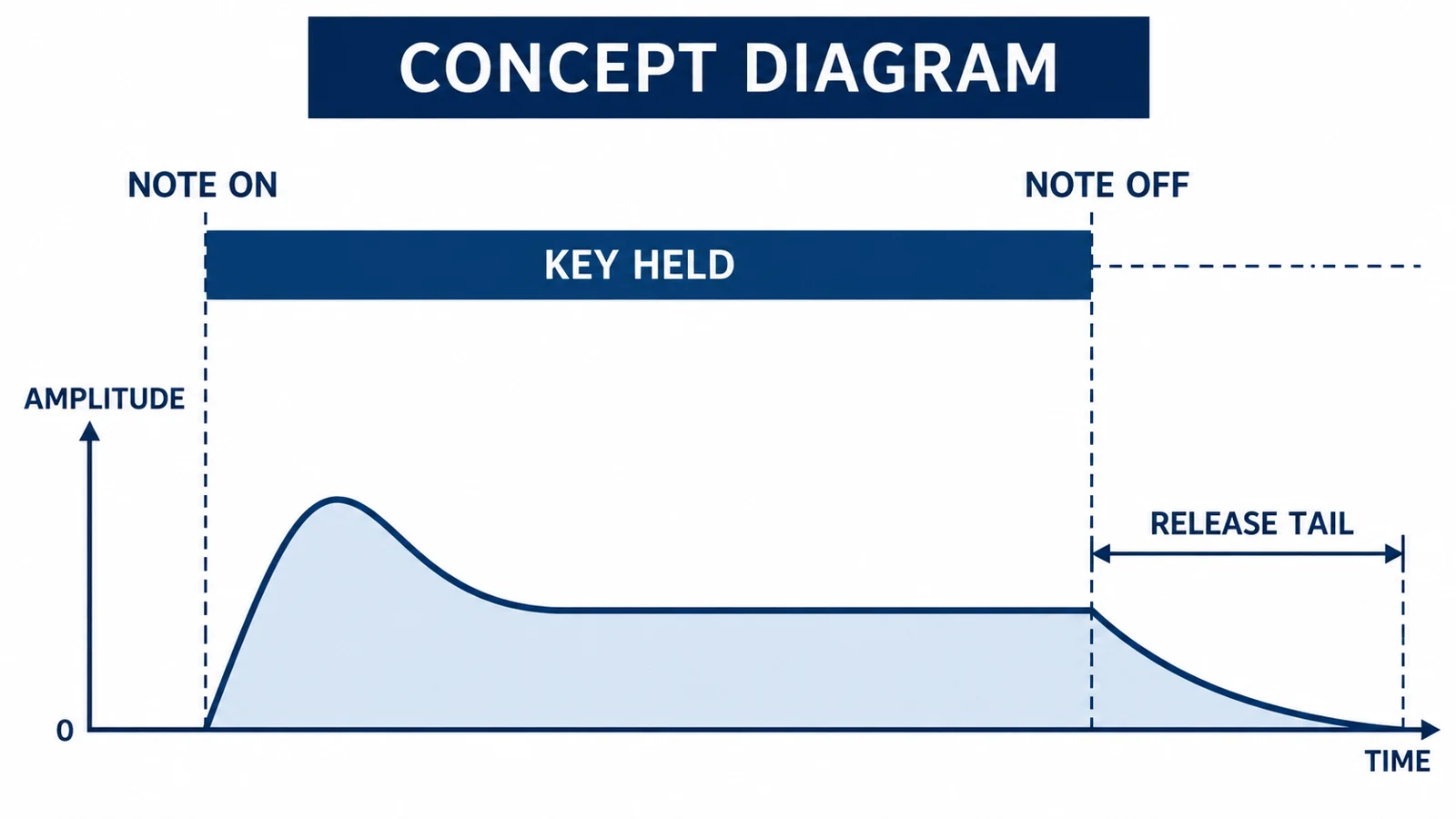
リバーブは空間の響きを加える処理で、音源自身のReleaseとは別です。終わり方を確認するときは、まずリバーブやディレイを一時的に外し、元の音を聴きます。そこで長ければ音源側、元の音が止まってから響きだけ残るならエフェクト側、と順に確認できます。MIDIそのものの役割は、末尾の関連記事で整理しています。
プラック・パッド・ベースの設定を選ぶ
短く弾けるプラックは、短めのAttackと低いSustainを出発点にして、Decayで胴体の長さを作る考え方が使えます。Releaseはノートを離したところで不自然に切れない範囲を探します。これは音量の設計例であり、波形やフィルターまで同じ音になる万能レシピではありません。
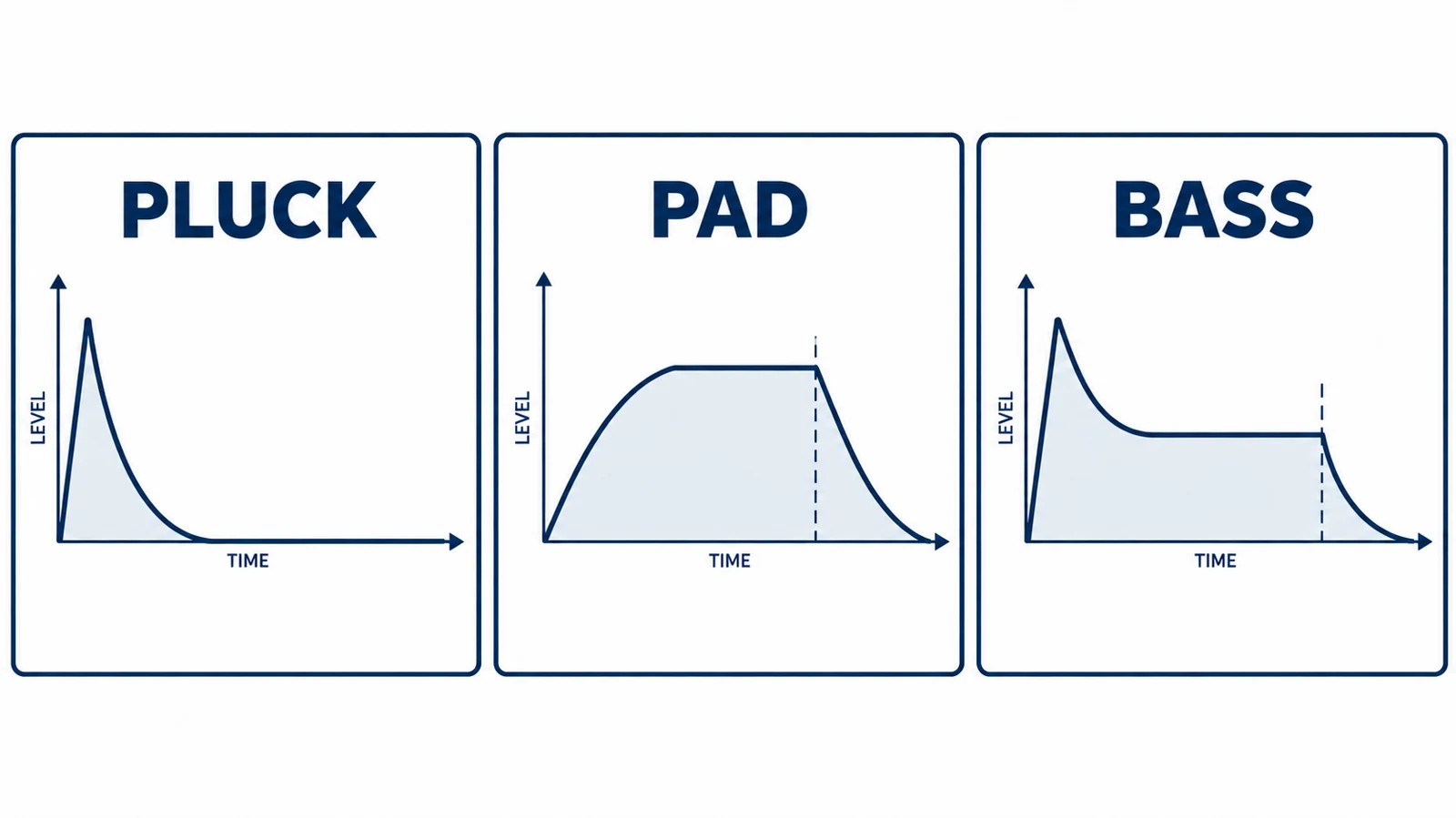
役割から選ぶ三つの出発点
音色名だけでなく、曲中で担当させたい役割に合わせます。
ここを押さえましょう
プラック:一音ずつ粒を見せたい
立ち上がりを短くし、Decayで余韻を調整。速いフレーズほど次の音との重なりを確認します。
パッド:和音をなめらかにつなぎたい
Attackを長めにして持続レベルを残します。短いコードでは立ち上がりきらないことにも注意します。
ベース:低音の区切りを整えたい
輪郭が必要ならAttackは短い側から。Releaseを長くしすぎず、キックや次の音とぶつからない位置を探します。
同じベースでも、伸ばすフレーズと細かい連打では必要な尾が違います。単音では心地よい長さでも、曲の中で低音が重なるなら短くする判断ができます。反対に、隙間が目立つならノートの長さとReleaseのどちらが不足しているかを分けて調整します。
ADSRを一つずつ調整する練習手順
練習には、今使っている音源のシンプルな持続音を選びます。最初にプリセットを別名保存し、変更前へ戻れるようにしましょう。音量を上げすぎず、同じ高さ・長さ・ベロシティのMIDIノートを繰り返すと、演奏の差と設定の差を混ぜずに比較できます。
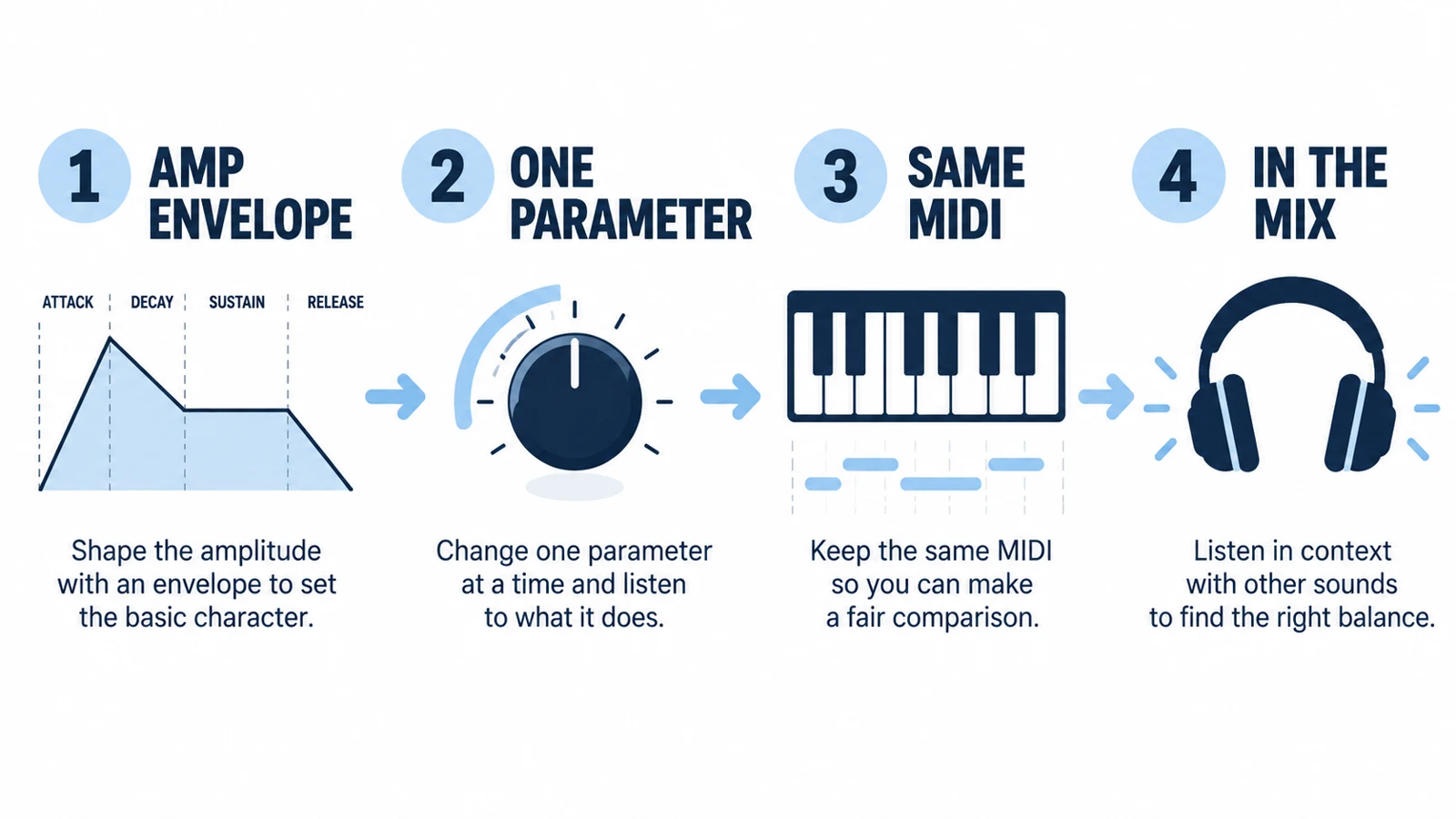
まずSustainを残した長いノートでAttackを比較し、次にSustainを少し下げてDecayを比較します。その後、離す位置を固定してReleaseを変えましょう。最後に実際のフレーズへ戻し、音量差だけを好みの差と取り違えないよう、出力レベルも無理のない範囲でそろえます。
ADSRを変えても効かないときの確認順
最初は編集している対象が鳴っている音源か、Amp側かFilter側かを確認します。次に、ノートが短すぎないか、Sustainが最大またはゼロになっていないかを見ます。音色の複数レイヤーのうち一つだけを変えていると、他の音に隠れて差が分かりにくい場合もあります。
設定を増やす前に、条件をそろえる
原因の切り分けが先です。
伸びない
素材の長さ、再生モード、Sustain、離鍵位置を確認します。
毎回立ち上がらない
レガートや再トリガーの設定を確認します。
変化が不自然
時間値だけでなく、カーブの形や変調先、重なっている音も確認します。
製品によってはHoldや追加のレベル、時間に応じて下がるSustainなどもあります。この記事の基本形に当てはまらないときは、使っている音源の説明を優先してください。曲の特定の場所だけ値を動かしたい場合は、毎ノートの形を作るADSRとは別に、オートメーションを検討できます。
ADSRのまとめ:三つの判断で音の形を整える
迷ったら、変えたい瞬間へ戻りましょう
ADSRは四つのつまみを暗記するだけでなく、音のどの部分を変えたいかを整理する道具です。
ここを押さえましょう
時間とレベルを分ける
A・D・Rは時間、Sは持続部の高さ。長く鳴らす目的でも、まず今の形がどこで終わっているかを確認します。
制御先と離鍵位置を確認する
AmpとFilterを区別し、MIDIノートの長さも一緒に見ることで、効かない理由を絞れます。
同じフレーズで一項目ずつ比べる
プラック・パッド・ベースの例は出発点。曲の中で必要な輪郭と余韻を選び、固定値を正解にしないことが大切です。


この記事で確かめたこと・確かめていないこと
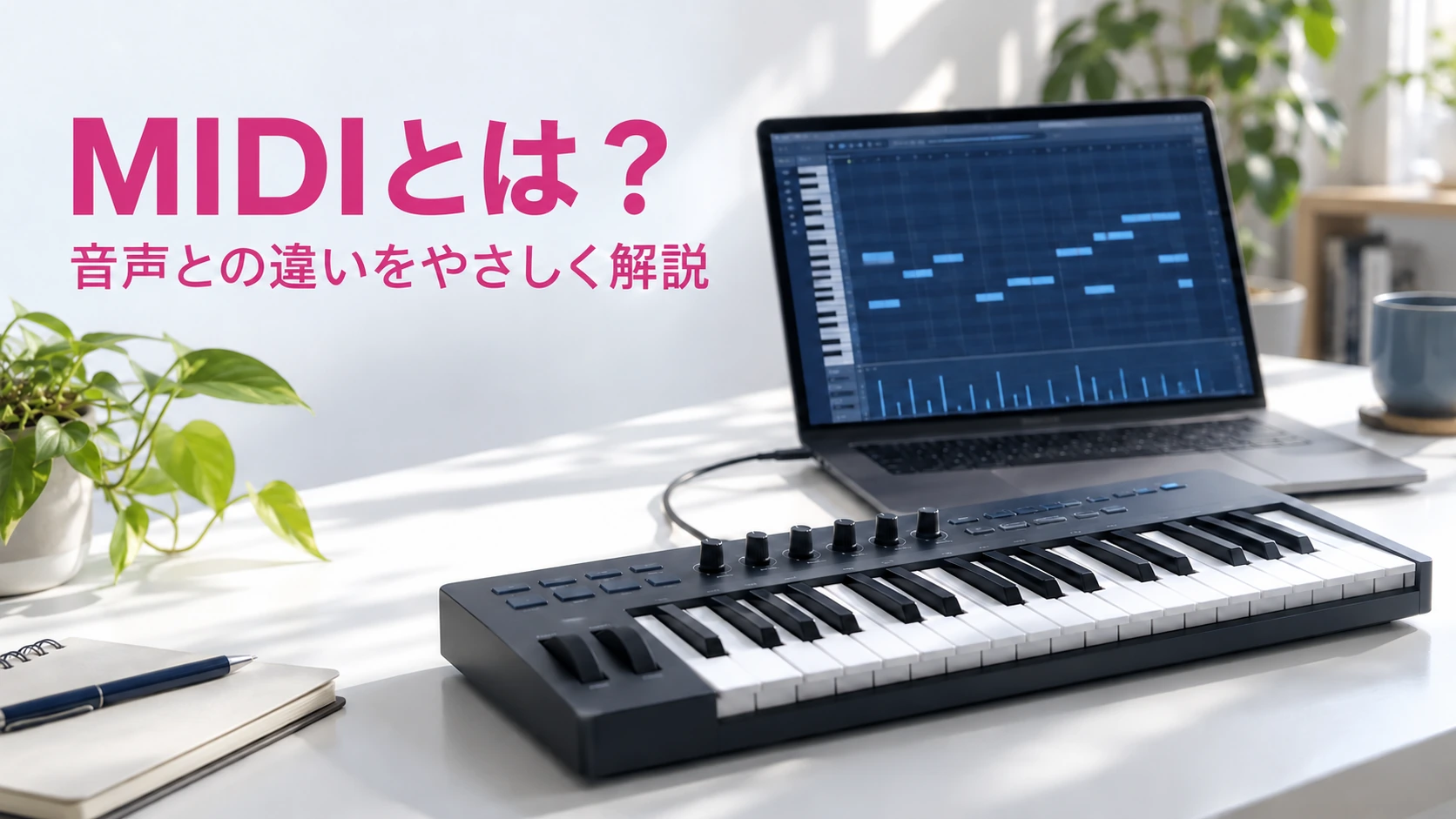
公式マニュアルや解説記事をもとにADSRの基本的な考え方を整理した記事で、実機での試奏や実測はしていません。画像は説明用の概念図や写真風イメージです。記事内のデモはブラウザーで合成した音で、お使いの音源とは動作が異なる場合があります。
参考資料:基本動作と機種による違いを確認した公式Webページです。
コメント