マスターのメーターは赤くなっていないのに、参考曲と比べると小さく感じる。LUFSを調べたら、IntegratedやShort-termなどの数字が並んでいて、どれを見ればいいか迷ったことはありませんか。
LUFSとは、音の大きさの感じ方を考慮して、音声のラウドネスを表す単位です。ただし、数字だけを見ても、曲全体を測ったのか、サビだけなのかが分からなければ正しく比べられません。
この記事では、メーターの読み方と測定区間に絞って解説します。後半には、この記事用に作成した24秒の合成信号と実測結果を掲載します。録音した演奏や市販曲の比較ではなく、音質の改善を試聴評価した実験でもありません。手元のメーターを理解するための教材として使ってください。
LUFSとは?音量メーターを読むための基本
最初は、音量の数字を一つにまとめようとせず、何を・どの長さで測っているかを分けると理解しやすくなります。
LUFSの読み方と数字が表すもの
LUFSは「ラフス」などと読まれ、Loudness Units relative to Full Scaleを表します。音声信号に聴覚の特性を考慮した重み付けを行い、ラウドネスを数値化するための単位です。スピーカーの前に置く騒音計のdB SPLとは別で、部屋で実際に何デシベルの音が鳴っているかを直接示す値ではありません。
マイナスの数字はこう読む
同じ測り方なら、0に近いほうがラウドネスは高くなります。
数字と耳で見ることを分ける
−20から−14なら6 LU大きい
同じ測り方なら、−20 LUFSより−14 LUFSのほうが数値上のラウドネスは高くなります。マイナスが付くため最初は戸惑いますが、−20から−14へ動けば6 LU大きくなった、と読めば大丈夫です。
音楽の良さとは分けて確認
ただし、これは音楽の良さを採点する点数ではありません。歌が聴き取りやすいか、低音が邪魔していないか、サビに勢いがあるかは、別に確かめる必要があります。
dBFSのピークやRMSとの違い
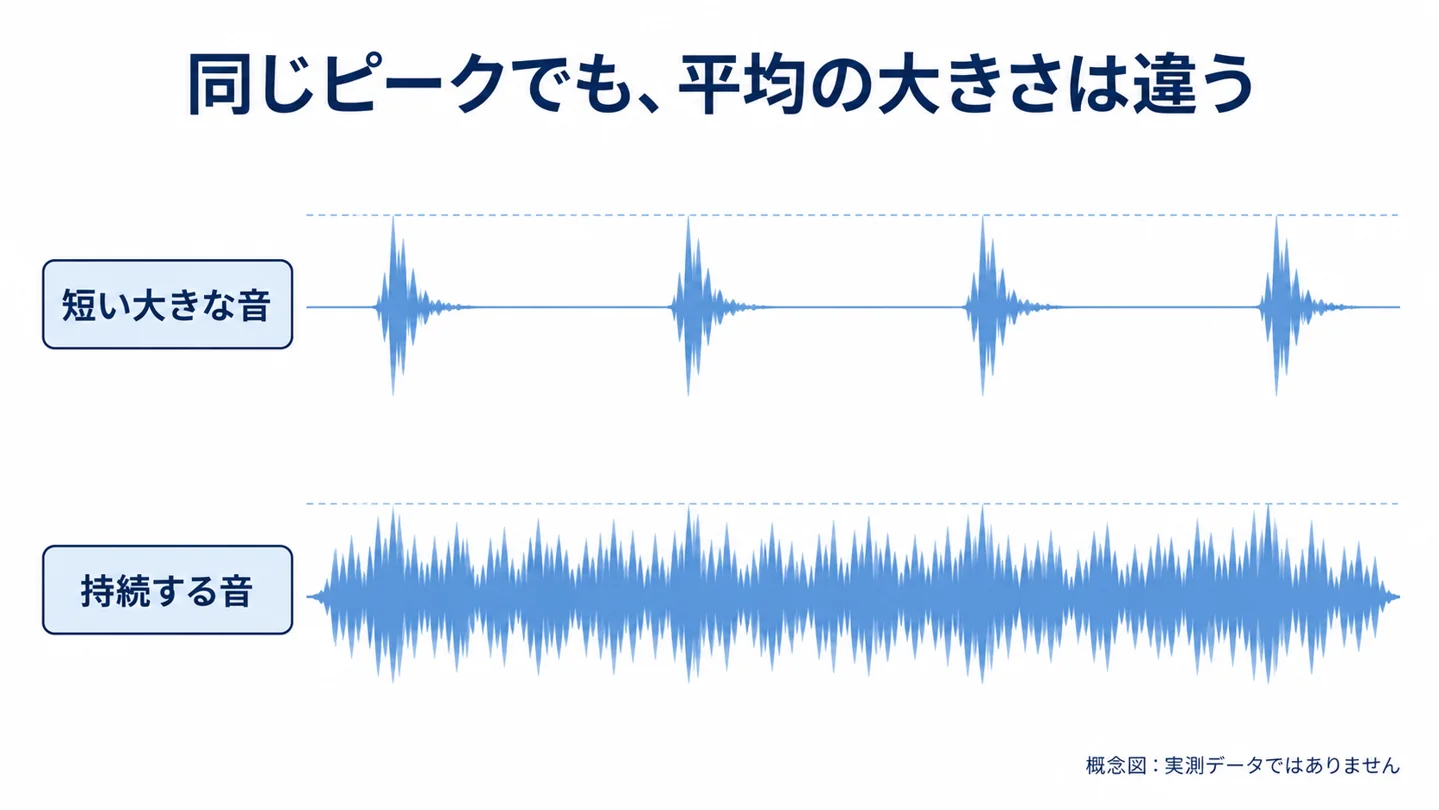
普段のピークメーターは、信号の大きな瞬間を確認するために役立ちます。一方、LUFSは一定の時間にわたるラウドネスを見ます。短い打楽器が一度だけ鳴る音と、持続音が隙間なく続く音では、ピークが同じでも音量感まで同じとは限りません。
ピーク・RMS・LUFSを取り違えない
メーター名と単位をセットで読む
RMSをLUFSの目標へ置き換えない
RMSも信号の平均的な大きさを扱う測定ですが、LUFSとは周波数の重み付けや測定上の扱いが違います。RMSの数字をそのままLUFSの目標に置き換えたり、ピークが−1 dBFSだからラウドネスも適切だと判断したりするのは避けましょう。
飛び出した山と、時間を含む傾向を分ける
使い分けはシンプルです。飛び出した山はピーク、時間を含む音量の傾向はLUFSで確認します。メーターの名前と単位をセットで読むだけでも、数字の取り違えが減りますよ。
Integratedは測った区間全体の値
Integratedは、測定を始めてから止めるまでの区間をまとめたラウドネスです。曲の全体像を見たいときは、前の測定をリセットして、曲頭から最後の余韻まで測ります。途中から再生した場合、その数字は曲全体のIntegratedにはなりません。
また、画面に出たLUFSを単純に足して割った値ではありません。一般的な規格に沿ったIntegrated測定では、非常に小さい区間の影響を減らすゲーティングも使われます。無音を足せば狙いどおりに平均が下がる、と考えないほうが安心です。
Short-termは直近3秒を見る
Short-termは直近3秒のラウドネスです。Aメロからサビに移ったとき、音量の傾向がどれくらい変わったかを見るのに向いています。曲全体を代表する値ではなく、その時点の少し長めの窓だと考えてください。
Short-termを比べる前の二つの確認
同じ区間・同じタイミングで確認
全体値と区間値を混ぜない
サビだけを再生してShort-termが−12 LUFSになっても、曲全体のIntegratedが−12 LUFSになったとは言えません。比較するときは「全体と全体」「同じ区間同士」のように、測り方をそろえることが大切です。
再生直後と落ち着いた値を混ぜない
再生開始直後は3秒ぶんの素材がまだ入っていません。区間の先頭をクリックした直後の値と、しばらく再生して落ち着いた値を混ぜず、気になる場所の時刻も一緒に控えましょう。
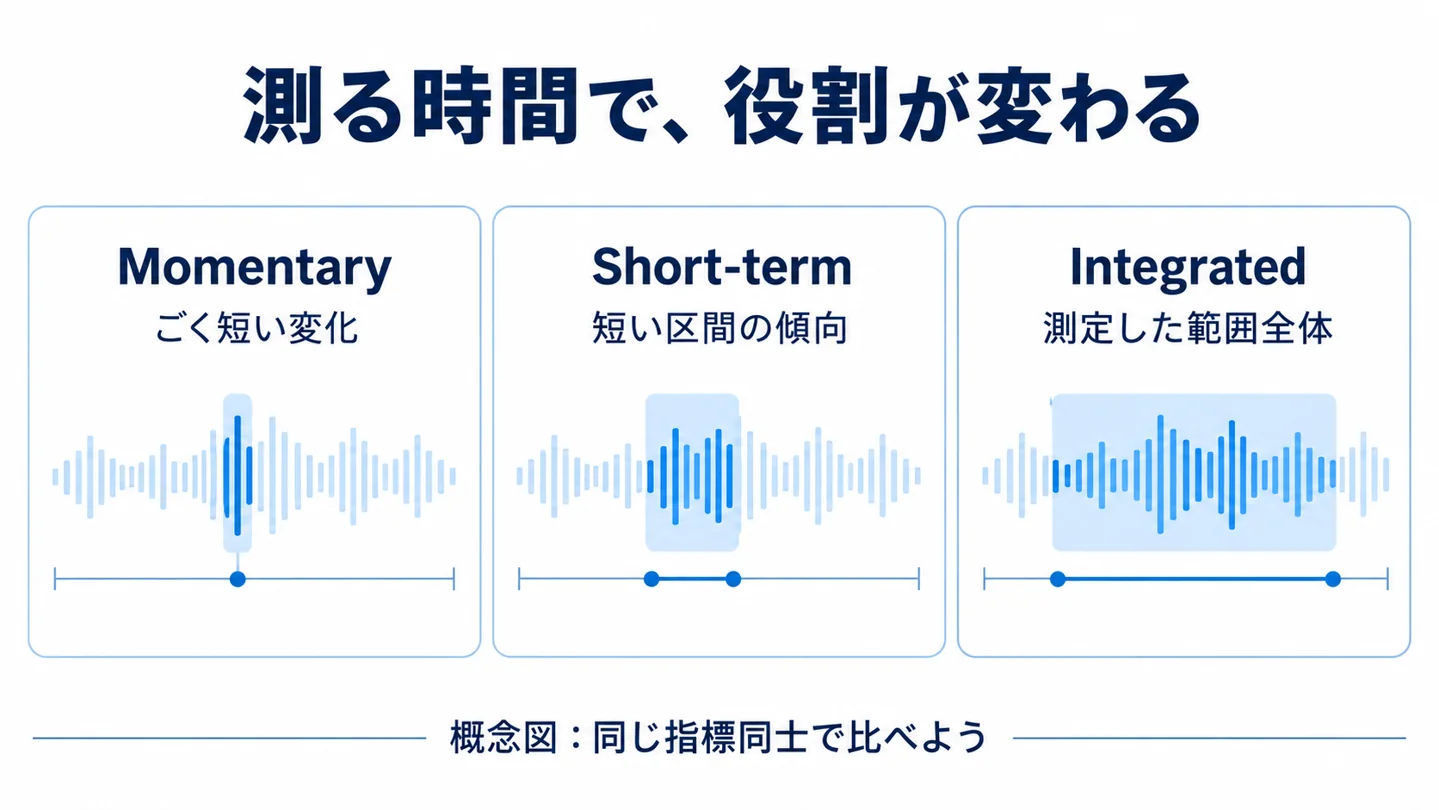
Momentaryは400ミリ秒の変化を見る
Momentaryは400ミリ秒、つまり0.4秒のラウドネスです。Short-termより短い変化を追うため、言葉や打楽器の入り方に合わせて細かく動きます。ただし、名前に「瞬間的」という意味があっても、一つのサンプルの最大値を示すピークメーターとは別物です。
M・S・Iは、見る時間で選ぶ
三つの数字が一致していなくても、それだけで異常ではありません。
知りたいことから表示を選ぶ
M:言葉や打楽器の短い変化
Momentaryは400ミリ秒(0.4秒)。サンプルの最大値を示すピークとは別です。
S:Aメロやサビの音量の傾向
Short-termは直近3秒。その時点の少し長めの窓として見ます。
I:測定区間全体のラウドネス
Integratedは開始から停止までの区間全体。全曲ならリセットして曲頭から測ります。
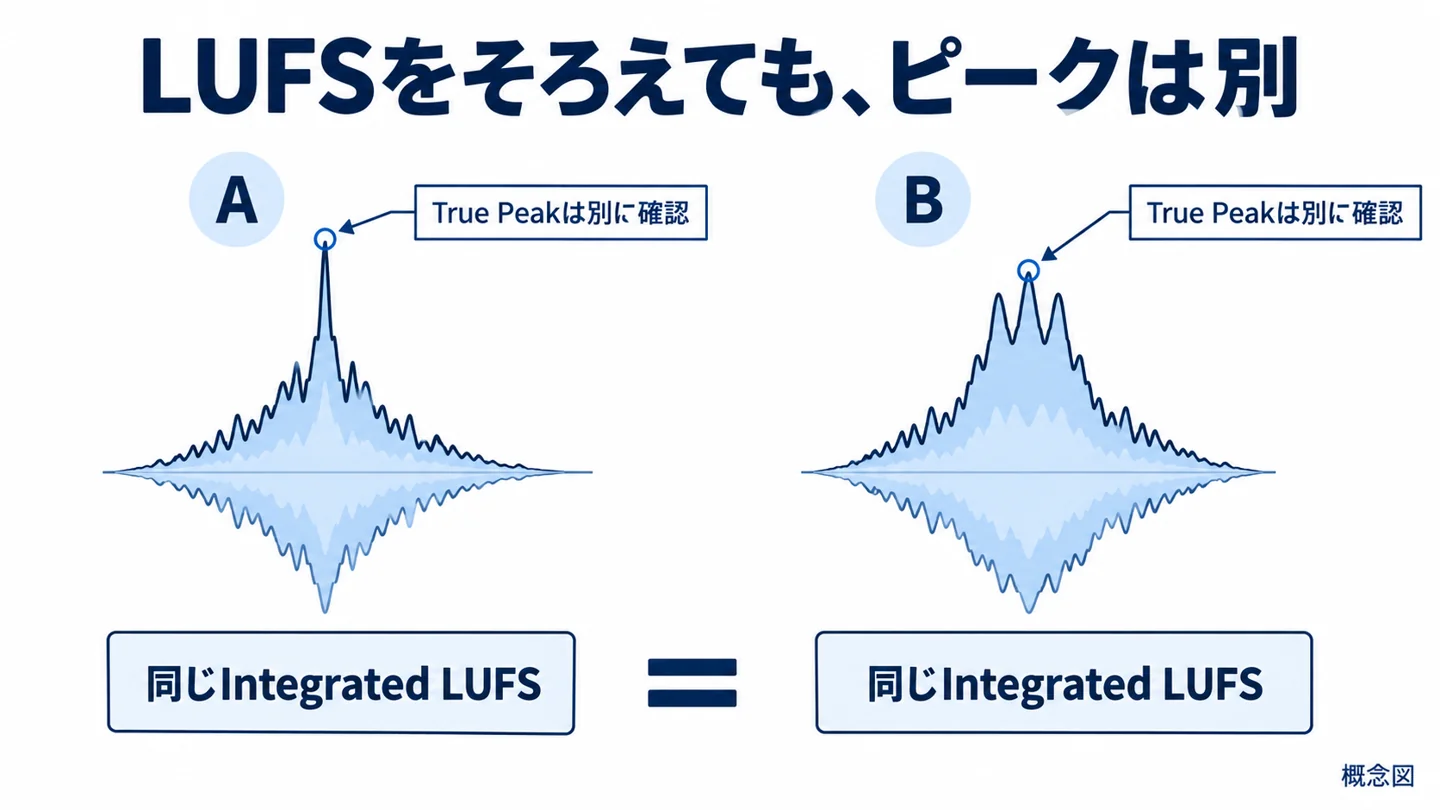
True PeakはLUFSと別に確認する
True Peakは、デジタルのサンプル間で生じるピークも推定して確認する値です。一般にはdBTPで表します。サンプルの点だけを見たピークが上限以内でも、その間の波形まで同じ余裕があるとは限らないため、書き出しの確認ではLUFSと分けて見ましょう。
LUFSが低い音にも、大きなピークが一瞬だけ含まれることがあります。反対に、ラウドネスがそろった二つの音でTrue Peakが違う場合もあります。後半の実測でも、この違いを確認します。
提出する形式で最後に確認
配信先の条件と完成ファイルをセットで確認
True Peakだけで変換後を保証しない
なお、True Peakの数値だけで圧縮音声への変換後まで完全に保証できるわけではありません。配信先が示す余裕を確保し、実際に提出するファイルの形式と条件で最終確認することが大切です。
LUFSとは?実測でわかる正しい測り方と比較
ここからは、測定条件をそろえて数字を読みます。音圧を上げる設定集ではなく、何を測った結果なのかを見失わないための手順です。
測定前はメーターの位置と区間を決める
完成音を測るなら、書き出される信号が通る場所にラウドネスメーターを置きます。マスターの処理後を測りたいのに、リミッターの前や出力フェーダーより前を見ていないか確認してください。DAWによって信号の順番が違うので、最後は書き出したファイルを測り直すと整理しやすくなります。
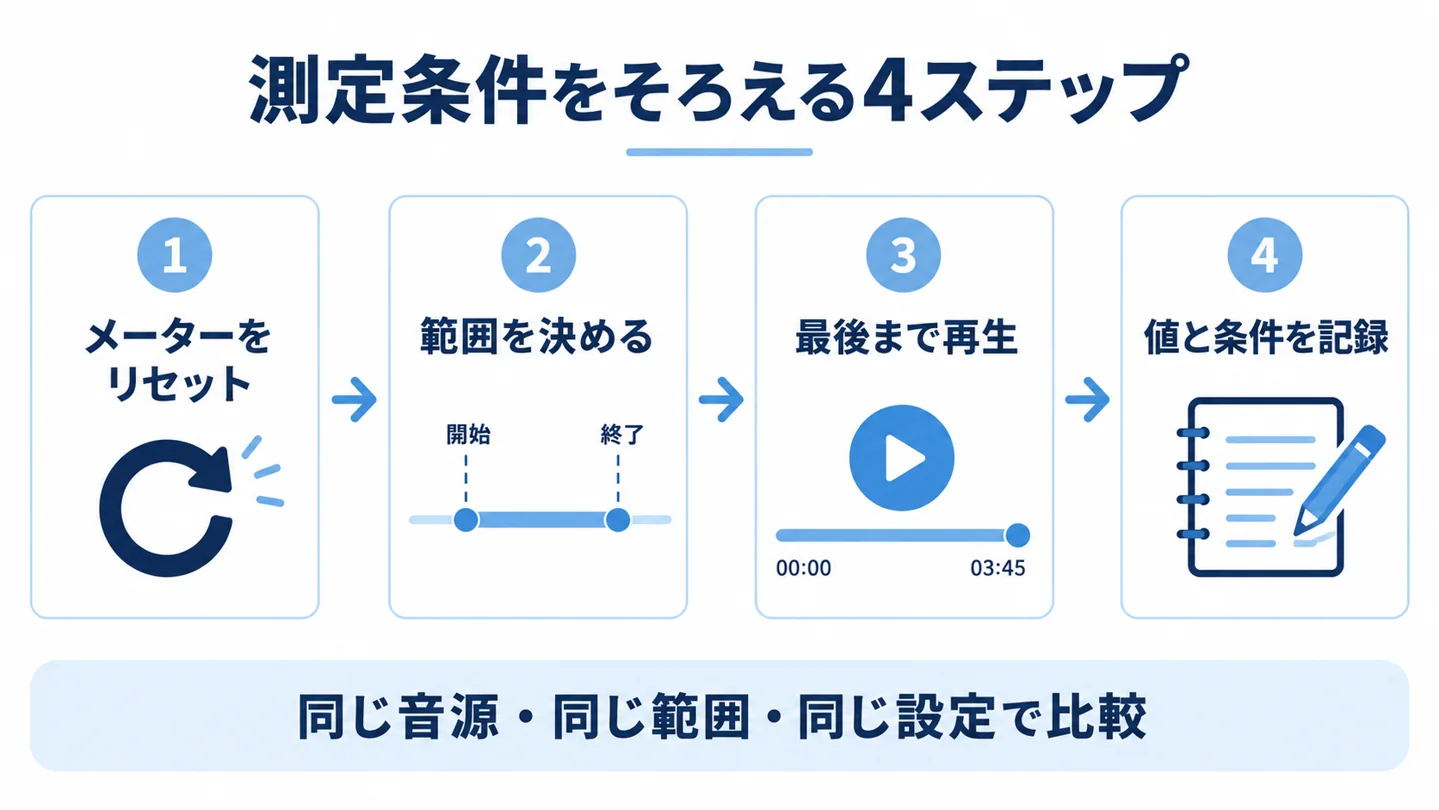
全曲を測るときの確認順
対象 → リセット → 再生 → 記録
1.対象を決めてリセット
測定するファイルと区間を決め、メーターをリセットします。調整で繰り返したサビの測定履歴は、全曲を測る前に消します。
2.最初から最後まで再生
必要なら測定を開始し、曲頭から最後の余韻まで通して再生します。
3.Integratedと最大True Peakを記録
途中の値ではなく、決めた区間を測り終えた値を残します。
曲の途中で止めた場合は全曲の測定結果と区別し、測った区間も記録しておきましょう。
条件を残して比較しやすく
ファイル名・区間・経路をひとまとめに
測定の条件を記録する
比較表にはファイル名、測定区間、メーター名と設定も残します。リファレンス音源を使う場合は、同じ出力経路で余計な処理をかけず、比較に使う再生音量をそろえてから聴いてください。
実測に使う24秒の自作信号と条件
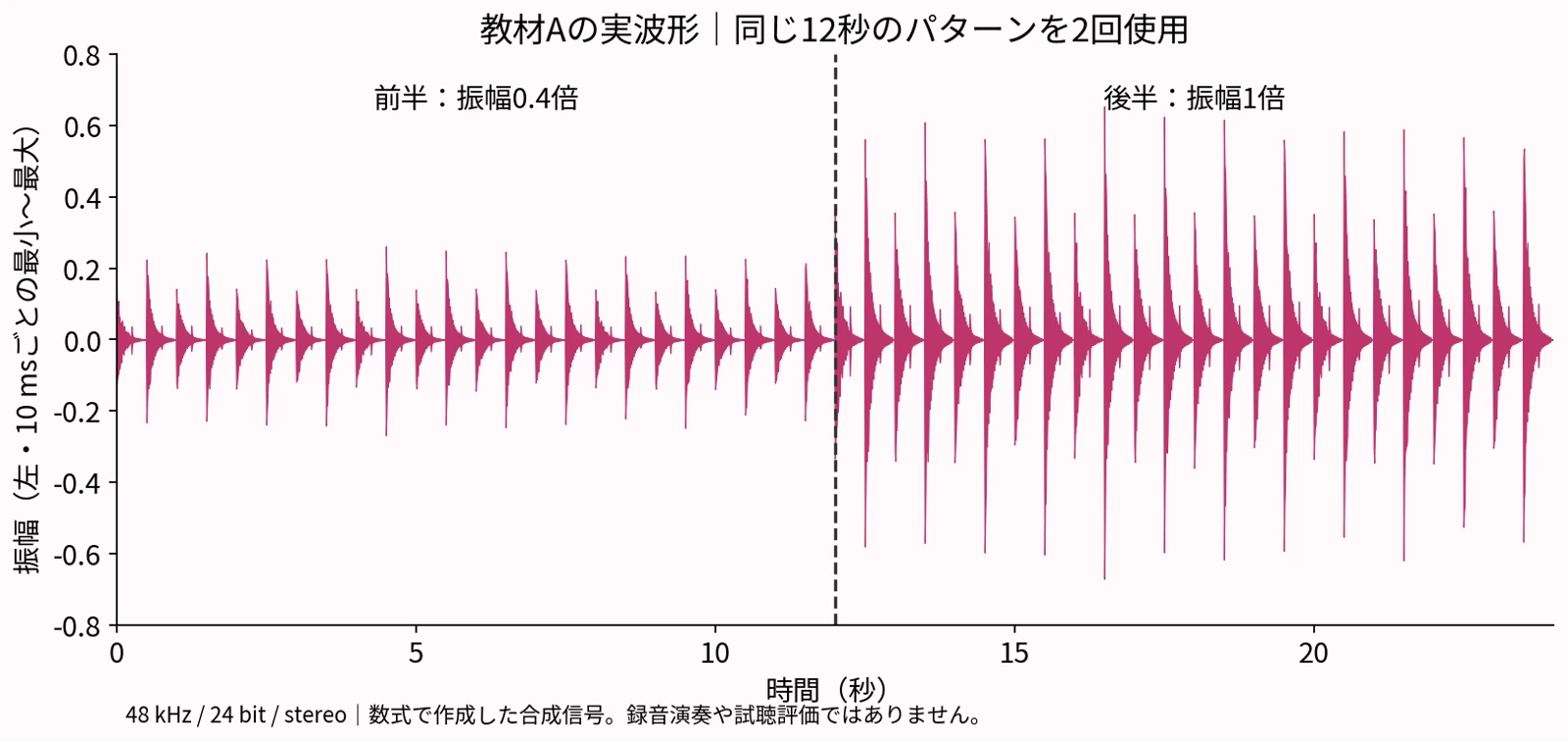
教材Aは、打楽器風の音と短い音程のある音を数式で合成した、48 kHz・24 bit・ステレオのWAVです。12秒の同じパターンを二度並べ、前半だけ振幅を0.4倍にしました。演奏者の録音、既存楽曲、第三者のサンプルは使っていません。
測定はFFmpeg 7.1.5のebur128で行い、True Peak測定を有効にしました。区間ごとに新しく測定を始め、全体は0〜24秒、前半は0〜12秒、後半は12〜24秒を対象にしています。値はログに出た小数第1位の表示でそろえました。
この教材で分かる範囲
合成信号の計測教材として使います
音源を使う前に
比較用WAV3点、測定ログ5点、測定条件と確認手順を同梱します。Pythonや記事用画像は含まず、音源を読み込むだけで確認できます。手元で試すときは再生音量を小さくして始めてください。この教材から市販曲の最適音圧や、ジャンルごとの音質の優劣を決めることはできません。
AのWAV / BのWAV / 比較音源・測定ログ・確認手順のキット(ZIP)
全体と後半だけではIntegratedが変わる
教材AのIntegratedは、全体が−23.1 LUFS、前半だけが−28.5 LUFS、後半だけが−20.6 LUFSでした。同じファイルでも、後半だけの測定値は全体より2.5 LU高くなっています。今回は後半の音を意図的に大きくしているので、この結果は測定区間の違いを表しています。
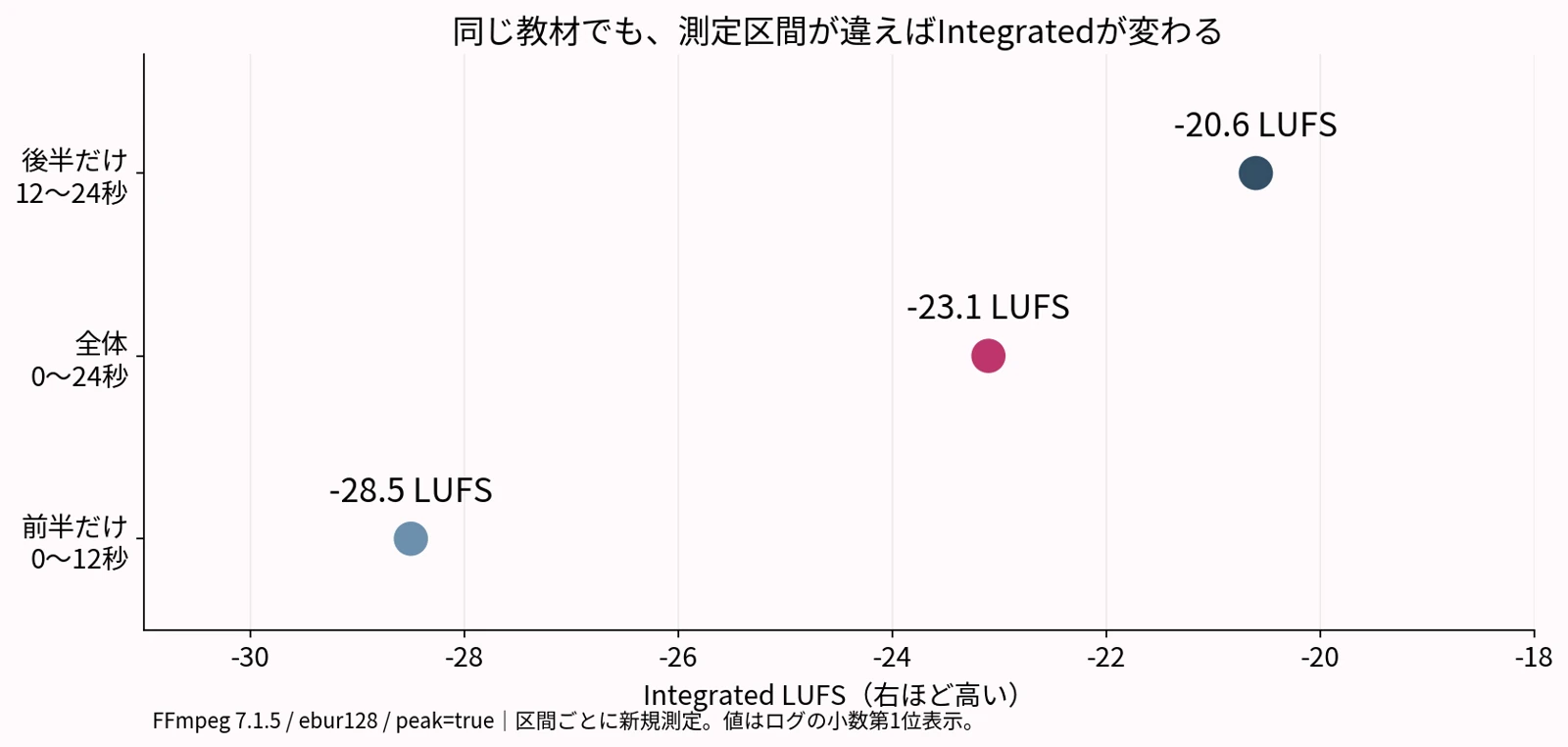
曲を作っていると、サビの調整中に表示されたIntegratedを、そのまま全曲の値だと思ってしまいがちです。数字が高すぎると感じて全体を下げる前に、どこからどこまで測ったのかを確かめましょう。
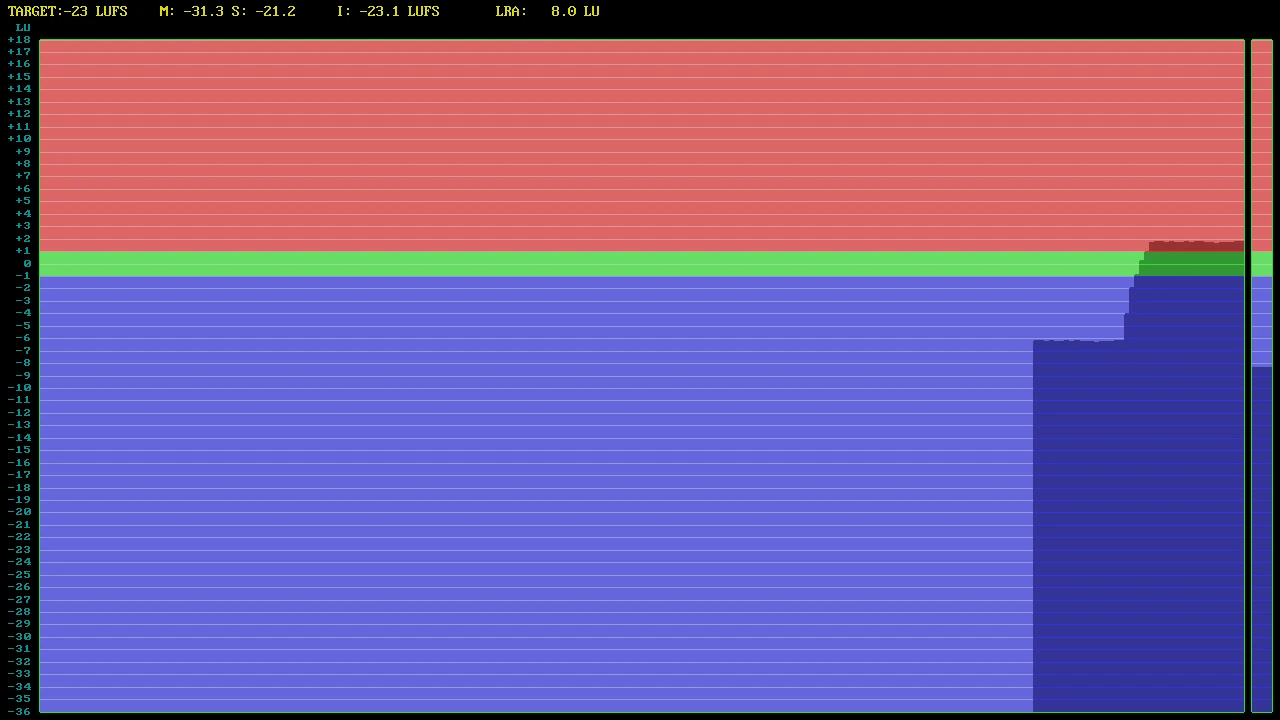
掲載したメーター画面は実際のFFmpeg出力です。画面のTARGET −23は表示の基準で、この教材の推奨音量を設定した印ではありません。測定値と、メーターの目盛りや目標設定を別々に読む練習にも使ってください。
同じLUFSに合わせてもピークは一致しない
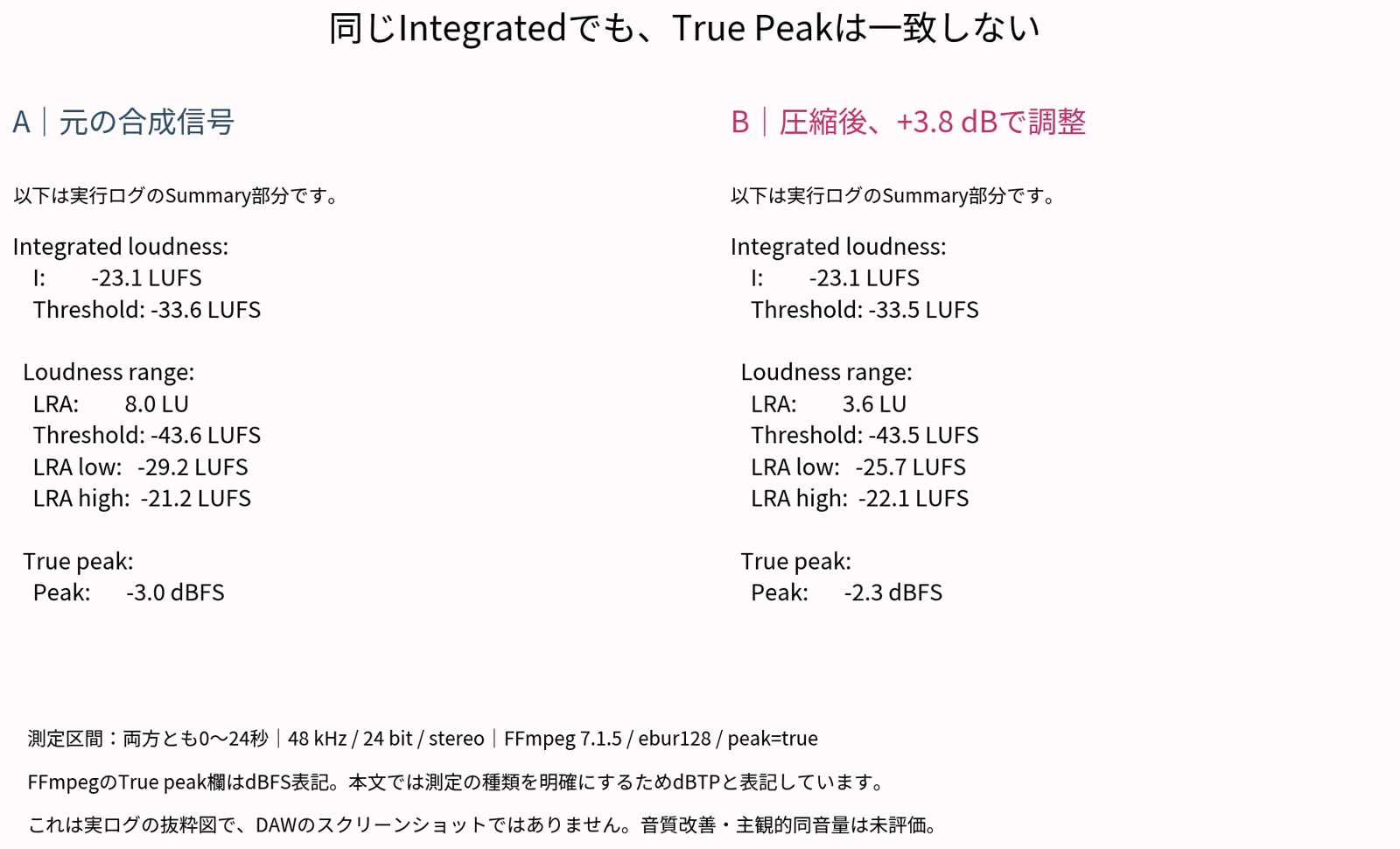
次に、教材AにコンプレッサーをかけたBを作りました。FFmpegのacompressorを、しきい値0.12、レシオ8:1、アタック5 ms、リリース80 ms、RMS検出で使用しています。比較後の音量は、Bに3.8 dBの固定ゲインを足して、AのIntegratedに合わせました。これは推奨プリセットではなく、変化を観察するための条件です。
同じIntegratedでもTrue Peakは違う
Integratedの表示値をそろえても、ピークや時間ごとの変化は別に確認します。
表示値と比較の限界
今回の実測値
全体のIntegratedはA・Bとも−23.1 LUFS。最大True PeakはAが−3.0 dBTP、Bが−2.3 dBTPでした。Bは圧縮後に音量を戻しているため、圧縮すれば最終ピークも必ず低くなる、とは言えません。
この結果から言える範囲
ここでそろえたのはIntegratedの表示値です。すべての瞬間の音量や、人が感じる大きさが完全に同じになったという意味ではありません。音質が良くなったとも判定していません。音量を合わせた比較でも、ピークや時間ごとの変化は別に確認する必要がある、と読んでください。
−14 LUFSをすべての曲の正解にしない
Spotifyの通常の音量設定では、再生時のラウドネスを−14 LUFSへ調整します。Spotify向けのマスターを整える目安は、−14 Integrated LUFSと最大True Peak −1 dBTP未満です。−14 Integrated LUFSよりラウドなマスターでは、エンコード時の歪みを避けるため、True Peakを−2 dBTP未満に抑えます。
配信先の数字を一律の正解にしない
教材の−23.1 LUFSも制作目標ではありません
再生時の調整と提出条件を分ける
ただし、再生時の調整と、提出ファイルに求められる条件は分けて読んでください。Spotifyには音量設定の違いがあり、Webプレイヤーや一部の外部機器ではノーマライゼーションが使われません。これは全サービス・全環境が必ず同じ音量になるという話ではありません。
納品先の公式要件を優先する
納品先が決まっているなら、その公式要件を優先します。自分の曲を仕上げるときも、単一の数字に無理に合わせる前に、測定方法と配信先の扱いを確認しましょう。この記事の−23.1 LUFSも、教材を測った結果であって制作目標ではありません。
数字が合わないときに確認すること
値が合わないときは条件から確認
加工する前に、測定条件を一つずつそろえる
同じファイル・区間・経路か
別のメーターで違う値になったら、いきなり音を加工せず、同じファイルと区間を測っているか確認します。片方だけサビをループしていないか、リセットを忘れていないか、ステレオとモノラルの設定や途中のゲインが違わないか。まずは条件を一つずつそろえましょう。
完成したファイルを測ったか
書き出すときにノーマライズを有効にした場合や、別形式に変換した場合は、書き出し前のメーター値だけを控えても、完成ファイルの確認にはなりません。提出するファイルそのものを測り、ファイル名と値を一緒に保存してください。
原因を追う間は設定を一つずつ変えると、どの条件で差が生まれたか確認しやすくなります。
LUFSとは?測る範囲と目的をそろえるまとめ
この記事の結論
LUFSを使い始めるときは、高い数字を目指すより、何を測っているか説明できる状態を目指してみてください。今回の教材も、区間を変えるだけでIntegratedが変わり、同じIntegratedに合わせてもTrue Peakは一致しませんでした。覚えておきたい結論は次の3つです。
最後に押さえる3点
測る時間を区別する
LUFSは音量感を確認する単位。Integrated・Short-term・Momentaryで測る時間が違う。
条件とピークを確認する
比較前に区間と経路をそろえ、リセットして測る。完成ファイルのTrue Peakも別に確認する。
一律の制作目標にしない
−14 LUFSを一律の正解にせず、納品先の条件と曲の表現を分けて考える。
参考資料(公式Webページ)
- EBU:Loudness
- Youlean:測定値の解説
- FabFilter:Loudness metering
- Spotify:音量ノーマライゼーション
- FFmpeg:ebur128 / acompressor
確認日:2026年10月16日(UTC)。配信条件は最新の公式情報で再確認してください。
コメント