※一部プロモーションを含みます
 Nom
Nom
PCあり/なしで選び分ける
記事のポイント
- MASCHINE MK3はパソコン接続が前提。PCなしで使うならMASCHINE+を選ぶ
- Mikroとの主な差は、2画面・8ノブ・内蔵オーディオ・MIDI端子
- マイク入力とライン入力は同時に使えないため、録音構成を先に決める
- 中古は価格だけでなくLicense Transfer IDと付属品を確認する
maschine mk3の特徴と購入前に知るべきこと
何ができる製品かを先に整理
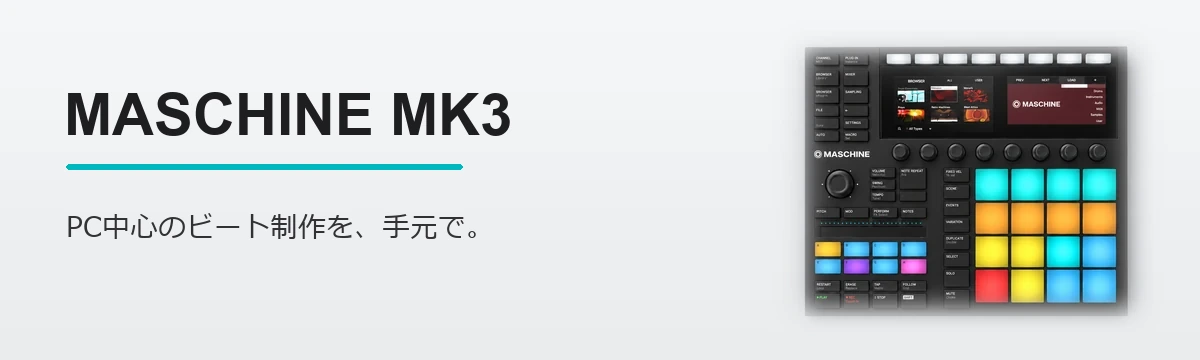
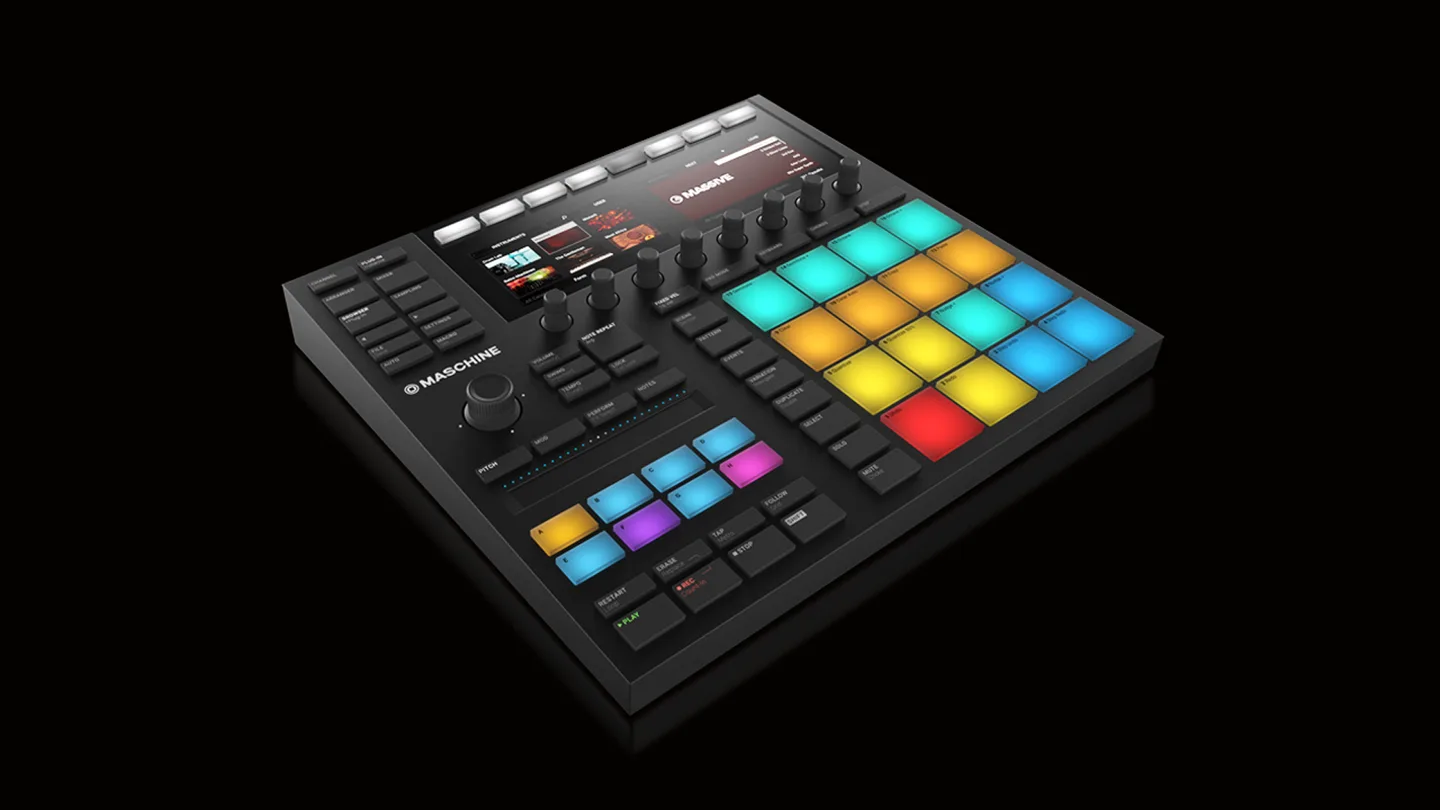
MASCHINE MK3は、サンプラー、ステップシーケンサー、アレンジャー、ミキサー、エフェクト、オーディオインターフェイスを一つの制作環境へまとめた製品です。本体は音源を内蔵した単体楽器ではなく、パソコン上のMaschineソフトウェアを手元から操作する専用コントローラーとして働きます。
制作中は、パッドでドラムを録音し、画面で音色を探し、ノブでフィルターを調整し、そのままパターンを並べて曲の骨格を作れます。一般的なMIDIパッドよりソフトとの結び付きが深く、操作対象が本体画面へ返ってくるため、マウスへ手を戻す回数を減らせます。操作が音にすぐ反映され、思いついたリズムを試して直す流れも途切れません。
16パッドと2画面が作業を止めにくい理由
中心になるのは、ベロシティとアフタータッチに対応した16個の大型パッドと、2つの高解像度カラーディスプレイです。パッドはドラム演奏だけでなく、音階、コード、ステップ入力、シーンの呼び出しにも使えます。2画面には音色一覧、波形、ミキサー、プラグインの設定などが表示されます。
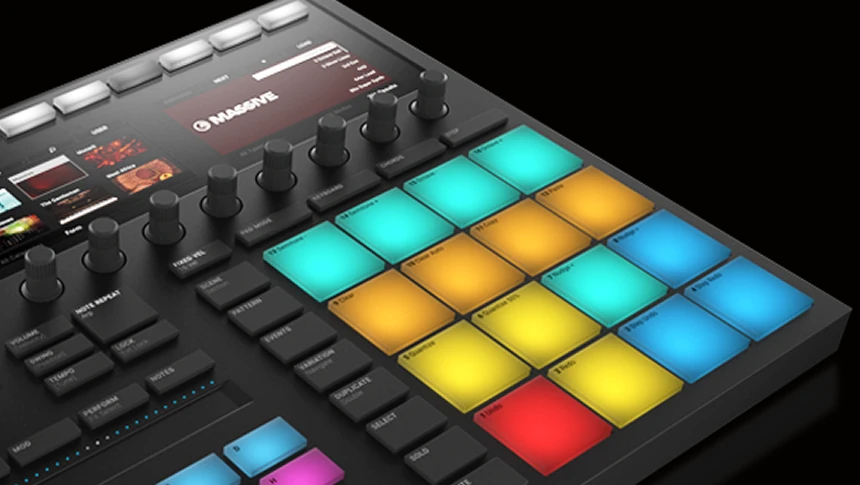
サンプル編集では、画面で開始位置を見ながらノブで調整し、切り分けた音を16パッドへ配置できます。Smart Stripではピッチベンド、ストラム、Perform FXを操作でき、専用ボタンからよく使うモードへ直接移れます。すべてをパソコン画面なしで編集できるわけではありませんが、演奏と音作りを同じ姿勢で続けやすい点が、汎用パッドとの大きな違いです。
内蔵オーディオの接続例と同時入力の制限
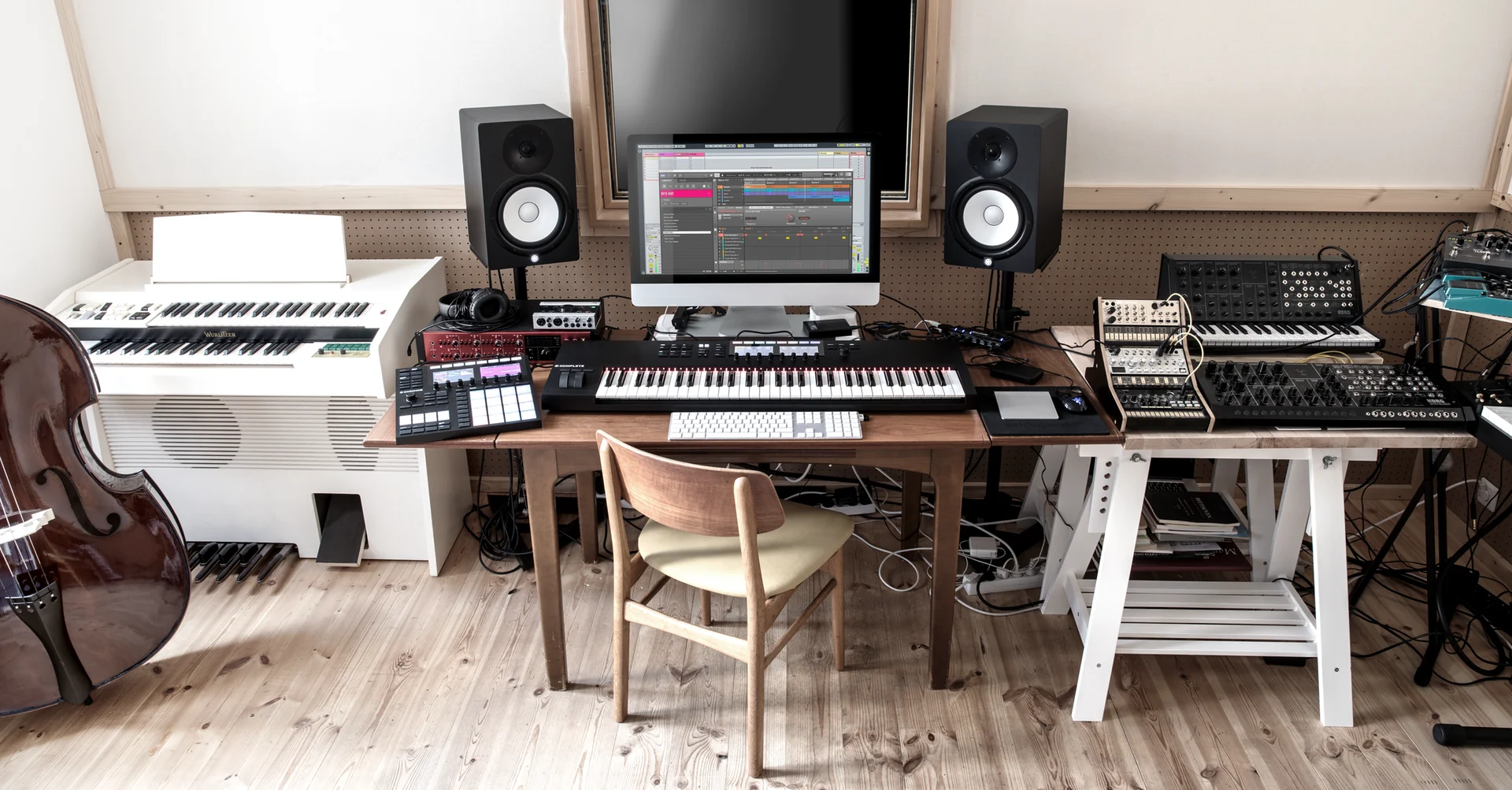
本体には96kHz/24bit対応のオーディオインターフェイスがあり、TRSライン入力2系統、TRSライン出力2系統、ダイナミックマイク入力、ステレオヘッドホン出力、MIDI入出力を備えます。パソコン、本体、モニタースピーカー、ヘッドホンをつなげば、別のオーディオインターフェイスを追加せず制作できます。
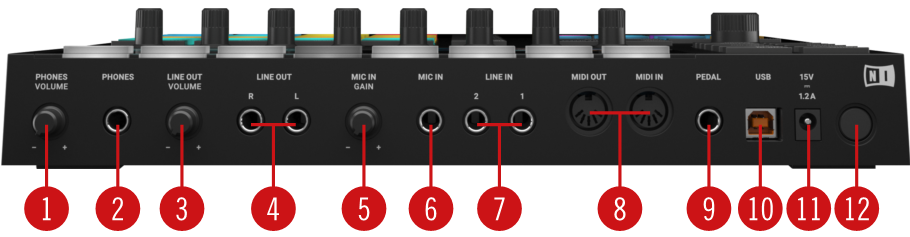
見落としやすいのは、マイク入力とライン入力を同時に使えない点です。公式サポートによると、マイクを挿すとライン入力は自動的に無効になります。ダイナミックマイクとステレオシンセを同時録音したい構成には足りません。声や1台の楽器を順番にサンプリングする使い方なら、内蔵端子だけでまとめやすい設計です。
- 01
録音元を選ぶダイナミックマイク、またはライン機器。マイクを挿すとライン入力は無効。
- 02
PCとUSBでつなぐPCのMaschineソフトを本体で操作。
- 03
音を聴く本体のヘッドホン端子、または左右のライン出力へ。
サンプリングは録音・スライス・配置まで本体中心
サンプリングでは、外部音源やソフト内部の音を録音し、必要な部分を切り分けてパッドへ割り当てられます。公式FAQでは、ドラムループやベースラインを録音し、スライスした音をパッドへ自動配置できることが案内されています。タイムストレッチとピッチシフトにも対応します。
 Nom
Nom
録る・切る・叩くをひと続きに
レコードの一部を素材にするなら、プレーヤーの出力を適切なフォノプリアンプ経由でライン入力へ送り、4小節ほど録音します。そこからキック、スネア、声ネタへ切り分け、2画面で波形を確認しながらパッド上で順番を組み替えられます。録音元に合うレベル変換は必要ですが、録る・切る・叩くが一つの操作系に収まります。
maschine 3の付属ソフトと必要容量
現在の公式製品ページでは、本体登録後にMaschine 3、Maschine Centralのサウンドライブラリ、Komplete Selectをダウンロードできると案内されています。Maschine 3はステム分離、MIDI編集、Bounce in Place、シーンごとのテンポなどを追加した現行ソフトです。古いレビューにある付属内容とは異なる場合があります。
動作条件は、Windows 10/11または対応macOS、Intel Core i5相当かAppleシリコン、4GB RAMが基準です。完全な導入には公式製品ページで13GB、Maschine 3単体ページで9GBの空き容量が示されており、構成によって必要量が変わります。ダウンロードと初回認証にはインターネット接続が必要で、認証後はオフラインでも使えます。
パソコンなしで使えるか:単体動作との違い
MASCHINE MK3のハードウェアだけでは、通常の曲制作はできません。公式サイトの「スタンドアローン」は、MaschineソフトウェアをDAWのプラグインではなく、パソコン上で単独起動できるという意味です。本体の中にCPU、音源、ストレージを備えて単体動作するという意味ではありません。
ノートパソコンとUSBでつなぎ、本体のヘッドホン端子から音を出す構成なら制作できます。ただし、パソコンを閉じ、本体とヘッドホンだけで続きを作ることはできません。そこまで求めるなら、内部に制作環境を持つMASCHINE+が候補です。「パソコン上で単独起動すること」と「本体だけで制作すること」を分けて考えるのがポイントです。
maschine mk3の選び方と失敗しない購入方法
| 比較項目 | MK3 | Mikro MK3 | MASCHINE+ |
|---|---|---|---|
| 基本の使い方 | パソコンと接続 | パソコンと接続 | 単体/パソコン接続 |
| 16パッド | あり | あり | あり |
| 本体画面 | 高解像度カラー2画面 | 小型表示のみ | 高解像度カラー2画面 |
| 内蔵オーディオ | 96kHz/24bit | なし | あり |
| サイズ | 320×301×41mm | 320×177×45mm | 322×301×51mm |
| 重量 | 2.2kg | 1.12kg | 2.5kg |
| 向く環境 | PC中心で本体操作を増やす | PC画面中心でパッドを足す | PCなしでも制作する |
MIDIコントローラーとしてMikroとの違い
Mikro MK3は、パソコン画面を見ながら16パッドで入力したい人向けの簡素なMIDIコントローラーです。MK3と同じ320mm幅ですが、奥行は177mm、重量は1.12kgに抑えられています。机の手前へ置きやすく、持ち運びにも有利です。
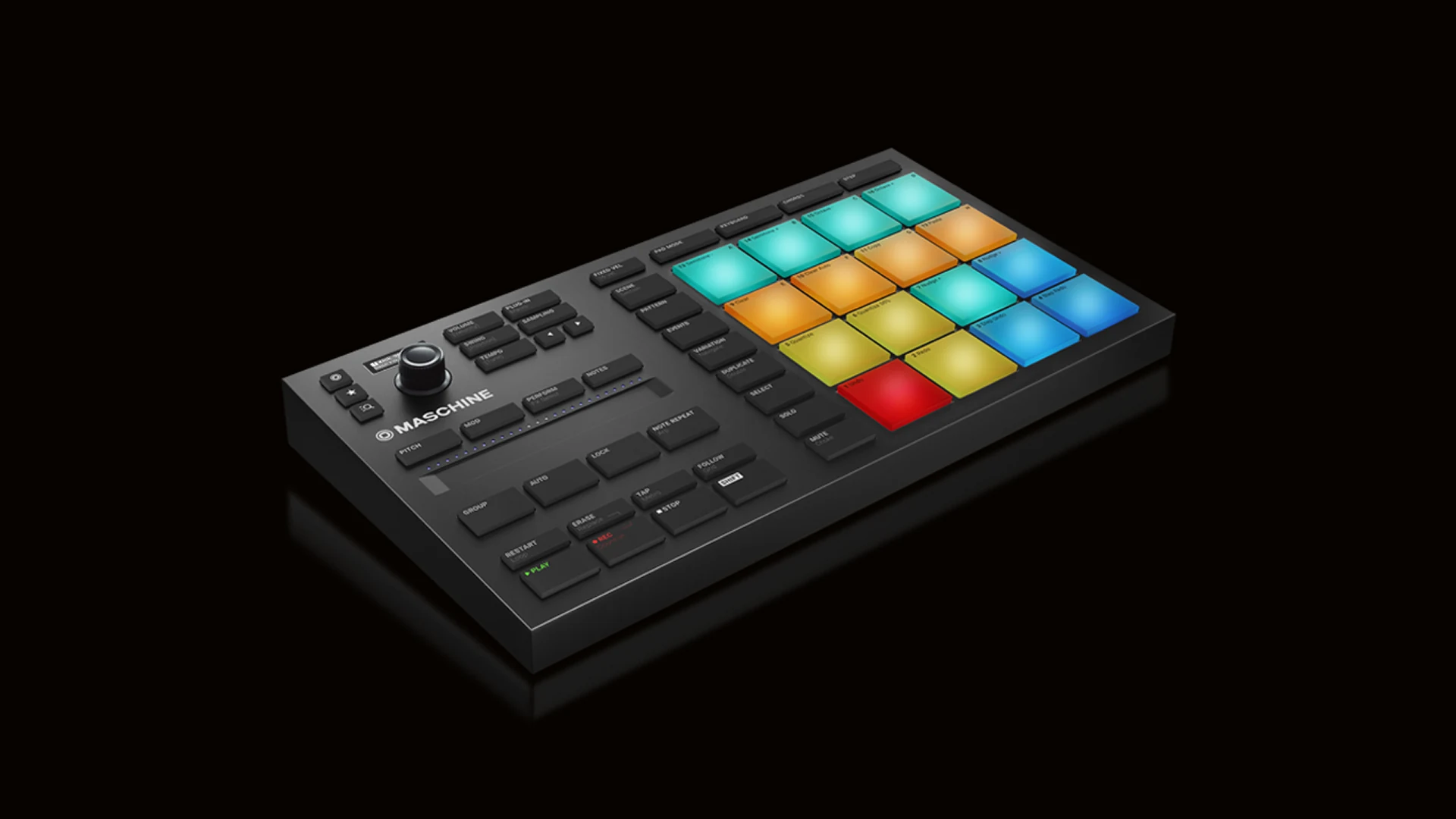
差が出るのは、2つの高解像度画面、8つのタッチ対応ノブ、内蔵オーディオ、MIDI端子が必要かどうかです。すでにオーディオインターフェイスを持ち、音色選びや編集をパソコンで行うなら、Mikroでも役割を満たせます。持ち運ぶなら奥行と重量の差も無視できません。波形編集やミックスを本体側へ寄せ、接続機器も減らしたい場合にMK3の構成が生きます。
maschine plusとの違い
MASCHINE+は、パソコンを使わずに動作できるスタンドアローン型のグルーブボックス兼サンプラーです。MK3に近い16パッド、2画面、操作系を持ちつつ、内部のプロセッサーとストレージで対応音源やエフェクトを動かします。電源を入れて本体だけでビートを作りたい場面に対応します。
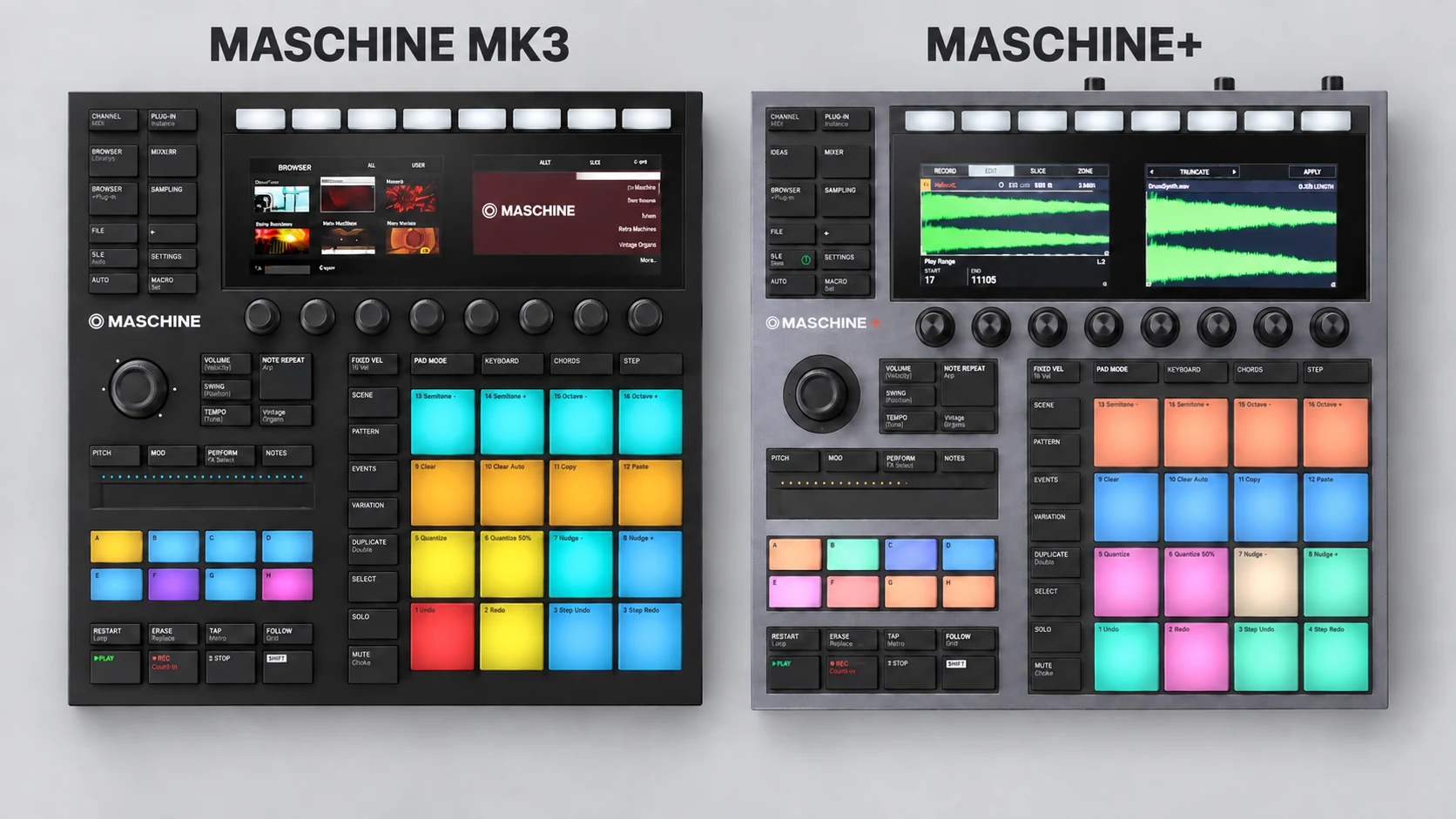
PCモードでは外部プラグインを含む広い制作環境を使えますが、単体モードで動かせる音源や処理には範囲があります。自宅でDAWと大型音源を使い続けるなら、MK3の役割は明快です。ライブや別室でパソコンを開かず制作したい場合は、MASCHINE+の価格差と重量に見合うかを考えます。両機種を分けるのは、起動の速さと音源の自由度のどちらを優先するかです。
 Nom
Nom
単体動作と音源の自由度は別々に確認
新品と中古の判断:ライセンス移行を確認
中古品は本体の動作だけでなく、Native Instrumentsのライセンス移行を購入前に確認する必要があります。公式サポートでは、購入者がLicense Transfer IDを使ってライセンスを自分のアカウントへ取り込む手順を案内しています。出品者へ、ハードウェアと現行の付属ソフトを移行できるか確認してください。
本体は未登録でもMIDI機器として使える場合がありますが、付属ソフトを引き継げなければMaschine 3を別途購入する必要があります。「本体のみ・ライセンスなし」が新品より安く見えても、ソフト代と手続きを足すと差が縮むことがあります。シリアルの登録状況、Transfer IDの受け取り、USBケーブルと電源アダプターの有無を、購入前に確認してください。
- 01
登録と移行登録済みですか? License Transfer IDを受け取れますか?
- 02
付属ソフト移行できるソフトは何ですか? 別途購入が必要なものはありますか?
- 03
付属品と動作USBケーブル・電源は揃っていますか? パッドや端子の動作確認は済んでいますか?
机上サイズと配線から向いている人を判断
本体は幅320mm、奥行301mm、重さ2.2kgです。幅はテンキーレスキーボードに近いものの、奥行30cmに加えて手を置く空間が必要です。ノートパソコンの真正面へ並べると机の奥行を使うため、横置きやスタンドも含め、先に寸法を測って配置を決めましょう。
 Nom
Nom
サイズは本体だけでなく作業する余白まで
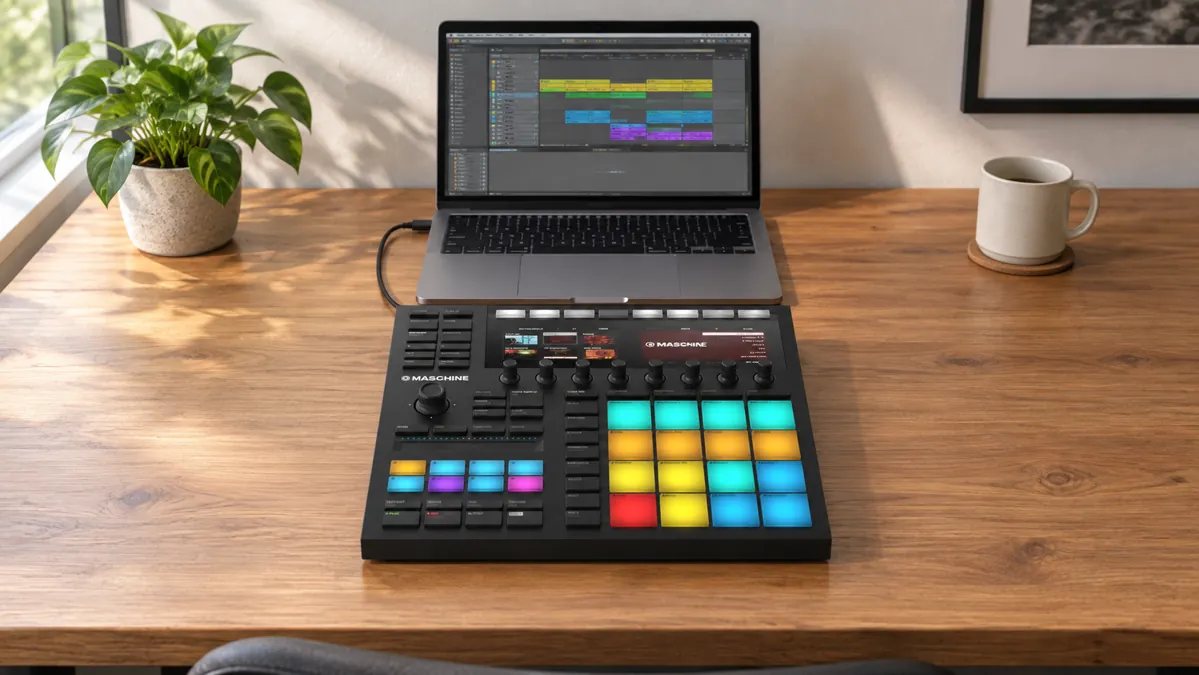
最小構成は、対応パソコン、USBポート、ヘッドホンです。スピーカーを使うなら本体の左右ライン出力から各スピーカーへケーブルを1本ずつ接続します。背面へケーブルを抜き差しする余白も数センチ確保します。マイクはXLRではなく1/4インチ端子のダイナミックマイク入力で、コンデンサーマイク用のファンタム電源はありません。机の広さだけでなく、使いたい録音機器に端子が合うかまでが設置条件です。
購入前に確認したい導入と初回セットアップ
導入で迷わないか不安な人は、最初に「ドラムキットを読み込み、1小節を録音して再生する」ところまでを確認すると流れをつかめます。必要な作業は次の4段階です。
- Native Accessへ本体シリアルを登録します。中古なら、この前にLicense Transfer IDを受け取れるか確認します。
- Maschine 3と付属ライブラリをインストールします。必要容量を見て、保存先に十分な空きを用意します。
- 本体をUSBでパソコンへつなぎ、Maschine 3のAudio設定でMASCHINE MK3を出力先に選びます。
- ヘッドホンを本体へつなぎ、ドラムキットを読み込みます。パッドで1小節を録音・再生できれば、認証、USB、音声出力、パッド入力をまとめて確認できます。
maschine mk3まとめ:向いている人を最終確認
maschine mk3は、パソコン中心の制作で、16パッド、2画面、音声入出力を手元へまとめたい人向けです。PC画面中心ならMikro、PCなしならMASCHINE+が合います。
購入前は、PC必須、マイクとライン入力の同時利用不可、奥行約30cm、中古のLicense Transfer IDを確認してください。条件が合えば、録音・演奏・編集を一つの操作感で進められます。
参考資料
コメント