※本ページはプロモーションが含まれています
Amazonアソシエイトおよびアフィリエイト広告を利用しています。価格・在庫は変動するため、購入前にリンク先で最新情報をご確認ください。
小型モニタースピーカーを最初の1台として選ぶなら、結論はEdifier MR3です。幅約12.6cmで、TRS入力、机や壁の影響を抑える補正、Bluetoothまでそろっています。
この記事のポイントは次の4つです。
- 小さな机に置きやすいおすすめ5機種
- 本体サイズだけでは分からない設置スペースの考え方
- オーディオインターフェースと接続する端子の選び方
- 低音・壁際・Bluetoothで失敗しない確認方法
ランキングは設置面積、再生帯域、入力端子、補正、Amazonでの購入しやすさを比較しました。メーカー公表値と商品ページを基にしたNomの判断です。
小型モニタースピーカーおすすめ5選を比較
| 商品 | 設置面積の目安(1台) | 低域の公称値 | 主な入力 | 補正・特徴 |
|---|---|---|---|---|
| Edifier MR3 | 幅12.6×奥行18.5cm | 52Hz〜 | TRS・RCA・AUX・Bluetooth | 背面ノブ+アプリ補正 |
| PreSonus Eris 3.5 Gen 2 | 幅14.1×奥行16.4cm | 80Hz〜 | TRS・RCA・ステレオミニ | HIGH・LOW調整 |
| Mackie CR3.5 | 3.5インチ級 | 仕様は購入先で確認 | TRS・RCA・ステレオミニ | TONE・LOCATION切替 |
| YAMAHA HS3 | 幅13.2×奥行18.9cm | 70Hz〜(-10dB) | XLR/TRS・RCA・ステレオミニ | ROOM CONTROL・HIGH TRIM |
| iLoud Micro Monitor | 幅9×奥行13.5cm | 55Hz〜(-3dB) | RCA・ステレオミニ・Bluetooth | DSP・DESKTOP補正 |
選びやすい
狭い机で小音量の近距離モニターをしたい人
確認が必要
超低域をスピーカーだけで判断したい人
表の「低域」は測定条件が機種ごとに異なるため、数字だけで音質の上下は決まりません。机が小さい人は幅と奥行き、制作を優先する人は有線入力、壁際に置く人は低域補正を先に見てください。
1位 Edifier MR3|迷ったらこれ
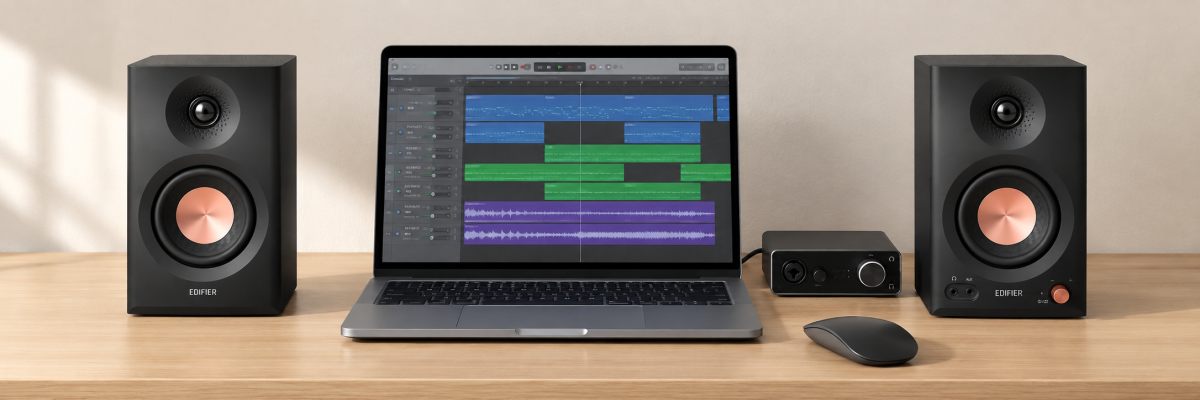
迷ったときの第一候補はEdifier MR3です。3.5インチの小型機ながら、TRSバランス入力、RCA、AUX、Bluetooth 5.4を備え、制作と普段聴きを1組でまかなえます。公式仕様は52Hz〜40kHz、合計出力18W×2 RMS。アクティブ側の幅は125.5mm、奥行き185mmです。
 Nom
Nom
強みは背面ノブとEdifier ConneXアプリによる補正です。壁際の低音や机の反射に合わせて調整できます。
弱点は背面バスレフで、壁へぴったり付けると低音が膨らみやすい点です。まず10cm前後離し、必要ならAcoustic SpaceやLowを下げてください。
音楽制作ではBluetoothではなくTRSなどの有線接続を使い、Bluetoothはスマホで完成曲を確認するときに回すと役割が明確です。制作から普段聴きまで1組で済ませたい人ほど、MR3の入力数を生かせます。
2位 PreSonus Eris 3.5 Gen 2|有線の定番入門機
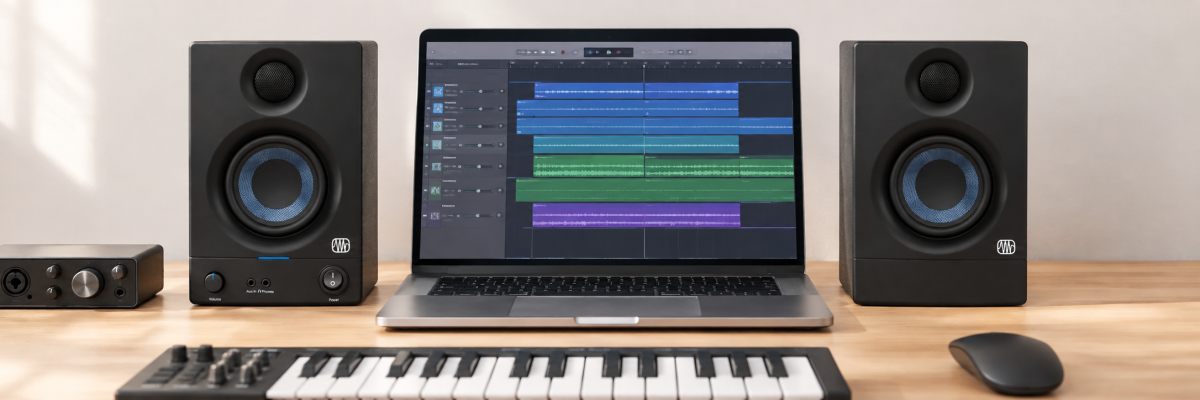
Bluetoothを使わず、オーディオインターフェースから有線で素直に始めたい人にはEris 3.5 Gen 2が合います。公式仕様は3.5インチ、50W Class AB、80Hz〜20kHz。TRS、RCA、前面ステレオミニ入力があり、スピーカーケーブルや接続ケーブルも同梱されています。
 Nom
Nom
幅14.1cm、奥行16.4cm。前面の音量ノブとヘッドホン端子は夜間の切り替えに便利で、HIGHとLOWで部屋に合わせられます。
弱点は公称低域が80Hzからで、サブベースを決めにくい点です。最後はモニターヘッドホンや別の再生環境でも確認してください。
左右をつなぐスピーカーケーブルと、PC周辺機器へ接続するケーブルが付属するため、買った直後に必要な配線を想像しやすいのも利点です。Bluetoothが不要で、予算を音の確認へ集中させたい人に向きます。
3位 Mackie CR3.5|制作と普段聴きを切り替える
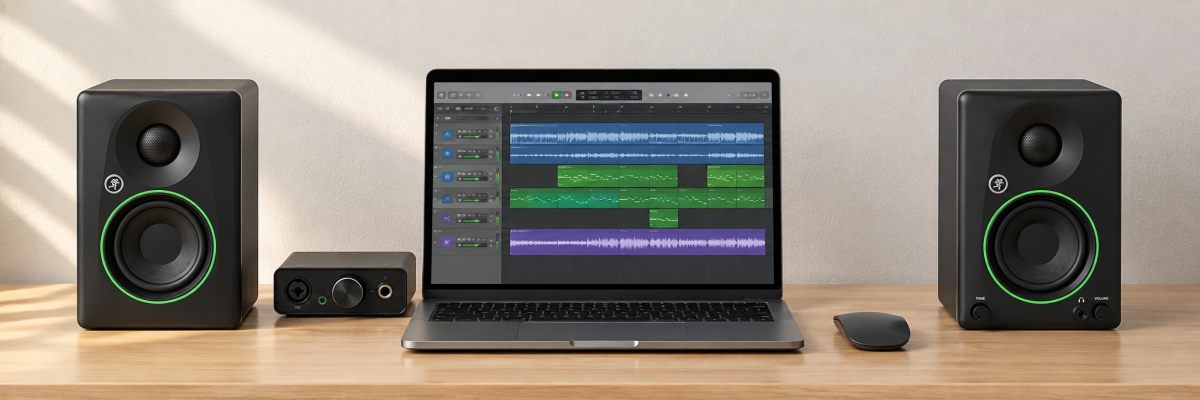
DTMだけでなく、動画やゲーム、音楽鑑賞にも使いたいならMackie CR3.5が候補です。TONE CONTROLでフラット寄りから低高域を強調した音へ動かせ、LOCATIONスイッチでデスク上と本棚などの置き場所に合わせて動作を切り替えられます。
 Nom
Nom
制作中はTONEを基準位置へ戻し、普段聴きでは好みに寄せられます。TRS、RCA、ステレオミニ入力と前面ヘッドホン出力を備えます。
CR3.5とCR3.5BTは別製品で、今回のCR3.5にBluetoothはありません。必要なら型番に「BT」が付くか確認してください。
本体前面で音量を変えられるので、オーディオインターフェースをまだ持っていない段階でも扱いやすい構成です。後からインターフェースを追加したらTRS入力へ移し、制作向けの配線へ発展させられます。
4位 YAMAHA HS3|小音量でも輪郭を追いたい人向け
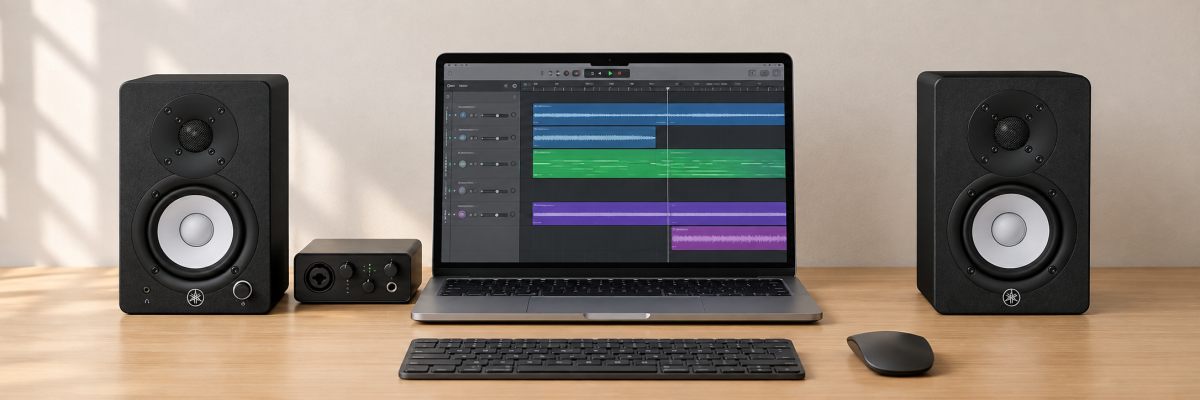
小音量でも音の位置や輪郭を追いたい人にはYAMAHA HS3が有力です。公式仕様は3.5インチ、26W+26W、70Hz〜22kHz(-10dB)。幅132mm、奥行189mmで、XLR/TRSコンボ、RCA、ステレオミニを備えます。
 Nom
Nom
ROOM CONTROLは壁際で増えやすい低域を抑え、HIGH TRIMは高域のバランスを調整します。前面に音量ノブとヘッドホン端子があるため、夜間の切り替えもスムーズです。幅は小さくても奥行きと背面の空間は必要なので、机の深さまで確認してください。
弱点は深い低域と、調査時点でAmazonの新品が一時的に在庫切れだったことです。急ぐならMR3かEris 3.5も確認してください。
HSシリーズの音の方向性や白いコーンのデザインを重視する人には、入荷を待つ価値があります。納期を優先する人には不向きなので、リンク先の発送予定まで見てから判断しましょう。
5位 iLoud Micro Monitor|設置面積を最優先するなら
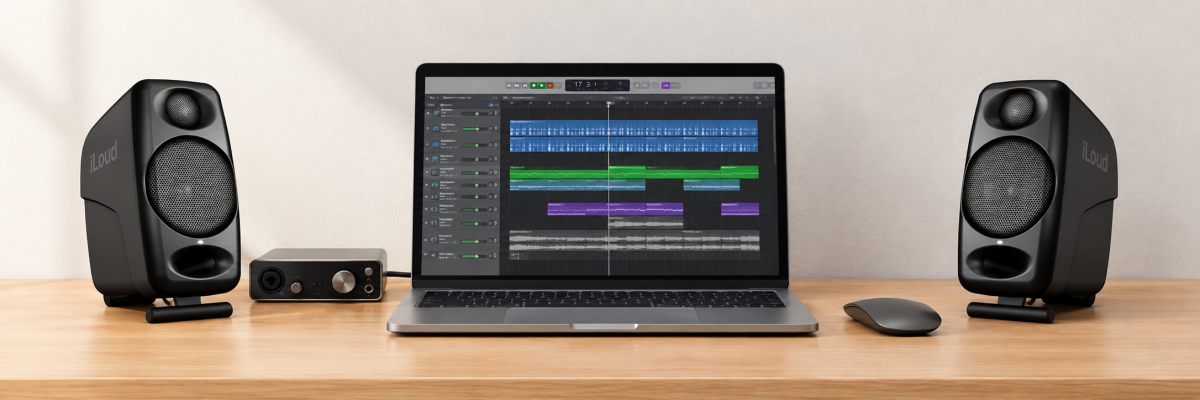
IK Multimedia iLoud Micro Monitor
机の空き幅がほとんどないなら、iLoud Micro Monitorが最も置きやすい候補です。1台の幅は90mm、奥行135mm、ペア重量は約1.72kg。公式仕様では50W RMS、55Hzまで(-3dB)をカバーし、3インチ級として低域の確認範囲が広い設計です。
 Nom
Nom
DSPによる高域・低域・DESKTOP補正、角度を変えられる一体型スタンド、Bluetoothを備えます。スピーカーを耳へ近づけやすく、部屋の反射より直接音を聴きやすい点も小型機の利点です。
価格は5機種の中で高く、TRSやXLRのバランス入力もありません。省スペースへ追加費用を払える人向けです。購入前に在庫と販売元を確認してください。
机を広く使いたい、引っ越しや持ち運びが多い、耳へ近い位置に置きたい、という条件が重なるほど選ぶ理由が強くなります。単純な安さより、置ける場所を増やすための機種です。
小型モニタースピーカーの失敗しない選び方
机に置ける幅と奥行きを先に測る
本体寸法だけで「置ける」と判断せず、左右2台分の幅、パソコンとの間隔、背面ケーブル、壁までの余白を含めて測ります。目安は、ツイーターが耳の高さに近くなり、左右のスピーカーと頭の位置が正三角形に近づく配置です。
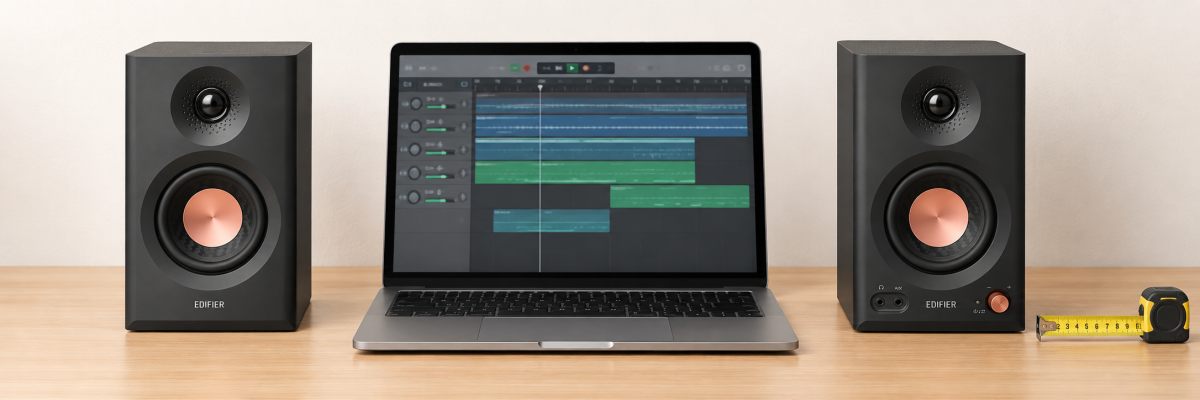
机の幅が120cmなら、パソコンを中央に置いた後の左右の残り幅を確認してください。奥行きが60cm未満なら、本体奥行きが短いEris 3.5やiLoudが扱いやすくなります。スタンドを使う場合は台座の大きさも加えます。
購入前には、机へマスキングテープで本体の幅と奥行きを描くと確実です。左右のテープがパソコン、照明、キーボード、マウスの動線とぶつからないか確認します。さらに背面へケーブルを曲げる余白を数cm足し、耳の高さまで上げる台も想定してください。この確認だけで「届いたが置けない」という失敗をかなり減らせます。
- 01
横幅左右2台とパソコンを並べられるか
- 02
奥行き本体・端子・壁までの余白があるか
- 03
高さツイーターを耳の高さへ近づけられるか
3〜3.5インチか4インチ以上かを用途で決める
3〜3.5インチは机に置きやすく、小音量の近距離モニターに向きます。その代わり、超低域を正確に鳴らすには物理的な限界があります。EDMやヒップホップでサブベースを詰めるなら、ヘッドホンや別環境での確認を前提にしてください。
4インチ以上は低域と音量の余裕が増える一方、壁や机の影響も増えます。小型機を近距離で聴き、別環境で答え合わせする方が安定します。
3〜3.5インチ小さな机と小音量の近距離モニターに合わせやすい
4インチ以上低域と音量に余裕が出るが、机と壁の影響も大きくなる
ボーカル編集、配信、動画BGMが中心なら3〜3.5インチでも十分に判断しやすい範囲があります。重低音を多用する曲では、音量を上げて見えない低域を推測するのではなく、低域の見えるヘッドホンとスペクトラム表示を併用してください。用途に必要な確認方法まで含めて口径を選ぶことが大切です。
オーディオインターフェースに合う入力端子を選ぶ
オーディオインターフェースにTRSまたはXLR出力があるなら、MR3、Eris 3.5、CR3.5、HS3の有線入力が候補です。長いケーブルや電源機器の多い机では、バランス接続がノイズを抑えやすくなります。
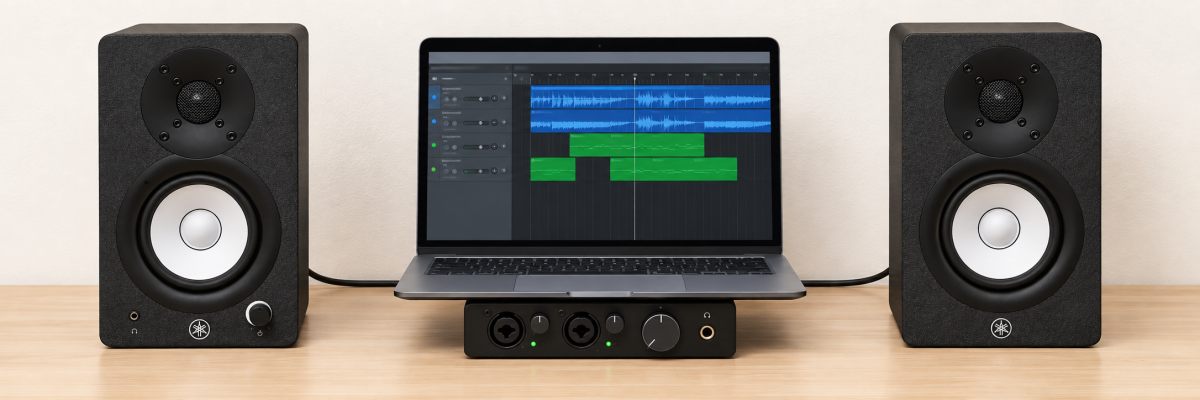
オーディオインターフェースとは?で役割と選び方を先に確認すると、端子違いの買い直しを避けやすくなります。左右それぞれに入力する機種か、片側からもう片側へ付属ケーブルで送る機種かも確認しましょう。
出力端子がRCAだけなら無理に変換を重ねず、RCA入力のある機種を選びます。TRS出力があるなら左右同じ長さのTRSケーブルを用意します。商品にケーブルが付くか、別売りかもAmazonの同梱物欄で確かめると、到着日に音が出せない失敗を防げます。
壁際の低音補正と前面操作を確認する
背面ポートの機種を壁へ近づけると、低音が必要以上に大きく聞こえることがあります。MR3のAcoustic Space、HS3のROOM CONTROL、iLoudのDESKTOP設定など、置き場所に合わせる補正があると対処しやすくなります。
ただし補正は置き方の代わりではありません。最初に壁から少し離し、左右の距離と角度をそろえ、その後で必要な量だけ補正します。前面に音量とヘッドホン端子がある機種は、毎日の操作が簡単です。
調整するときは、よく知っている市販曲を小音量で流し、低音だけが机の奥で膨らんで聞こえないか確認します。左右の設定は必ず同じにし、一度に複数の補正を変えないことも重要です。置き場所を決めてから補正を一段ずつ試すと、何が効いたか判断できます。
よくある失敗はBluetoothだけで選ぶこと
Bluetoothはスマホ再生には便利ですが、音楽制作では遅延が出ます。鍵盤を弾いた音や録音中の声が遅れて聞こえると演奏しにくいため、DAW作業は有線接続を基本にしてください。Bluetoothは完成後の確認や普段聴き用と考えると失敗しません。
また、Bluetooth対応だけを見て一般的なPCスピーカーを選ぶと、低音や高音が楽しく聞こえるよう強調され、ミックス判断が偏る場合があります。制作ではフラット寄りのモードを使い、普段聴きの味付けとは分けます。MR3やiLoudの無線機能も、制作中は有線へ切り替えるのが基本です。
初めてDTM環境全体をそろえる場合は、DTMの始め方も合わせて確認すると、パソコン・DAW・インターフェース・スピーカーの順序を整理できます。
まとめ:小型モニタースピーカーは設置条件から選ぶ
迷ったら、幅約12.6cmでTRSと補正がそろうEdifier MR3が第一候補です。有線の定番構成ならEris 3.5 Gen 2、制作と普段聴きの切り替えならMackie CR3.5、小音量の輪郭と接続性ならYAMAHA HS3、設置面積を最優先するならiLoud Micro Monitorを選んでください。
最終判断は「机に置けるか」「有線接続できるか」「低域を別環境で確認できるか」の3点です。Amazonで価格・在庫・販売元を確認しましょう。
曲が完成し、配信まで進みたい人には、提携済みの音楽配信代行サービスを補助的に紹介します。スピーカー選びとは別の段階なので、必要になったときだけ確認してください。
音楽配信代行サービス【narasu】
参考情報:Edifier「MR3」、PreSonus「Eris 3.5 2nd Gen」、Mackie「CR Series Gen 3」、ヤマハ「HS4/HS3 仕様」、IK Multimedia「iLoud Micro Monitor」。仕様値は各社公式ページ、在庫状況は2026年9月12日のAmazon.co.jp表示を基に確認しました。
コメント