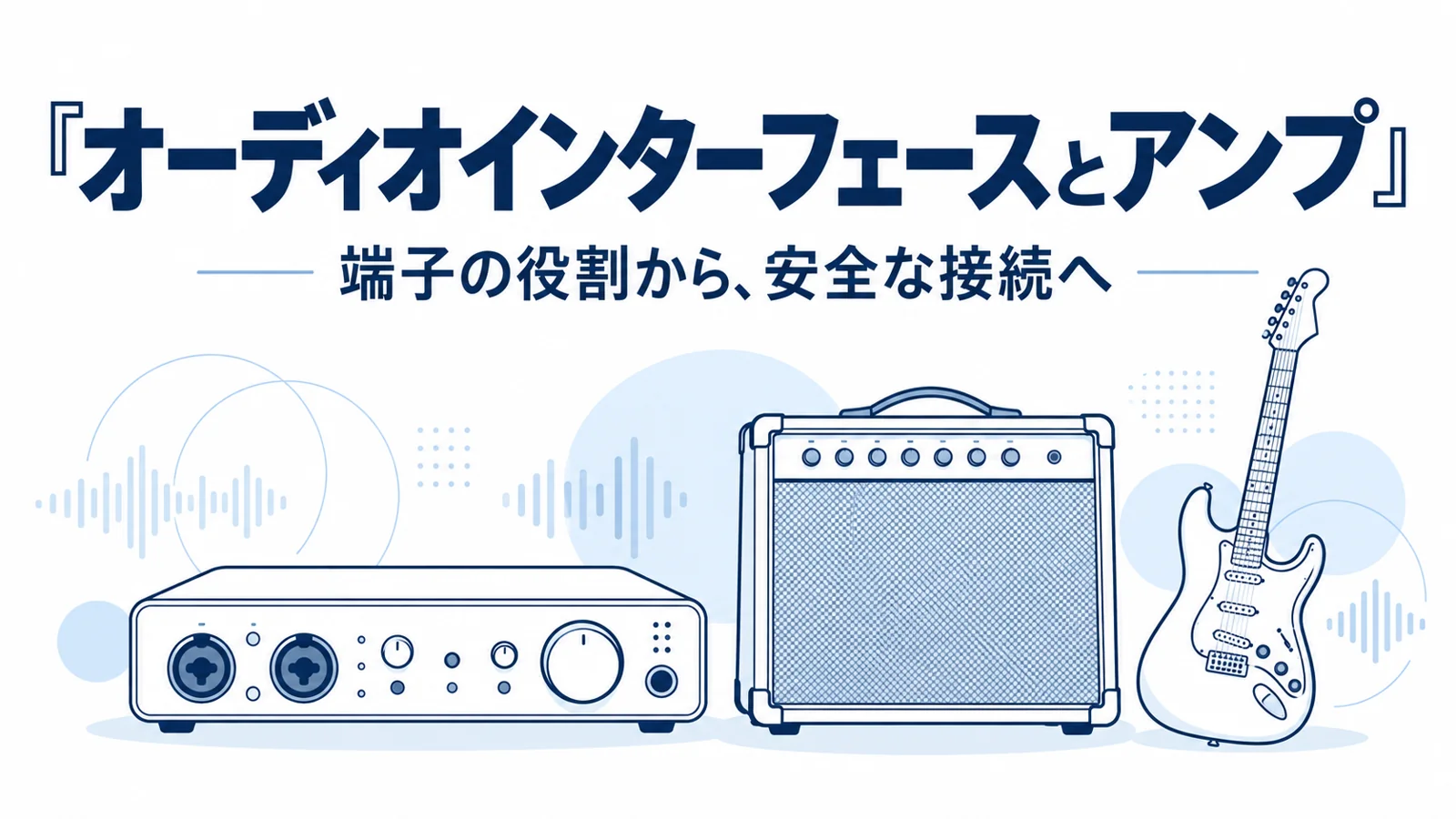
アンプを録音したいけれど、LINE OUT、PHONES、SPEAKER OUTのどれを使うか迷いますよね。
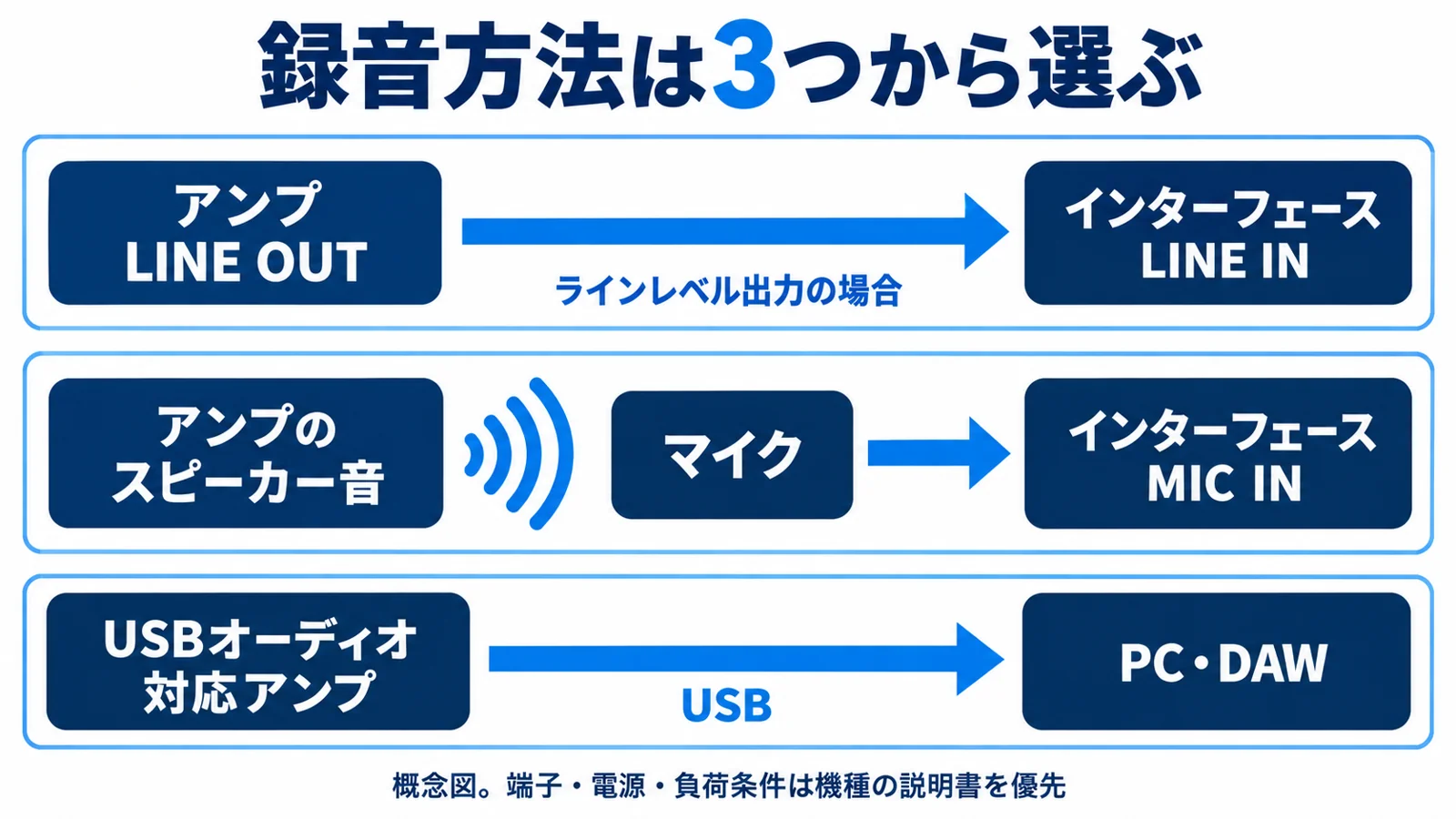
最初の答えは、録音用出力を使う、スピーカー音をマイクで拾う、対応機種ならUSBで録音するの3通りです。SPEAKER OUTは一般的なインターフェースへ直結しないでください。
接続前に押さえる3つの判断
型番と端子の仕様を確認してから、録音方法を選びます。
ここを確認
アンプの音を録りたい
録音用出力・マイク録り・USB録音から、手元の機種で可能な方法を選びます。
夜に静かに弾きたい
アンプシミュレーターや、無音録音に対応したアンプの機能を優先して確認します。
PCの音をアンプへ戻したい
録音とは逆向きです。リアンプや対応入力の条件を確認して、出力先を分けます。
この記事では主にギターアンプを扱います。公式の端子仕様・接続資料を確認して整理した解説で、掲載機種を組み合わせた実機接続、試聴、音量や遅延の実測は行っていません。図と写真風画像は説明用のイメージです。電源操作と負荷の条件は、使用機種の説明書を優先してください。
オーディオインターフェース アンプ接続の基本
まず「何の音を、どこへ録るか」を決めます。配線前に次の3経路から選びましょう。
アンプとオーディオインターフェースの違いは?
ギターアンプは、楽器の信号を増幅し、歪みや音色を作ってスピーカーを鳴らす機器です。オーディオインターフェースは、楽器やマイクの音をPCへ取り込み、PCの音をヘッドホンやモニターへ出す窓口になります。
一般的なインターフェースのLINE OUTで、パッシブのギターキャビネットは直接鳴らせません。入力を増幅するプリアンプと、スピーカーを駆動するアンプは役割が違います。
手元の環境から方法を選ぶ
手元で可能な経路を探します。
アンプの音色をそのまま残したい
録音用出力があればその仕様を確認。スピーカーや部屋の響きまで残すならマイク録りへ。
大きな音を出せない
対応するUSB録音や録音出力、PCのアンプシミュレーターを検討します。
録音端子があっても、無音で使えるとは限りません。
LINE OUTをライン入力へ接続する
アンプの出力がラインレベルなら、インターフェースのLINE入力へ送ります。ギター直結用のINST/Hi-Zは通常オフにして、ライン入力として使う設定を選びましょう。出力音量を変えるつまみも確認します。
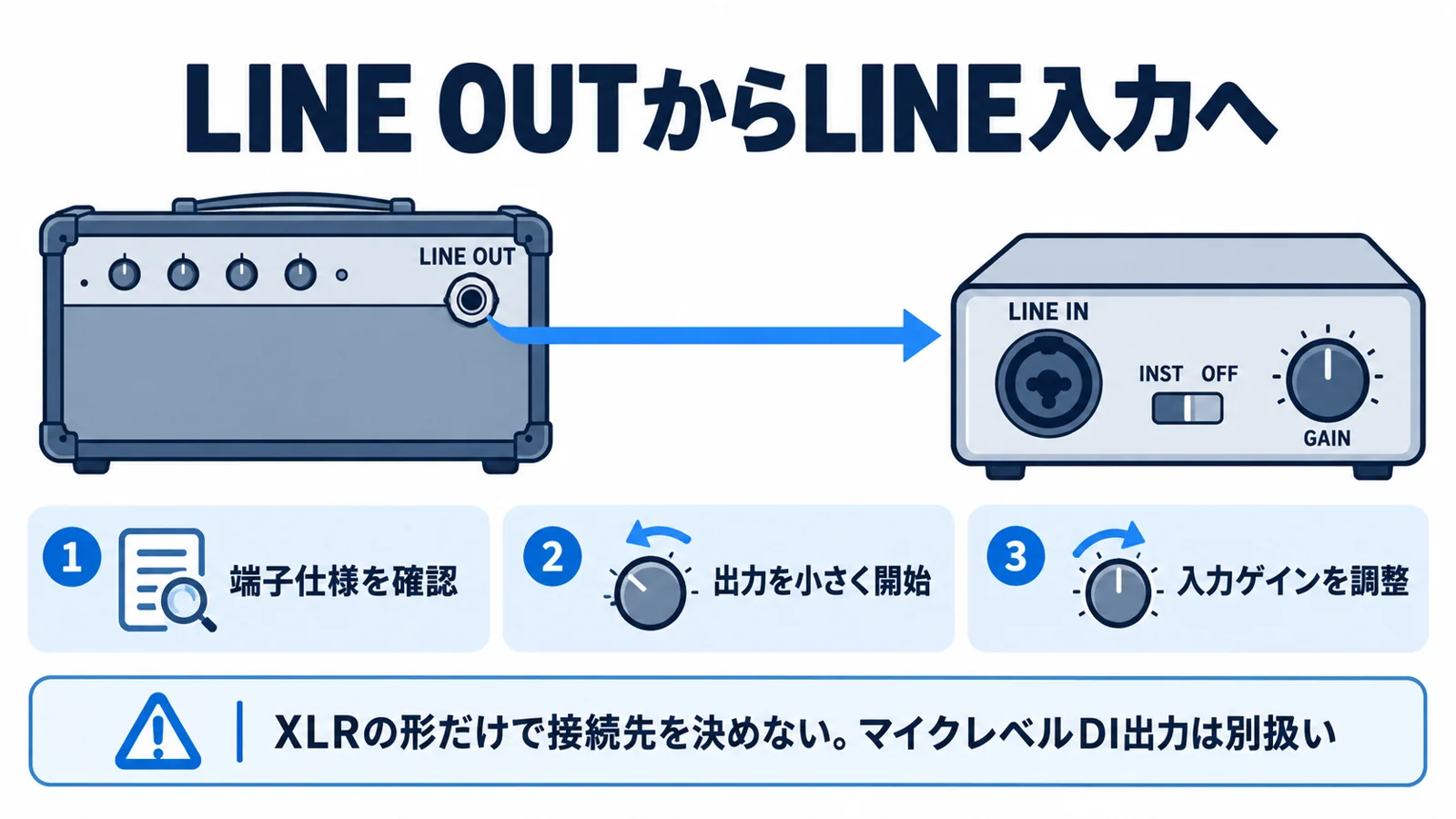
たとえばFocusriteの一般的なコンボ入力は、XLR側がマイク用です。アンプにXLR出力があっても、ラインレベルなら対応するLINE入力へ接続します。一方、マイクレベルのDI OUTならMIC入力が適する場合があります。録音先の許容入力とケーブル仕様まで照合してください。
出力名だけで決めない
LINE OUTやDI OUTの中身は機種ごとに違います。
音色処理の有無を確認
キャビネットシミュレーションが含まれるか、エフェクトが反映されるかを確認します。
48Vは必要性が分かってから
アンプ出力へ、音量を上げる目的でファンタム電源をかけないでください。
SPEAKER OUTをつないではいけない理由
SPEAKER OUTは、スピーカーを駆動する大きな電力を出す端子です。MIC・LINE・INST入力が受ける信号とは条件が違い、直結すると機器を破損するおそれがあります。変換プラグや、インターフェースのゲインを下げる操作では解決しません。
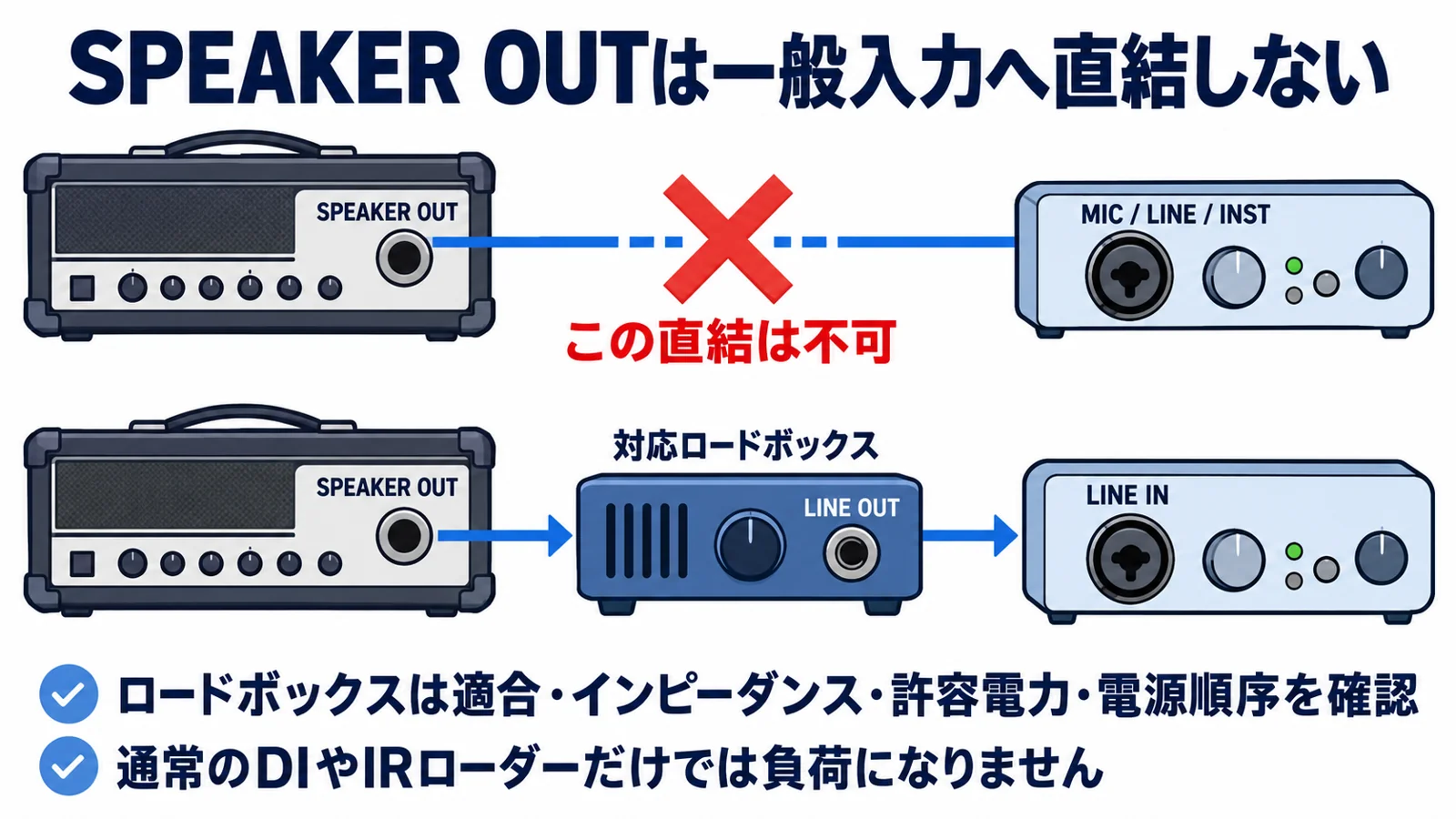
真空管アンプは特に、指定されたスピーカーやロードボックスなどの「負荷」を接続して使うことが重要です。静かに録りたいからとキャビネットを外し、LINE OUTだけ使う、といった変更はしないでください。内蔵負荷や無負荷動作に対応した機種もありますが、自己判断は禁物です。
ロードボックスを使う前の確認
通常のDIや、負荷機能のないIRローダーでは代用できません。
適合と容量
アンプの方式、指定インピーダンス、許容電力、放熱条件を確認します。
ケーブルと電源順序
スピーカー側は指定のスピーカーケーブルを使い、負荷が働くために電源が必要かも確認します。
PHONES・REC OUTしかない場合は?
PHONESやREC OUTから録音できる機種もあります。ただし、ヘッドホン出力と録音出力の兼用か、ステレオかモノラルか、キャビネット補正があるかは個別に確認が必要です。使用できる場合は出力音量を下げ、受け側のLINE入力に過大な信号が入らないよう調整します。
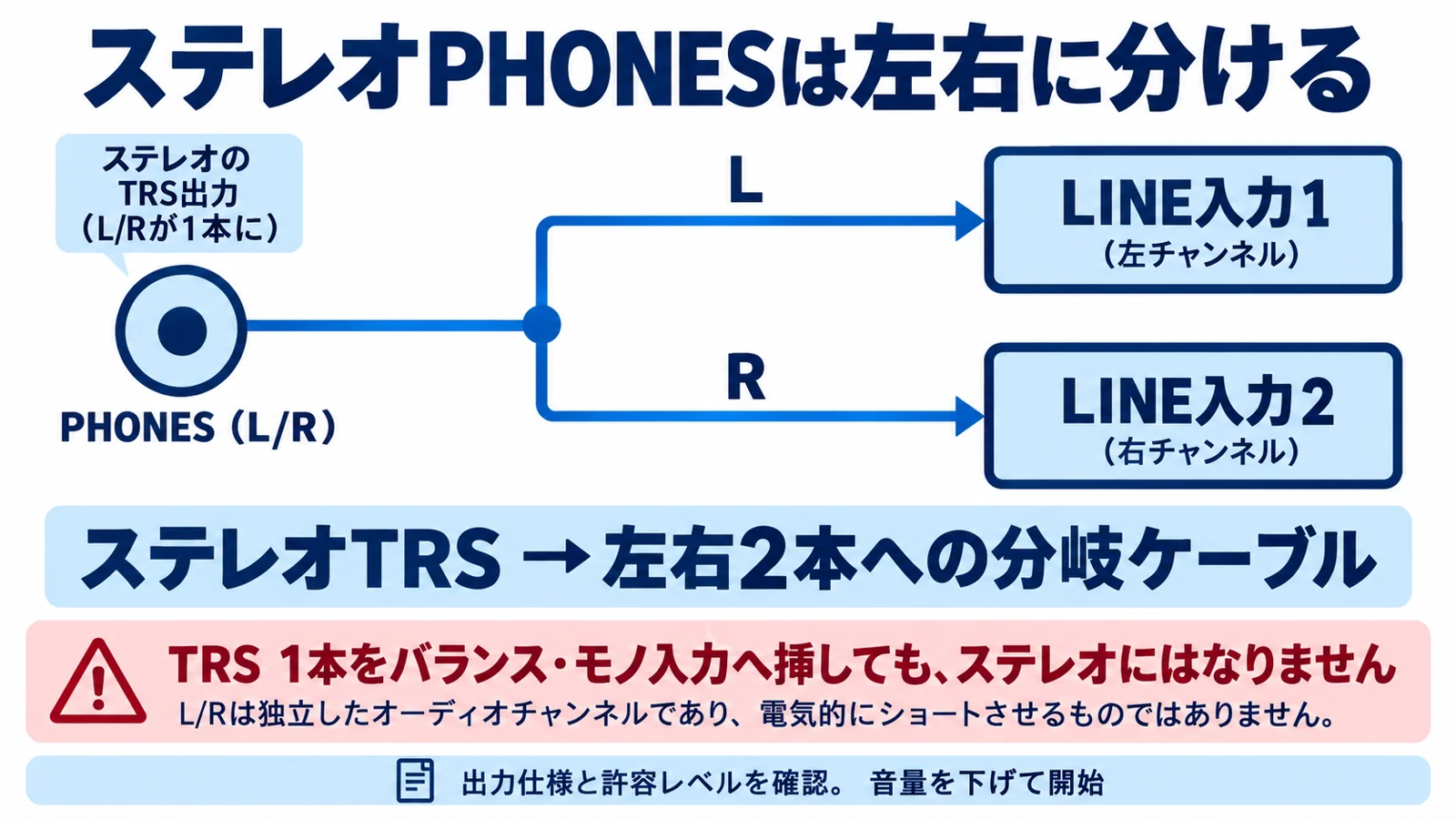
ステレオTRS出力をバランス・モノラル入力1つにつないでも、左右を正しく録れるわけではありません。音が薄い、中央の音が消えるなどの原因にもなります。左右を別々のLINE入力に入れ、DAW側も対応するステレオ入力に設定します。モノラル録音なら、その機種が指定する出力方法を使いましょう。
アンプをマイクで録音する
実際のスピーカーから出る音を残すなら、アンプの前にマイクを立て、インターフェースのMIC入力へつなぎます。アンプとインターフェースを、スピーカー端子同士で配線する方法ではありません。音量、部屋の反射、生活音も録音に影響します。
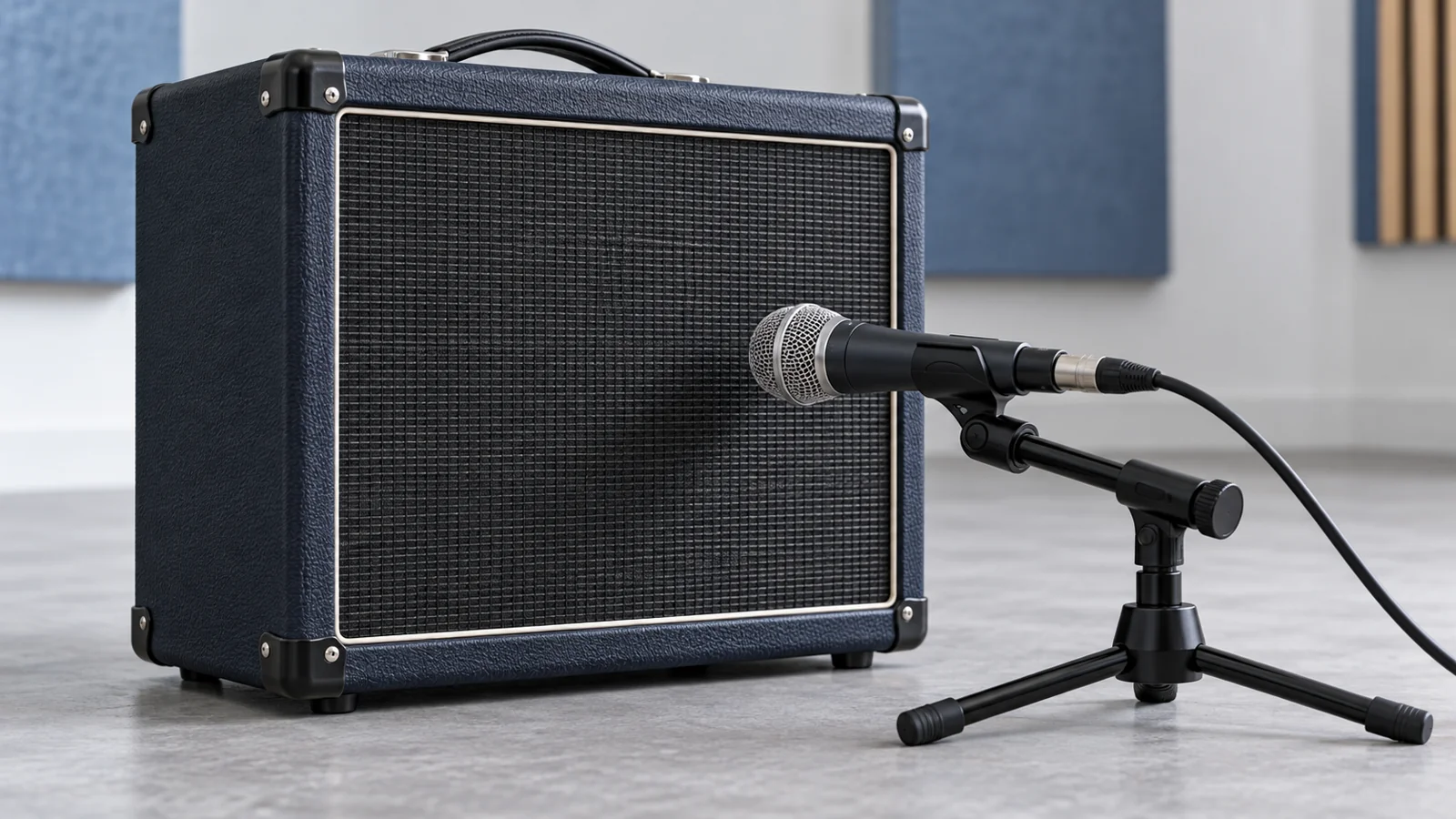
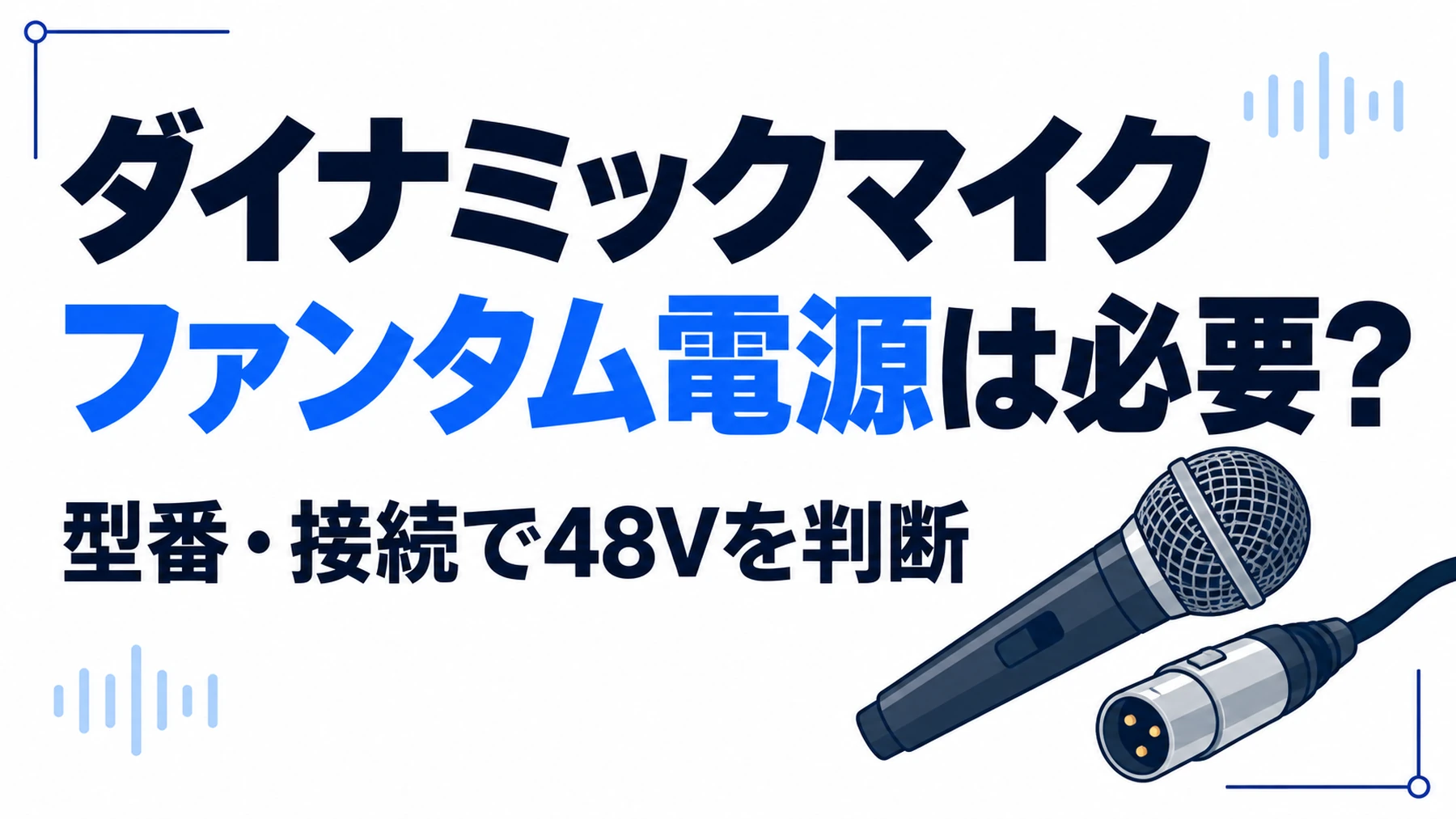
マイク位置だけ変え、短く録って音量をそろえて比べましょう。ファンタム電源の要否はマイク本体と途中の機器で決まり、パッシブ型ダイナミックマイクの直結では通常不要です。
マイク録りを選ぶ良さ
音を出せる環境と、設置する時間が取れるなら。
スピーカーの響きを残せる
アンプの設定だけでなく、キャビネットや置き方による違いを録音に含められます。
位置で音を作れる
マイクの向きと位置を記録しておくと、次の録音で同じ条件へ戻しやすくなります。
USB付きアンプなら直接録音できる?
USBオーディオに対応したアンプなら、アンプ自体を録音機器としてPCへつなげます。BOSS KATANAの対応機種のように、アンプ音をUSB経由でDAWへ送れる例があります。別のインターフェースを通さず配線を減らせます。
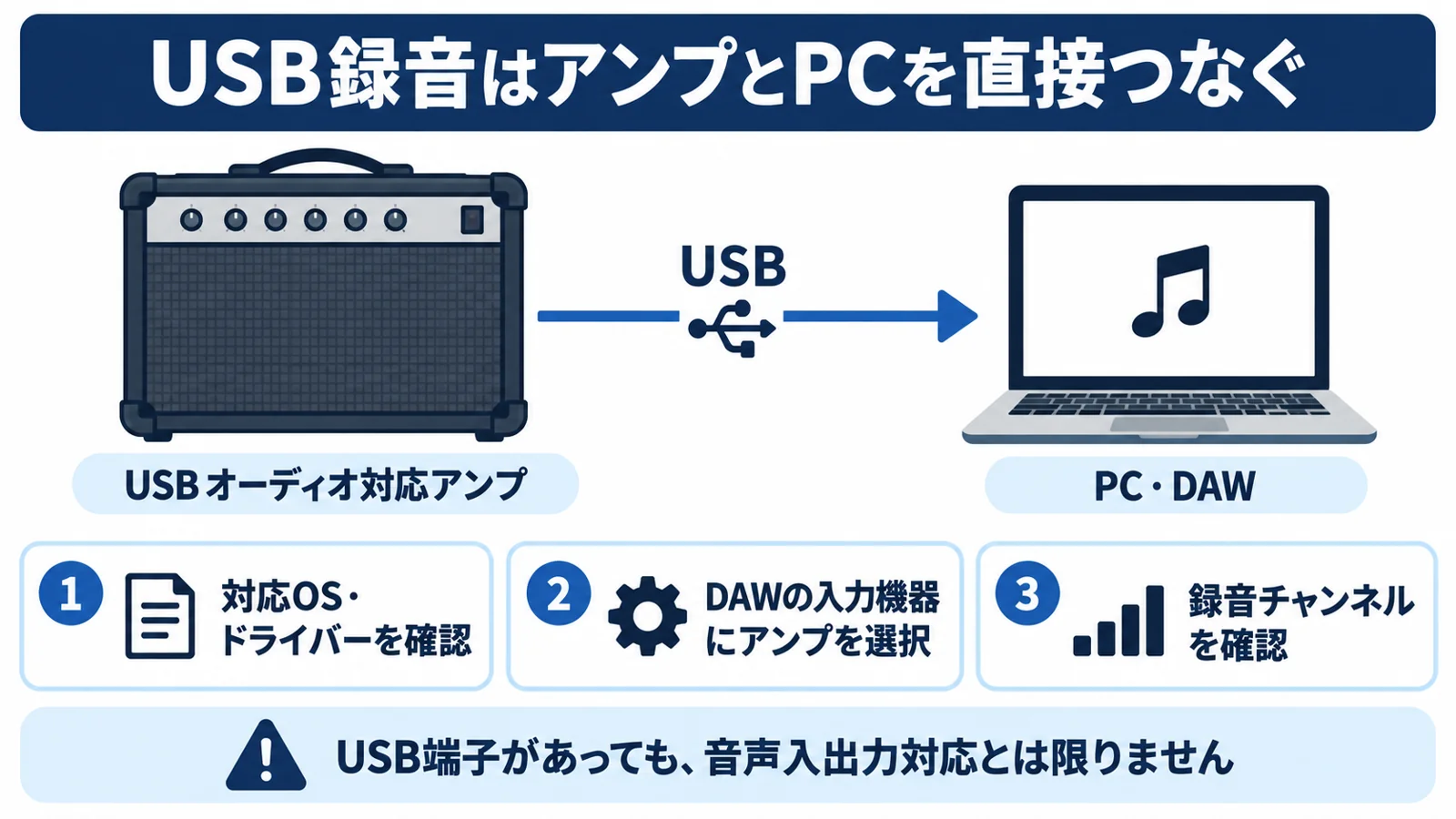
ただし、USBが編集・更新専用の機種もあります。対応OS、ドライバー、録音チャンネル、音を聴く出力先を先に確認してください。まずアンプだけで録音できる状態を作り、別のUSB機器との併用はその後に確認しましょう。
オーディオインターフェース アンプ録音の設定と確認
安全な経路が決まったら、録る音と聴く音を整えます。アンプなしの選択肢と、トラブルの確認順も見ていきましょう。
アンプシミュレーターなら実機アンプは必要?
夜の練習や、録音後にも音色を変えたい場合は、ギターをINST/Hi-Z入力へつなぎ、DAWのアンプシミュレーターを使う方法が合います。アンプとキャビネットの役割をソフトで作るので、実機アンプを追加しなくても始められます。
キャビネット補正が録音音に含まれる場合は、同じ処理を重ねて音がこもらないか確認します。一方、補正のないアンプ出力には、目的に応じてキャビネットシミュレーターやIRを使います。入力の歪みを確認してから音作りへ進みます。
アンプを使わないときの準備
録音入口と、聴く経路をセットで決めましょう。
ここを確認
ギターは楽器用入力へ
パッシブギターの直結では、対応するINST/Hi-Z入力を選びます。
加工後の音を聴く
DAW側のモニターを使い、素の直接音が重ならない設定にします。
オーディオインターフェースからアンプへ音を戻す
録ったギターを実機アンプへ送り直す「リアンプ」は、アンプから録音する場合と逆向きです。一般的には、インターフェースのLINE OUTからリアンプボックスを通し、アンプのINPUTへ送ります。ライン信号を、楽器入力に合うレベルや接続条件へ整えるためです。
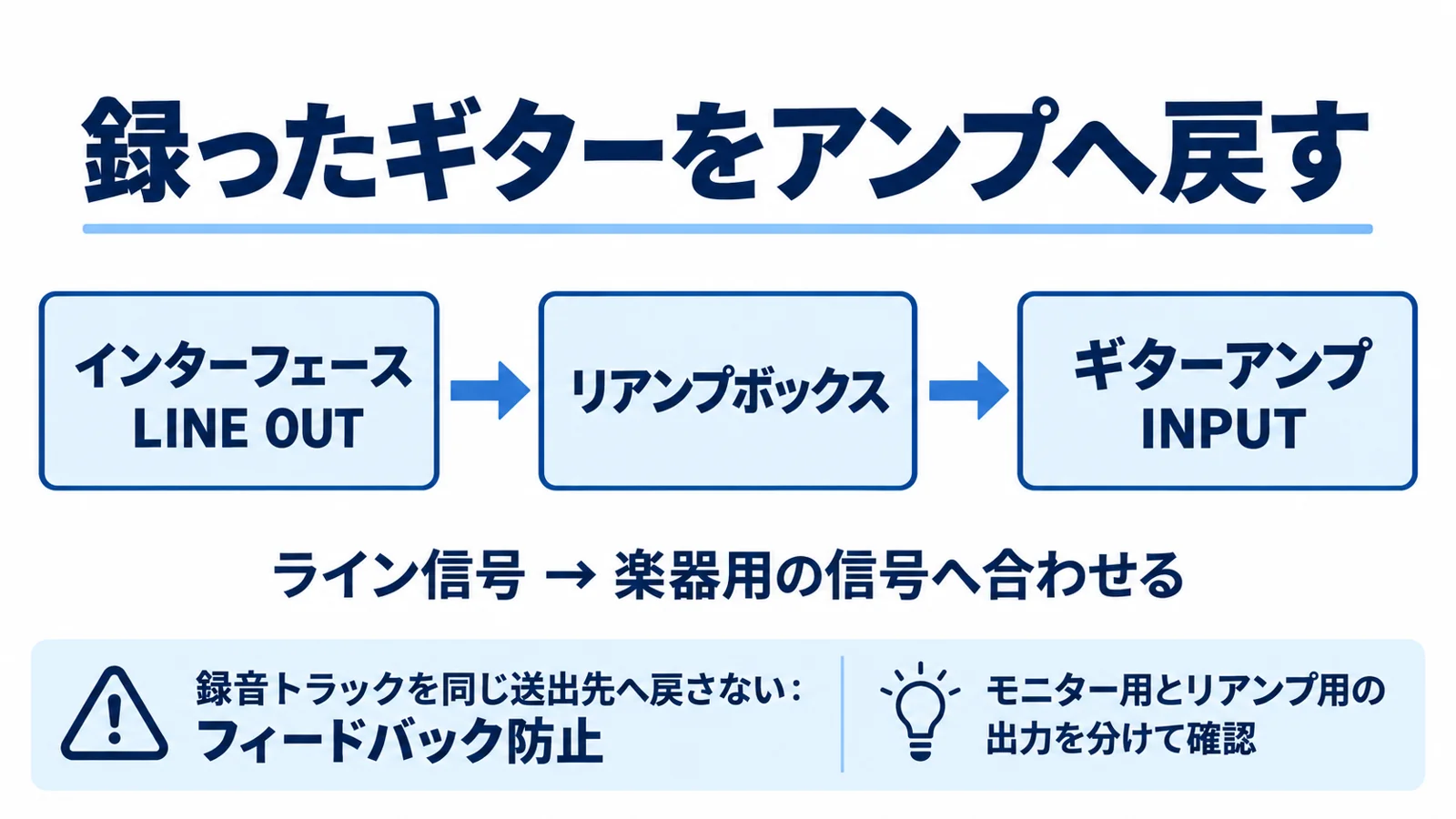
アンプのRETURNやPOWER AMP IN、AUX INを使う構成は、それぞれ受けられるレベルや音色処理が違います。リアンプボックスを省けると一律に考えず、入力の用途を確認してください。音楽再生やミックス確認には、対応モニタースピーカーやヘッドホンが扱いやすいでしょう。
音が出ないときはどこを見る?
つまみを全部上げる前に、音が止まっている場所を探しましょう。まずアンプの出力仕様と設定、次にインターフェースの入力メーター、最後にDAWの入力と再生先の順で確認します。PHONESを挿すと内蔵スピーカーが消音される機種もあるため、アンプから音が出ないことだけでは録音できないとは判断できません。
メーターで確認する順番
機器を買い足す前に、どこまで信号が届いているか見ます。
ここを確認
入力メーターが動かない
出力の有効設定、ケーブル、入力モードを確認。安全のため差し替え前は所定の電源操作へ。
DAWだけ反応しない
オーディオ機器とトラック入力、録音待機を確認します。
録れるのに聴こえない
DAWのモニター、マスター出力、ヘッドホンの接続先を順番に確認します。
音割れ・ノイズ・遅延を減らす
意図しない音割れは、アンプの歪みなのか、録音入力の過大レベルなのかを分けます。アンプ音をクリーンにして短く録り、入力がクリップしていないか確認してください。DAWのフェーダーを下げても、入力段階で歪んだ録音は元に戻りません。
ノイズはケーブルや接続先を一つずつ確認し、保護接地を外して解決しようとしないでください。ソフトのアンプ音が遅れるときは、対応ドライバーとバッファー設定を確認します。小さくしすぎると途切れるため、安定して演奏できる範囲を探します。
接続前に確認したい機種ごとの条件
説明書では出力レベルと結線、録音先の入力、負荷、電源順序を確認します。配線変更前の電源オフや待機時間も、機種の指定に従ってください。動作中にスピーカー負荷を外すのは避けます。
無音化と電源は個別確認
録音端子があることと、スピーカーを外せることは別です。
負荷機能の電源条件
Torpedo Captorは負荷としては電源不要ですが、他の製品へ一般化できません。
同じ製品でも出力が違う
CaptorのLINE出力はキャビネット補正なし。DI出力側の補正と電源条件は別に確認します。
不明な組み合わせは、両機器の型番と使う端子を控えてサポートへ確認します。危険な直結を試すより、対応USB録音やギターの直接録音など、条件が明確な方法を先に選びましょう。
オーディオインターフェース アンプ接続のまとめ
安全に録音するための結論
端子の役割が分かれば、必要な機材と設定を絞れます。
ここを確認
録音方法を目的で選ぶ
アンプの録音用出力、マイク録り、対応USBの中から、残したい音と音量環境に合う方法へ。
SPEAKER OUTを一般入力へ直結しない
負荷、適合、ケーブル、電源条件を守り、必要なら対応ロードボックスの録音用出力を使います。
入力とモニターを順番に整える
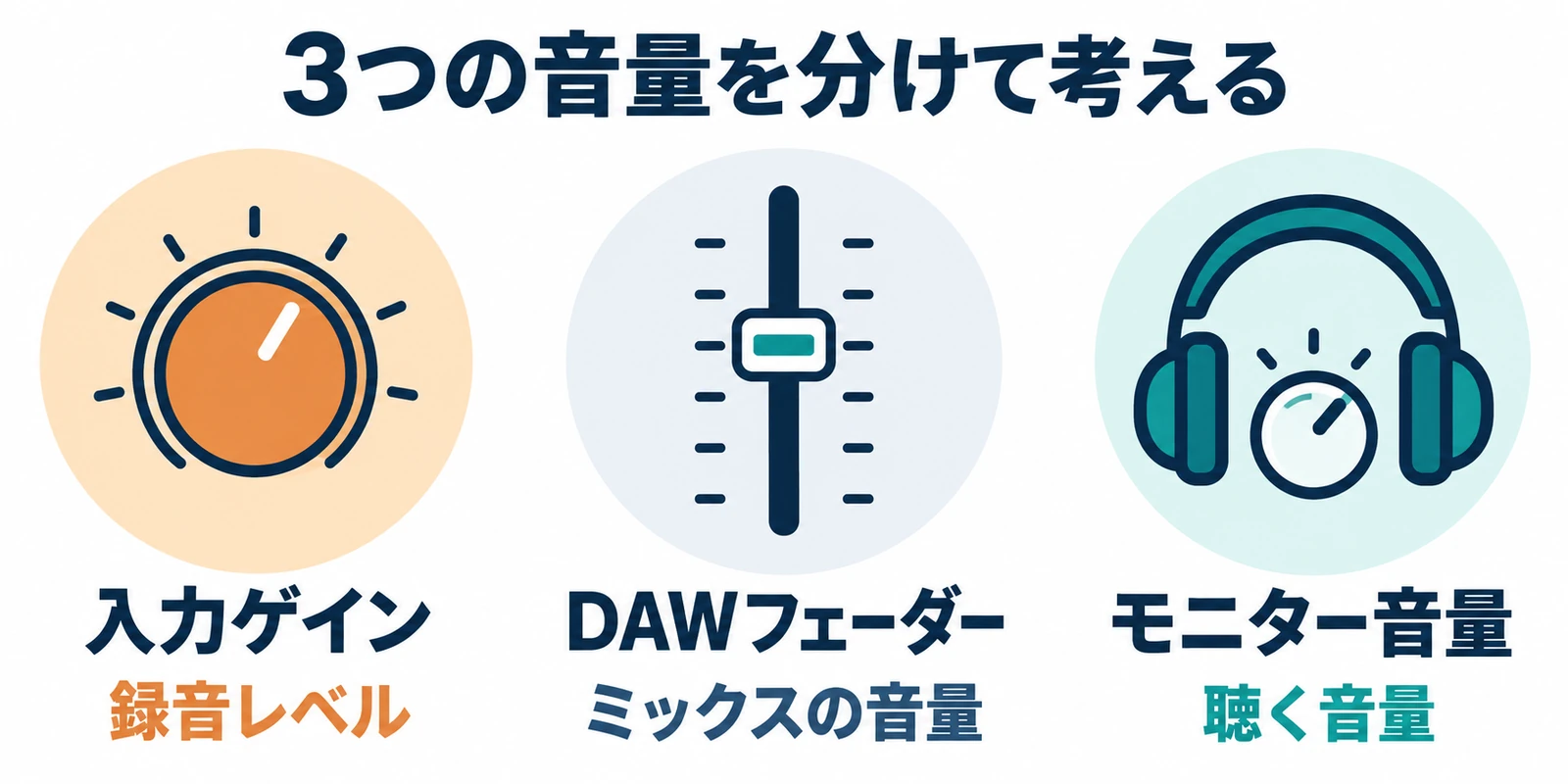
LINE・MIC・INSTを合わせ、入力メーターとDAWを確認。音割れや二重モニターを減らします。
入力の役割をおさらいしたい方はインターフェースの基礎、音量調整で迷った方はゲイン、マイク録りへ進む方は48Vの解説もあわせてどうぞ。
参考資料(2026年10月12日確認)
Focusrite:マイク・ライン・楽器・スピーカーレベルの違い
Focusrite:ヘッドホン出力などをインターフェースへ接続する方法

コメント