
鍵盤で弾いたフレーズを聴き返したら、音は合っているのにリズムが少し落ち着かない。そんなときに役立つのがクオンタイズです。音を並べ直すというより、鳴り始める位置を拍の目盛りへ近づける編集、と考えると分かりやすくなります。
ただし、全部をぴったりそろえれば正解というわけではありません。気に入っていた揺れまで消えることもあるため、まずは短いフレーズの気になる音だけを整えるのがおすすめです。この記事ではMIDIノートのタイミングを中心に、音符の細かさ、補正の強さ、自然さを残す順番を一緒に見ていきましょう。図は仕組みを説明する模式図で、特定のDAWの実画面ではありません。
クオンタイズで先に決める3つのこと
目盛り・強さ・対象を分ければ、必要なずれだけを整えられます。
まずは短いフレーズで
移動先の目盛り
4分・8分・16分・三連符から、弾きたかったリズムに合う値を選びます。
近づける強さ
元の演奏を残し、弱めの補正から聴き比べます。
動かす音の範囲
気になる音だけを選び、開始位置と長さを分けて調整します。
クオンタイズの基本とリズムを整える仕組み
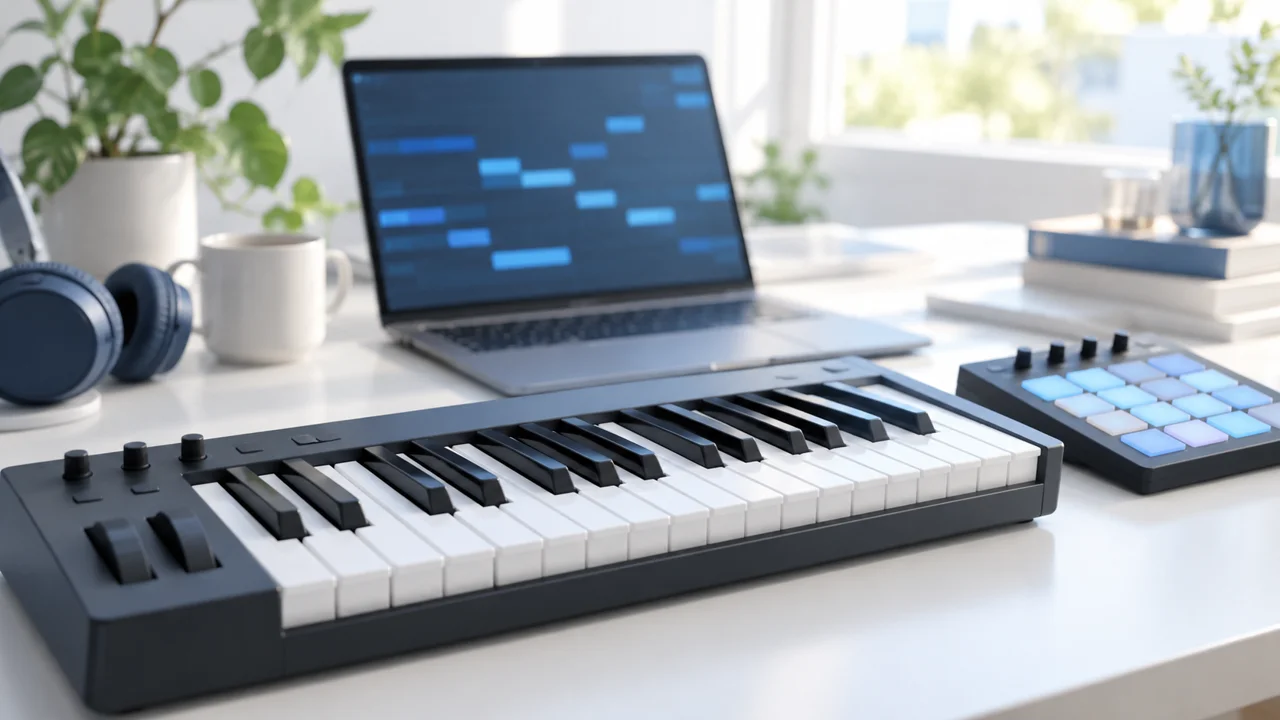
クオンタイズとは音を鳴らす位置を整える機能
MIDIのタイミングをクオンタイズすると、選んだノートを設定した目盛りに近づけられます。例えば、拍より少し遅れたキックを拍の位置へ戻したり、ばらついたハイハットを8分音符の間隔へ寄せたりする使い方です。音程を変える編集ではなく、ここでは横方向の時間を扱います。
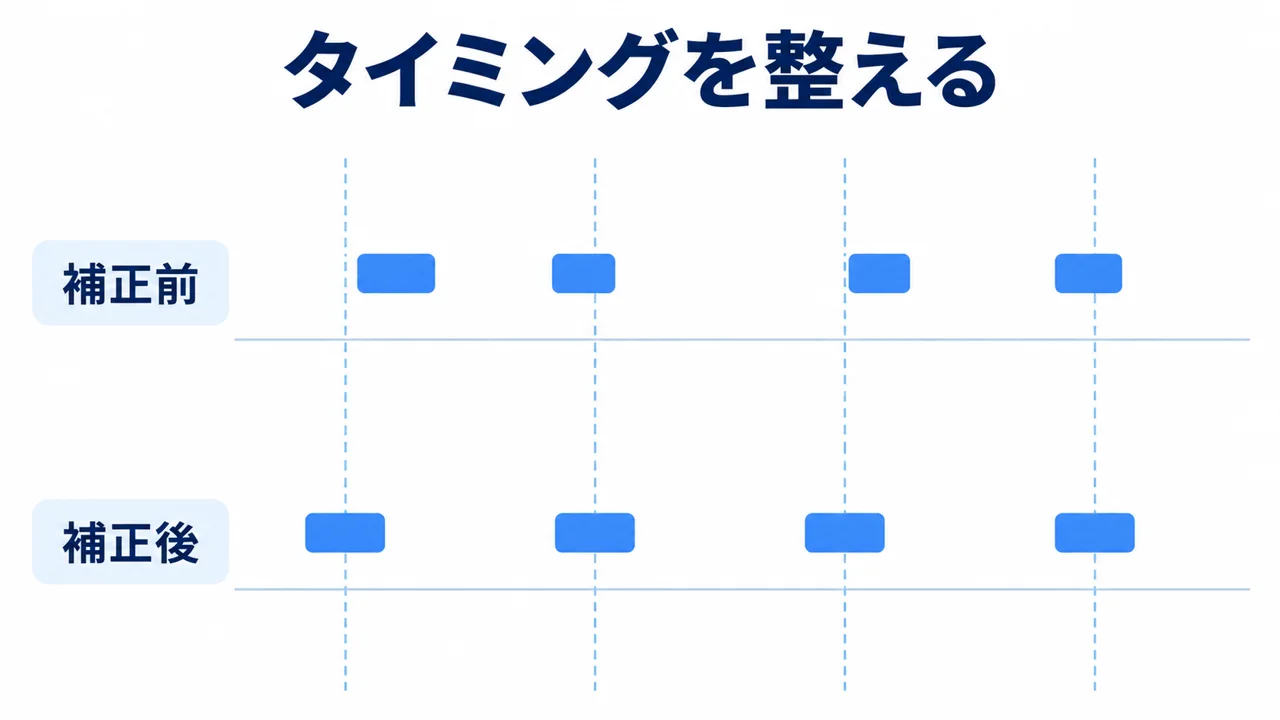
大切なのは、移動先を先に決めること。DAWは「この音はわざと遅らせた」という意図まで判断してくれるわけではありません。演奏したかったリズムと異なる目盛りを選べば、正しく弾けていた音まで別の位置へ寄ってしまいます。
最初に直す範囲の選び方
小さく試して変化をつかむ
1〜2小節で聴き比べる
最初は1〜2小節をループし、どの音が気になるかを聴いてから処理しましょう。曲全体にまとめてかけるより、変化を把握しやすく、やり直す範囲も小さくできます。
気になる場所を言葉にする
例えば同じキックが毎回少し遅れる場合と、たった1音だけ外れる場合では、直す範囲も違います。最初に気になる場所を言葉にしておくと、処理したあとに良くなったかを判断しやすくなります。
気に入っている音まで、一度に動かす必要はありません。
クオンタイズとMIDI・オーディオの違い
MIDIノートは演奏の情報なので、鳴り始めの位置を編集し、その情報で音源を鳴らし直せます。録音した歌やギターのオーディオは波形そのものを扱うため、同じ感覚でノートを動かす処理とは区別してください。オーディオのタイミング補正には、素材の解析や時間伸縮など別の仕組みが関わります。
この記事の手順を試すなら、まずソフトウェア音源のMIDIクリップを選びます。波形だけが見えている場合は、MIDI編集画面ではない可能性があります。音程を直したい場合も別の話で、タイミングをそろえても外れた音程は直りません。
クオンタイズの4分・8分・16分を選ぶ
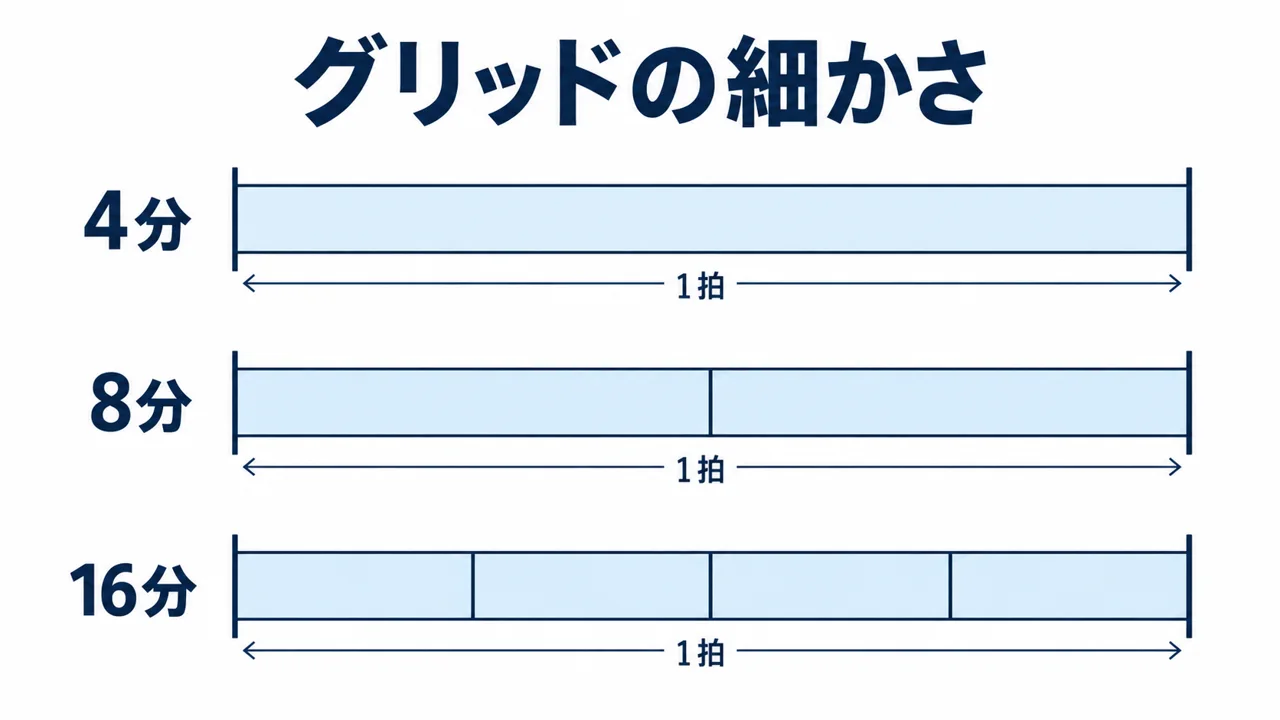
4分のグリッドは4分音符ごと、8分はその半分、16分はさらに半分の間隔です。4分音符を1拍とする場合、1拍を8分なら2つ、16分なら4つに区切ります。数字の分母が大きいほど、目盛りは細かくなります。
グリッドは「細かさ」よりフレーズに合わせる
弾いたフレーズに必要な音の位置が、選ぶ目盛りに含まれているかを確認します。
音符値を決める2つの判断
8分刻みなら8分を出発点に
途中に16分の音がある部分は、8分へまとめて寄せないように分けて選びます。
細かくすれば正解、ではない
非常に細かい目盛りでは、ずれた音が意図しない近い位置へ寄ることもあります。
四分音符を拍とする120BPMなら1拍は500ミリ秒、8分間隔は250ミリ秒、16分間隔は125ミリ秒です。これは計算上の例で、機器の遅延を実測した値ではありません。目盛りを変えるとは、この移動先の間隔を変えることです。
なお、画面の表示グリッドやスナップの設定と、クオンタイズの値が別になっているDAWもあります。画面が16分に見えていても、実行する補正が8分ということはあり得ます。実行前にはクオンタイズ側の値を見てください。
クオンタイズで三連符を崩さないために
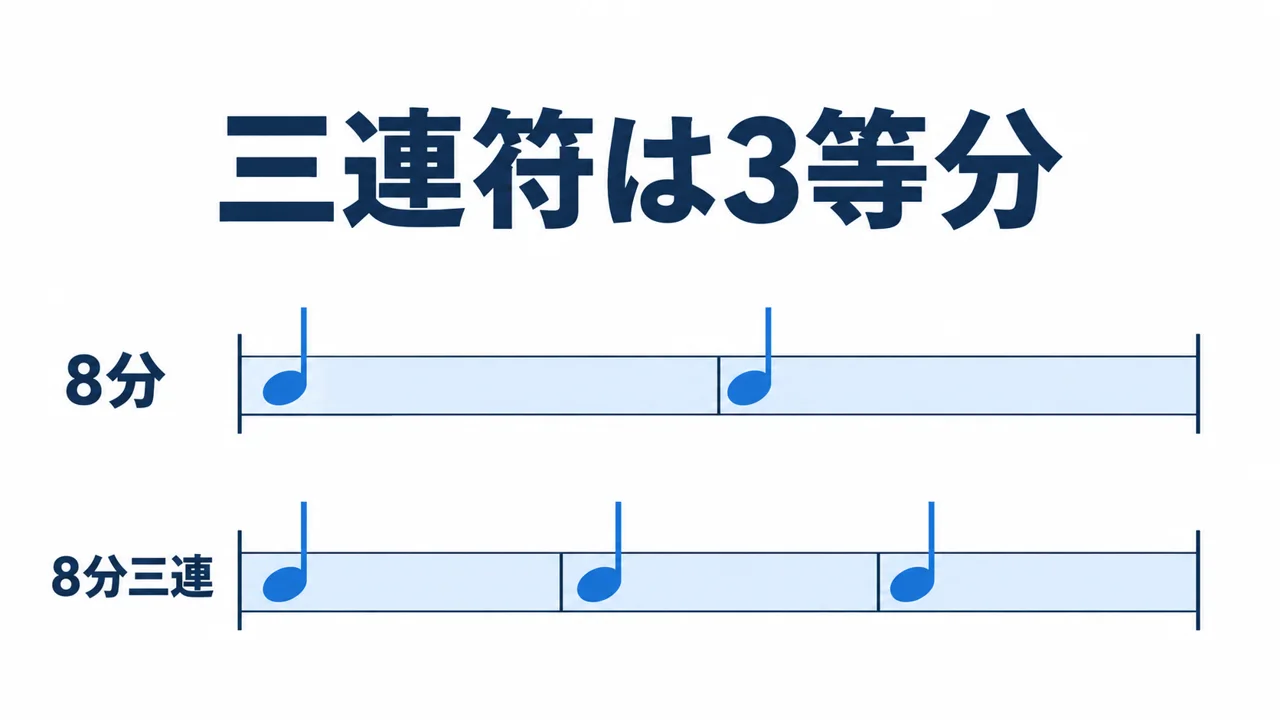
1拍を3等分する8分三連符は、通常の8分音符の2等分とも16分音符の4等分とも異なります。三連のフレーズを普通の16分へ寄せると、意図した均等な3つの間隔が崩れることがあります。音が細かいから16分、と決めずに分け方を確認しましょう。
通常の8分と三連が混ざるときの選び方
目盛りの細かさだけでなく、1拍をどう分けるリズムかを確認しましょう。
拍の分け方と選択範囲を順に確認
3つで1拍なら三連符用の値を候補に
「タタタ」と感じる部分を、普通の8分や16分とは分けて考えます。
混ざる場合は音を分けて選ぶ
該当する音ごとに合う値で調整すると見通しがよくなります。混合グリッドを持つDAWもありますが、最初から複雑な設定に頼る必要はありません。
図では同じ幅の1拍を2つと3つに分けています。幅が同じでも音の置き場所が違う、という点を見てください。譜面を読めなくても、メトロノーム1回の間にいくつ音が入るかを数えると確認できます。
クオンタイズの強さを下げて揺れを残す
強さやAmountは、元の位置から目標へどの程度近づけるかを調整する考え方です。完全にそろえる処理と、ずれの一部だけを縮める処理を使い分けられます。自然さを残したい場合は、いきなり最大にせず、弱めの補正から比べると判断しやすくなります。
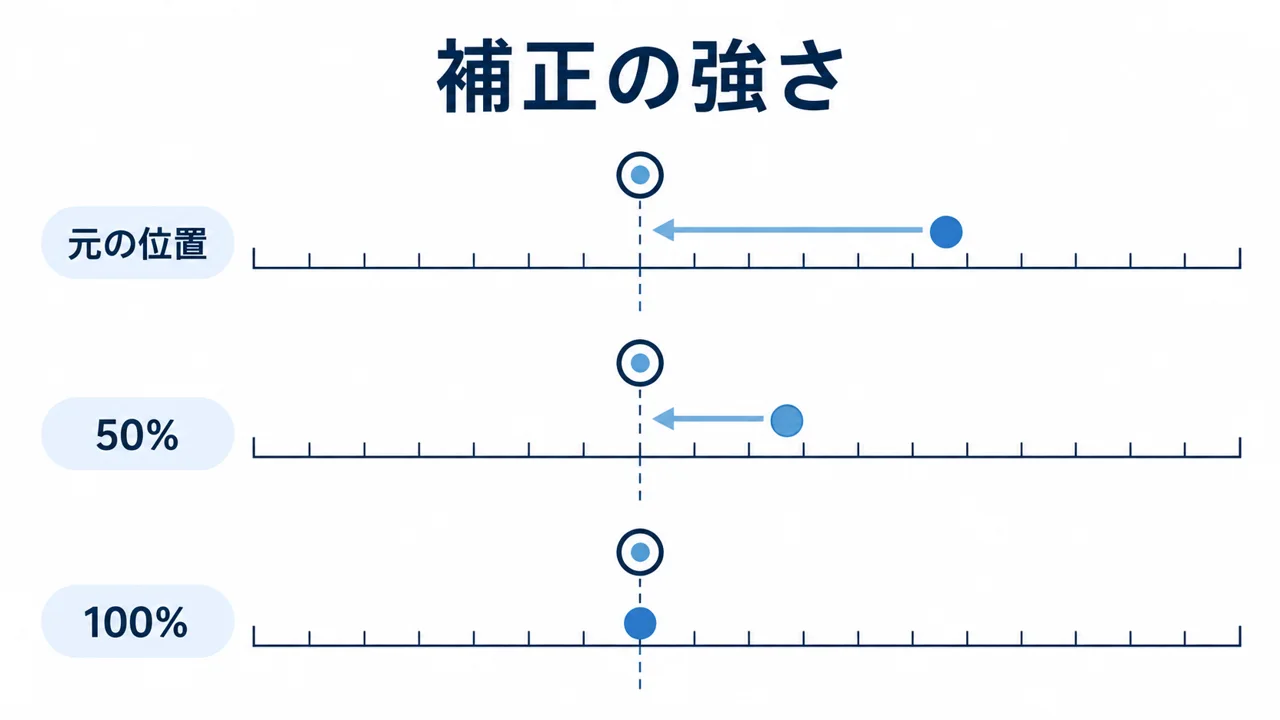
例えば目標が500ミリ秒、元の位置が540ミリ秒だったとします。差40ミリ秒の半分だけ移す計算なら520ミリ秒、すべて移すなら500ミリ秒です。これは1回の線形補正を説明する数値例で、すべてのDAWの内部処理や聴感を実証したものではありません。
補正の割合を、同じ短いリズムで聴き比べてみましょう。補正なし・50%・100%でも音色と音の数は変えず、鳴り始める位置だけを変えます。比較のたびに元のずれへ戻して計算するので、繰り返し再生しても補正は重なりません。
クオンタイズの強さを聴き比べ
毎回同じ16打のリズムを再生します。オフには一定のずれをつけ、50%は各打を基準位置まで半分だけ、100%は完全に移動します。
音色・強弱・音数は変えず、開始時刻だけを変えています。4打ごとの低い音を目印に、間隔の変化を聴いてください。
再生ボタンを押すまで音は出ません。
ブラウザー内で作る教材用の合成音です。市販プラグインの実音・実機の再現ではありません。マイク・外部音源は使用せず、1回10秒以内で停止します。
50%は元のずれを半分残し、100%はこの例の目盛りへそろえます。そろった方を必ず正解とせず、残したい揺れと拍の分かりやすさを比べてみてください。実際のDAWでは対象ノートやグリッド、補正方式を確認してから試しましょう。
補正の強さを比べるときの注意点
意図しない重ねがけを避けて比較
繰り返すとさらに移動する方式もある
同じ処理を重ねると目盛りへ近づく場合があります。比較のたびに元へ戻すか、複製を使いましょう。
50%なら必ず自然、ではない
補正率だけを正解にせず、残したい演奏感を基準に聴き比べます。
きっちりした電子的なパターンを作りたいなら、強い補正が表現に合うこともあります。反対に弾き語り風の伴奏では、少しの前後がフレーズの呼吸になることもあります。ジャンル名だけで決めず、その曲のリズム隊との関係を基準にすると選びやすくなります。
クオンタイズで開始位置と長さを分ける
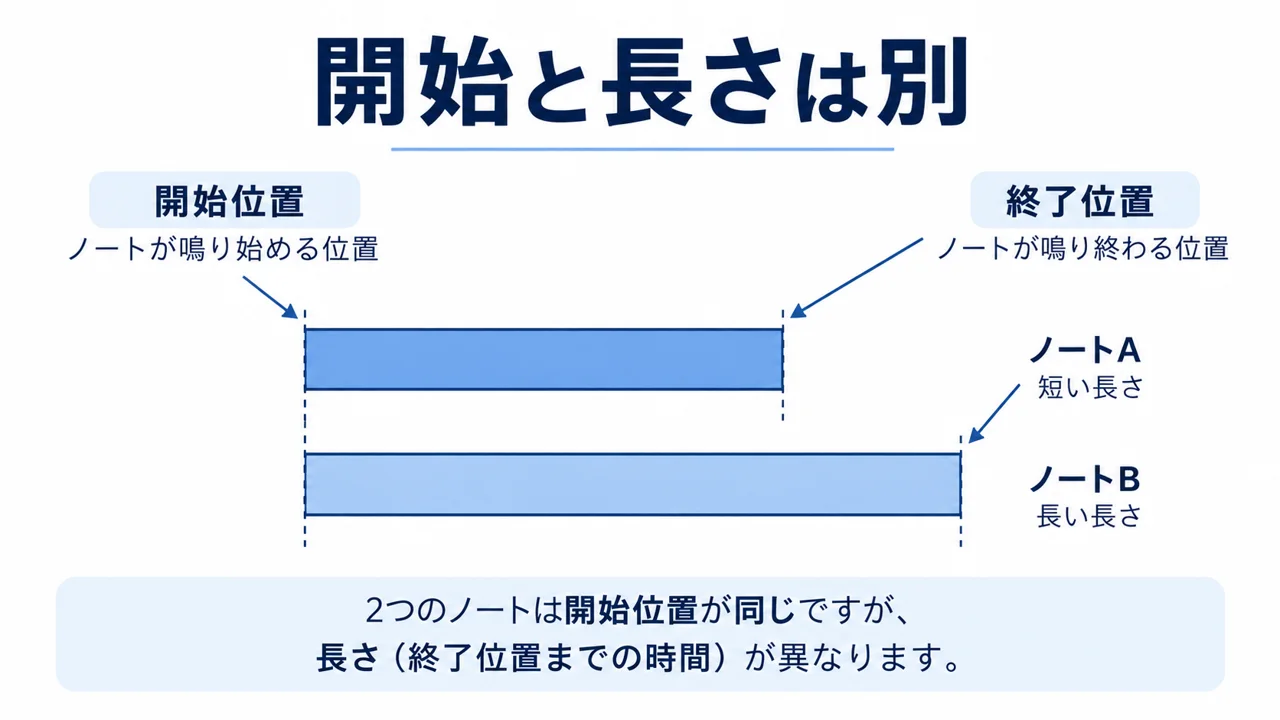
ノートの開始位置をそろえることと、音の終わりをそろえることは別です。両端を補正する設定では、タイミングだけでなくノートの長さが変わる場合があります。コードの余韻やベースの切れ方が変わったと感じたら、終端まで対象にしていないか確認してください。
音の終わりまで変えていませんか?
リズムと長さを分けて確認
開始位置を先に整える
まず発音のタイミングだけを比べると、変化の理由を追いやすくなります。
余韻と重なりを残す
終端を補正する場合は、コードの伸びや次の音へのつながりも聴いて確かめましょう。
初めて触るなら、まず開始位置だけを対象にできる設定を探しましょう。リズムの問題が落ち着いたあとで、長すぎる音や次の音に重なる部分を個別に調整すると、何を直した結果なのかが分かります。
特にレガート系の音源では、ノートの重なり方が発音のつながりに関わることがあります。ドラムでも音源の設定によって音の長さの扱いは異なるため、「打楽器だから終わりは関係ない」と決めつけず、実際の再生を確認することが大切です。
クオンタイズの設定と自然さを残す実践手順
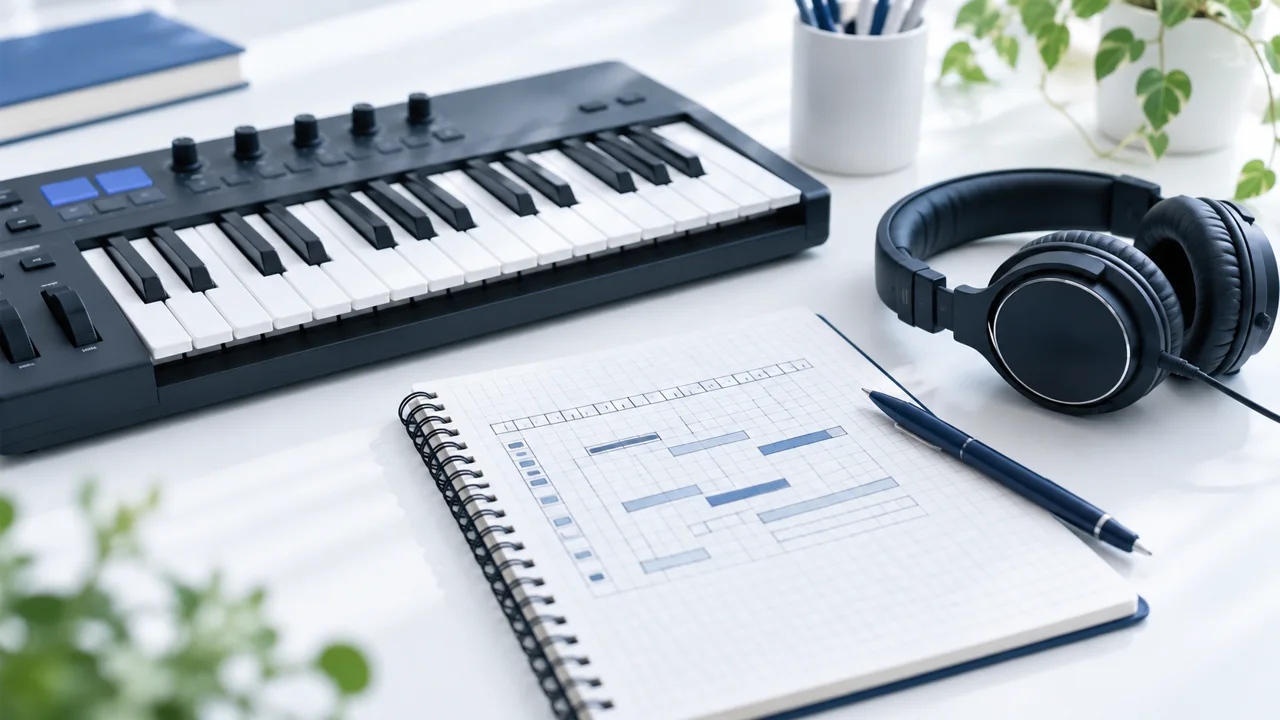
クオンタイズは元の演奏を残してから試す
編集前にクリップやリージョンを複製し、元の演奏へ戻れる状態を作りましょう。非破壊的に再生位置だけを変える方式もありますが、すべての操作が同じように戻せるとは限りません。設定を確定する処理や書き出しと、再生時の補正を区別する必要があります。
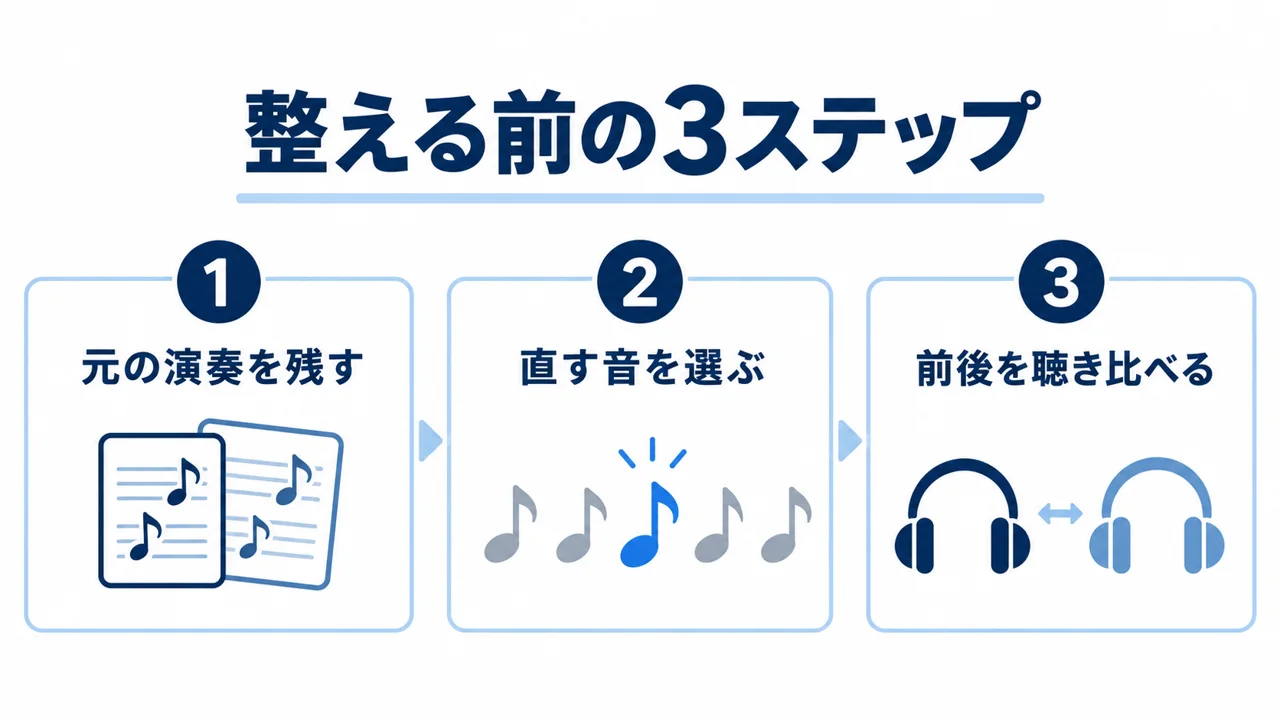
複製した方だけを再生し、元と同時に鳴らさないようにすると比較しやすくなります。二重に鳴ると音量や音の重なりが変わり、タイミングの違いを判断しにくくなるからです。「元」「補正後」のように名前も分けておくと迷いません。
短い設定メモを残すメリット
試した範囲と値を、あとから追える形に
良かった補正へ戻りやすい
選んだ範囲・グリッド・強さを短く記録すると、比較した設定を追えます。
細部に迷い続けず制作へ戻れる
最初の確認は短い範囲で十分です。必要な修正ができたら、曲全体の制作へ戻りましょう。
記事内ではブラウザーで合成した説明用の音を比較できます。DAWでの実測結果ではありません。図と数値は仕組みを理解するための説明例です。実際の曲での違いは、ご自身の元データと補正後を同じ音源・同じ音量で再生して確かめてください。
クオンタイズを全音にかけない選び方
迷ったら、目立つずれのある音だけを選びます。例えばキックとベースの頭がばらついているなら、その重なる箇所から確認します。ハイハットの揺れやピアノの和音のわずかなずれまで、一緒に消す必要はありません。
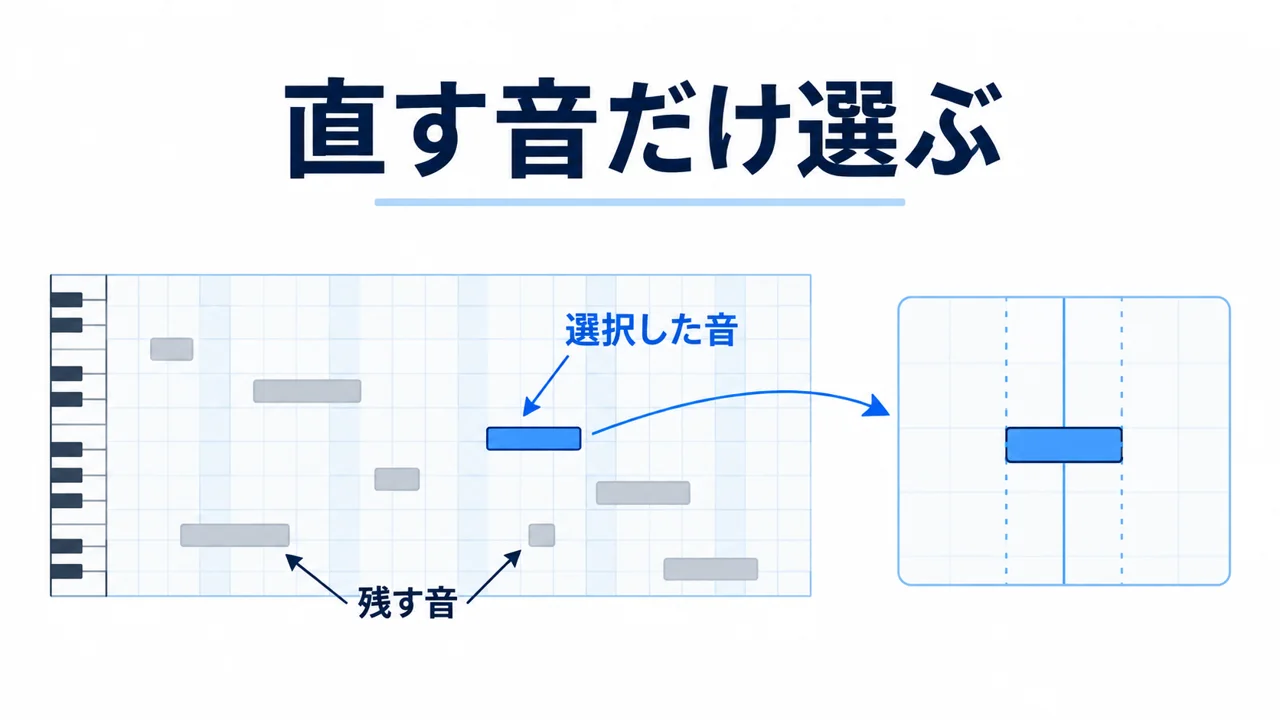
和音を同時にそろえると輪郭が明確になる一方、ばらして弾いた表情が変わることもあります。アルペジオや装飾音は特に、機械的に同じ位置へ集めない方がよい場合があります。全体のまとまりを作る音と、表情を作る音を分けて考えましょう。
ただし、ずれを残すこと自体が目的ではありません。繰り返すたびに引っ掛かる音は直し、気持ちよく流れる部分は残す。この順番なら「人間らしさのために全部ずらす」という別の迷路にも入りにくくなります。
クオンタイズとスウィングの使い分け
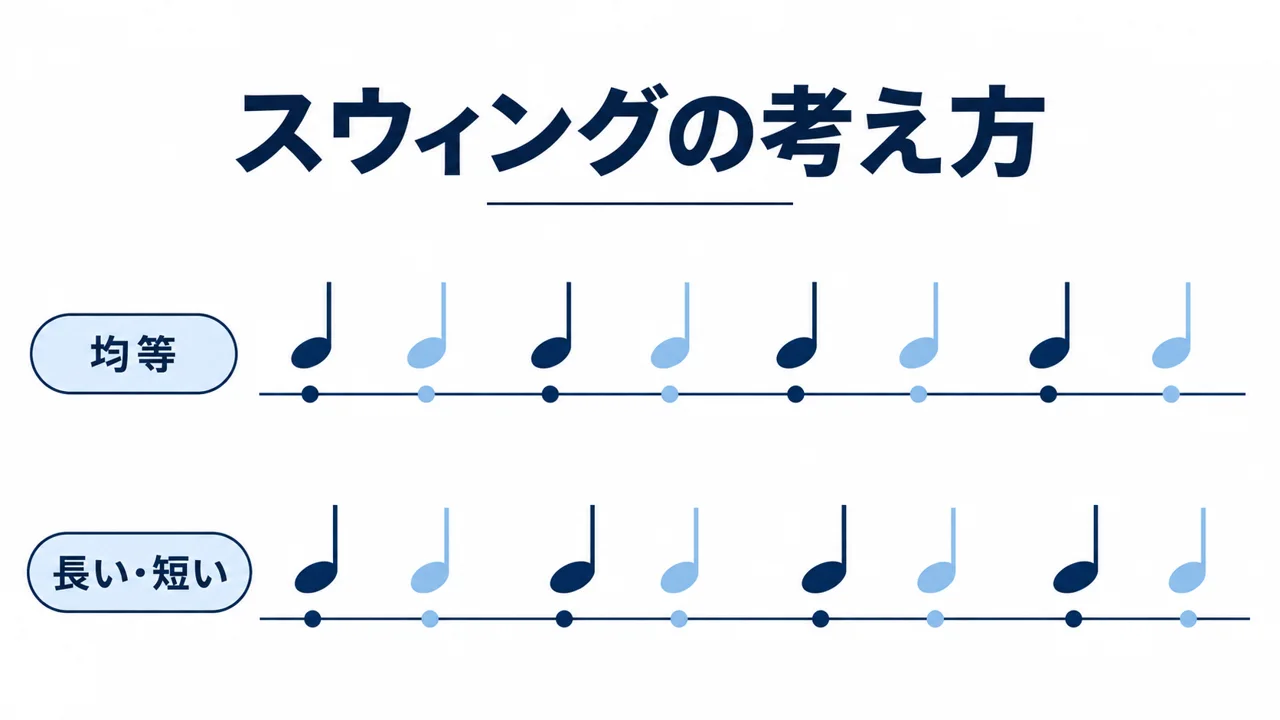
まっすぐな目盛りへそろえる処理に対し、スウィングは交互の位置をずらすなどして、長短のあるリズム感を作る考え方です。単にランダムに遅らせることとは違い、繰り返しの規則があります。まず元のフレーズがストレートなのか、跳ねたリズムなのかを確認しましょう。
跳ねる曲で通常のグリッドに強くそろえると、欲しかったノリまで平らになることがあります。反対に、スウィングを強くしすぎると他のパートと合わなくなります。ハイハットなど変化を追いやすいパートから少しずつ比べると、影響を見失いにくくなります。
スウィングの数字を写す前に
数値の表し方と、変化する要素を切り分ける
百分率の基準は製品ごとに確認
製品や機能で表し方が違うため、別のDAWの数値をそのまま写すのは避けましょう。
グルーヴの強弱変化も分けて考える
グルーヴ機能では強弱なども変わる場合があります。タイミングを比べる段階では、ほかの変化を混ぜないようにします。
クオンタイズは録音中と録音後のどちらがよいか
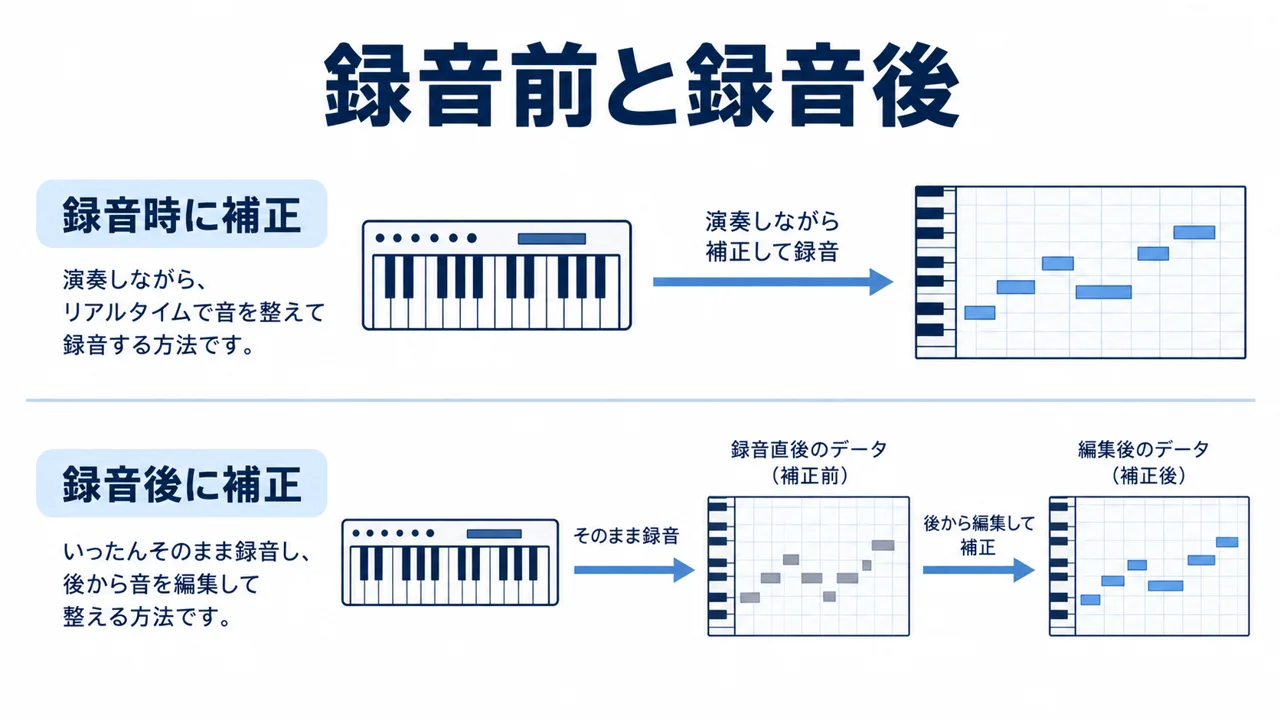
録音中に自動で補正する方法は、一定のリズムをすばやく組み立てたいときに便利です。一方、演奏の揺れを確認してから調整したいなら、録音後に対象と強さを選ぶ方が作業を理解しやすくなります。初心者が違いを覚える段階では、後から短い範囲へ適用する方法をおすすめします。
録音中の補正を使う前に確認
録り始める前に、保存される位置と戻し方を把握
弾くリズムと音符の値を合わせる
三連を弾くのに通常の8分を選んだままだと、弾き方と保存される位置が一致しないことがあります。
元のタイミングへ戻せるかを確認
録音モードやDAWによって条件が違うため、録音前に確認しましょう。
なお、クリップの再生開始を拍に合わせる量子化と、クリップ内部のノートを補正する機能は別の場合があります。再生開始の設定だけ変えてもノートは整わないため、操作する欄の対象を見分けましょう。
クオンタイズしてもリズムが合わないとき
補正しても合わないときの確認順
強さを上げる前に、ずれの原因を一つずつ絞りましょう。
設定・音色・演奏時の遅れを切り分ける
テンポ・拍・選択範囲・音符値を見直す
別の拍へ寄った音は、補正を強くするほど意図した位置から離れる場合があります。大きく外れた音は先に手で近くへ戻し、必要な範囲だけ整える方法もあります。
画面ではそろうのに遅いなら音色を確認
音色の立ち上がりやサンプルの頭を見ます。ノートの開始と、音がはっきり聞こえる瞬間は同じとは限りません。
鍵盤を押したときの遅れは別に調べる
演奏時の発音遅れは、録音済みノートのタイミング補正と切り分けて確認します。
最後はソロだけでなくドラムやベースと一緒に聴きます。画面上の線をきれいにすることではなく、フレーズが曲の中で落ち着くことが目的です。改善しなければ元に戻してよく、補正しない選択も失敗ではありません。
クオンタイズのまとめ:自然に整える3つのポイント
クオンタイズは、演奏を全部均一にするためだけの機能ではありません。必要な音を必要な位置へ近づけ、聴きたいリズムに整えるための道具です。
まず1〜2小節を複製して、気になる音だけで試してみてください。グリッドを決め、弱めの補正から比較し、合わなければ戻す。この小さな往復を覚えると、設定の数字に振り回されずに編集できます。以下の3点を最後の確認に使いましょう。
クオンタイズで覚えたい3つのこと
グリッド・強さ・対象を分けて選べば、整える量を自分でコントロールできます。
最初の編集で確認するポイント
リズムに合う目盛りを選ぶ
4分・8分・16分・三連符を、フレーズに含まれる音の位置に合わせます。細かさだけで優劣は決まりません。
補正は必要な分だけ
弱めの補正から比べ、開始位置と長さを分けて調整します。残したい演奏感までそろえる必要はありません。
元の演奏と曲全体で比較する
複製を残し、気になる音を選んで編集。ソロと曲全体の両方で確認し、合わなければ元へ戻しましょう。
参考資料
Logic Pro:タイミングのクオンタイズ
Logic Pro:クオンタイズパラメータ
Ableton Live 12:MIDI Tools
Ableton Live 12:Using Grooves
Ableton Live 12:Recording New Clips

コメント