録音の良い部分だけをつないだら、境目に小さなノイズが出た。フェードを長くしたら、今度は声が二重になった。オーディオ編集では、切り貼りできることと、自然に聞こえることの間に一段階あります。
クロスフェードは、前の音を小さくしながら次の音を大きくし、重なる区間で受け渡す編集方法です。基本は「つなぐ位置」「重なりの長さ」「カーブ」の順に調整すること。最初から全箇所へ長いフェードを付ける必要はありません。
まず押さえる結論
境目の違和感を、位置・時間・音量の三つに分けて直します。
確認するポイント
位置を先に選ぶ
子音や打音の立ち上がりを避け、フレーズが自然につながる場所を探します。
必要な分だけ重ねる
クリックが減る長さから調整し、二重の発音やタイミングの変化を増やさないようにします。
カーブは素材で選ぶ
同じ波形に近い音か、異なる音かで、中間の音量変化を確かめます。
この記事は、DAWで録音済みの音声を編集するときの入門です。特定ソフトのショートカットではなく、共通の考え方を中心に説明します。
クロスフェードの基本|つなぎ目とカーブの仕組み
クロスフェードとは二つの音を受け渡す処理
たとえば歌の前半をテイクA、後半をテイクBから採用する場面を考えます。境目でAを瞬時に止めてBを始めるのではなく、Aが消える間にBが現れる区間を作ります。重なる間は二つの音が同時に鳴り、割合が少しずつ入れ替わります。
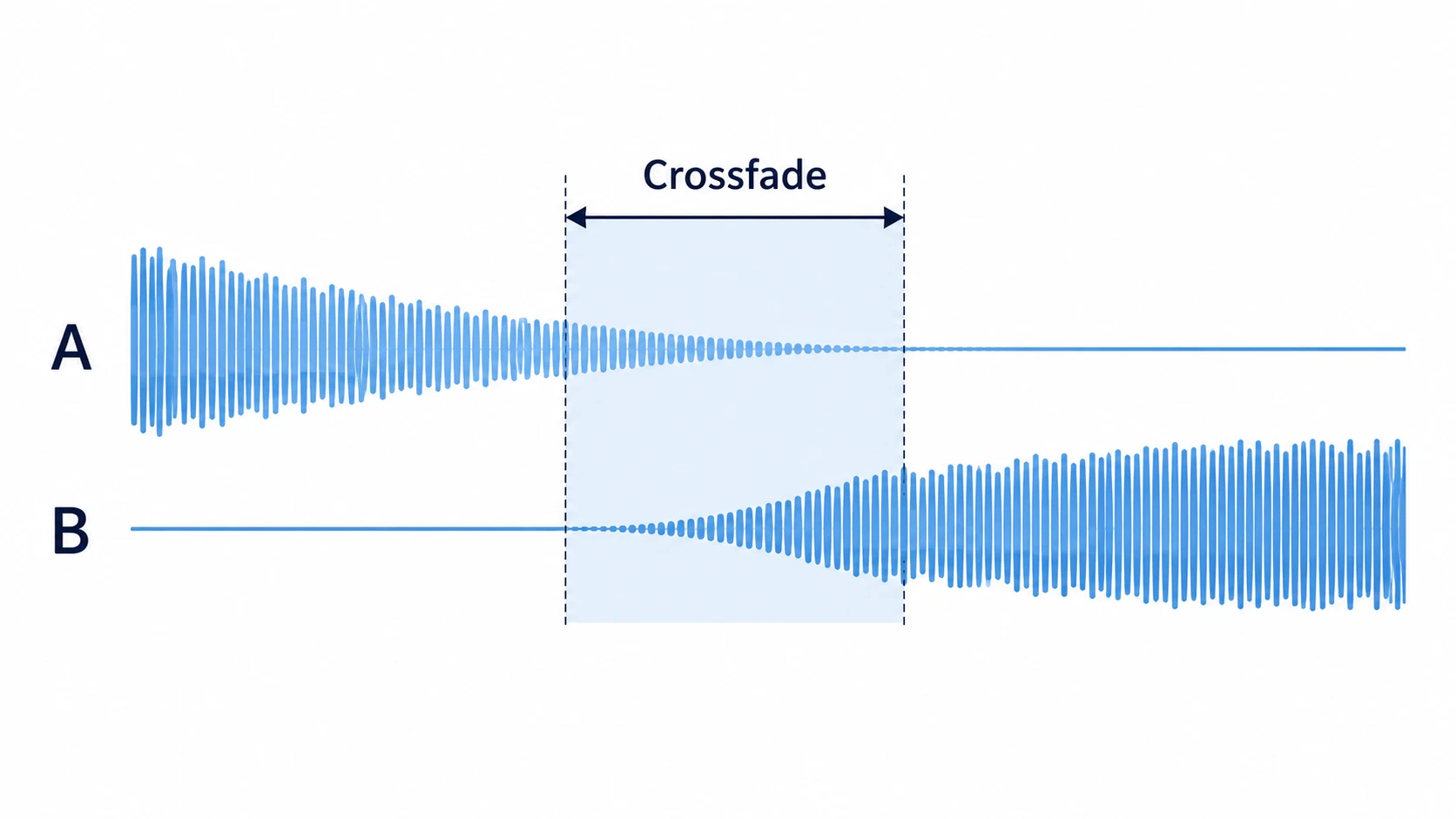
ここで重要なのは、音を自動で同じ演奏に変える機能ではないこと。音程、発音、リズムが大きく違うテイクを混ぜれば、その違いも一時的に重なります。まず内容がつながる組み合わせを選び、最後の継ぎ目を整える処理として使うと、役割が分かりやすくなります。
フェードイン・フェードアウトとの違い
フェードインは一つの音の始まりを徐々に大きくし、フェードアウトは終わりを徐々に小さくします。クロスフェードは、その二つを同じ時間帯で組み合わせる考え方です。曲の最後を静かに終えるだけなら、次の音を用意する必要はありません。
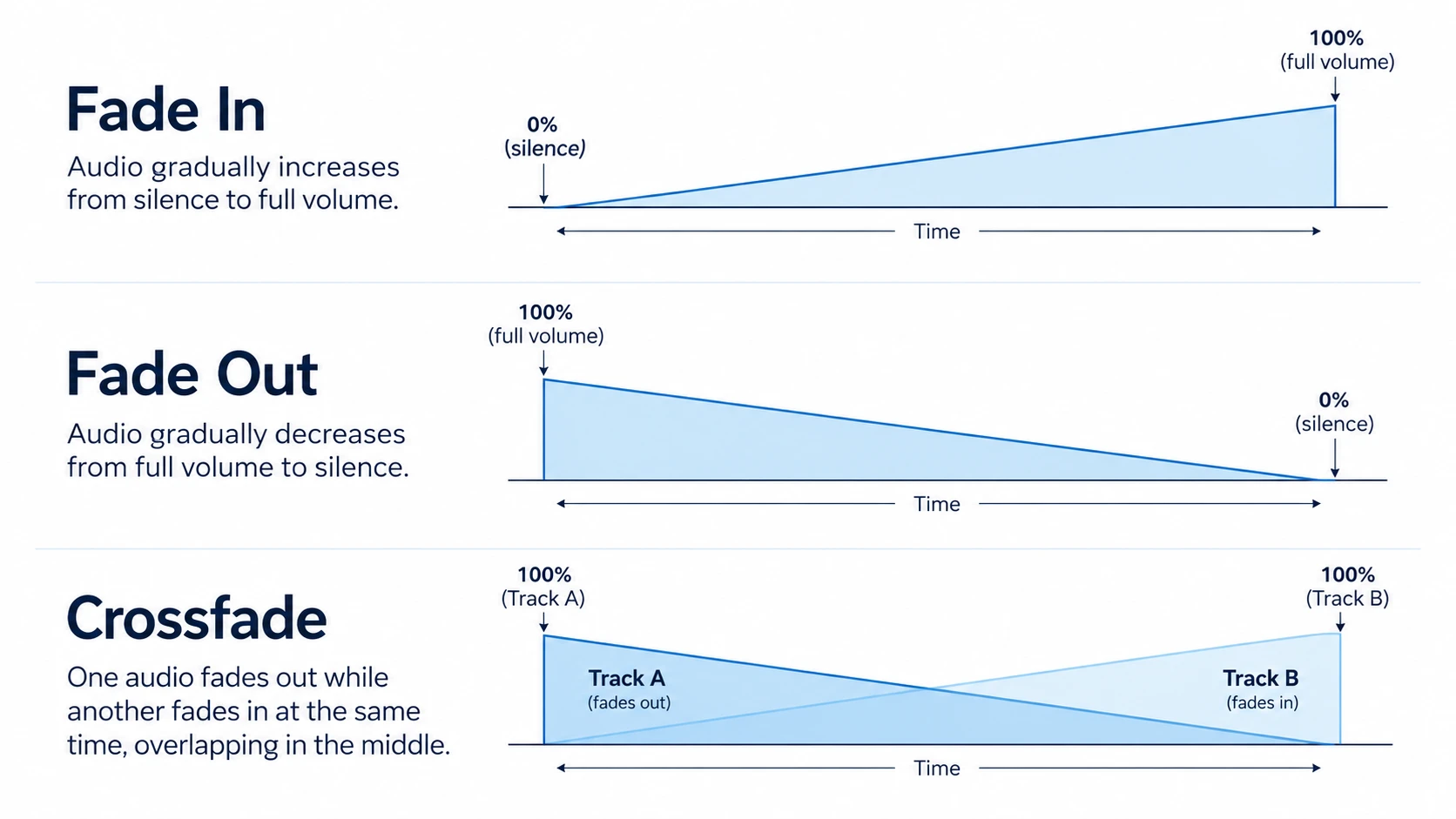
トラック全体の音量を時間に沿って変えるオートメーションとも目的を分けましょう。曲のサビを持ち上げるなら音量の自動化、切り貼りしたクリップの接続ならクリップ側のフェードが出発点です。処理の位置や呼び方はDAWによって異なります。
つなぎ目にクリックが出る理由
波形の途中で突然別の値へ切り替わると、その不連続がクリックとして聞こえることがあります。画面上のクリップがぴったり接していても、音の振幅まで滑らかにつながっているとは限りません。短いフェードは、この急な変化を緩めるための手段です。
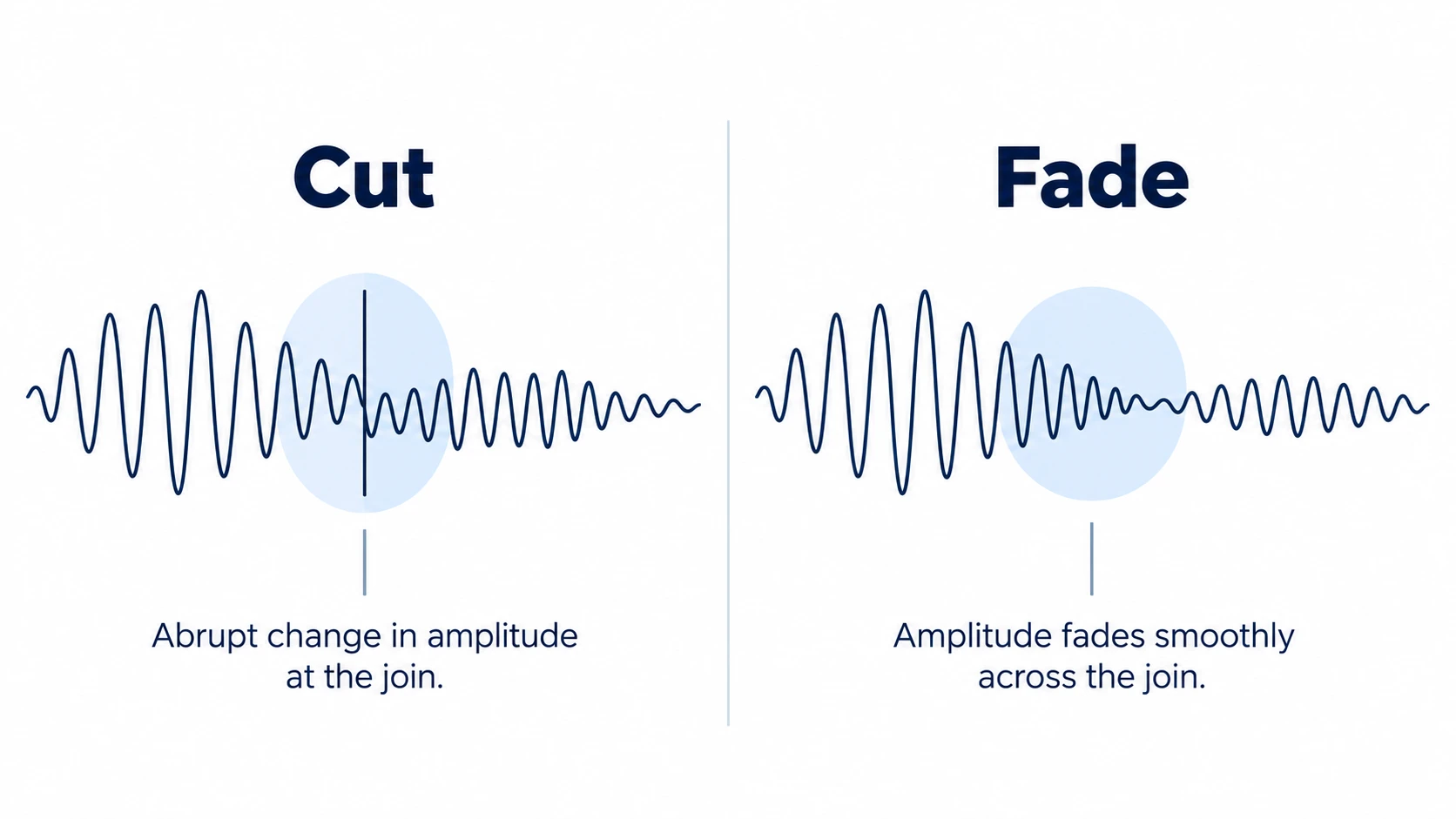
波形が中心線を通るゼロクロス付近を選ぶ方法もあります。ただし、左右でゼロになる位置が違うステレオや、前後の音色・背景音が変わる素材では、それだけで違和感を消せるとは限りません。境目ではなく録音全体でプツプツ鳴る場合は、負荷や録音時の問題も切り分ける必要があります。
Equal Gainは同じ音に近い接続から試す
Equal Gainは、二つのゲインの合計が一定になる組み合わせです。代表的な直線の組では、中間でAとBがそれぞれ0.5倍になります。同じ音が同じタイミング・極性で重なる理想的な条件なら、0.5倍ずつを足して元と同じ振幅になります。
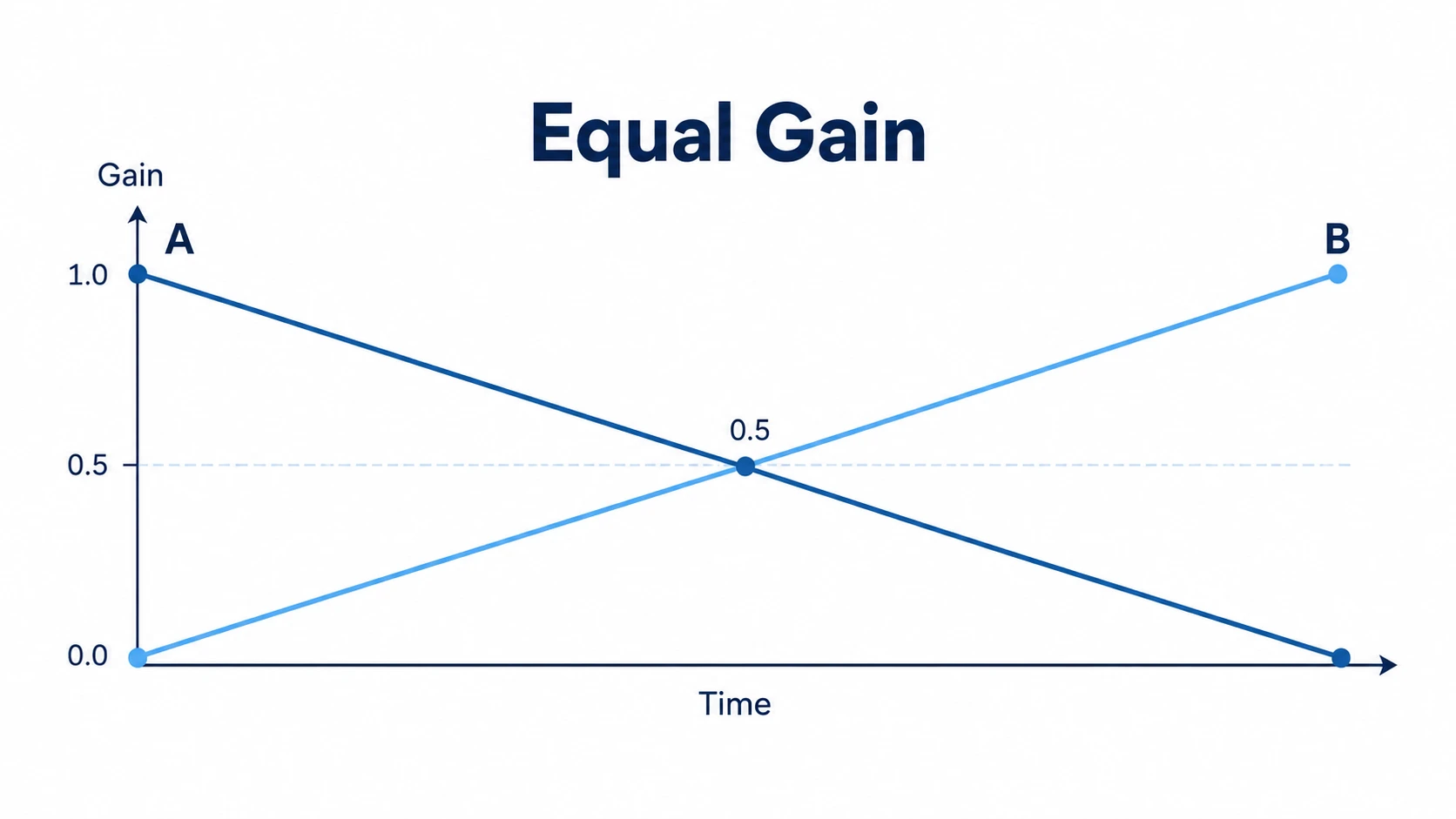
連続録音を切ってつなぎ直すなど、前後の波形が近い場合の候補になります。一方、別の曲や関係の薄い素材では、中間が引っ込んで聞こえることがあります。「合計が一定」という名前だけで、どんな素材でも同じ音量になると考えないことが大切です。
Equal Powerは異なる音の音量落ちを見直す
Equal Powerは、相関の低い音を切り替えるときに、中間で平均的なパワーが落ちにくくなる組み合わせです。代表例では中間の各ゲインが約0.707倍で、二つの二乗の合計が約1になります。曲から別の曲への移行など、Equal Gainで中央が弱く聞こえる場面の候補です。
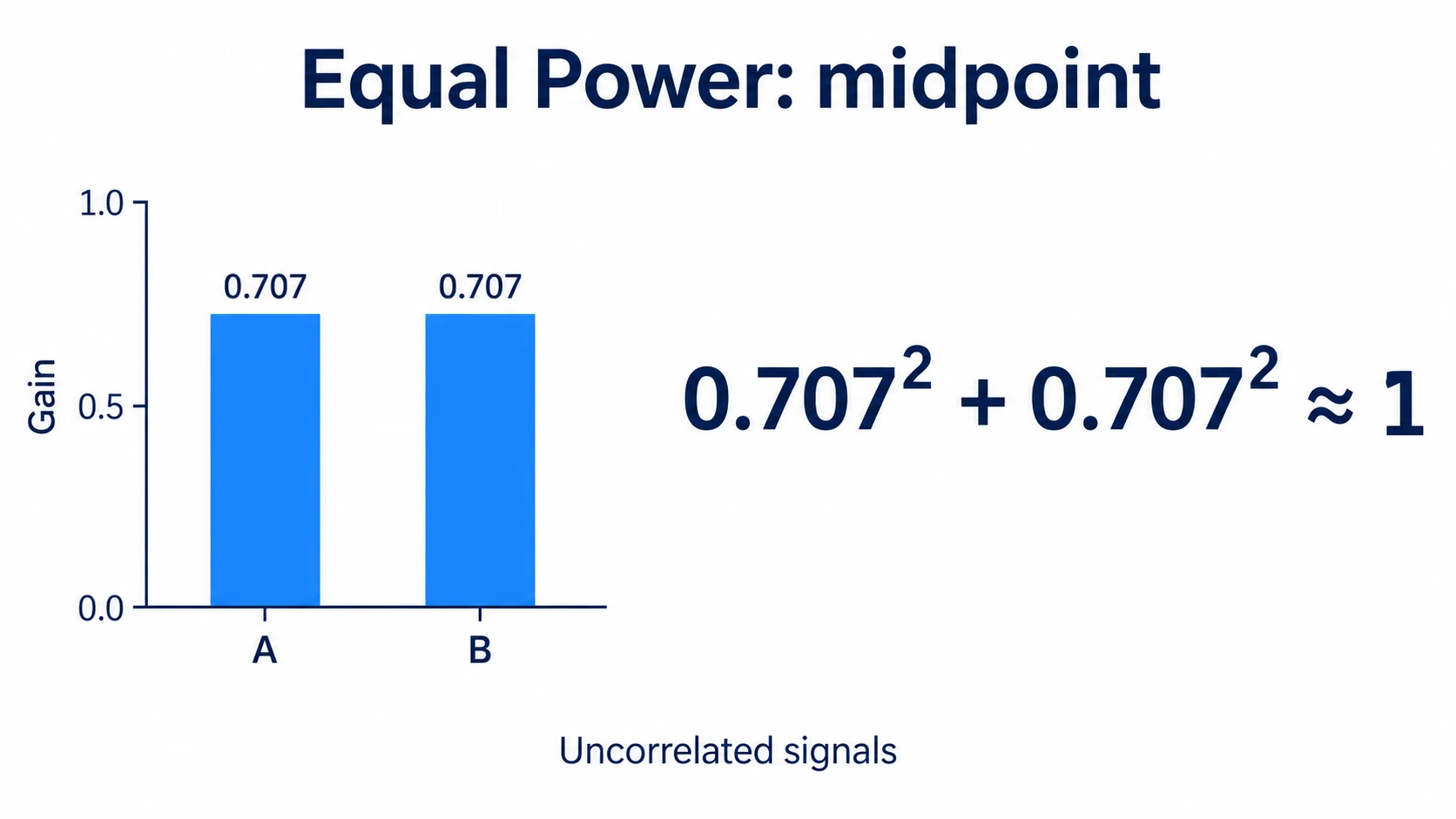
同じ波形を同じ位相で重ねると、中央ではむしろ振幅が増えます。また、異なる素材でも瞬間的なピークは変わるため、出力メーターを見ながら余裕を残しましょう。カーブを切り替えた直後は、真ん中だけでなく入り口と出口の聞こえ方も比べます。
カーブ選びの注意
名前だけで正解を決めない
Equal Powerが常に自然とは限らない
元の音量差、波形の似方、位相関係で結果が変わります。中央が膨らむならEqual Gainも比べ、音量が違いすぎるなら素材側を先に整えます。
長さは短いほどよい・長いほどよいではない
クリックを避けたいだけなら、短い範囲から試すと発音やリズムへの影響を抑えやすくなります。余韻や環境音を引き継ぐなら、より長い重なりが役立つ場合もあります。用途の違う「数ミリ秒の編集」と「数秒の曲間移行」を、同じ設定で扱わないようにしましょう。
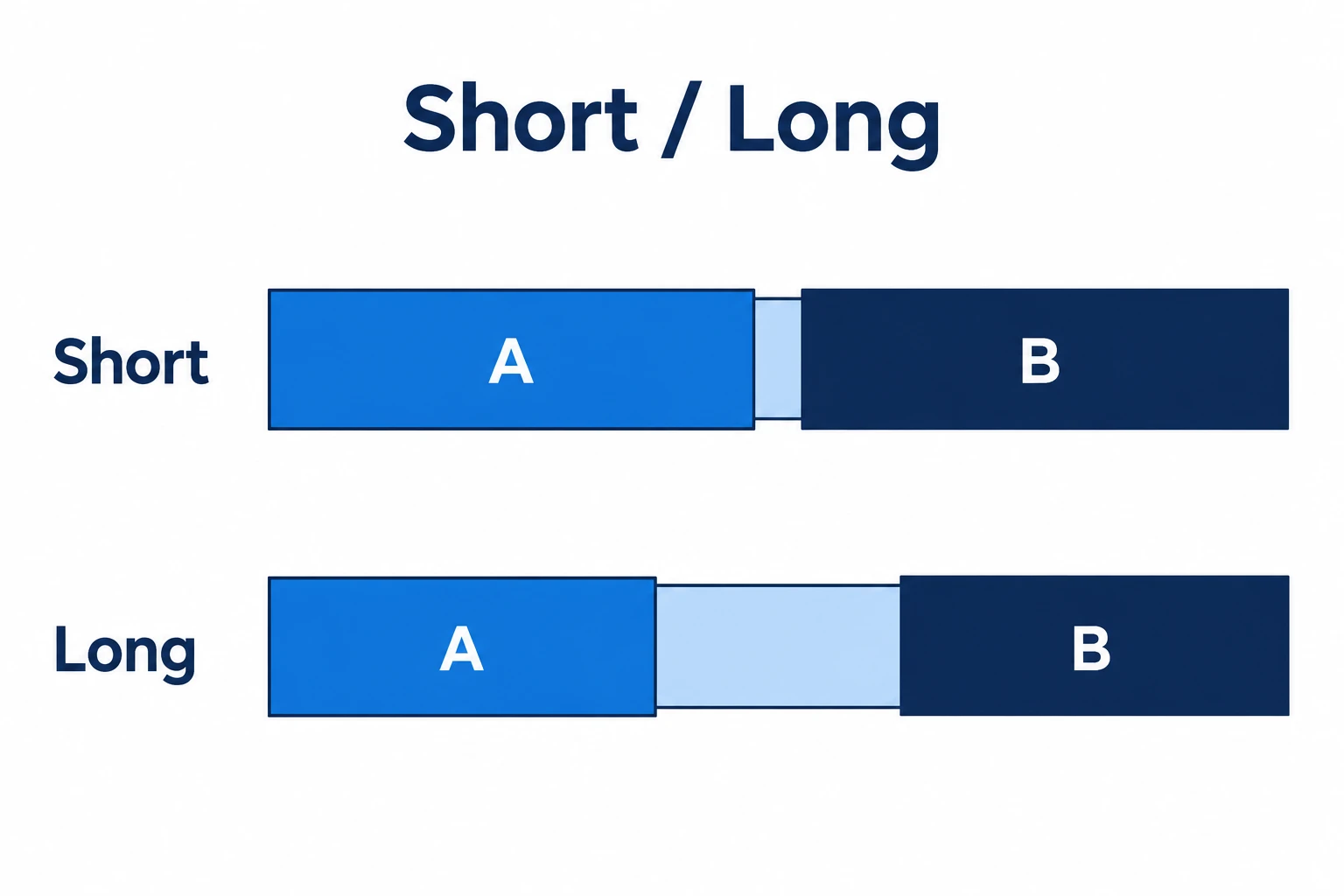
同じ二つの合成音を使い、つなぐ長さだけを変えて聴いてみましょう。無処理・短いフェード・長いフェードの順に、音が切り替わる瞬間と二つの音が重なる時間へ注目してください。
クロスフェードの長さを聴き比べ
同じ2つの合成波形を1.5秒の位置でつなぎます。なしでは不連続な継ぎ目、短い設定ではクリックの軽減、長い設定では2音が重なる変化を聴けます。
線形クロスフェードの教材です。長いほど常に良いわけではなく、重なり方や音量の変化も比べてみてください。
再生ボタンを押すまで音は出ません。
ブラウザー内で作る教材用の合成音です。マイク・外部音源は使用せず、1回10秒以内で停止します。
短いフェードは急な切り替わりを緩め、長いフェードでは二つの音が一緒に聞こえる時間が長くなります。この例で滑らかでも、歌の子音や打音に同じ長さが合うとは限りません。次のように、素材の発音やリズムへ影響していないかも見ます。
長くすると、前後の子音や打音まで同時に鳴り、二重の声やフラムのような聞こえ方を作ることがあります。反対に短すぎると、音色や背景の変化が急に感じられることもあります。まず切り替える場所を良くしてから、必要な分だけ長さを調整する順番が基本です。
クロスフェードの実践|位置決めから書き出し確認まで
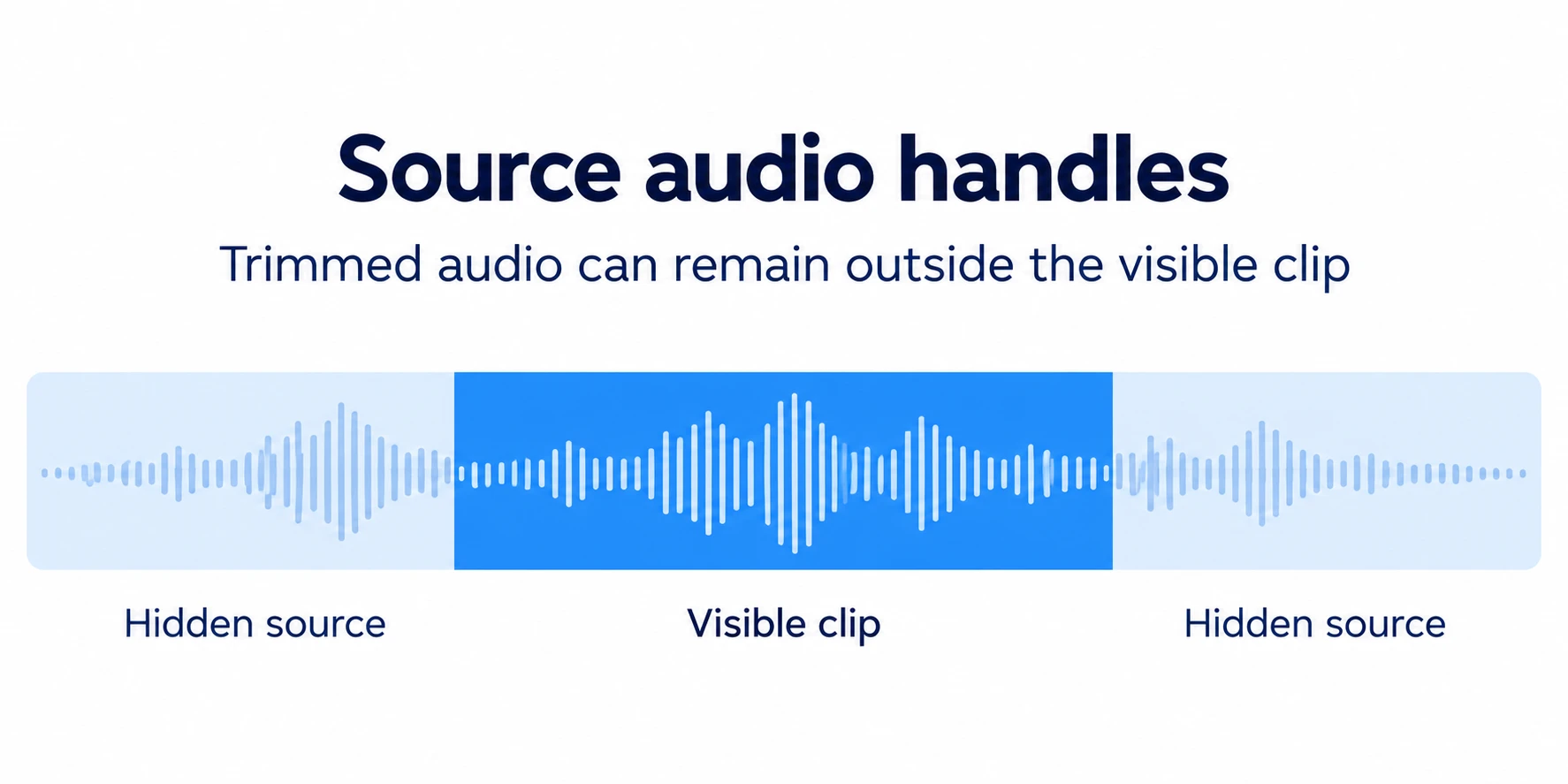
元の音を残して重ねられる範囲を確保する
編集前にプロジェクトを別名保存し、元テイクを戻せる状態にします。最初は一か所だけ試すと、何を変えたかを追いやすくなります。クリップの端を伸ばしても元ファイルに存在しない音は取り出せないため、切り替え位置の前後に必要な録音があるかも確認しましょう。
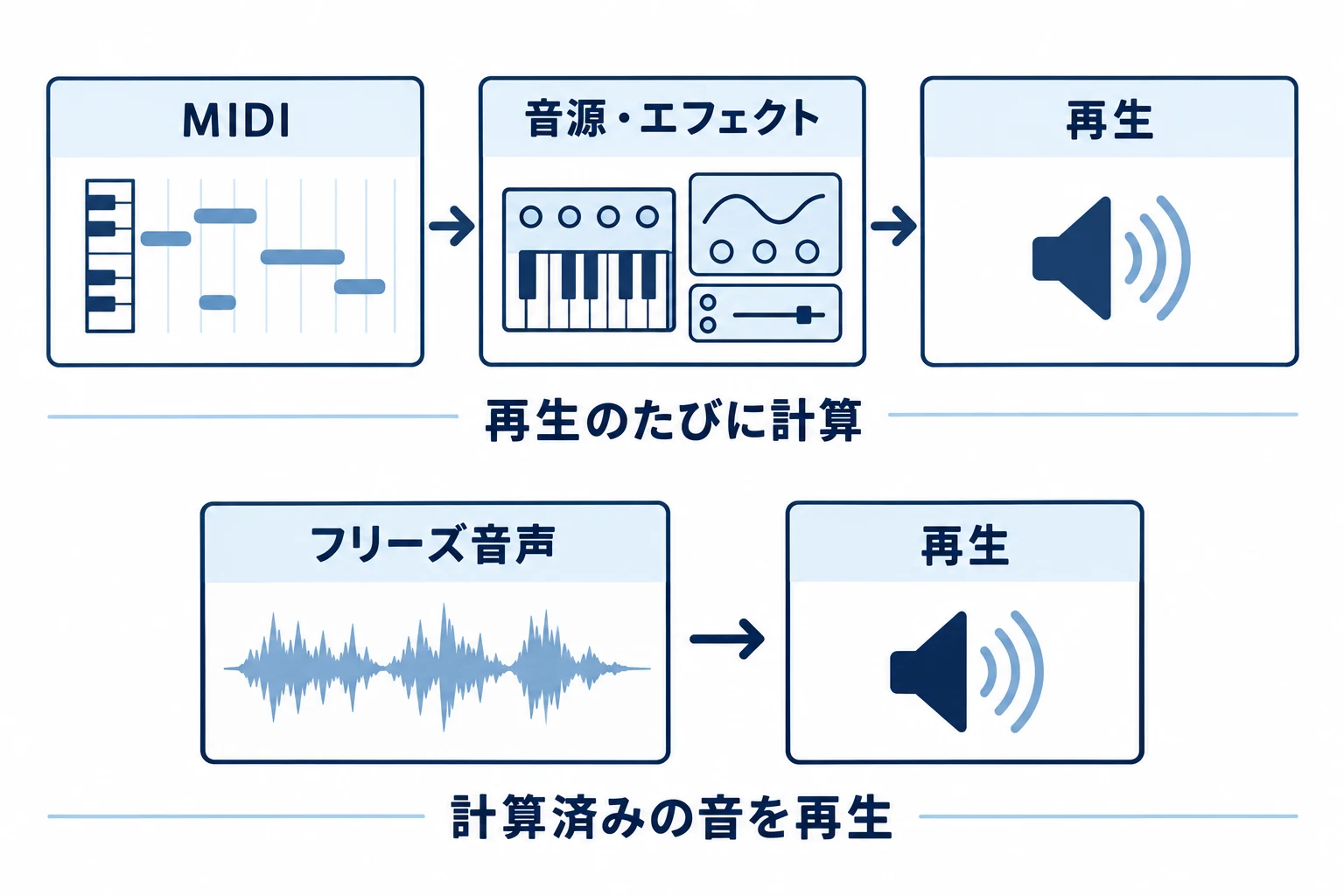
DAWによっては隣接クリップの境界で重なりを作り、別のソフトでは二つのトラックを重ねて処理します。同じボタン名を探すより、オーディオクリップのフェード機能か、別トラック間のクロスフェード効果かを見分けましょう。MIDIノートには、録音波形の端をフェードする説明をそのまま適用できません。
編集を始める前の三点
元の素材を残し、小さな範囲から試します。
確認するポイント
戻せる保存
元テイクを上書きせず、編集前との比較ができる状態にします。
必要な余白
前後の音が存在する範囲だけで重ねます。無音の不足をフェードで補うことはできません。
対象を確認
音声クリップの接続と、MIDIやトラック音量の自動化を混同しないようにします。
ボーカルは子音と息の流れを先にそろえる
歌のテイクをつなぐときは、音量より先に言葉のつながりを確認します。「か」「た」のような立ち上がりを二つ残すと、短い重なりでも発音が重複して聞こえます。子音の途中をまたぐより、前の語尾から次の発音までの間で、自然な切り替え位置を探すのが出発点です。
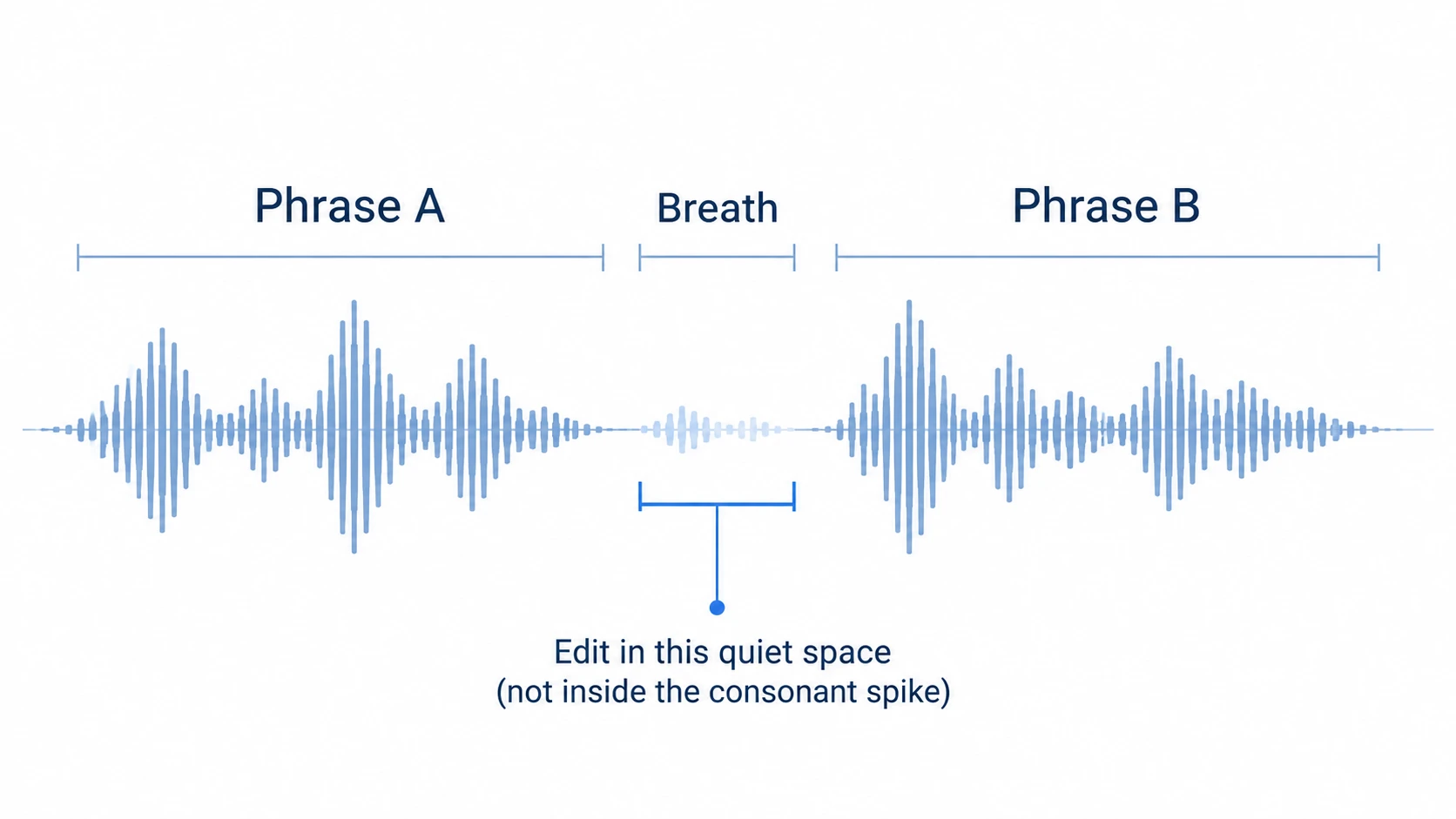
息が二重になるなら、どちらのテイクの息を残すかを決めてから接続します。無音に切り詰めすぎると急に部屋の気配が消えることもあるため、背景音の連続性も聴きましょう。音色が極端に違う場合は、長いフェードで隠すより、採用テイクや編集位置を見直すほうが自然です。
ドラムやギターは立ち上がりを削らない
打音やピッキングの直前から長くフェードインすると、音の頭を弱めてしまうことがあります。リズムが丸くなった、勢いがなくなったと感じたら、長さだけでなくフェードが立ち上がりへかかっていないかを見ます。音量を上げて補う前に、処理範囲を短くするか位置を移して比べましょう。
複数マイクのドラムなどでは、一本だけを動かすと他のマイクとの時間関係が変わります。関連するトラックはグループ編集を検討し、同じ境界をまとめて扱います。重ねた区間だけ音が細くなる場合の考え方は、位相ズレの確認方法も参考になります。
音の頭を守る
一つの波形だけで判断しない
複数マイクは組み合わせで聴く
ソロでは自然でも、他のマイクを加えると違和感が出ることがあります。元のタイミング関係を保ち、全体で音が薄くならないか確認します。
効かないときは対象・余白・表示を確認する
操作しても変化しないときは、選択対象がオーディオか、境界を含む範囲を選んでいるか、前後に利用できる素材があるかを順に確認します。フェードの表示とオートメーション表示が切り替わるソフトでは、編集モードの違いが原因になる場合もあります。
Ableton Live 11では、アレンジメント上の隣接するオーディオクリップへクロスフェードを作れますが、ループ境界をまたげないなどの制約があります。具体的な操作は使用バージョンのフェードの説明を開いて確認してください。別ソフトへ同じショートカットを当てはめないことも大切です。
前後のテイクで声の大きさが違う場合は、フェードの形だけで音量差を埋めようとせず、クリップゲインなどで素材同士のバランスを先に整えます。片方のトラック全体を動かすと別のフレーズまで変わるため、調整する範囲も確認してください。ゲイン調整後に境目を聴き直すと、音量差なのか、音色や発音の違いなのかを分けて判断しやすくなります。
波形の山が平らにつぶれ、録音済みの音そのものが歪んでいる場合は、クロスフェードを付けても元の歪みは消えません。きれいな別テイクへつなぎ替えられるならその接続に使えますが、使える素材がない場合は録り直しや別の修復方法を検討します。境目の一瞬だけのクリックと、フレーズ全体に含まれる歪みを同じ問題として扱わないことが、遠回りを減らすポイントです。
前後を含めて聴き書き出したファイルも確かめる
境目を短く繰り返すとクリックは見つけやすくなりますが、言葉の勢いや拍の自然さは分かりにくくなります。細部を直したら、数秒前から再生して前後のフレーズを含めて確認しましょう。音量が跳ねる、中央がへこむ、発音が重なる、余韻が途切れる、という四点を分けて聴きます。
ステレオ素材では片側だけでなく両方を確認し、必要に応じてモノラルでも変化を比べます。最後は実際に書き出したファイルを開き直し、意図した範囲と音が入っているかを確認します。書き出し形式やチャンネル数で迷う場合は、モノラルとステレオの違いから整理できます。
クロスフェードのまとめ|自然な接続を作る三つのポイント
つなぎ目を整える三つの基本
クロスフェードは、良い編集位置を助ける仕上げです。
確認するポイント
位置から決める
発音や打音を重ねすぎず、前後の内容が自然につながる箇所を選びます。
長さは目的に合わせる
クリック対策と曲間の移行を分け、必要以上に長くせず、元の音の立ち上がりや余韻を残します。
素材に合うカーブを比べる
Equal GainとEqual Powerの名前ではなく、中央の音量・ピーク・二重感を確認して選びます。
最初の一か所で、位置を変えた場合と長さを変えた場合を分けて比べると、直し方を覚えやすくなります。画面上で美しい線を描くより、聴いて継ぎ目を意識しなくなることを目標に、少しずつ整えていきましょう。



この記事で確かめたこと・確かめていないこと
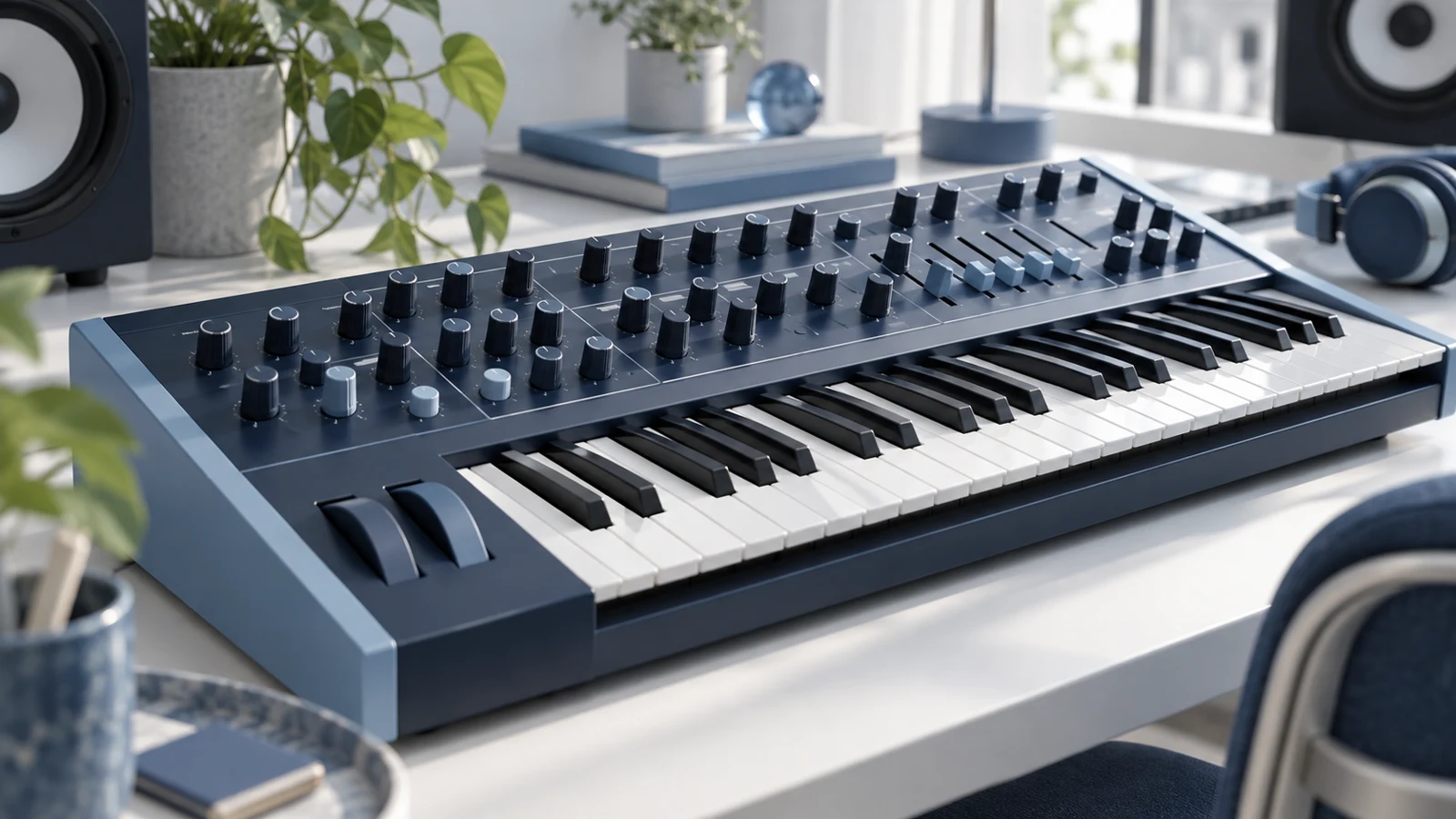
公式マニュアルなどの資料をもとに、オーディオ編集の一般的な考え方を整理した記事で、実機や特定ソフトでの検証・実測はしていません。画像は説明用の概念図やイメージで、実際のDAW画面や実測波形ではありません。記事内の試聴は、ブラウザーで合成した説明用のデモです。
参考資料(2026年10月20日確認)
Ableton:Create Fades on Clip Edges to avoid clicks
コメント