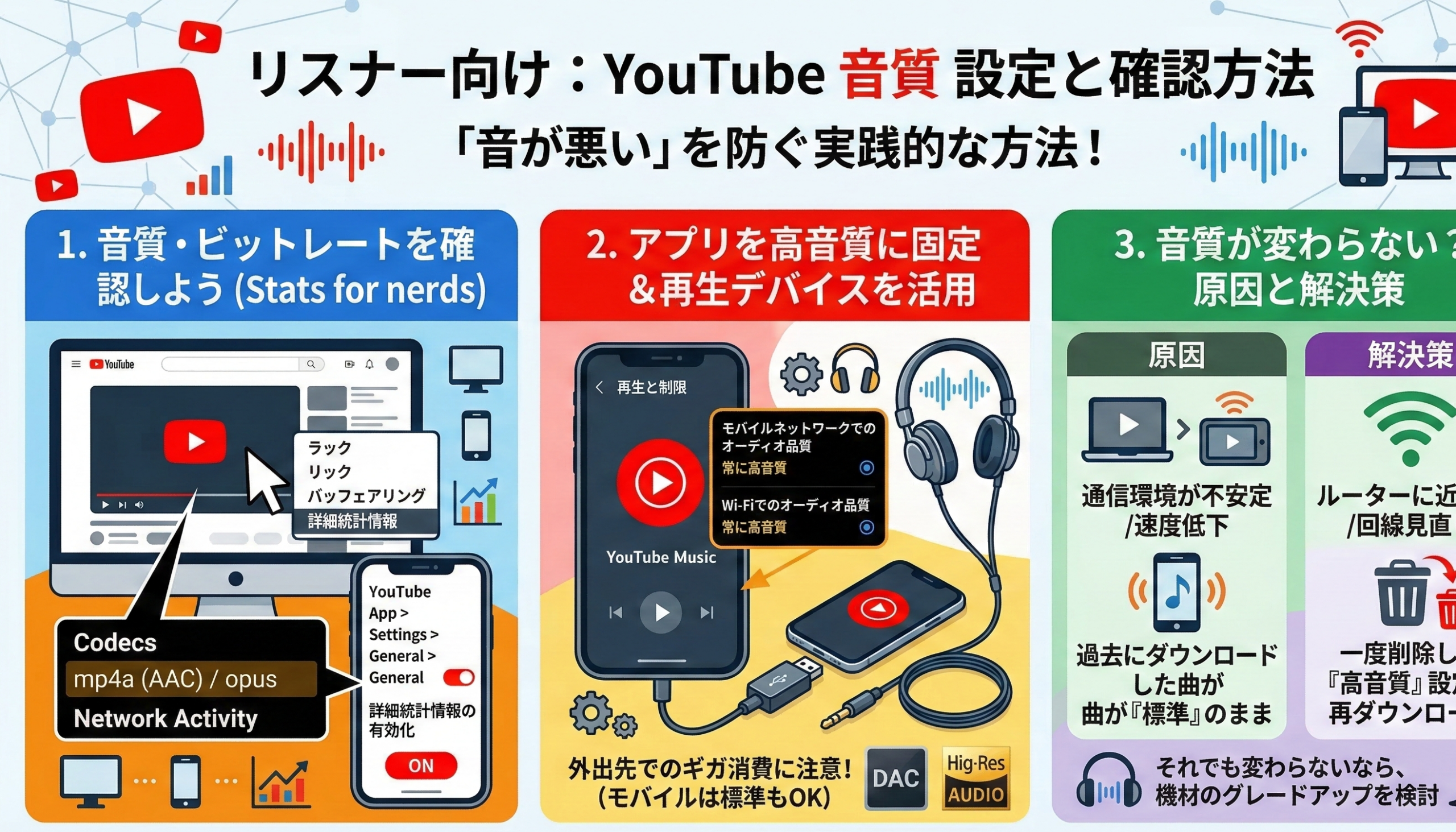
YouTubeの音質ビットレート設定や確認方法
こんにちは、DTMオタクのNomです。
この記事では、「YouTubeの音質ビットレートはいくつですか?」といった基本から、「YouTube 音質 ビットレート 確認」の方法、「YouTube Music 音質 変わらない」時の対処法など、リスナー向けの疑問を網羅して解説します。さらに、ライブ配信者やMV投稿者向けに
「YouTubeで配信するときのビットレートの目安は?」
といったクリエイター目線の設定も徹底解剖します。
この記事を読むことで、音楽を最高の環境で楽しみたいリスナーも、渾身の音源を劣化させずに届けたい動画投稿者も、確実に音質を向上させるための正しい知識と設定方法が手に入ります。
ただし、どれだけ設定を最適化しても、再生するデバイス(イヤホンなど)や通信環境によっては恩恵を受けきれない例外もあります。それでは、リスナーと配信者必見のyoutube 音質ビットレートの全貌を見ていきましょう。
記事のポイント
関連記事
youtube 音質ビットレートの基本と上限の仕組み
この章の結論として、YouTubeの音質は利用プランや通信環境によって上限が明確に決まっていることを理解する必要があります。まずはプラットフォームの根本的な仕様について、「YouTube 音質 ハイレゾ」などのよくある疑問を交えながら見ていきましょう。
- YouTubeの音声ビットレートはいくつですか?
- YouTube Music 音質 ハイレゾの真実と勘違い
YouTubeの音声ビットレートはいくつですか?
YouTubeの音声ビットレートは、視聴者が利用しているプランによって「約128kbps」から「最大256kbps」の間で変動します。 YouTubeでは、無料ユーザーと有料のPremiumユーザーで提供する通信帯域に明確な差をつけており、さらにその瞬間の通信回線の速度に合わせて自動で品質を調整する仕組みを採用しているからです。
無料プランでスマートフォンから視聴する場合、音声は標準的な「約128kbps(AACまたはOpusコーデック)」で配信されます。一方で、YouTube Premium(またはMusic Premium)に加入し、アプリの設定で「常に高音質」を選択している場合は、プラットフォーム上の最高音質である「最大256kbps」で音楽を楽しむことができます。
でもなぁ、
「自分が非圧縮のWAV音源など、超高音質なデータで動画をアップロードすれば、視聴者にもそのままの高音質で届くのではないか?」
と期待するクリエイターも多いでしょう。しかし、YouTubeのシステムを通る以上、元のデータがどれだけ巨大でも、最終的にリスナーの耳に届く際の出口は「256kbps以下」に強制的に圧縮されます。これが現在のYouTubeの仕様上限です。
YouTube Music 音質 ハイレゾの真実と勘違い
「YouTube Musicでハイレゾ音源がそのまま聴ける」というのは大きな誤解であり、実際にはネイティブなハイレゾ配信は一切行われていません。YouTubeのシステム上の音声上限は最大256kbpsの非可逆圧縮フォーマットであり、一般的にハイレゾと呼ばれる膨大な情報量(96kHz/24bit以上のロスレス音源など)をそのまま伝送する仕様には設計されていないからです。
「YouTube Musicでハイレゾ級の高音質を体験!」と謳う記事やレビューを見かけることがありますが、それは再生するスマートフォンやDAC(デジタル・アナログ・コンバーター)側が、失われた高音域をAIなどで補完する「アップスケーリング機能」を使っているに過ぎません。Apple MusicやAmazon Music HDのように、配信元から送られてくるデータ自体がハイレゾなわけではないのです。
でもなぁ、
「実際に聴いてみると、他の無料アプリより圧倒的に音が良く感じるし、立体感もある」
と不思議に思う方もいるでしょう。それはアプリがハイレゾだからではなく、お使いの再生機材の能力や、YouTube独自の音量最適化技術が優れている証拠です。本当のロスレスハイレゾを求めるなら専用の別サービスを検討し、YouTubeには通信効率と音質を高次元で両立した「256kbps」の良さを求めるべきです。
リスナー向け:YouTube 音質 設定と確認方法
ここからは、実際にリスナーが音質を良くするための実践的な設定方法の章です。 結論から言うと、まずは現在の状態を可視化し、アプリの品質設定を固定することで、「音が悪い」という失敗を防ぐことができます。
- YouTube 音質 ビットレート 確認の手順
- YouTube 音質 上げるための基本設定
- YouTube Music 音質 変わらない時の対処法
YouTube 音質 ビットレート 確認の手順
現在のYouTubeの音質がどうなっているかを正確に知るためには、ブラウザの「詳細統計情報(Stats for nerds)」機能を使って確認するのが最も確実です。YouTubeは通信環境によって自動的に画質や音質を変動させるため、耳で聞くだけでは現在何kbpsで再生されているのか、どのコーデックが使われているのかを正確に判断することが難しいからです。
パソコンのブラウザでYouTube動画を再生し、画面上で右クリックをして「詳細統計情報」を選択してみてください。画面左上に黒いボックスが表示され、「Codecs」の欄に「mp4a(AAC)」や「opus」といった音声の圧縮形式が表示されます。また、ネットワークの帯域幅(Network Activity)を見ることで、十分なデータ量が確保されているかを確認できます。
「スマホアプリで見ている時は、右クリックができないから確認しようがないのでは?」
と悩む方もいるはずです。スマートフォンのYouTubeアプリでも、アカウントの「設定」>「全般」から「詳細統計情報の有効化」をオンにすることで、動画のメニュー(歯車マーク)から同様のデータを確認できるようになります。音に違和感を感じたら、まずはこの機能で通信状態とコーデックをチェックする癖をつけましょう。
YouTube 音質 上げるための基本設定
YouTubeで意図的に音質を上げるための最も効果的でシンプルな方法は、アプリの音質設定を手動で「高音質」に固定し、再生デバイスに投資することです。デフォルトの設定では通信量を節約するために自動調整(標準音質)が選ばれがちであり、またスマホの内蔵スピーカーでは256kbpsの恩恵を物理的に引き出せないからです。
YouTube Musicアプリの場合、公式ヘルプの手順に従い、設定画面の「再生と制限」からWi-Fi接続時とモバイルデータ通信時の音質をそれぞれ「常に高音質」に変更します。さらに、数千円から買える「USB DAC」をスマホに繋ぎ、有線の高音質イヤホンを使用することで、ノイズが消えボーカルの息遣いまでクリアに聞こえるようになります。
「常に高音質に設定してしまうと、外出先で通信制限に引っかかってしまうのが怖い」
という意見ももっともです。外出先でギガ消費が気になる場合はモバイル通信時のみ「標準」にしておくのが賢明です。しかし、自宅の安定したWi-Fi環境下では、必ず設定を最高に引き上げ、さらにイヤホンやDACを活用することで、YouTubeの音質を極限まで上げることが可能になります。
YouTube Music 音質 変わら ない時の対処法
設定を「高音質」に変更したにもかかわらず「YouTube Music 音質 変わらない」と感じる場合、原因は通信速度の低下か、ダウンロード済みの古いデータを聞いているかのどちらかです。ストリーミング再生はリアルタイムの回線速度に依存しており、速度が足りなければ強制的に音質が下がります。また、過去に「標準音質」で端末に保存(オフライン保存)した楽曲は、設定を変えても保存時の音質のまま再生されてしまうからです。
Wi-Fiルーターから遠い部屋で聞いている場合などは、通信が不安定になり音質が向上しません。この場合はルーターに近づくか回線を見直す必要があります。また、オフライン保存機能を使っている場合は、一度保存した楽曲をすべて削除し、設定を「高音質」に変更した状態でもう一度ダウンロードし直すことで、初めて高音質の恩恵を受けられます。
「回線も問題ないし、再ダウンロードもしたのに、やっぱり音が劇的に良くなった気がしない」
と不満に思う方もいるでしょう。設定を正しく反映させても変化を感じられない場合、それは再生しているイヤホンやスピーカーの表現力の限界に達している可能性が高いです。設定が正しいことを確認した上で、機材のグレードアップを検討することで、明確な音質の違いを実感できるようになります。
クリエイター向け:youtube 音質ビットレートの配信・投稿設定
ここからは、動画を投稿するクリエイターやライブ配信者向けの実践的な設定の章です。 結論から言うと、配信ソフト(OBS等)の設定を最適化し、YouTube側の仕様に合わせることで、視聴者の離脱を防ぐことができます。
YouTubeで配信するときのビットレートの目安は?
OBSなどのソフトを使ってYouTubeでライブ配信を行う際、音声ビットレートはコンテンツの内容に合わせて「128kbps〜320kbps」の間で設定するのが最適解です。雑談やゲーム実況など言葉を伝えることがメインの配信と、歌枠や弾き語りなど音そのものが主役となる配信では、求められる音の解像度が全く異なるからです。
一般的なゲーム配信や雑談であれば、OBSの音声ビットレートを標準的な「128kbps」または「160kbps」に設定すれば、声は十分に綺麗に届き、パソコンや回線への負荷も抑えられます。しかし、BGMとボーカルの繊細な重なりを視聴者に届けたい「歌ってみた」のライブ配信などでは、「192kbps」以上、最高音質を狙うなら上限の「320kbps」に設定することが強く推奨されます。
※なお、録画した動画(MVなど)をアップロードする際のYouTube公式の推奨エンコード設定は、ステレオで「384kbps」とされています。
「映像を少しでも綺麗に見せたいから、全体の通信量を節約するために音声ビットレートは極限まで下げてしまいたい」
と考える配信者もいるかもしれません。しかし、音声データが全体の通信量(例えば映像が6000kbpsなど)に占める割合はごくわずかです。映像の粗さ以上に、音の悪さやノイズは視聴者の強烈なストレスとなり離脱を招くため、音声ビットレートは決してケチらず、用途に合った適切な数値を確保しましょう。
まとめ:youtube 音質ビットレートの総括
この記事では、「youtube 音質ビットレート」について、リスナー側と配信者側の両面から解説しました。
最重要ポイントは以下の3つです。
ご自身のYouTubeアプリの「音質設定」や、パソコンの配信ソフト(OBS等)の設定がデフォルトのままになっていないか、今すぐ確認してみてください。プラットフォームの「音のルール」を正しく理解し設定を最適化することで、リスナーは最高の音楽体験を、クリエイターは作品の魅力を損なわずに届けることができるはずです。
参考
\ 最新情報をチェック /

コメント